







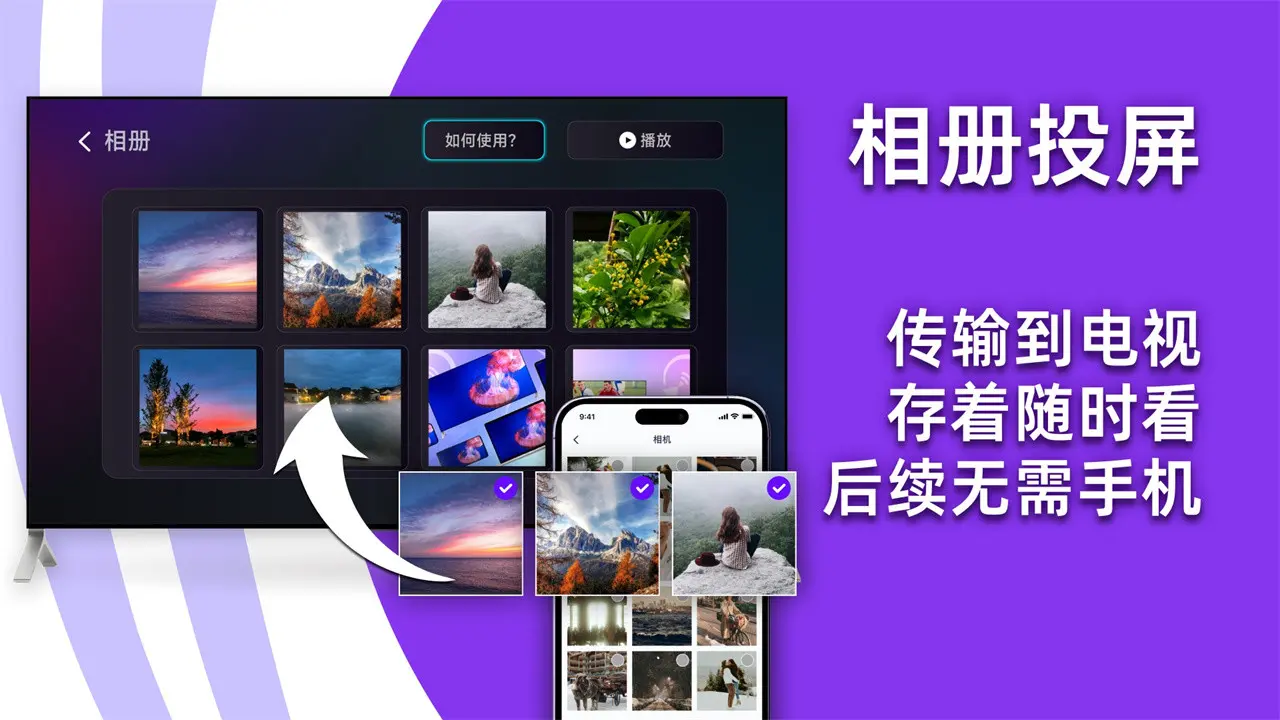
雨燕投屏TV版是一款专注于无线投屏的实用工具,能够将安卓手机、苹果手机、Windows电脑以及Mac设备的屏幕画面实时镜像到电视上。无论你是想在大屏上刷抖音、看快手,还是把手机里的照片视频分享给家人,这款软件都能轻松胜任。它采用横竖屏自适应技术,完美保持手机原比例,刷短视频就像在用大屏手机,观感更舒适。实时低延迟镜像让画质与流畅度达到绝佳平衡,音画同步无卡顿。高清画质配置灵活,满足不同网络环境下的观看需求。独家电视相册功能,上传照片和视频到电视后,手机无需保持连接,随时打开电视就能查看。
1.首先确认你的电视或电视盒子是安卓系统,并且已经连接到家中的无线网络。
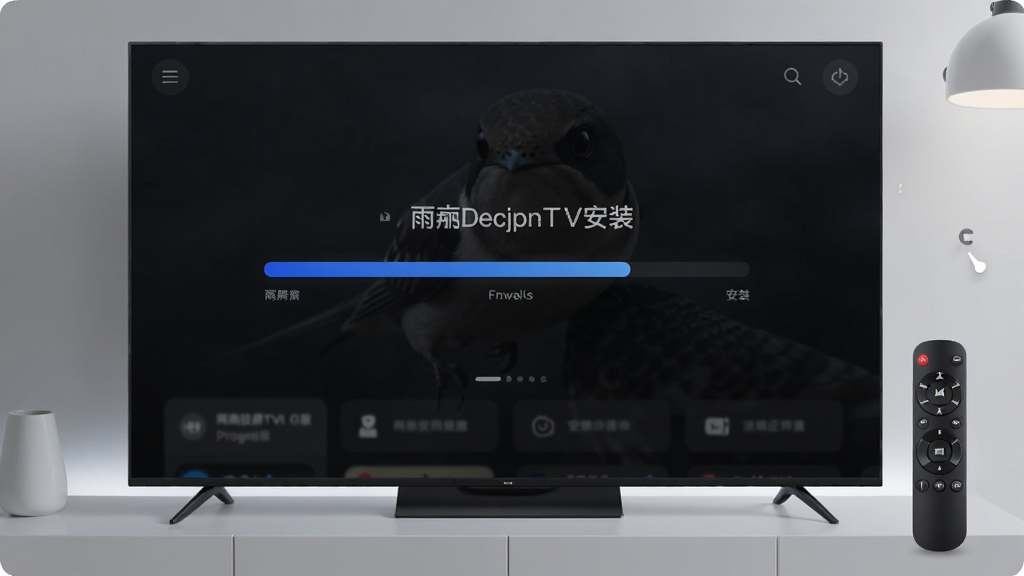
2.打开电视上的应用商店,搜索“雨燕投屏”或者通过U盘将安装包拷贝到电视上进行安装。
3.如果应用商店搜不到,可以在电脑上下载雨燕投屏TV版的APK文件,复制到U盘后插入电视USB接口。
4.在电视上找到文件管理器,进入U盘目录,点击APK文件开始安装。
5.安装过程中如果提示“未知来源应用”,需要在电视设置中允许安装未知来源的应用。
6.安装完成后,在电视应用列表中找到雨燕投屏TV版图标,点击打开即可进入主界面。
7.首次打开建议授予必要的存储和网络权限,确保投屏和相册功能正常使用。
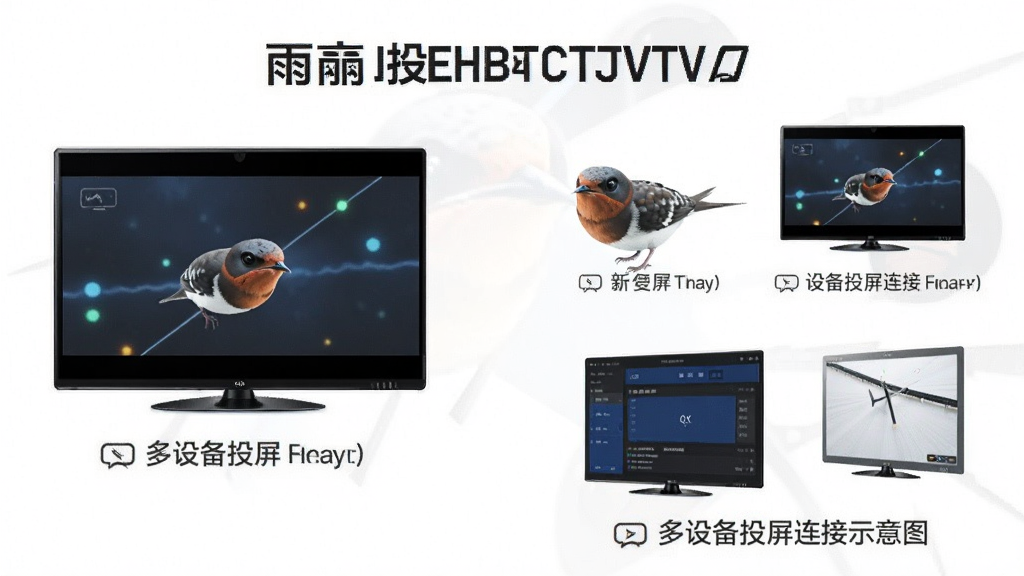
1.安卓手机用户可以直接在应用商店下载雨燕投屏手机版,与电视端连接同一WiFi后即可一键投屏。
2.苹果手机用户通过AirPlay镜像功能,在控制中心选择屏幕镜像,找到雨燕投屏TV版设备名称即可连接。
3.Windows电脑用户下载雨燕投屏PC版,输入电视上显示的投屏码或者通过局域网自动发现设备进行连接。
4.Mac电脑用户同样支持AirPlay协议,在菜单栏的屏幕镜像选项中选择电视设备即可完成投屏。
5.所有设备都需要与电视处于同一个局域网环境下,否则无法搜索到投屏设备。
6.如果搜索不到设备,可以尝试重启路由器或者检查电视端软件是否处于等待连接状态。
| 功能名称 | 操作说明 | 亮点优势 |
|---|---|---|
| 照片上传 | 在手机端选择照片,点击上传到电视相册,照片会保存到电视本地 | 手机无需保持连接,随时可在电视上查看 |
| 视频上传 | 选择手机中的视频文件,通过投屏软件传输到电视相册中 | 支持大文件传输,画质无损保留 |
| 相册浏览 | 在电视端打开电视相册,即可浏览已上传的照片和视频 | 大屏观看更清晰,家人共享更方便 |
| 文件管理 | 支持对电视相册中的文件进行删除、排序等管理操作 | 操作简单,老人小孩都能轻松上手 |
| 离线查看 | 上传完成后手机可以断开连接,电视端依然可以查看 | 不占用手机资源,随时打开随时看 |
电视相册是雨燕投屏TV版的独家功能,它解决了传统投屏必须保持手机连接才能查看内容的痛点。你只需要把想要分享的照片和视频上传到电视相册,之后手机就可以随意使用,电视端会独立保存这些文件。无论是家庭聚会时分享旅行照片,还是给长辈播放手机里录制的视频,都非常方便。上传过程中请确保电视和手机连接同一网络,上传完成后即可断开手机连接。
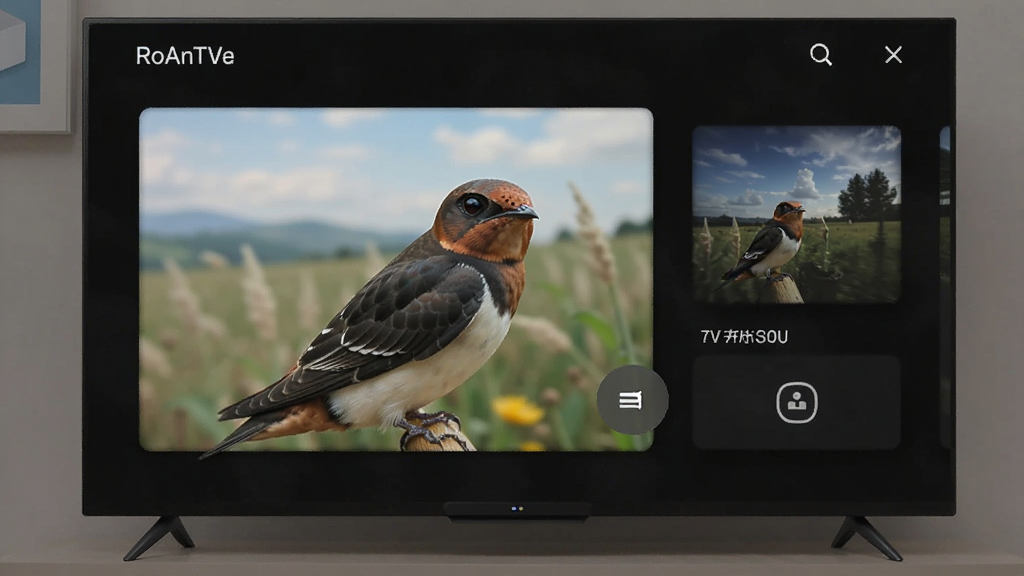
1.检查手机和电视是否连接在同一个WiFi网络下,不同网络会导致无法投屏或严重卡顿。
2.如果路由器支持5G频段,建议将手机和电视都连接到5G WiFi,传输速度更快更稳定。
3.关闭其他占用网络带宽的应用,比如正在下载文件或在线观看视频的设备。
4.在雨燕投屏TV版的设置中适当降低投屏画质,选择流畅优先模式可以显著减少卡顿。
5.重启路由器和电视端软件,清除缓存后重新连接投屏。
6.如果问题依旧存在,可以尝试将电视通过网线连接路由器,有线网络比无线更稳定。
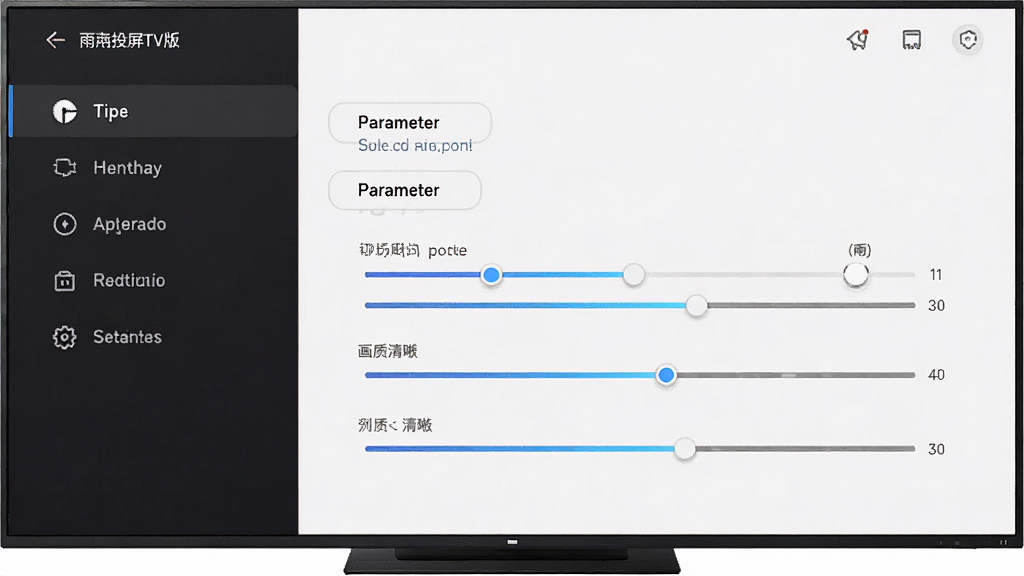
1.打开雨燕投屏TV版并成功连接手机后,在投屏界面找到屏幕方向设置选项。
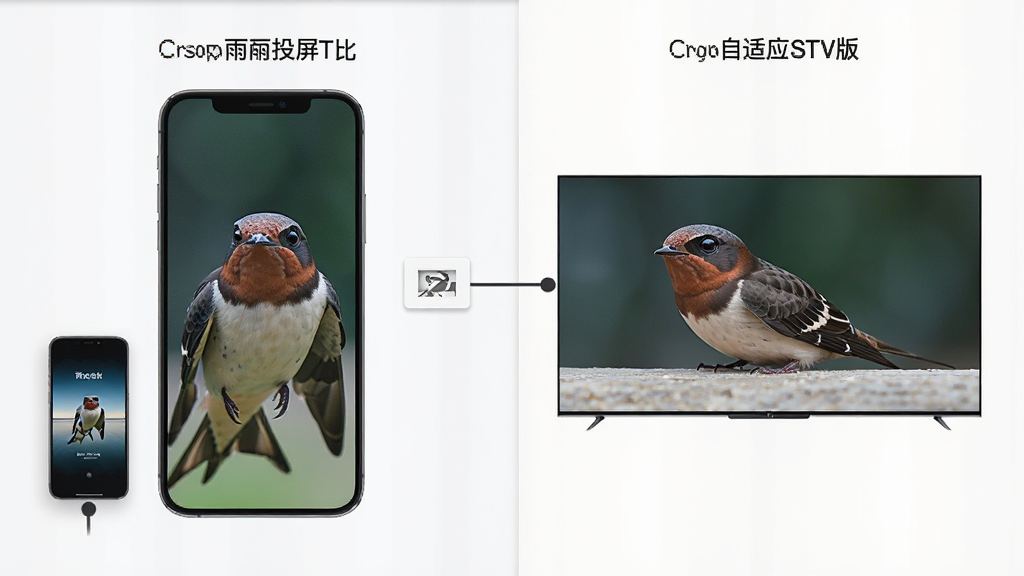
2.选择“自动适应”模式,软件会根据手机当前的方向自动调整电视画面比例。
3.刷抖音、看快手等竖屏内容时,电视画面会保持手机原比例,两侧留黑边但画面不变形。
4.播放横屏视频时,画面会自动铺满电视屏幕,享受全屏观看体验。
5.如果自动模式不生效,可以手动切换横屏或竖屏模式来强制调整。
6.部分电视需要在显示设置中将画面比例调整为“原始比例”或“点对点”才能达到最佳效果。
| 软件名称 | 功能优势 | 评分 |
|---|---|---|
| 乐播投屏 | 支持多设备投屏,兼容性强 | ★★★★★ |
| 快投屏 | 连接速度快,操作简单 | ★★★★☆ |
| 投屏大师 | 低延迟,画质清晰 | ★★★★☆ |
| 幕享投屏 | 支持白板标注,适合教学 | ★★★★☆ |
| ApowerMirror | 电脑控制手机,反向投屏 | ★★★★☆ |
| 小米投屏 | 小米设备专属,深度适配 | ★★★★☆ |
| 影记投屏 | 无广告,界面清爽 | ★★★★☆ |
查看全文






 Windows 11
鹿谷社区app官方下载正版 实用工具37.7M 中文 v3.1.0安卓版 26-09-23
下载
荣耀应用市场(荣耀应用商店)app最新版2026 实用工具45.7M 中文 v16.1.9.301安卓版 26-09-16
下载
lightroom安卓版中文版最新版正版 实用工具104.5M 中文 v11.5.22手机版 26-09-15
下载
APKPure安卓版下载安装最新版 实用工具22.8M 中文 v3.20.7803手机版 26-09-04
下载
oppo游戏中心app官方最新版2026 实用工具51.0M 中文 v17.0.1安卓版 26-05-14
下载
Scene骁龙工具箱最新版 实用工具7.2M 中文 v9.4.17 Alpha安卓版 26-09-08
下载
蓝河工具箱官方下载2026最新版 实用工具4.9M 中文 v6.15 安卓版 26-09-23
下载
准星助手官方下载正版(准星精灵) 实用工具6.7M 中文 v4.5最新版 26-07-28
下载
老外管理器蓝色版本(ZArchiver Pro) 实用工具5.4M 中文 v1.0.11 安卓版 26-09-11
下载
小小电脑app下载安装最新版 实用工具964.9M 中文 v4.2.3安卓版 26-09-10
下载
vivo浏览器最新版本官方版本(Browser) 实用工具217.5M 中文 v30.9.51.0最新版 26-09-20
下载
HappyMod游戏盒中文最新版本2026 实用工具20.0M 中文 v3.4.6安卓汉化版 26-09-18
下载 下载
下载 迅雷云盘app官方下载手机版
 com.LuckyStudio666.JennyMod下载
 夸克app下载安装官方免费最新版
 光环助手(关怀助手)app最新版本2026
 迅雷app最新版本2026下载
 夸克手表版apk安装包下载最新版
 夸克学习app免费下载最新版本2026
 光环助手下载正版官方2026最新版
 快牙app安卓手机版
 小黑盒app下载官方版
 牛精灵摄像头app免费下载官方版
 乔安智联监控app下载安装手机版
 吞噬城市的黑洞游戏
 G沙盒仇恨联机版合集
 免root玩机shizuku配套应用
 免费追短剧app推荐
 gorebox最新版本大全
 JCYAPP囧次元