


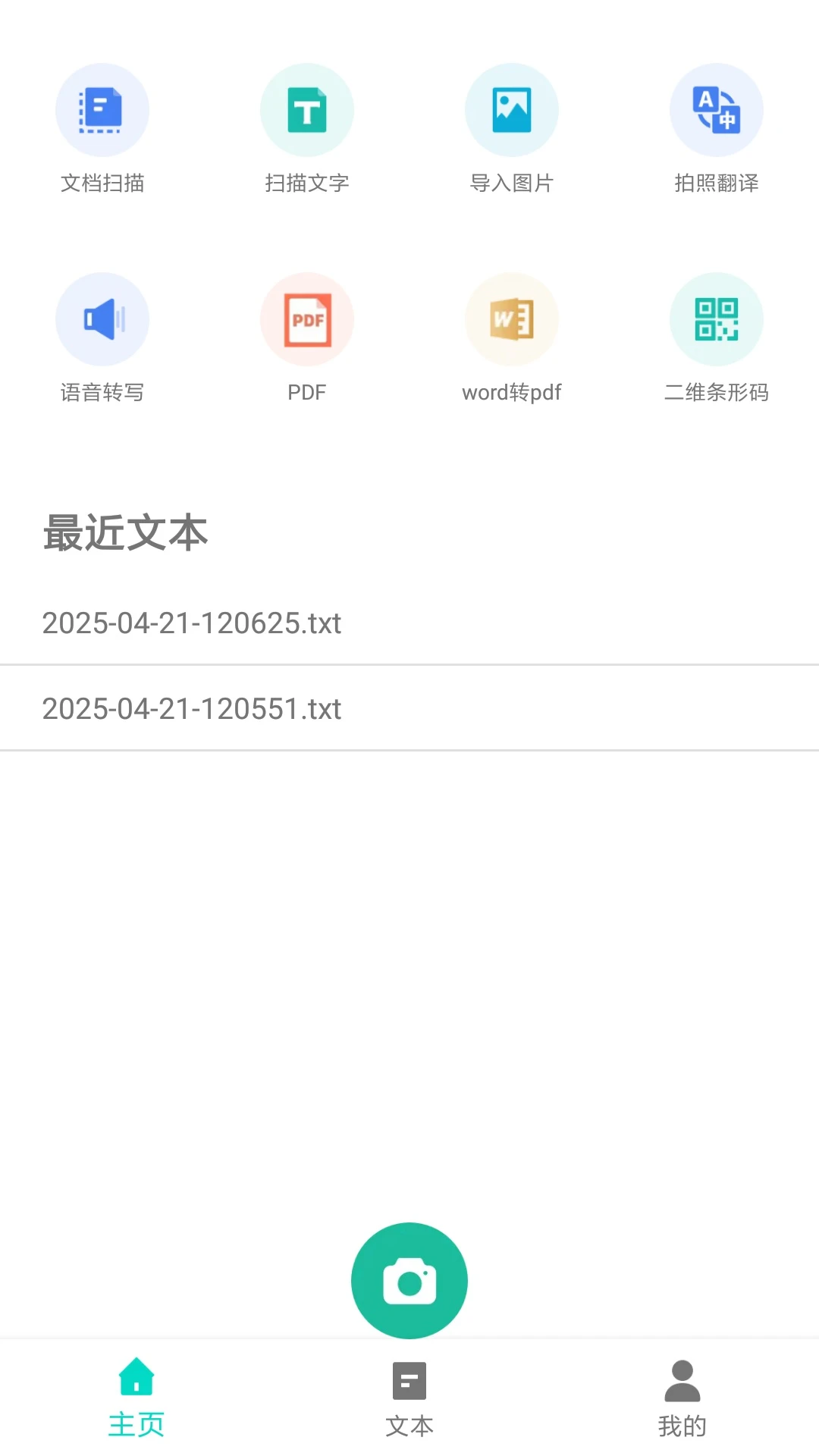
默默扫描王是一款集文档扫描、语音转写、扫描文字、图片转文字、Word转PDF、二维码与条形码扫描、拍照翻译等多功能于一体的实用工具。无论你是学生整理课堂笔记,还是职场人士处理合同文件,它都能帮你快速完成纸质文档电子化。出门在外遇到不认识的菜单或路牌,打开拍照翻译即可轻松理解。日常办公中需要提取图片里的文字,图片转文字功能一键搞定。语音转写则适合会议记录和采访整理,省去手动打字的烦恼。二维码和条形码扫描覆盖日常购物比价、票务核验等场景。Word转PDF让文档分享更规范。整体界面简洁,操作直观,是手机里值得常备的效率助手。

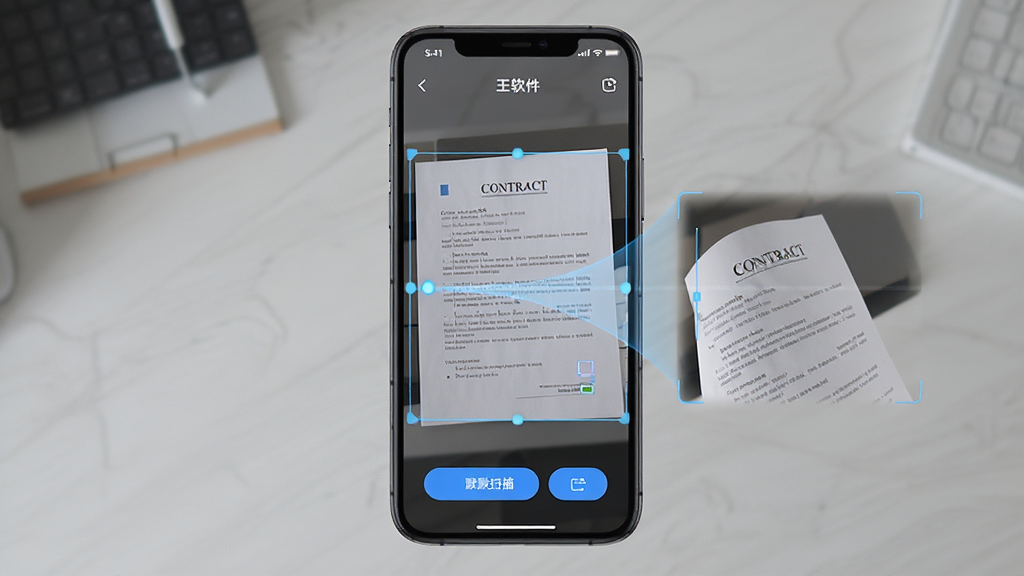
1.打开默默扫描王,点击首页的“文档扫描”按钮,将手机摄像头对准需要扫描的纸质文件。
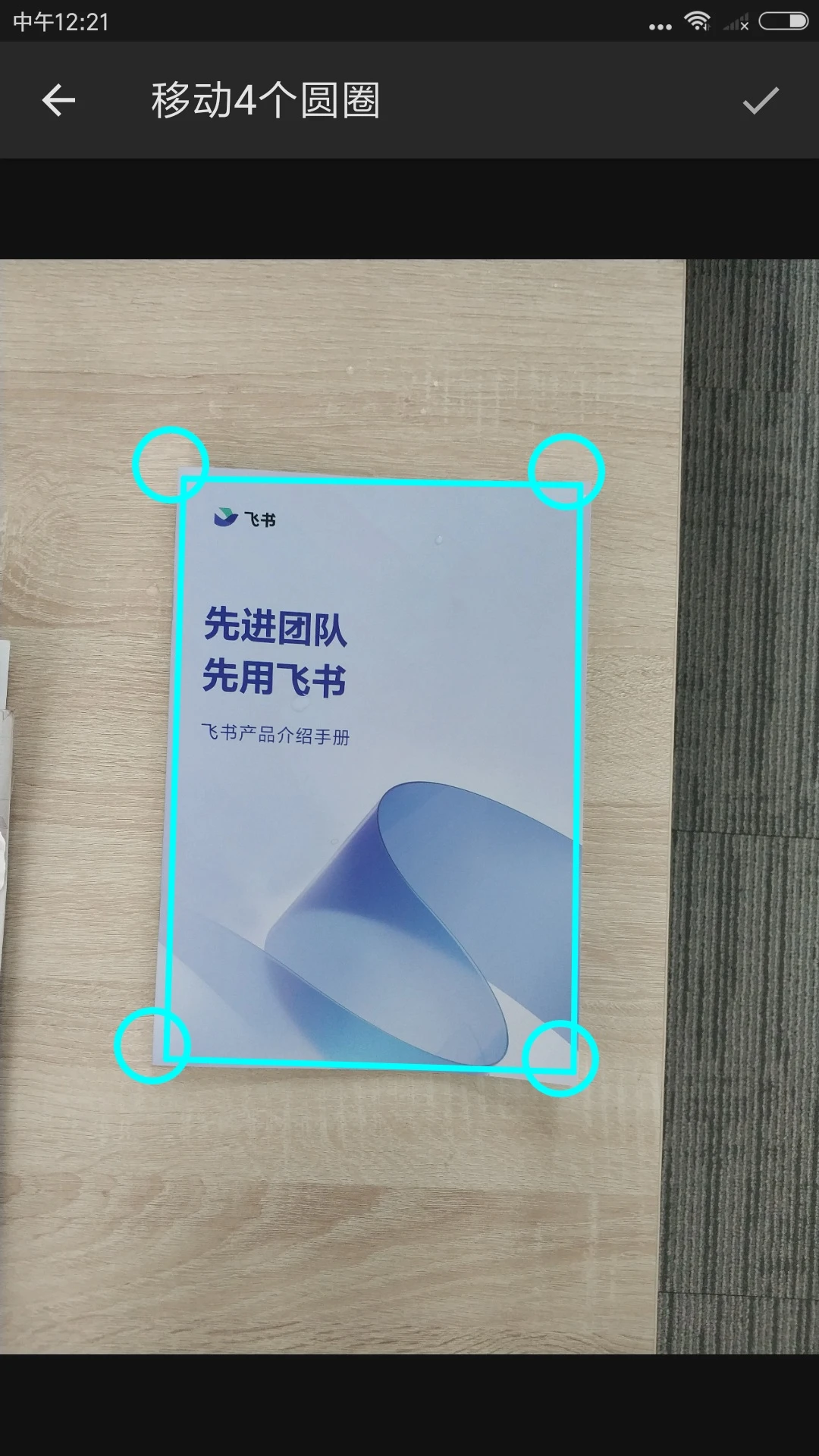
2.软件会自动识别纸张边缘,并用绿色边框框选扫描范围,你可以手动拖动边角进行微调,确保文件完整入框。
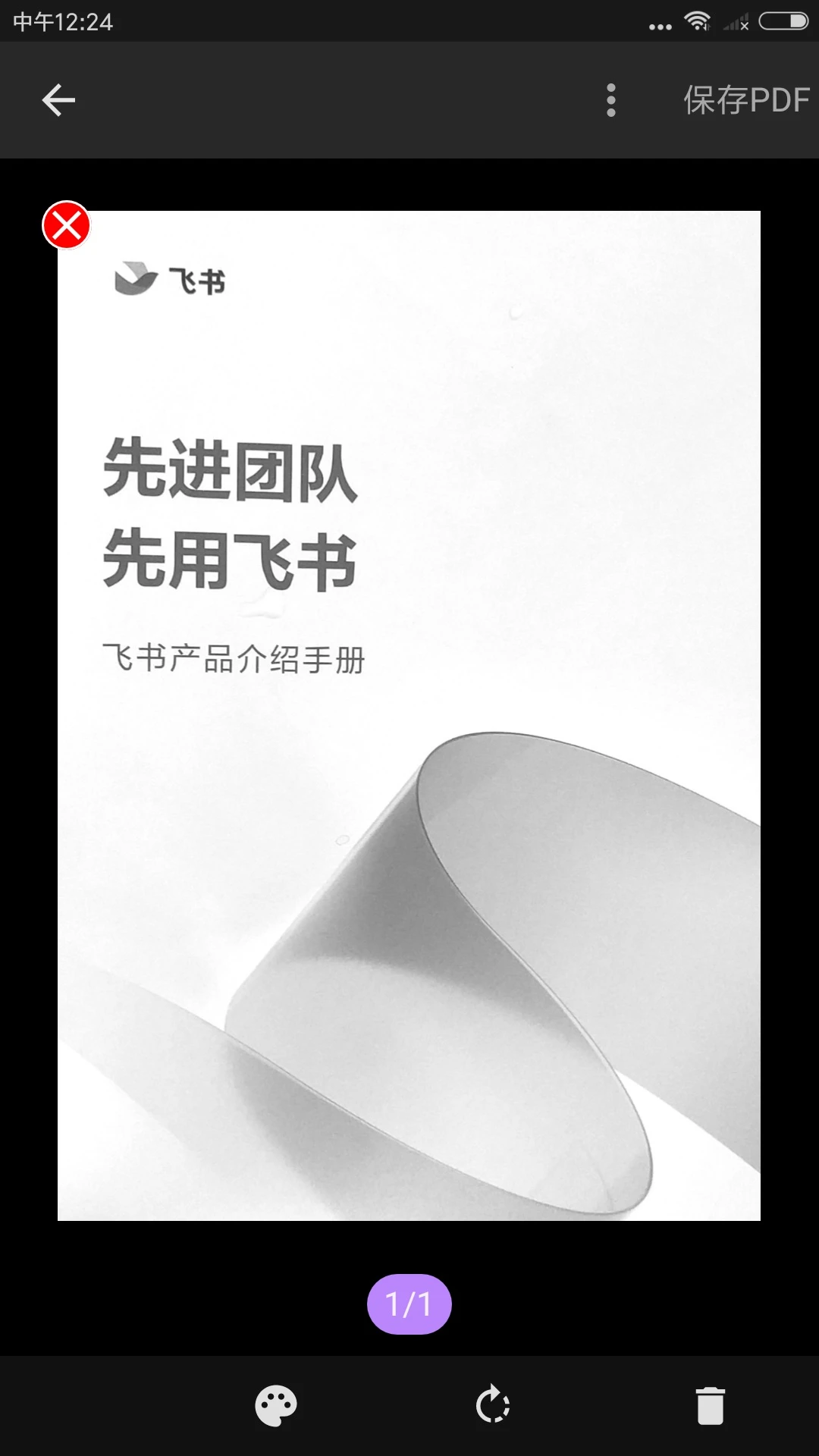
3.点击拍摄按钮后,软件会自动进行图像增强处理,去除阴影、校正倾斜角度,让扫描件看起来像复印机出来的一样平整。
4.拍摄完成后,你可以选择“单张保存”或“多页连续扫描”,连续扫描适合合同、书本等多页资料,一次性生成完整电子档。
5.在预览界面,你可以对扫描件进行裁剪、旋转、调色等二次编辑,确认无误后点击保存,文件会存储在“我的文档”中,方便随时查看或分享。
6.如果需要导出为PDF,点击导出按钮选择PDF格式即可,也可以直接分享到微信、QQ或邮箱,整个流程非常顺畅。
1.进入默默扫描王主界面,找到“语音转写”功能模块并点击进入。
2.首次使用需要授予麦克风权限,点击“开始录音”按钮后,软件会实时将语音内容转换为文字显示在屏幕上。
3.录音过程中,你可以随时暂停或继续,转写文字会同步生成,支持普通话和部分方言识别,准确率在日常场景下表现不错。
4.录音结束后,软件会自动保存音频和转写文本,你可以在记录列表中回听录音并对照文字进行修改。
5.转写完成的文字支持一键复制、导出为TXT文档或分享给他人,会议记录和采访整理效率大幅提升。
6.如果遇到识别不准的地方,直接点击文字即可手动编辑修正,操作灵活方便。

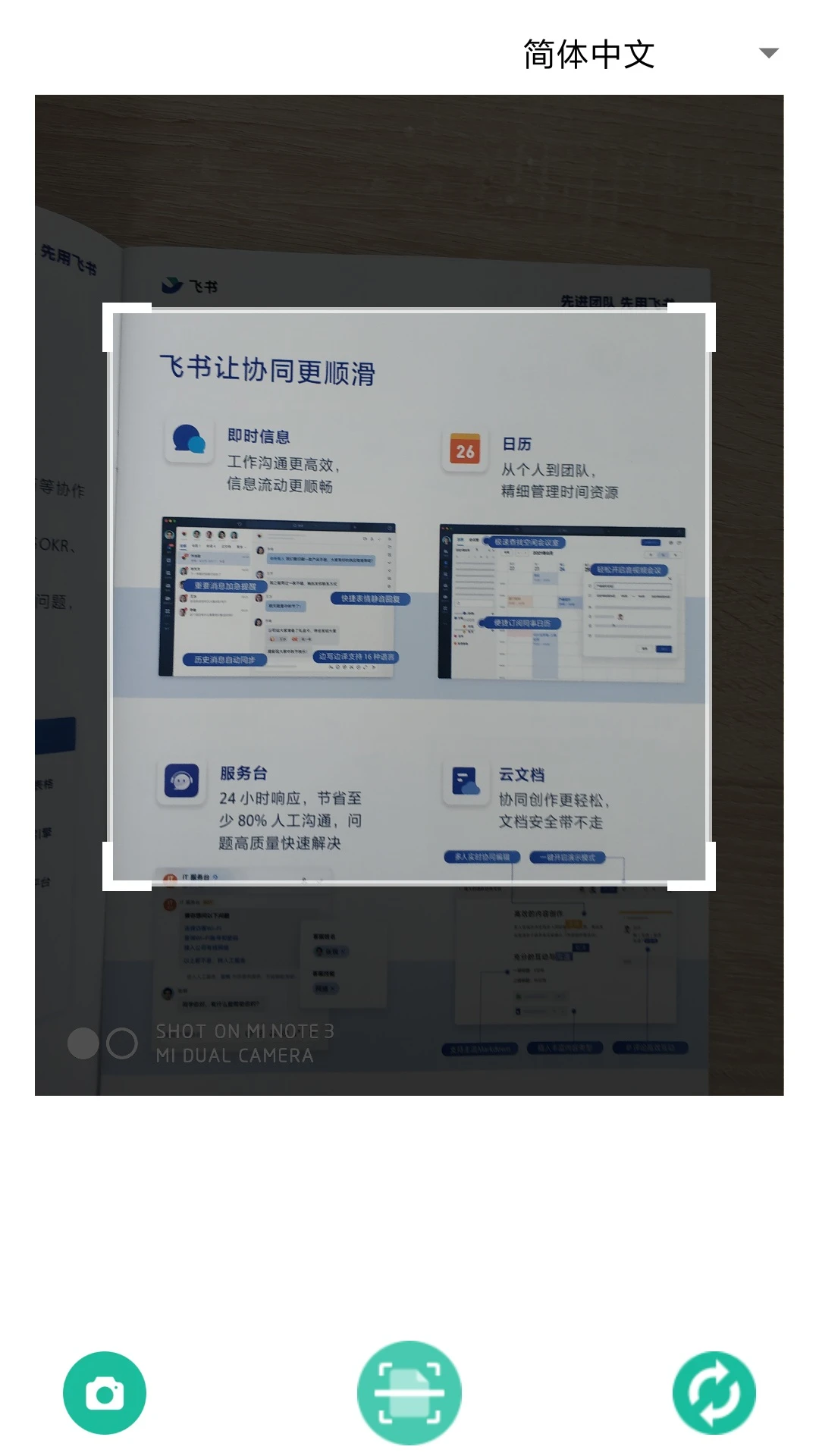
1.在默默扫描王首页点击“图片转文字”功能,进入后可以从相册选择已有图片,或直接调用相机拍摄新照片。
2.选择图片后,软件会自动进行文字识别,识别结果会以可编辑文本的形式展示在下方区域。
3.你可以点击“复制全部”按钮,将识别出的文字一键复制到剪贴板,粘贴到微信、备忘录或Word中直接使用。
4.如果只需要部分文字,可以长按选中特定段落进行复制,灵活满足不同需求。
5.识别结果支持导出为TXT文件,也可以直接分享给好友或保存到手机本地,方便后续整理。
6.对于印刷体文字,识别准确率很高;手写体识别效果会因字迹工整程度有所差异,建议拍摄时保持光线充足、画面清晰。

| 功能名称 | 功能说明 | 适用场景 |
| 文档扫描 | 自动识别边缘,增强画质,生成清晰电子档 | 合同、笔记、书籍 |
| 语音转写 | 实时将语音转为文字,支持编辑和导出 | 会议、采访、课堂 |
| 扫描文字 | 提取图片或纸质文档中的文字内容 | 资料整理、摘录 |
| 图片转文字 | 从相册图片中识别文字并导出 | 截图提取、翻拍 |
| Word转PDF | 将Word文档快速转换为PDF格式 | 文件分享、存档 |
| 二维码/条形码 | 快速扫描识别各类码制信息 | 购物比价、票务核验 |
| 拍照翻译 | 拍摄外文内容即时翻译成中文 | 出国旅游、外语学习 |
1.打开默默扫描王,点击“拍照翻译”功能,进入后选择源语言和目标语言,例如英语翻译成中文。
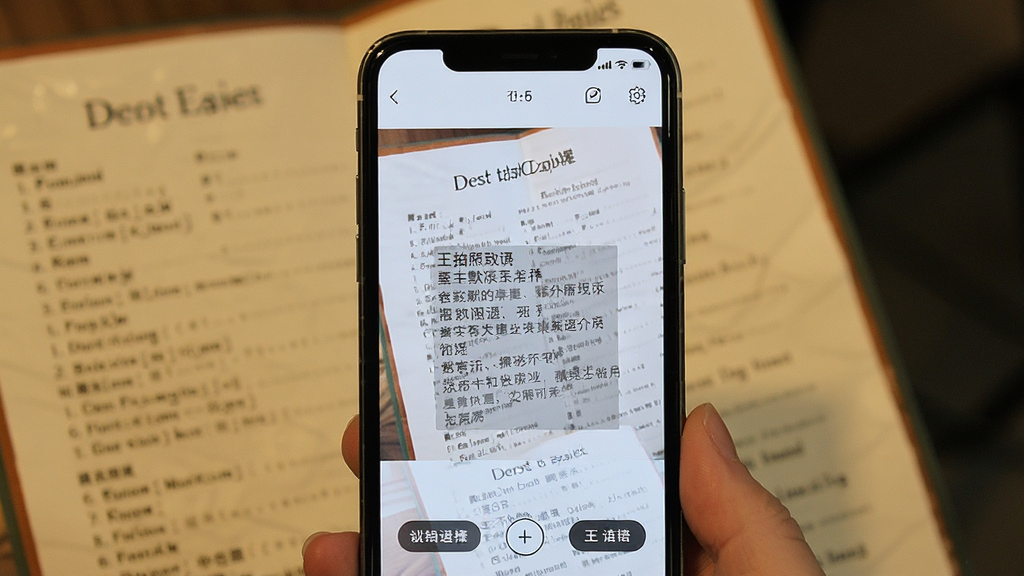
2.将手机摄像头对准需要翻译的文字内容,比如菜单、路牌、说明书,保持画面清晰稳定。
3.点击拍摄按钮,软件会自动识别图片中的文字并进行翻译,翻译结果会直接覆盖在原文位置或显示在下方区域。
4.你可以点击翻译结果进行复制,也可以保存翻译后的图片到相册,方便随时查看。
5.目前支持英语、日语、韩语、法语等多种常用语言互译,满足大部分日常场景需求。
6.如果翻译结果有偏差,可以尝试调整拍摄角度或手动框选需要翻译的区域,提高识别准确率。
1.在默默扫描王主界面找到“Word转PDF”功能入口,点击进入。
2.从手机文件管理器中选择需要转换的Word文档,支持doc和docx格式。
3.选择完成后,软件会自动进行格式转换,几秒钟后即可生成PDF文件。
4.转换完成后,你可以预览PDF效果,确认排版和内容无误。
5.点击保存按钮,PDF文件会存储在手机指定文件夹中,也可以直接分享给微信好友或发送邮件。
6.整个转换过程在本地完成,不需要上传服务器,文件隐私安全有保障。
查看全文






 Windows 10
鹿谷社区app官方下载正版 实用工具37.7M 中文 v3.1.0安卓版 26-09-23
下载
荣耀应用市场(荣耀应用商店)app最新版2026 实用工具45.7M 中文 v16.1.9.301安卓版 26-09-16
下载
lightroom安卓版中文版最新版正版 实用工具104.5M 中文 v11.5.22手机版 26-09-15
下载
APKPure安卓版下载安装最新版 实用工具22.8M 中文 v3.20.7803手机版 26-09-04
下载
oppo游戏中心app官方最新版2026 实用工具51.0M 中文 v17.0.1安卓版 26-05-14
下载
Scene骁龙工具箱最新版 实用工具7.2M 中文 v9.4.17 Alpha安卓版 26-09-08
下载
蓝河工具箱官方下载2026最新版 实用工具4.9M 中文 v6.15 安卓版 26-09-23
下载
准星助手官方下载正版(准星精灵) 实用工具6.7M 中文 v4.5最新版 26-07-28
下载
老外管理器蓝色版本(ZArchiver Pro) 实用工具5.4M 中文 v1.0.11 安卓版 26-09-11
下载
小小电脑app下载安装最新版 实用工具964.9M 中文 v4.2.3安卓版 26-09-10
下载
vivo浏览器最新版本官方版本(Browser) 实用工具217.5M 中文 v30.9.51.0最新版 26-09-20
下载
HappyMod游戏盒中文最新版本2026 实用工具20.0M 中文 v3.4.6安卓汉化版 26-09-18
下载 下载
下载 DeepSeek app下载官方手机版
 创游世界免费版下载安装
 创游世界官方下载正版
 imyai智能助手app最新版本2026
 小阳Tool(原小阳软件库)最新版本
 红手指云手机官方下载2026最新版
 软鸭社区app官方手机版
 纯纯写作pro软件下载官方最新版
 开源软件室app安卓手机版
 文心一言(文小言)app最新版本2026
 迅雷云盘app官方下载手机版
 com.LuckyStudio666.JennyMod下载
 根据高考分数筛选学校的软件
 最近很火的答题游戏
 手机农场种植游戏大全
 VMOS虚拟机合集
 自学小语种的app
 烧脑推理剧情解谜游戏