
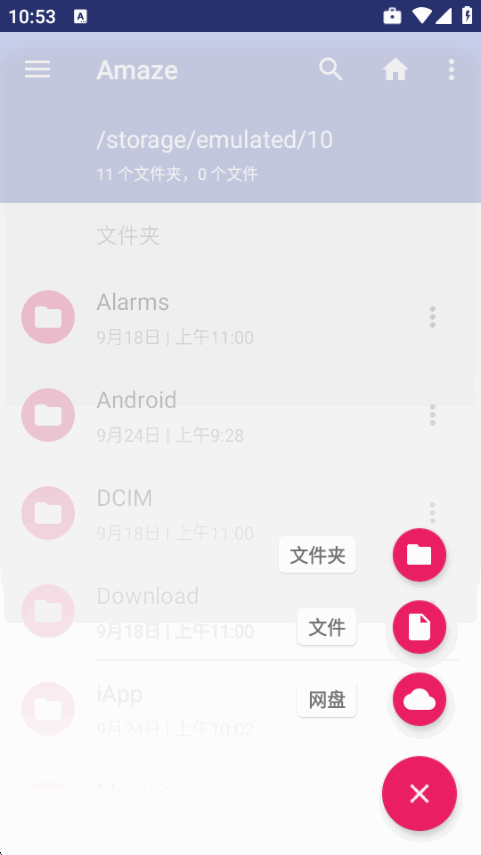
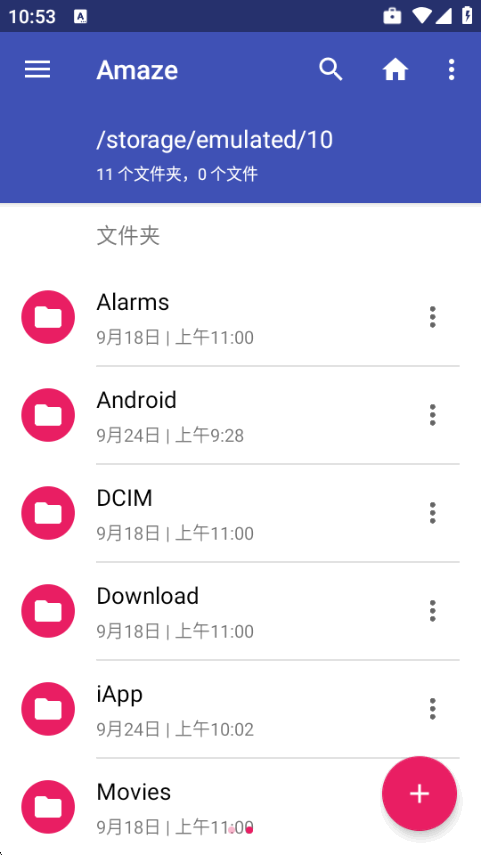
Amaze是一款面向Android平台的开源文件管理工具,整体界面走的是简洁清爽路线,打开后没有开屏广告也没有弹窗打扰,用起来比较安静。它不光能浏览手机本地存储里的各类文件,还支持局域网共享、FTP连接、云盘挂载等操作,对于经常需要在手机和电脑之间倒腾文件的人来说挺实用。日常整理相册、翻找下载目录、清理冗余安装包这些事,都能在Amaze里顺手完成。软件本身对系统资源占用不高,运行流畅,适合长期留在手机里当日常工具用。
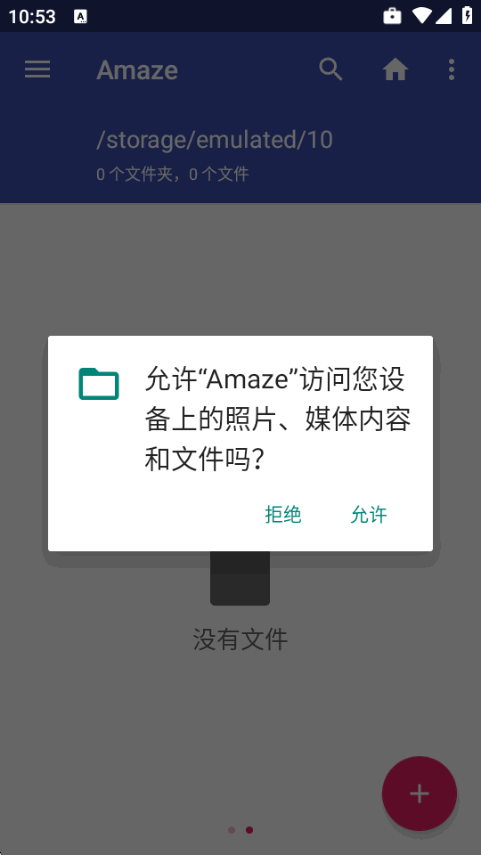
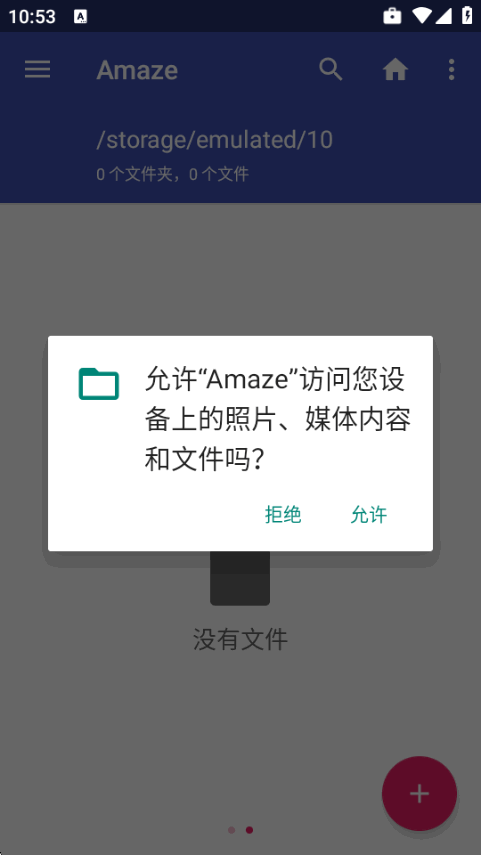
1.首次打开Amaze会请求存储权限,允许后才能正常读取手机里的文件内容。
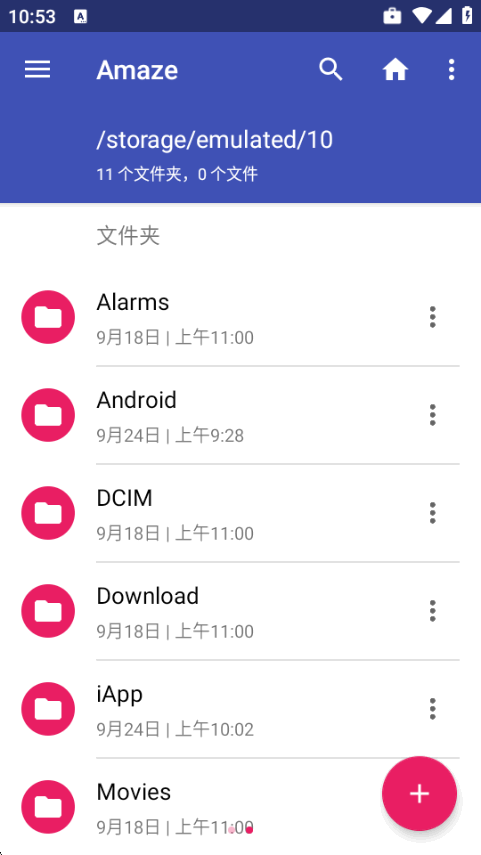
2.主界面默认展示内部存储根目录,点击任意文件夹进入下一级,顶部有路径导航可以快速回退。
3.长按文件或文件夹可以多选,选中后底部会出现复制、移动、删除、压缩等操作按钮。
4.点击右上角菜单可以切换视图模式,列表视图适合看文件名,网格视图适合浏览图片和视频。
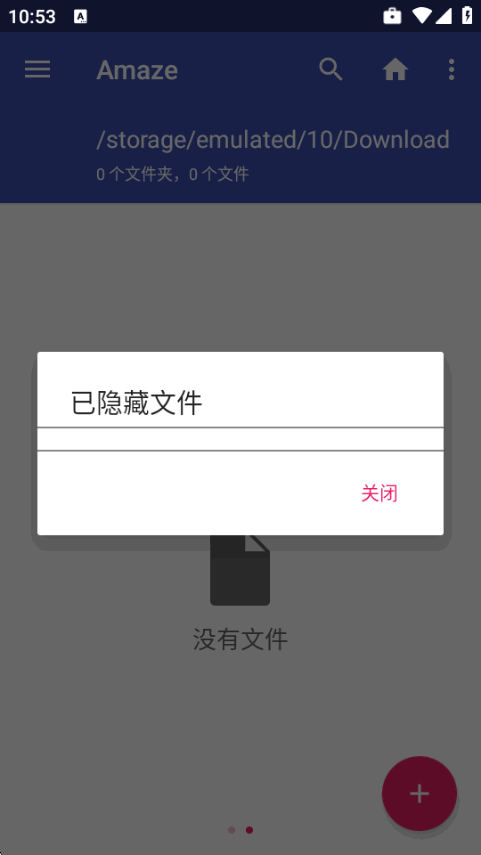
5.在设置里可以开启显示隐藏文件、修改主题颜色、调整排序方式等个性化选项。
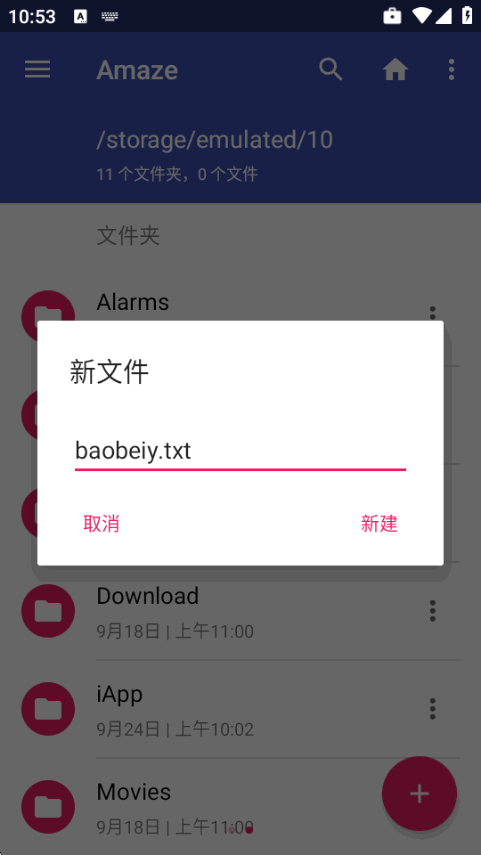
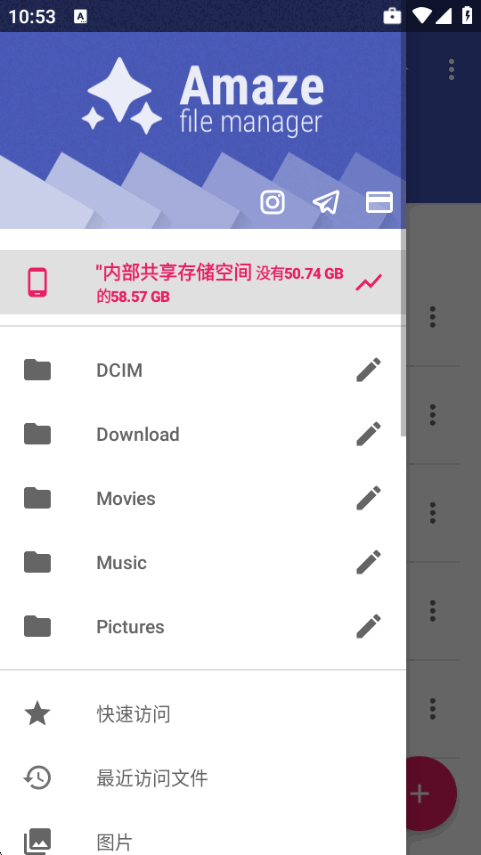
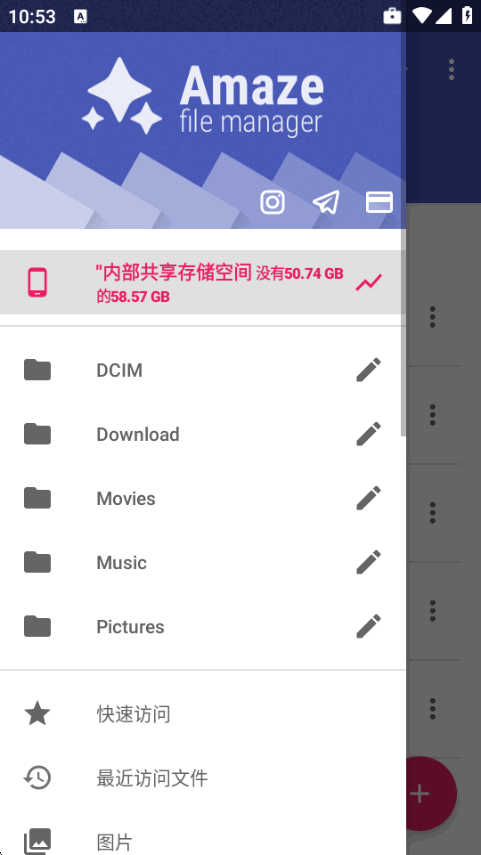
6.如果需要访问外部存储卡或OTG设备,在侧边栏里选择对应存储卷即可切换。
Amaze支持双栏模式,可以同时打开两个不同目录,拖拽或复制粘贴文件时不用来回切换,效率提升明显。标签页功能也让多目录管理变得轻松,像浏览器一样切换不同文件夹。
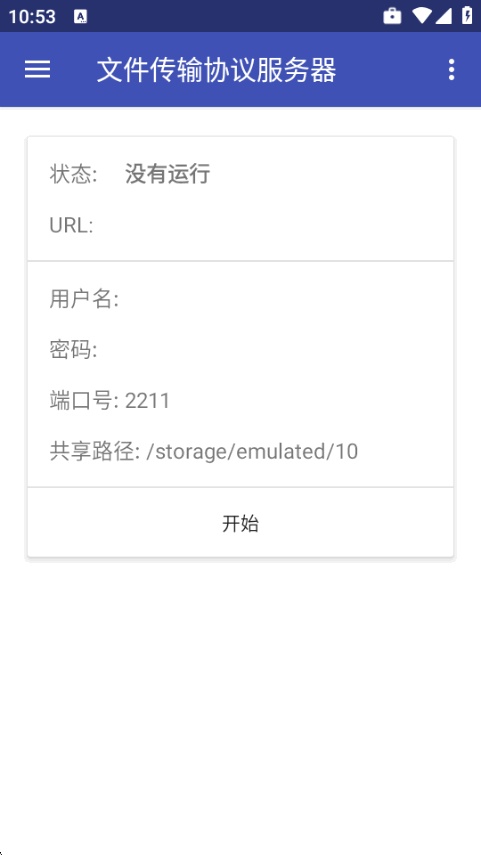
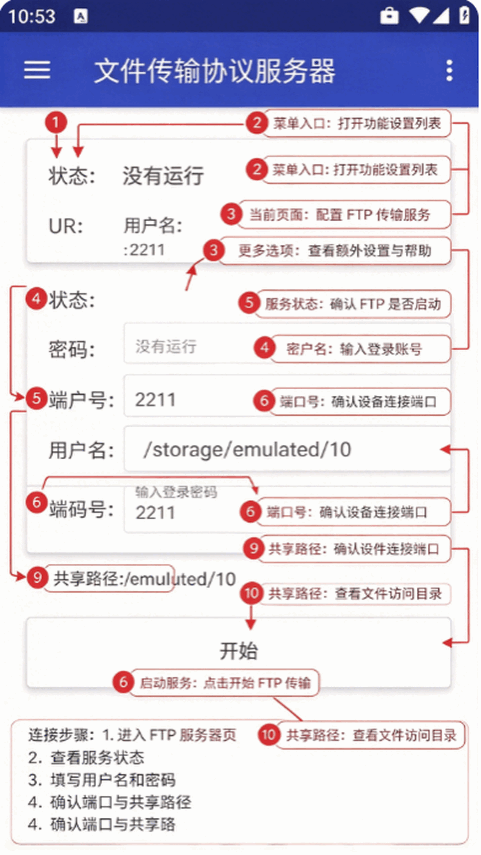
软件内置了局域网共享功能,手机和电脑在同一WiFi下就能互相访问文件。还支持FTP、SFTP、WebDAV等协议,连上云盘或远程服务器后,管理远程文件就像操作本地目录一样自然。
除了常规文件浏览,Amaze还能查看已安装应用、提取APK、管理下载内容。文件分类视图会把图片、视频、音频、文档自动归拢,找东西不用一层层翻文件夹。
支持ZIP、RAR、7z等常见压缩格式的解压和创建,还能对文件进行MD5、SHA-1校验,方便核对文件完整性。这些功能集成在一个工具里,省得再装别的软件。
1.确保手机和电脑连接在同一个WiFi网络下,这是局域网共享的前提条件。
2.打开Amaze应用,在侧边栏或主界面找到“网络”或“局域网”相关入口,点击进入。
3.选择“从电脑访问”或类似选项,软件会启动一个本地服务器并显示一个IP地址和端口号。
4.在电脑浏览器地址栏输入手机上显示的IP地址和端口,回车后就能看到手机文件目录。
5.直接在浏览器里点击文件即可下载到电脑,也可以上传电脑文件到手机指定文件夹。
6.传输完成后在Amaze里关闭服务器开关,避免长期开放端口占用资源。
1.如果局域网共享无法连接,先检查手机和电脑是否在同一网段,部分路由器开启了AP隔离会导致设备间无法互访。
2.连接FTP或WebDAV时如果提示失败,确认地址、端口、用户名密码是否填写正确,部分服务器需要开启被动模式。
3.安卓11及以上系统对存储权限限制更严,如果无法访问Android/data目录,需要在系统设置里手动授权或使用SAF框架。
4.软件本身不包含广告和推送,如果出现弹窗可能是其他应用导致,可以在设置里检查通知权限。
5.主题颜色和图标样式可以在设置中调整,但部分第三方主题需要下载额外包。
6.如果遇到文件删除后无法恢复的情况,建议开启回收站功能,删除的文件会先移入回收站再手动清空。
查看全文






 Windows 11
鹿谷社区app官方下载正版 实用工具37.7M 中文 v3.1.0安卓版 26-09-23
下载
荣耀应用市场(荣耀应用商店)app最新版2026 实用工具45.7M 中文 v16.1.9.301安卓版 26-09-16
下载
lightroom安卓版中文版最新版正版 实用工具104.5M 中文 v11.5.22手机版 26-09-15
下载
APKPure安卓版下载安装最新版 实用工具23.2M 中文 v3.20.7901手机版 26-09-24
下载
oppo游戏中心app官方最新版2026 实用工具51.0M 中文 v17.0.1安卓版 26-05-14
下载
Scene骁龙工具箱最新版 实用工具7.2M 中文 v9.4.17 Alpha安卓版 26-09-08
下载
蓝河工具箱官方下载2026最新版 实用工具4.9M 中文 v6.15 安卓版 26-09-23
下载
准星助手官方下载正版(准星精灵) 实用工具6.7M 中文 v4.5最新版 26-07-28
下载
老外管理器蓝色版本(ZArchiver Pro) 实用工具5.4M 中文 v1.0.11 安卓版 26-09-11
下载
小小电脑app下载安装最新版 实用工具964.9M 中文 v4.2.3安卓版 26-09-10
下载
vivo浏览器最新版本官方版本(Browser) 实用工具217.5M 中文 v30.9.51.0最新版 26-09-20
下载
HappyMod游戏盒中文最新版本2026 实用工具20.0M 中文 v3.4.6安卓汉化版 26-09-18
下载 下载
下载 dis.cord安卓下载最新版
 google搜索app最新版下载
 谷歌搜索(com.google.android.googlequicksearchbox)
 小阳Tool(原小阳软件库)最新版本
 佳影游戏厅2官方最新版本
 imyai智能助手app最新版本2026
 APKPure软件安卓最新版本
 apkpure官方2026安卓版下载
 一起搜Pro软件安卓手机版
 维咔浏览器官方免费下载最新版本
 蓝奏搜索神器app安卓手机版
 搞机工具大全
 mt文件管理器
 小说漫画影视三合一
 免费读小说看漫画的软件
 手机应用商店推荐
 ai梦境聊天生成器