


Gs Fit 是一款专注于智能设备管理与健康生活的实用工具,旨在成为你手边最贴心的智能设备“超级管家”。无论你佩戴的是智能手表、出行使用的翻译器,还是日常离不开的耳机、音箱与充电宝,Gs Fit 都能帮你轻松连接并统一管理,彻底告别在多个应用之间来回切换的繁琐。它提供了直观的操作界面,支持设备快速配对与状态实时查看,还能根据居家、办公、出行等不同场景自由组合设备联动模式。同时,软件支持同步步数、体重等关键健康信息,生成清晰的数据视图,为你日常的运动与健康管理提供科学参考。用 Gs Fit 串联你的设备与生活,让便捷与智慧触手可及。
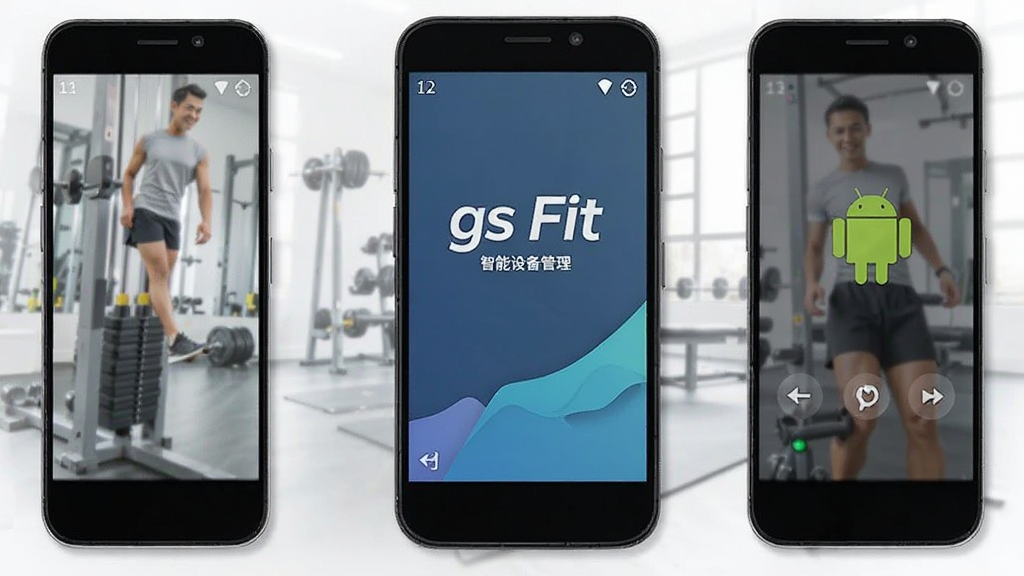
Gs Fit 全面兼容智能手表、翻译器、耳机、音箱、充电宝等多种智能硬件,能够将不同品牌的设备汇聚到同一界面中,实现跨设备集中操控。你不用再为每个设备单独下载App,一个 Gs Fit 就能完成设备添加、状态查看与基础设置,大幅提升日常使用效率。
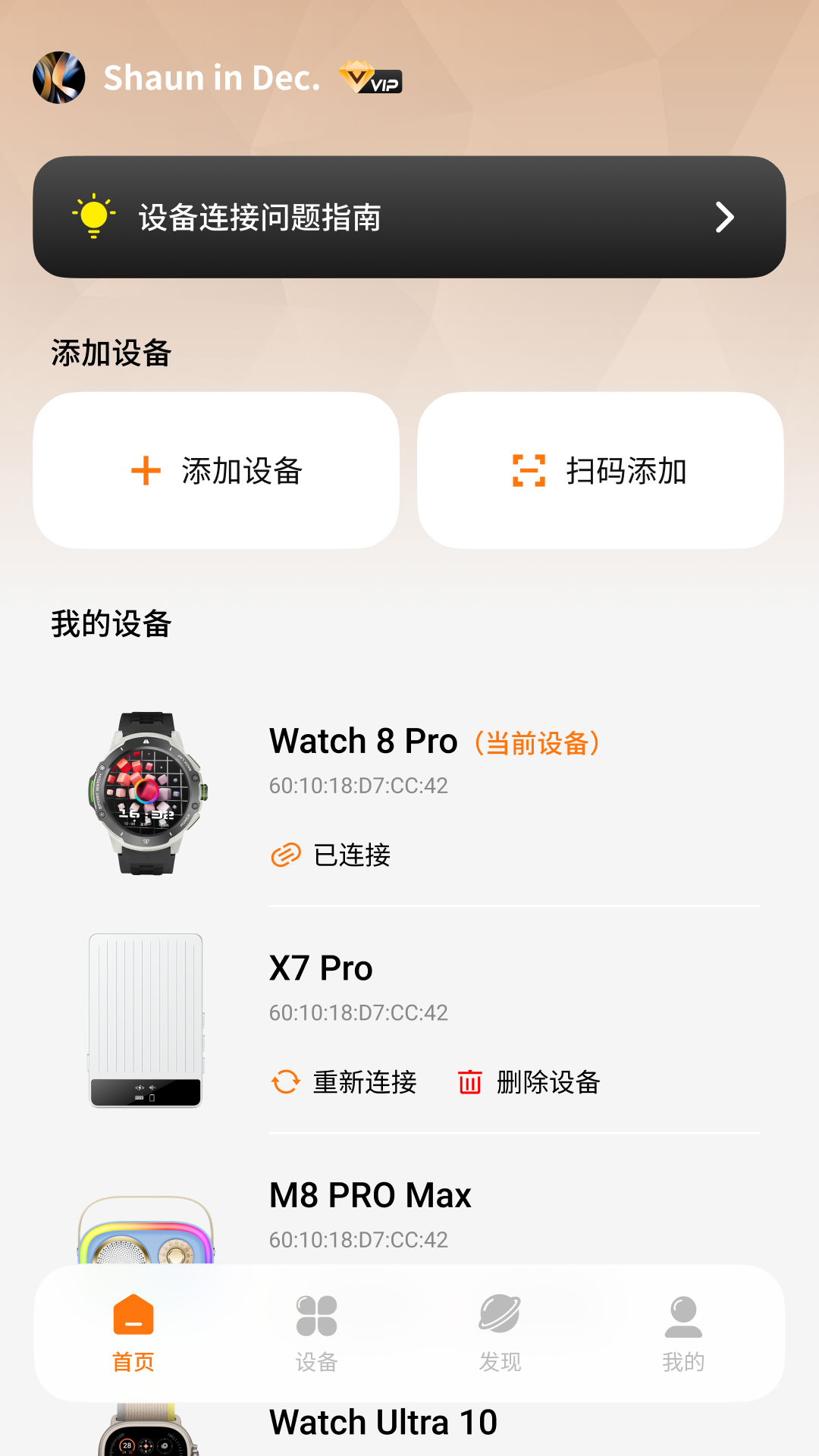
软件提供极简的连接流程,打开 Gs Fit 后即可快速扫描并配对附近设备,连接成功后能实时查看电量、连接状态等关键信息。无论是切换设备还是排查连接问题,都能在首页一目了然,减少反复操作的困扰。
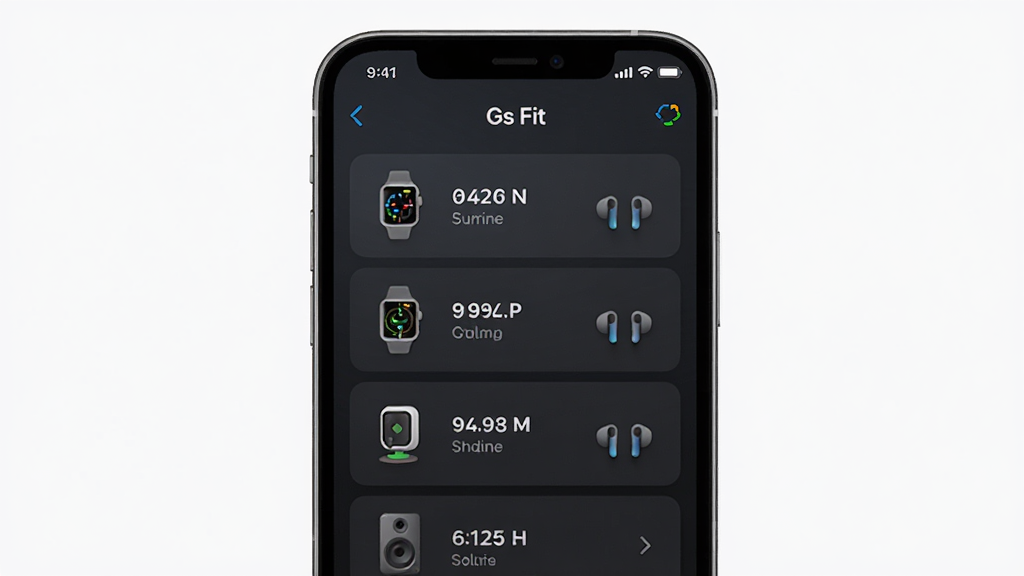
Gs Fit 深度适配居家、办公、出行等多元场景,你可以根据使用习惯自由组合设备联动模式。例如到家自动连接音箱、办公时切换手表通知、出行时同步翻译器,更有智能方案推荐,让设备真正懂你所需。
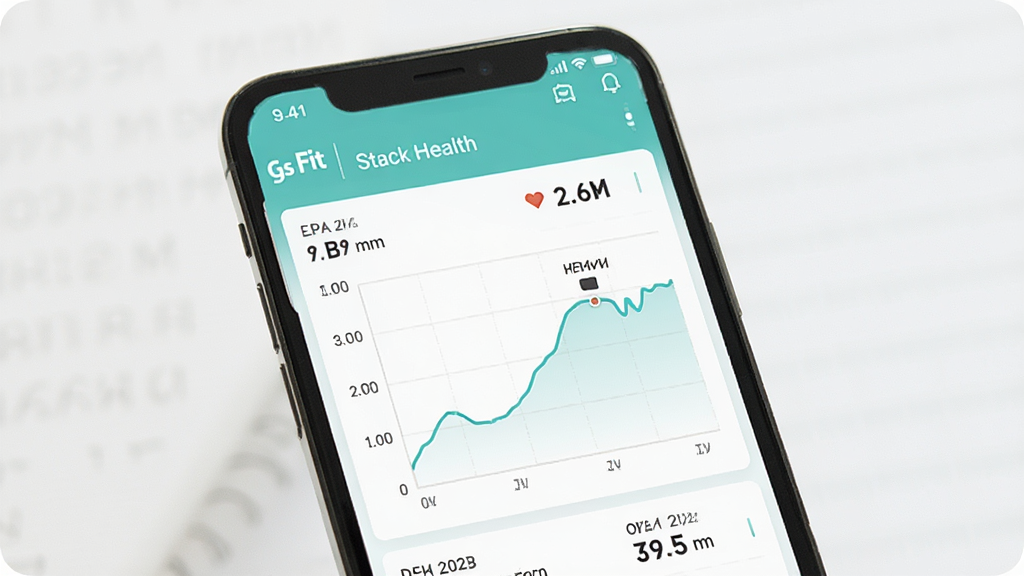
软件支持同步步数、体重等关键健康信息,并以清晰的数据视图呈现变化趋势。你可以随时查看每日运动量与体重记录,为运动计划和健康管理提供精准依据,让健康生活更有迹可循。
1. 首先在手机上下载并安装 Gs Fit 应用,打开后允许必要的蓝牙与定位权限,确保后续扫描设备时不会受阻。
2. 进入首页点击“添加设备”按钮,此时 Gs Fit 会自动扫描附近处于配对状态的智能设备,请将手表、耳机等设备靠近手机并保持开启。
3. 在扫描结果列表中找到你要连接的设备名称,点击对应条目,系统会弹出配对请求,确认后等待几秒即可完成连接。
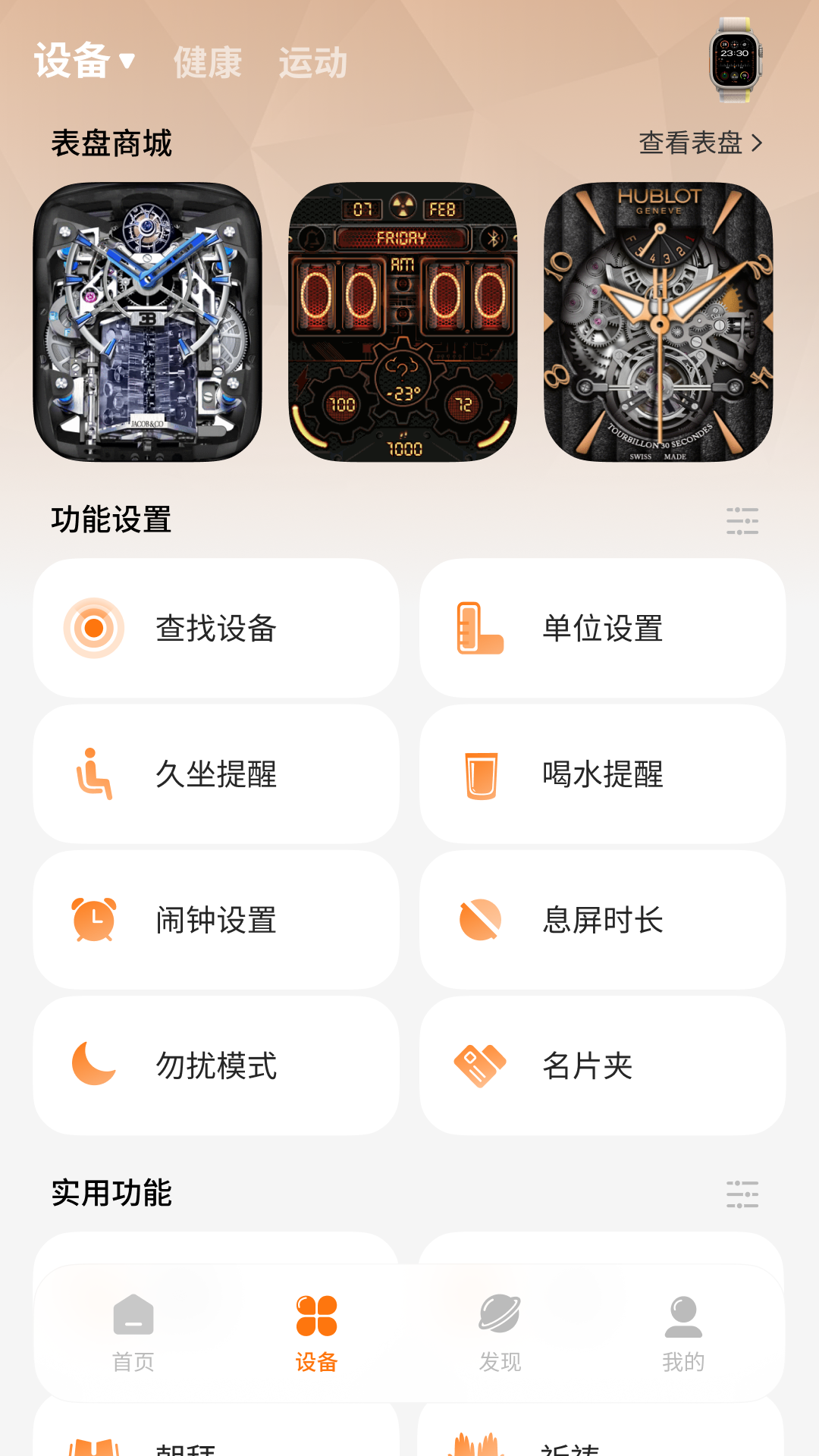
4. 连接成功后返回首页,你会看到设备卡片已显示当前电量与连接状态,点击卡片可进入详细设置页面。
5. 若首次连接失败,请检查设备是否已被其他手机占用,或尝试重启设备与手机蓝牙后重新扫描。
6. 对于支持多设备同时连接的用户,可以重复以上步骤继续添加其他设备,Gs Fit 会统一管理所有已配对设备。
| 功能模块 | 操作方式 | 亮点说明 |
|---|---|---|
| 设备添加 | 首页点击“添加设备”自动扫描 | 支持多品牌设备混合连接,无需切换App |
| 状态查看 | 设备卡片实时显示电量与连接状态 | 一眼掌握所有设备健康状况 |
| 场景联动 | 在场景页面选择居家/办公/出行模式 | 一键切换设备组合,智能推荐方案 |
| 健康数据 | 同步步数与体重,查看历史趋势 | 数据视图清晰,辅助运动与体重管理 |
| 参数设置 | 进入设备详情页调整各项参数 | 设置项分类明确,新手也能快速上手 |
1. 如果 Gs Fit 无法扫描到设备,请先确认设备是否处于配对模式,并检查手机蓝牙是否已开启。
2. 当连接频繁断开时,建议将 Gs Fit 加入手机后台白名单,避免系统省电策略限制其运行。
3. 若健康数据无法同步,请进入手机设置检查 Gs Fit 是否拥有读取运动与体重数据的权限。
4. 遇到设备列表显示异常,可以尝试在 Gs Fit 中删除该设备后重新添加,通常能恢复正常。
5. 软件更新后若出现闪退,请清理缓存或卸载重装,确保使用最新正式版本。
| 软件名称 | 功能优势 | 评分 |
|---|---|---|
| 小米运动 | 支持小米手环与体重秤同步 | ★★★★★ |
| 华为运动健康 | 多设备协同与健康数据管理 | ★★★★★ |
| Zepp Life | 专业运动分析与睡眠监测 | ★★★★☆ |
| 乐心健康 | 体重体脂与运动数据记录 | ★★★★☆ |
| 荣耀运动健康 | 荣耀设备统一管理与数据同步 | ★★★★☆ |
查看全文






 OnePlus_15R
鹿谷社区app官方下载正版 实用工具37.7M 中文 v3.1.0安卓版 26-09-23
下载
荣耀应用市场(荣耀应用商店)app最新版2026 实用工具45.7M 中文 v16.1.9.301安卓版 26-09-16
下载
lightroom安卓版中文版最新版正版 实用工具104.5M 中文 v11.5.22手机版 26-09-15
下载
APKPure安卓版下载安装最新版 实用工具23.2M 中文 v3.20.7901手机版 26-09-24
下载
oppo游戏中心app官方最新版2026 实用工具51.0M 中文 v17.0.1安卓版 26-05-14
下载
Scene骁龙工具箱最新版 实用工具7.2M 中文 v9.4.17 Alpha安卓版 26-09-08
下载
蓝河工具箱官方下载2026最新版 实用工具4.9M 中文 v6.15 安卓版 26-09-23
下载
准星助手官方下载正版(准星精灵) 实用工具6.7M 中文 v4.5最新版 26-07-28
下载
老外管理器蓝色版本(ZArchiver Pro) 实用工具5.4M 中文 v1.0.11 安卓版 26-09-11
下载
小小电脑app下载安装最新版 实用工具964.9M 中文 v4.2.3安卓版 26-09-10
下载
vivo浏览器最新版本官方版本(Browser) 实用工具217.5M 中文 v30.9.51.0最新版 26-09-20
下载
HappyMod游戏盒中文最新版本2026 实用工具20.0M 中文 v3.4.6安卓汉化版 26-09-18
下载 下载
下载 螃蟹账号代售交易平台app最新版2026
 壹品慧生活燃气缴费下载app最新版
 库街区游戏官方社区(库洛社区)APP手机版
 易视云app官方下载安装手机版
 dis.cord安卓下载最新版
 google搜索app最新版下载
 谷歌搜索(com.google.android.googlequicksearchbox)
 lookus软件安卓最新版2026
 库洛游戏app官方下载2026最新版
 Meitu Wink画质修复免费下载2026最新版
 小阳Tool(原小阳软件库)最新版本
 佳影游戏厅2官方最新版本
 搞机工具大全
 mt文件管理器
 小说漫画影视三合一
 免费读小说看漫画的软件
 手机应用商店推荐
 ai梦境聊天生成器