



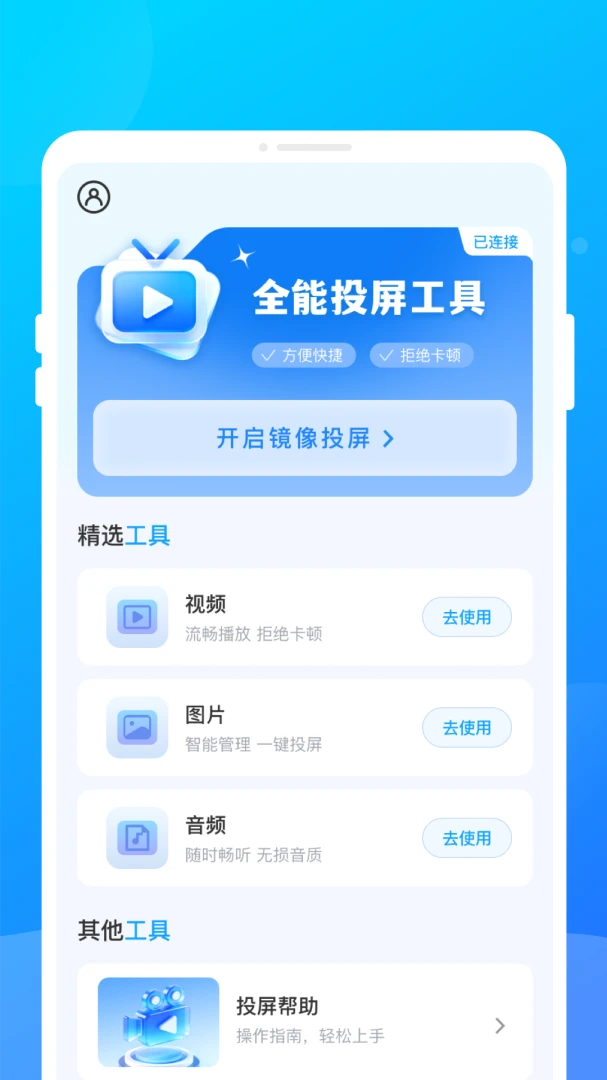
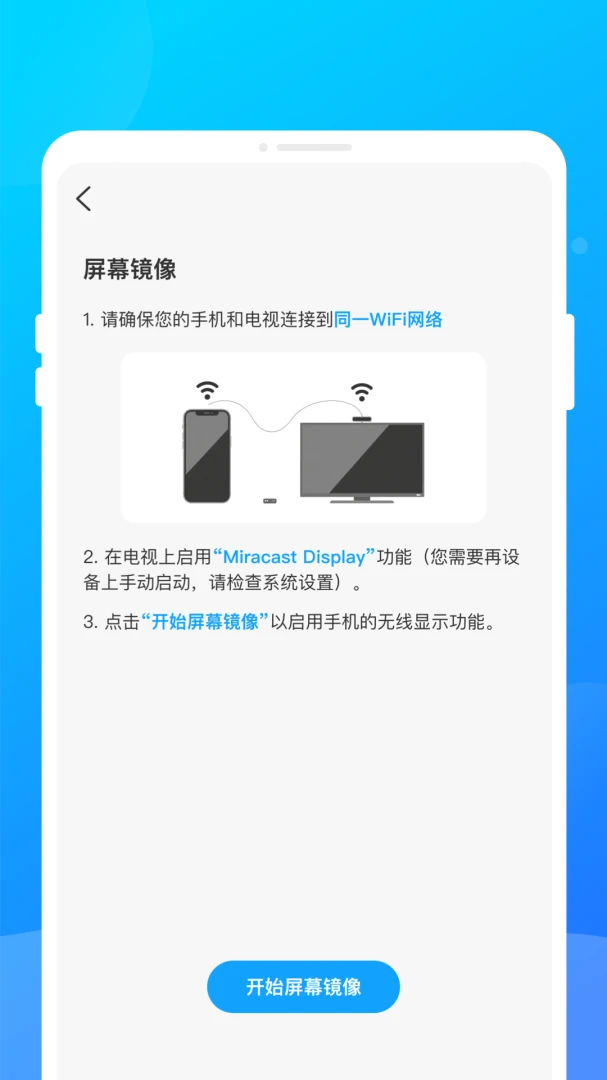
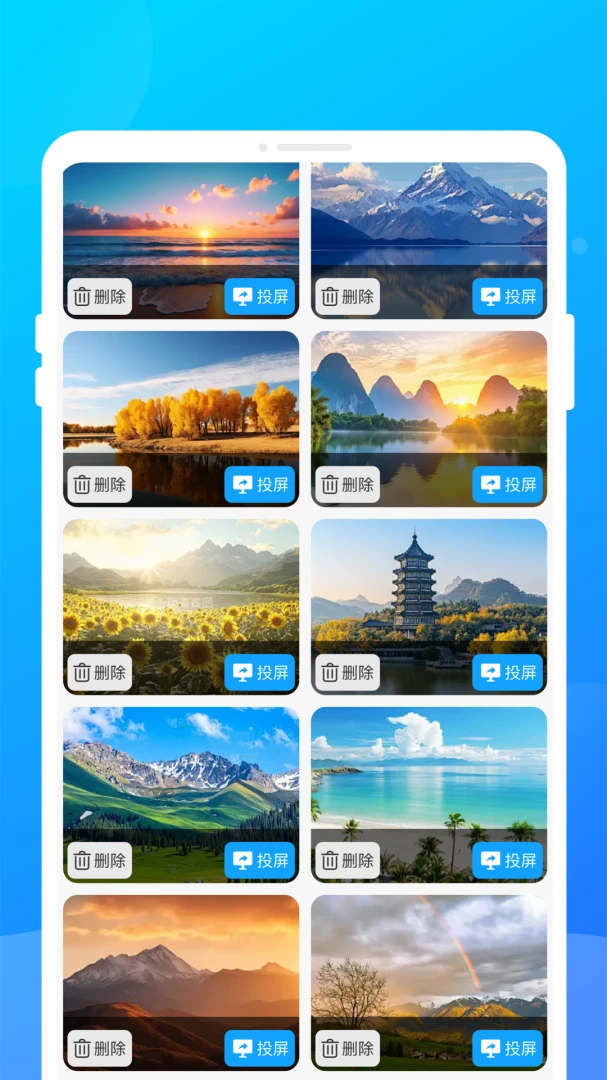
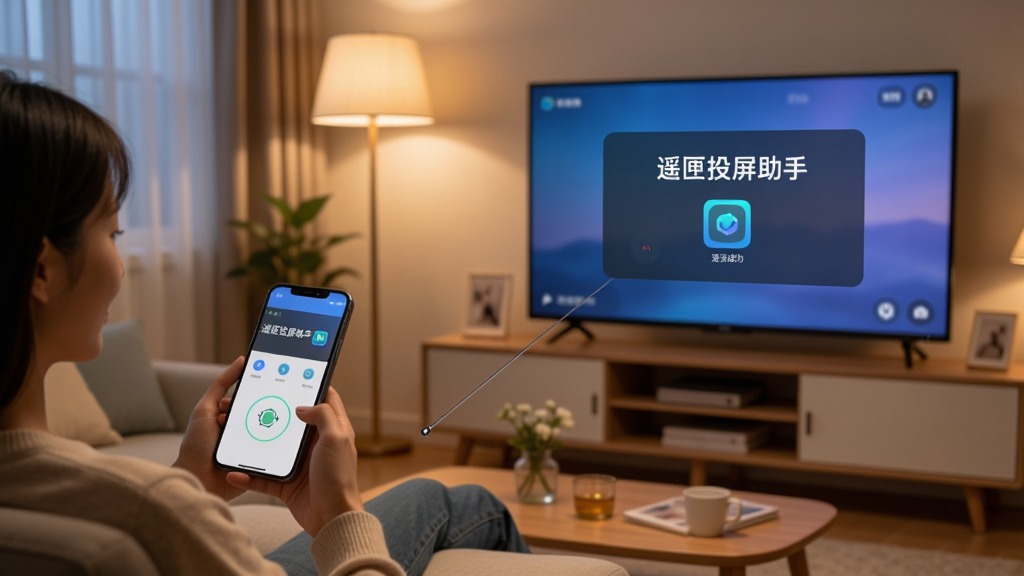
遥匣投屏助手是一款专注于手机与大屏设备互联的实用工具,能够将手机中的视频、图片、音频一键投放至电视、投影仪等大屏终端。它支持镜像投屏模式,操作逻辑简单直观,连接过程快速稳定,有效减少了传统投屏方式中常见的卡顿与延迟现象。无论是居家观影追剧、家庭照片分享,还是会议演示、课堂展示,遥匣投屏助手都能轻松胜任。软件内置了详细的投屏帮助指南,即便是初次接触投屏功能的新手用户,也能按照指引快速完成连接。对于追求高效、稳定投屏体验的用户来说,这是一款值得尝试的工具。
1. 打开遥匣投屏助手,确保手机与接收大屏设备处于同一无线网络环境下。
2. 在软件首页选择“镜像投屏”模式,点击后系统会自动搜索附近可连接的显示设备。
3. 在设备列表中找到目标电视或投影仪名称,点击即可发起连接请求。
4. 若使用视频APP内的投屏按钮,也可直接调用遥匣投屏助手作为接收端,实现一键投放。
5. 连接成功后,手机画面会实时同步到大屏上,此时可以打开相册、视频播放器或音乐软件进行内容推送。
6. 如需断开连接,只需在软件内点击“停止投屏”按钮,或直接关闭手机WiFi即可。
1. 首先确认电视或投影仪支持安装第三方应用,并已开启“允许安装未知来源应用”权限。
2. 在手机浏览器中访问本站,找到遥匣投屏助手的下载链接,将APK文件保存至手机存储。
3. 通过U盘将APK文件拷贝至电视端,或者使用电视自带的文件管理器远程安装。
4. 若电视支持应用商店搜索,也可直接搜索“遥匣投屏助手”进行安装。
5. 安装完成后,在电视端打开软件,保持与手机在同一网络下,即可实现双向投屏互动。
1. 检查手机与电视是否连接在同一WiFi网络下,避免手机使用移动数据而电视使用有线网络的情况。
2. 尽量让手机和路由器之间保持较近的距离,减少墙体遮挡,确保信号强度充足。
3. 关闭手机后台不必要的应用程序,释放内存和网络带宽,优先保障投屏数据传输。
4. 在遥匣投屏助手的设置中,尝试切换投屏分辨率,降低画质可以有效缓解卡顿。
5. 重启路由器或电视端接收设备,清除缓存后重新连接,往往能改善传输稳定性。
6. 如果以上方法无效,可尝试更新遥匣投屏助手至最新版本,修复可能存在的兼容性问题。

| 功能模块 | 详细说明 | 使用场景 |
|---|---|---|
| 镜像投屏 | 手机画面实时同步至大屏,支持横竖屏自动切换,延迟低,画面流畅不卡顿。 | 游戏直播、操作演示、网课学习 |
| 视频投放 | 支持主流视频格式,一键将手机本地视频推送至大屏播放,画质清晰流畅。 | 居家观影、会议室视频展示 |
| 图片管理 | 相册照片智能排列,支持幻灯片轮播展示,大屏看图更清晰。 | 家庭聚会照片分享、产品图展示 |
| 音频畅听 | 手机音乐无损投放至电视音响,享受大屏带来的沉浸式听觉体验。 | 家庭音乐播放、派对氛围营造 |
| 帮助指南 | 内置图文教程与常见问题解答,新手按照步骤操作即可快速上手。 | 首次使用学习、故障排查 |
1. 为了保证投屏画质和流畅度,建议将手机连接至5GHz频段的WiFi网络,传输速率更高。
2. 在投屏过程中,尽量避免手机进行大文件下载或在线视频播放,以免占用过多带宽。
3. 如果电视端没有声音,检查电视音量设置以及手机媒体音量是否已开启。
4. 部分视频APP由于版权限制,可能禁止投屏,此时可以尝试使用镜像模式进行画面同步。
5. 定期清理遥匣投屏助手的缓存数据,有助于保持软件运行流畅。
6. 投屏结束后及时关闭软件后台,可以节省手机电量,延长续航时间。
| 软件名称 | 功能优势 | 评分 |
|---|---|---|
| 乐播投屏 | 支持多协议投屏,兼容性强 | ★★★★★ |
| 快投屏 | 连接速度快,操作简单 | ★★★★☆ |
| 投屏大师 | 支持4K高清投屏,画质细腻 | ★★★★☆ |
| 幻影投屏 | 低延迟游戏投屏,体验流畅 | ★★★★☆ |
| 无线投屏 | 无需数据线,即连即用 | ★★★★☆ |
| 多屏互动 | 支持多设备同时连接切换 | ★★★☆☆ |
查看全文






 Windows 11
鹿谷社区app官方下载正版 实用工具37.7M 中文 v3.1.0安卓版 26-09-23
下载
荣耀应用市场(荣耀应用商店)app最新版2026 实用工具45.7M 中文 v16.1.9.301安卓版 26-09-16
下载
lightroom安卓版中文版最新版正版 实用工具104.5M 中文 v11.5.22手机版 26-09-15
下载
APKPure安卓版下载安装最新版 实用工具23.2M 中文 v3.20.7901手机版 26-09-24
下载
oppo游戏中心app官方最新版2026 实用工具51.0M 中文 v17.0.1安卓版 26-05-14
下载
Scene骁龙工具箱最新版 实用工具7.2M 中文 v9.4.17 Alpha安卓版 26-09-08
下载
蓝河工具箱官方下载2026最新版 实用工具4.9M 中文 v6.15 安卓版 26-09-23
下载
准星助手官方下载正版(准星精灵) 实用工具6.7M 中文 v4.5最新版 26-07-28
下载
老外管理器蓝色版本(ZArchiver Pro) 实用工具5.4M 中文 v1.0.11 安卓版 26-09-11
下载
小小电脑app下载安装最新版 实用工具964.9M 中文 v4.2.3安卓版 26-09-10
下载
vivo浏览器最新版本官方版本(Browser) 实用工具217.5M 中文 v30.9.51.0最新版 26-09-20
下载
HappyMod游戏盒中文最新版本2026 实用工具20.0M 中文 v3.4.6安卓汉化版 26-09-18
下载 下载
下载 DeepSeek app下载官方手机版
 螃蟹账号代售交易平台app最新版2026
 壹品慧生活燃气缴费下载app最新版
 库街区游戏官方社区(库洛社区)APP手机版
 易视云app官方下载安装手机版
 dis.cord安卓下载最新版
 google搜索app最新版下载
 谷歌搜索(com.google.android.googlequicksearchbox)
 lookus软件安卓最新版2026
 库洛游戏app官方下载2026最新版
 Meitu Wink画质修复免费下载2026最新版
 小阳Tool(原小阳软件库)最新版本
 白噪音app大全
 一键解锁120帧的app
 高清流畅的和平精英游戏画质提升app
 帧率显示器
帧率显示器
 纯净小说软件
 搞机工具大全