


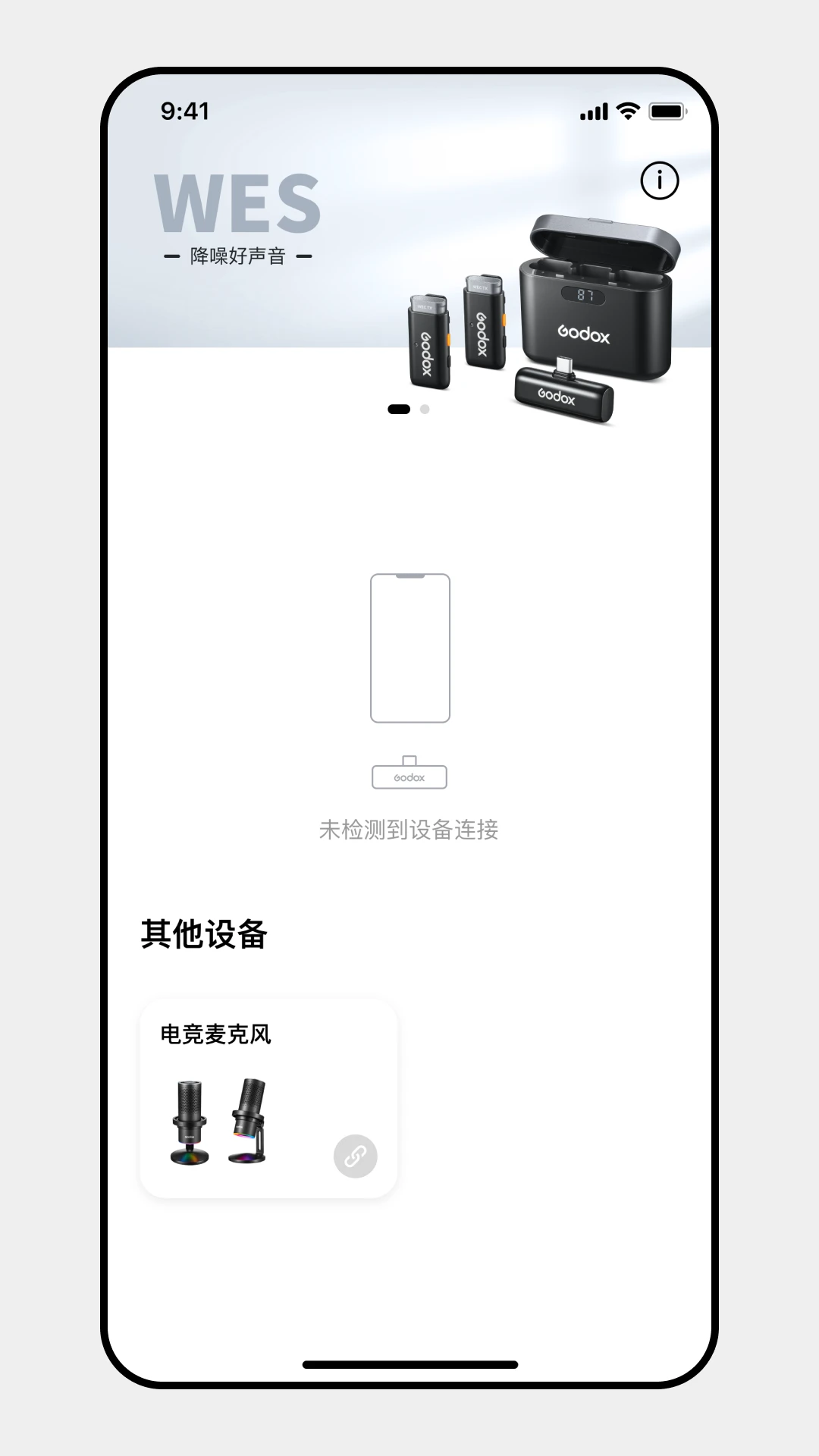
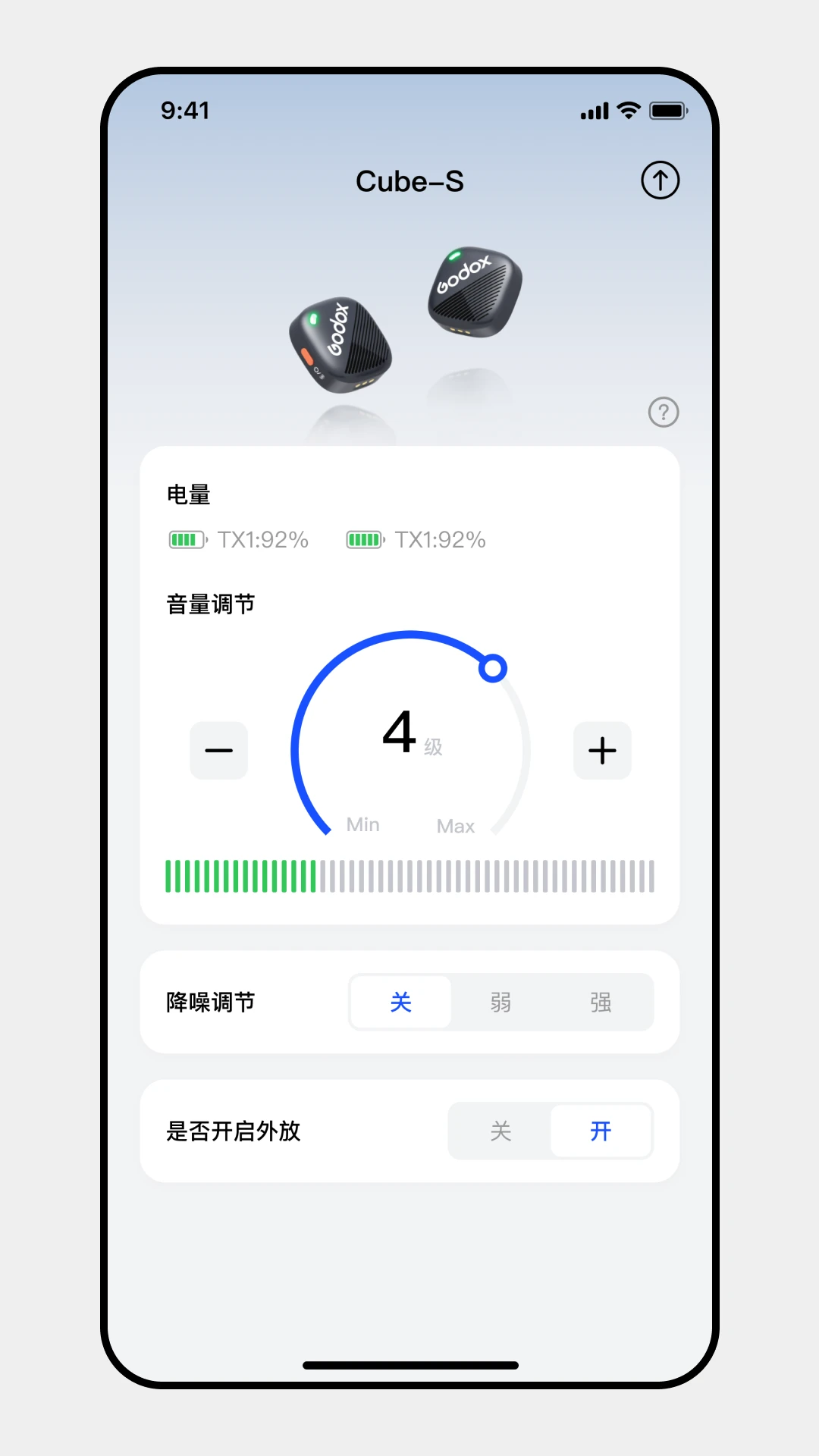
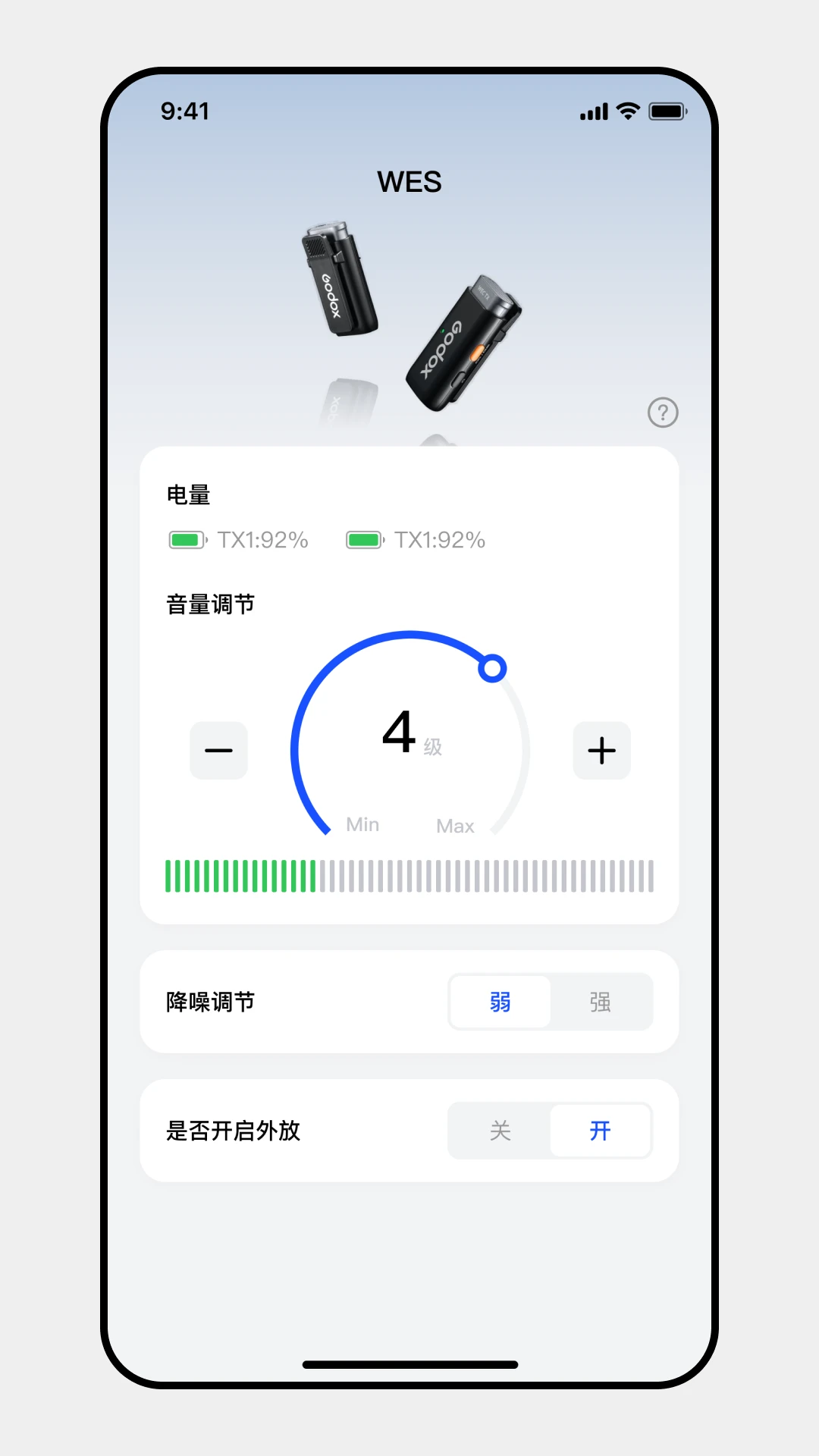
Godox Mic是一款由Godox公司专为旗下音频产品打造的移动端管理工具。无论你使用的是神牛无线麦克风还是其他音频设备,都能通过这款应用完成设备固件升级、参数配置等核心操作。它让麦克风与手机之间建立起更紧密的连接,用户无需复杂步骤即可在掌上完成专业调试。对于经常使用无线音频设备的创作者、主播和录音爱好者来说,Godox Mic提供了一个简洁高效的控制入口,帮助你在不同场景下快速调整设备状态,提升录音与直播的整体体验。
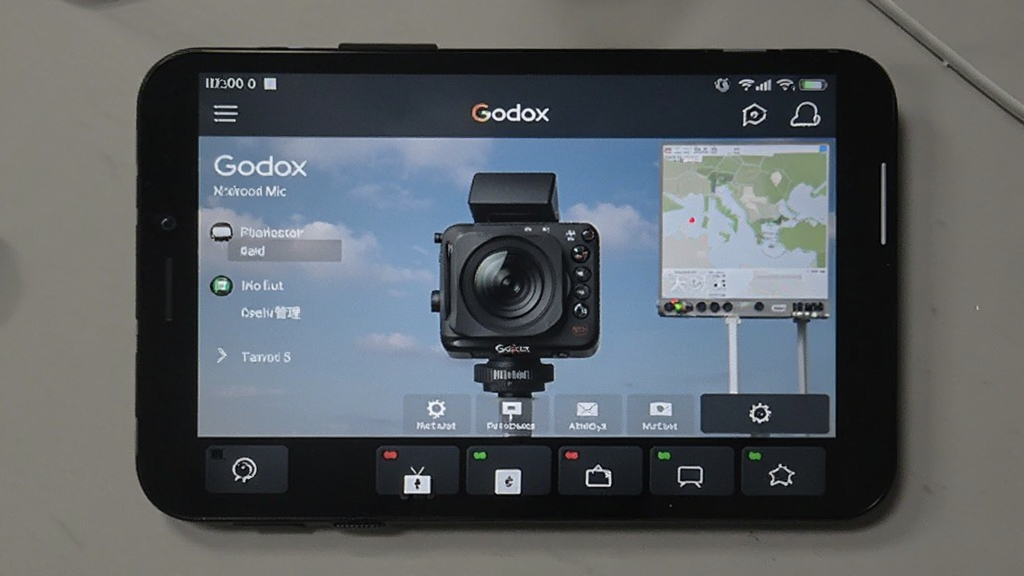
通过Godox Mic App,用户可以直接在手机上检查并下载设备的最新固件版本,无需连接电脑即可完成升级操作,确保音频设备始终运行在最佳状态。
应用支持对麦克风增益、降噪等级、均衡器等参数进行实时调节,所有修改即时生效,方便用户根据不同录音环境快速切换配置方案。
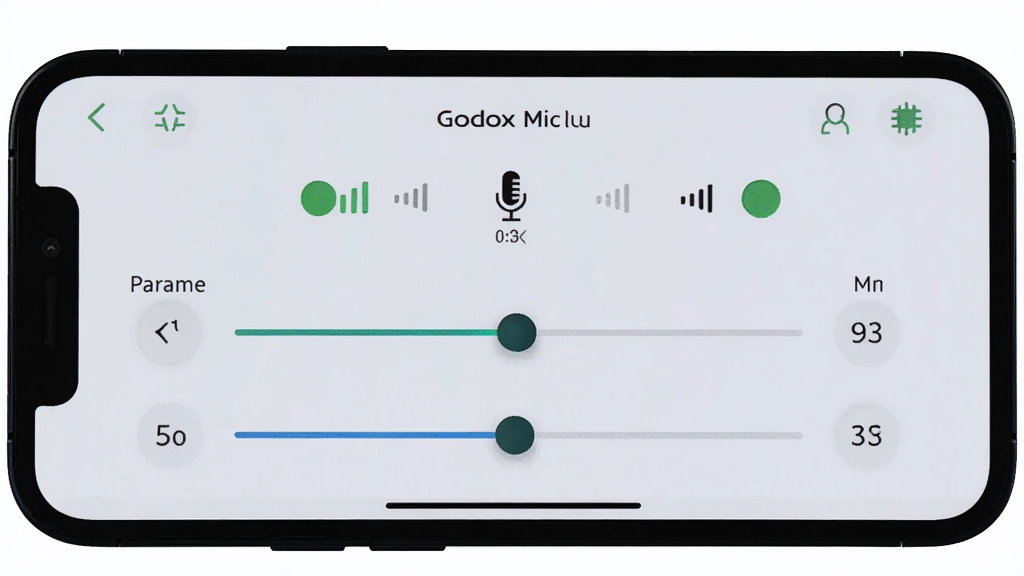
连接后App会同步显示设备电量、信号强度、工作模式等关键信息,让用户随时掌握音频设备当前运行状况,避免录制中途出现意外断连。
支持同时绑定并管理多台Godox音频产品,用户可在设备列表间快速切换,适合拥有多套录音设备的专业用户统一管理。

1.首先确认手机蓝牙已开启,并且Godox Mic App已获得蓝牙和定位权限,安卓系统通常需要定位权限才能扫描到低功耗蓝牙设备。
2.检查麦克风设备是否处于开机状态,并确认设备指示灯是否处于可配对闪烁模式,若已连接其他手机请先断开。
3.尝试将手机与麦克风之间的距离缩短到一米以内,避免墙体或金属物体遮挡导致信号中断。
4.在App内下拉刷新设备列表,或进入手机蓝牙设置中忽略已保存的旧设备记录后重新搜索。
5.如果仍然无法连接,请重启手机蓝牙和麦克风设备,再打开App重新尝试配对。
6.确认App为最新版本,旧版本可能存在兼容性问题,更新后再次尝试连接。
| 功能模块 | 操作路径 | 说明 |
|---|---|---|
| 麦克风增益 | 设备页 → 音频设置 → 增益滑块 | 左右拖动滑块调节输入音量大小,建议在安静环境下逐步微调 |
| 降噪等级 | 设备页 → 音频设置 → 降噪模式 | 提供关/低/中/高四档可选,户外录制建议开启中高档 |
| 固件升级 | 我的 → 固件升级 → 检查更新 | 检测到新版本后点击下载并安装,升级过程中保持设备连接 |
| 设备重命名 | 设备列表 → 点击设备 → 编辑名称 | 为每台设备设置易识别的名称,方便多设备场景快速区分 |
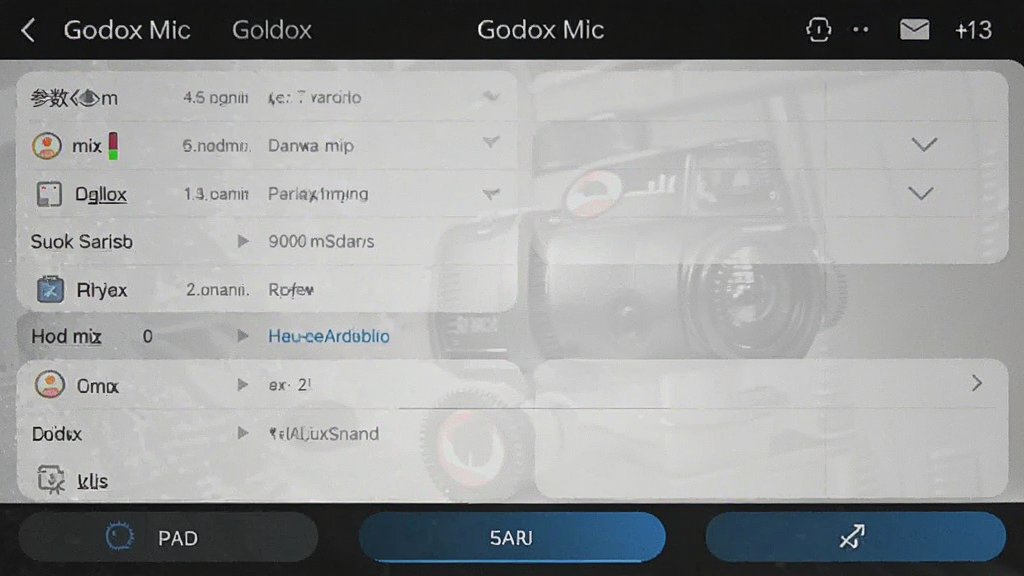
1.在正式录制前,建议先通过App检查设备电量和固件版本,确保设备处于最佳工作状态。
2.进行固件升级时,请保持手机与麦克风距离在50厘米以内,并且不要中途退出App或切换后台。
3.如果录音环境发生变化,可以提前在App中保存多组参数预设,方便现场快速调用。
4.定期打开App查看是否有新固件推送,厂商会通过固件更新优化音频算法和修复已知问题。
5.遇到参数调节后无声的情况,先检查麦克风是否被静音,再确认增益数值是否被误拉到最低。
查看全文






 Windows 11
 OnePlus_15
鹿谷社区app官方下载正版 实用工具37.7M 中文 v3.3.0 安卓版 26-10-19
下载
荣耀应用市场(荣耀应用商店)app最新版2026 实用工具45.7M 中文 v16.1.9.302安卓版 26-10-19
下载
lightroom安卓版中文版最新版正版 实用工具120.2M 中文 v11.5.22手机版 26-09-15
下载
APKPure安卓版下载安装最新版 实用工具23.2M 中文 v3.20.8002手机版 26-10-08
下载
oppo游戏中心app官方最新版2026 实用工具36.1M 中文 v17.1.0安卓版 26-10-02
下载
Scene骁龙工具箱最新版 实用工具7.2M 中文 v9.4.18 安卓版 26-10-21
下载
蓝河工具箱官方下载2026最新版 实用工具4.9M 中文 v7.2安卓版 26-10-19
下载
准星助手官方下载正版(准星精灵) 实用工具6.7M 中文 v4.5最新版 26-07-28
下载
老外管理器蓝色版本(ZArchiver Pro) 实用工具5.4M 中文 v1.0.11 安卓版 26-10-10
下载
小小电脑app下载安装最新版 实用工具964.9M 中文 v4.2.3-alpha1安卓版 26-10-10
下载
HappyMod游戏盒中文最新版本2026 实用工具20.0M 中文 v3.4.6安卓汉化版 26-09-18
下载
vivo浏览器最新版本官方版本(Browser) 实用工具218.3M 中文 v31.1.70.0最新版 26-10-02
下载 下载
下载 小阳Tool(原小阳软件库)最新版本
 123云盘app安卓最新版本2026
 Knockout智能抠图P图安卓版下载最新版
 小黑盒app下载官方版
 123云盘app下载手机版官方新版本安装
 123云盘下载安装2026最新版
 百度极速版app官方手机版
 FlowUs息流官方下载最新安卓版
 UC浏览器极速版下载
 临界app下载安卓手机版
 双开助手微分版永久免费下载安卓最新版
 开源软件室app安卓手机版
 adb调试app
 打鱼游戏大全
 ai文游模拟器
 经典捕鱼游戏
 动漫共和国app
 月虹辅助合集