


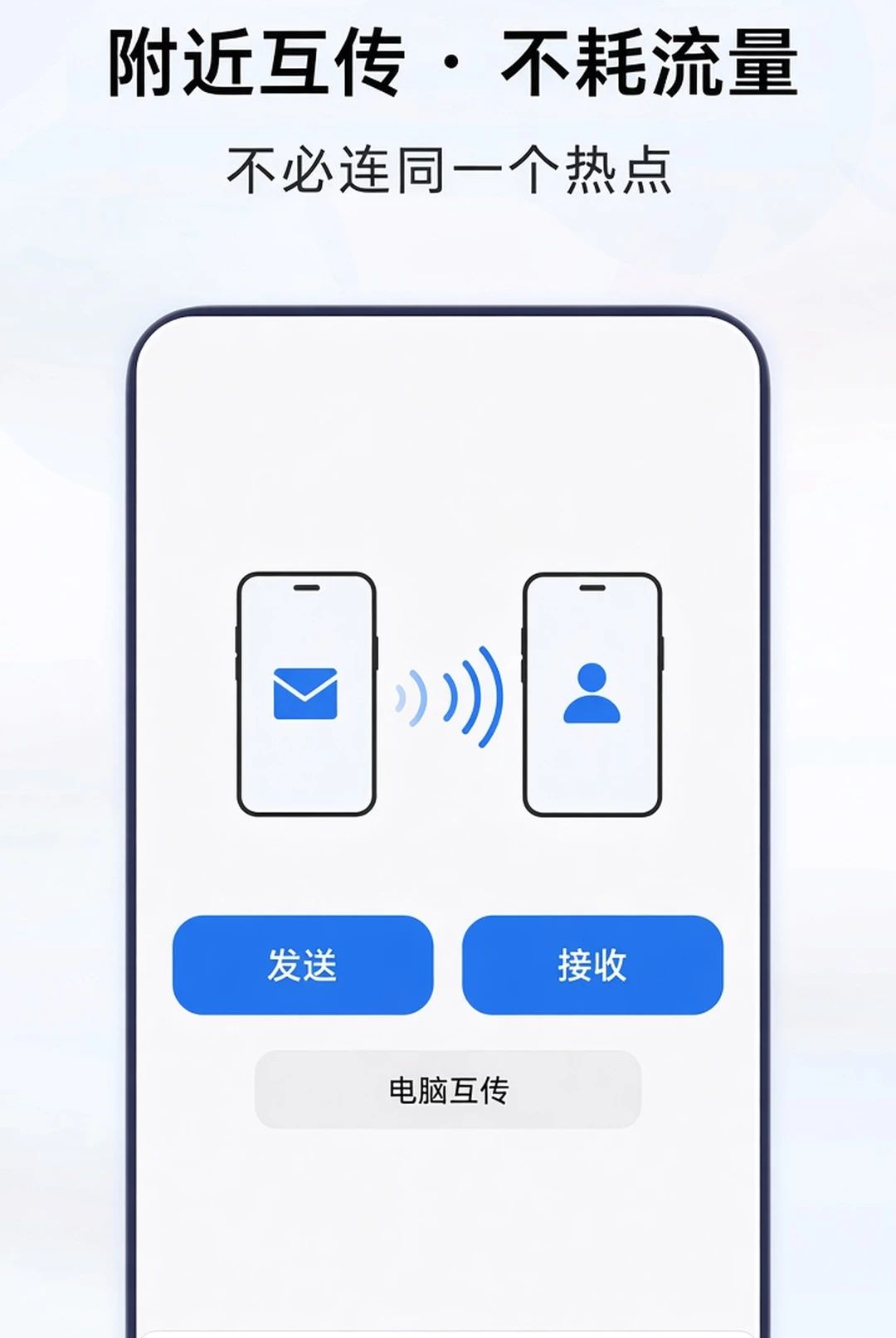

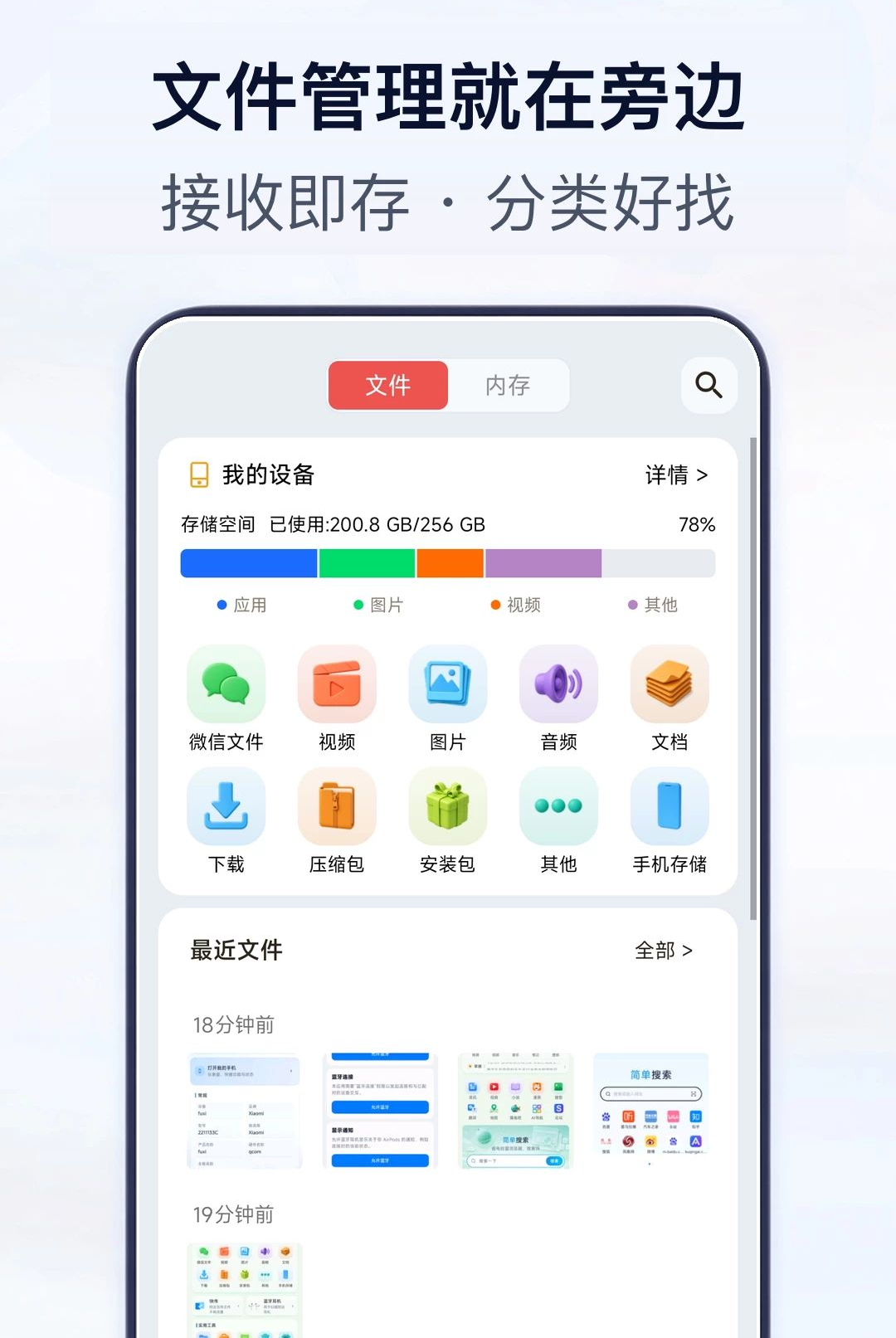
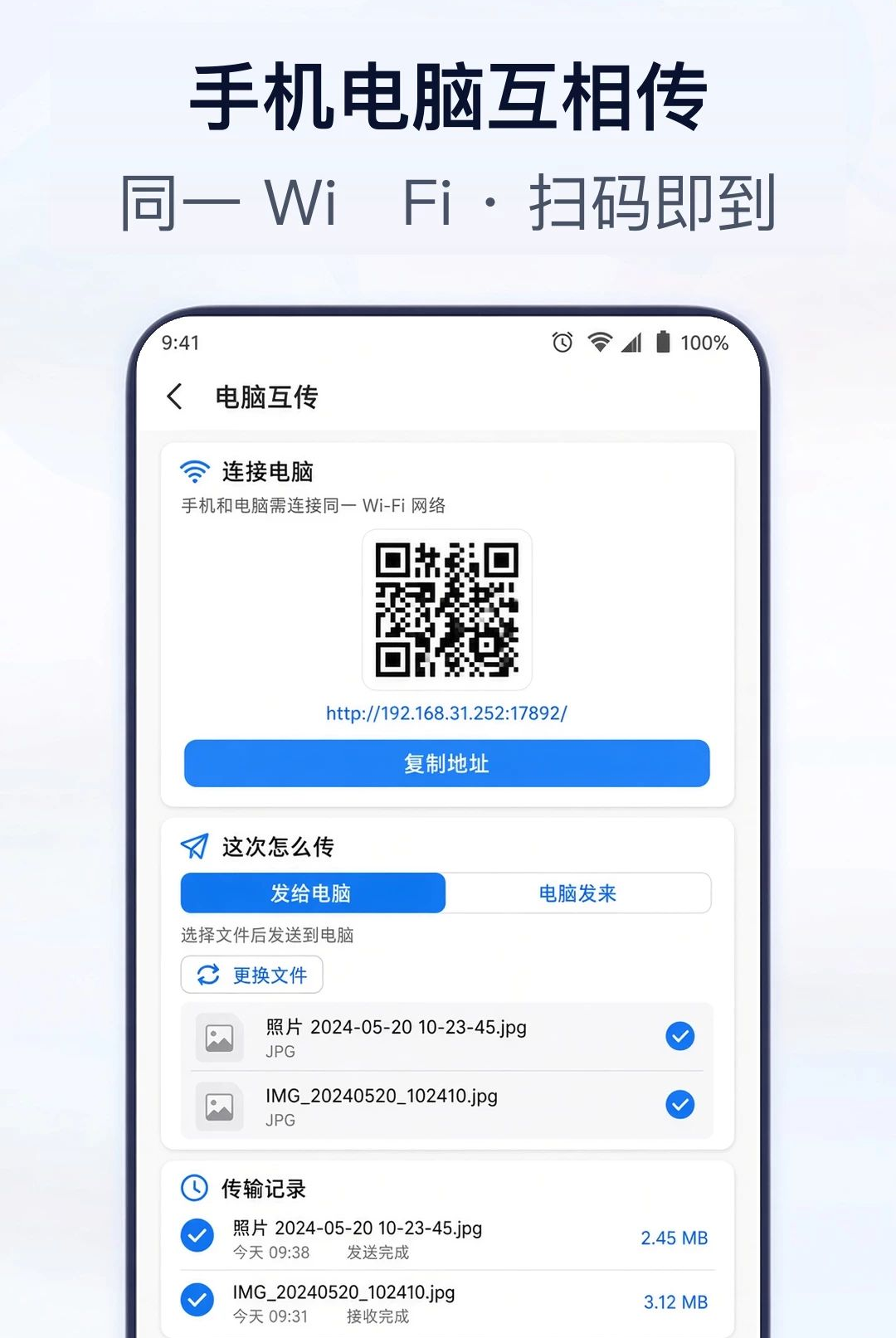

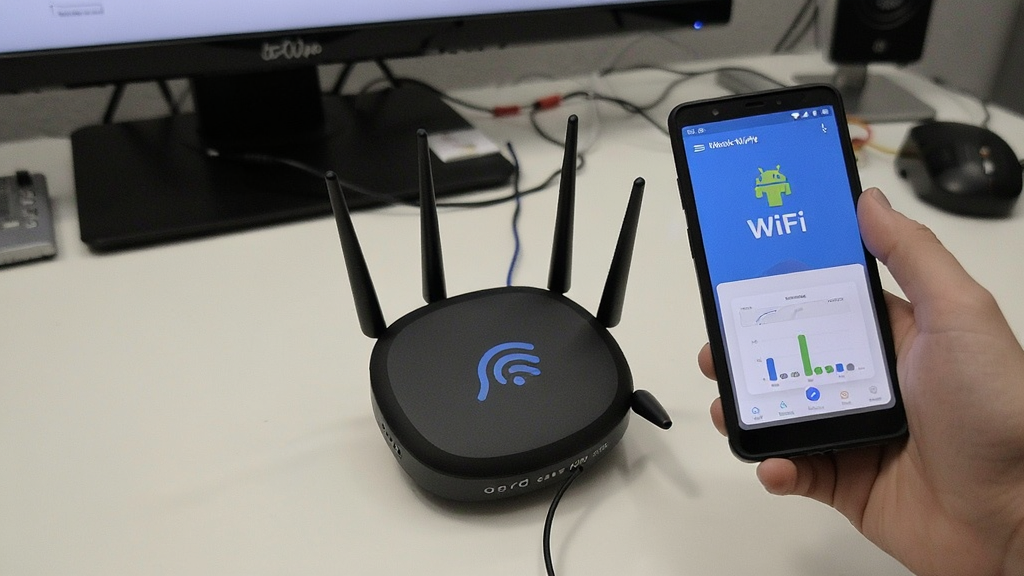
纳米WiFi是一款专为附近互传设计的文件传输助手,由北京酷擎科技有限公司出品。它不蹭网、不找密码,只专注于让你在手机与手机、手机与电脑之间快速传递照片、视频、文档和安装包。换手机要搬家、同学间传作业、同事发资料、电脑收文件,这些场景统统不用耗流量,也不用注册网盘。两人靠近就能发,扫码或开热点都能传,接收后直接进本机目录,分类清晰好找。手机和电脑连同一Wi-Fi,打开页面地址或扫二维码即可互传。它还提供本机存储、网络等常用状态一屏查看,互传之余也能快速摸清设备情况。流量紧、现场要快的人,用它就对了。
1. 两台手机都安装并打开纳米WiFi,确保双方距离足够近,一般建议在三米以内。
2. 发送方在首页选择“附近互传”,系统会自动搜索周围已开启接收的设备。
3. 接收方点击“等待接收”,屏幕上会出现二维码或热点名称,发送方扫码或手动连接即可建立通道。
4. 通道建立后,发送方勾选相册、文件或应用,点击发送按钮,接收方确认后文件开始传输。
5. 传输全程走的是本地直连,不经过互联网,因此不会消耗任何手机流量。
6. 接收完成的文件会自动存入本机对应目录,比如图片进相册、安装包进下载文件夹,方便后续查找。
1. 确保手机和电脑连接在同一个Wi-Fi网络下,否则无法互相发现。
2. 在手机端打开纳米WiFi,进入“电脑互传”页面,保持该页面在前台运行,不要锁屏或切换到其他应用。
3. 电脑浏览器地址栏输入手机上显示的IP地址,或者直接用手机扫描电脑屏幕上的二维码。
4. 连接成功后,电脑网页会显示发送和接收两个区域,可以拖拽文件到指定区域进行上传或下载。
5. 从电脑传到手机时,手机端会弹出接收确认,点击允许后文件开始传输,完成后自动保存到手机存储。
6. 如果连接失败,先检查手机和电脑是否在同一网段,再确认防火墙没有拦截,最后尝试刷新页面重新扫码。
| 影响因素 | 具体说明 |
| 设备距离 | 两台设备越近,信号越强,传输越稳定。建议保持在3米以内,中间不要有厚墙或金属遮挡。 |
| Wi-Fi频段 | 5GHz频段干扰少、速度快,适合传输大文件;2.4GHz穿墙好但速度相对慢一些。 |
| 文件类型与大小 | 单个大视频或安装包传输时间较长,大量小文件因需要逐个握手,整体耗时也会增加。 |
| 设备性能 | 手机存储读写速度、处理器性能都会影响传输效率,老旧机型可能明显慢于新机型。 |
| 后台应用干扰 | 传输时如果后台有大量应用占用网络或存储,速度会下降,建议清理后台再传。 |
1. 图片类:相册中的JPG、PNG、GIF、HEIC等常见格式全部支持,原图发送不压缩。
2. 视频类:MP4、MOV、AVI、MKV等主流视频格式均可传输,大文件也能稳定发送。
3. 文档类:Word、Excel、PPT、PDF、TXT等办公文档一键勾选,接收后直接存入文件管理对应目录。
4. 安装包:APK文件可以快速分享给附近的朋友,无需通过应用商店重新下载。
5. 音频类:MP3、WAV、FLAC等音乐文件同样支持,传歌给朋友很方便。
6. 压缩包:ZIP、RAR等压缩文件也能直接发送,接收后解压即可使用。
1. 传输过程采用本地直连方式,文件不经过任何外部服务器,从一台设备直接到另一台设备。
2. 不需要注册账号,不收集个人身份信息,也不要求登录网盘或社交账号。
3. 接收方必须手动确认才能开始传输,发送方无法强行推送文件到对方设备。
4. 电脑互传时,只有同一Wi-Fi下的设备才能访问,外部网络无法连接。
5. 传输完成后通道自动关闭,不会在后台保持连接,避免被他人扫描到。
6. 软件由北京酷擎科技有限公司开发,正规公司出品,无恶意扣费与广告弹窗。
1. 先检查两台设备是否都打开了纳米WiFi,并且都在“附近互传”或“电脑互传”页面。
2. 确认手机Wi-Fi和蓝牙都已开启,部分机型需要蓝牙辅助发现附近设备。
3. 如果扫码没反应,尝试手动开热点让另一方连接,或者重启双方的纳米WiFi应用。
4. 电脑互传时,检查浏览器是否阻止了弹窗,建议使用Chrome或Edge最新版。
5. 传输中途断开,先看手机是否锁屏或切到后台,保持应用在前台再重试。
6. 以上都无效时,重启手机和电脑,重新连接同一Wi-Fi后再试一次。
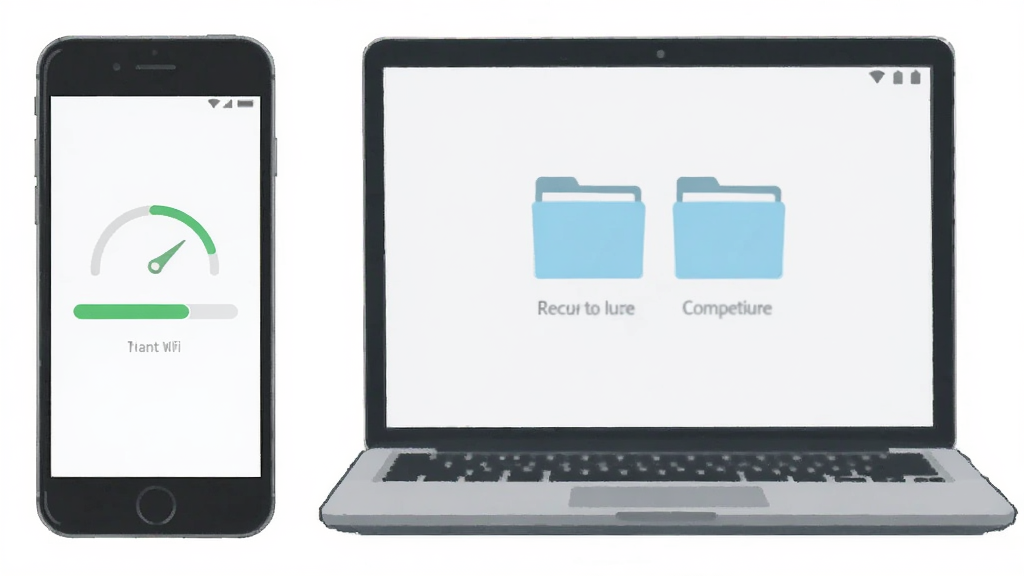
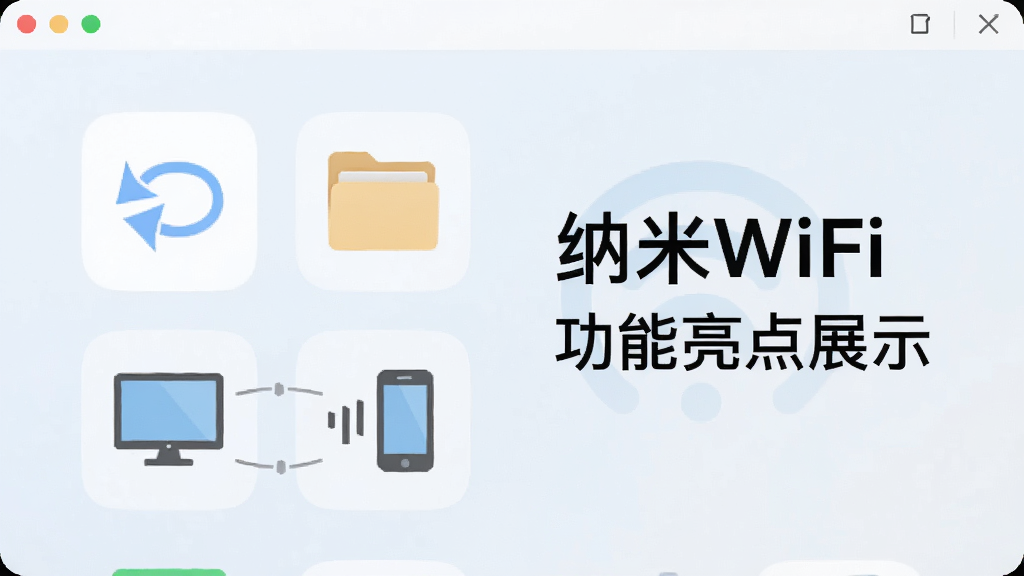
两台设备靠近即可建立本地直连通道,照片、视频、文档、安装包都能传,全程不经过互联网,不消耗手机流量,也不依赖路由器。
发送方可以按相册、文件、应用分类勾选,接收方确认后文件自动存入本机对应目录,图片进相册、安装包进下载文件夹,管理起来一目了然。
手机和电脑连同一Wi-Fi,电脑浏览器打开手机显示的地址或扫码,即可在网页上拖拽文件完成上传下载,互传时保持手机页面在前台即可。
存储空间、网络状态等常用信息集中展示,互传之余也能快速了解手机当前情况,不用额外打开系统设置。
| 软件名称 | 功能优势 | 评分 |
| 快传助手 | 零流量极速互传 | ★★★★★ |
| SHAREit | 跨平台高速传输 | ★★★★☆ |
| 传宝 | 免流量面对面快传 | ★★★★☆ |
| 闪传 | 极简界面一键发送 | ★★★★☆ |
| 小米互传 | 小米设备间高速分享 | ★★★★☆ |
| 互传 | vivo设备一键换机 | ★★★★☆ |
查看全文






 Windows 11
鹿谷社区app官方下载正版 实用工具37.7M 中文 v3.1.0安卓版 26-09-23
下载
荣耀应用市场(荣耀应用商店)app最新版2026 实用工具45.7M 中文 v16.1.9.301安卓版 26-09-16
下载
lightroom安卓版中文版最新版正版 实用工具104.5M 中文 v11.5.22手机版 26-09-15
下载
APKPure安卓版下载安装最新版 实用工具23.2M 中文 v3.20.7901手机版 26-09-24
下载
oppo游戏中心app官方最新版2026 实用工具51.0M 中文 v17.0.1安卓版 26-05-14
下载
Scene骁龙工具箱最新版 实用工具7.2M 中文 v9.4.17 Alpha安卓版 26-09-08
下载
蓝河工具箱官方下载2026最新版 实用工具4.9M 中文 v6.15 安卓版 26-09-23
下载
准星助手官方下载正版(准星精灵) 实用工具6.7M 中文 v4.5最新版 26-07-28
下载
老外管理器蓝色版本(ZArchiver Pro) 实用工具5.4M 中文 v1.0.11 安卓版 26-09-11
下载
小小电脑app下载安装最新版 实用工具964.9M 中文 v4.2.3安卓版 26-09-10
下载
vivo浏览器最新版本官方版本(Browser) 实用工具217.7M 中文 v31.0.0.1最新版 26-09-24
下载
HappyMod游戏盒中文最新版本2026 实用工具20.0M 中文 v3.4.6安卓汉化版 26-09-18
下载 下载
下载 讯飞AI学app官方下载最新版
 雷电圈app下载安卓最新版
 GameHub模拟器2026最新版(盖世游戏)
 k2er映射下载官方最新版
 番茄作家助手app安卓手机版
 seedance2.0模型官方下载正版
 123云盘app下载手机版官方新版本安装
 123云盘app安卓最新版本2026
 讯飞输入法app安卓官方版
 智谱清言app下载安装最新版
 jiligamg(g站)叽哩叽哩游戏网最新版2026
 海螺AI软件安卓手机版(改为MiniMax)
 ai梦境聊天生成器
 无限制ai聊天
 智能AI办公助手软件推荐
 Magisk模块合集
 可以操控火柴人的游戏
 软件库全网软件合集