


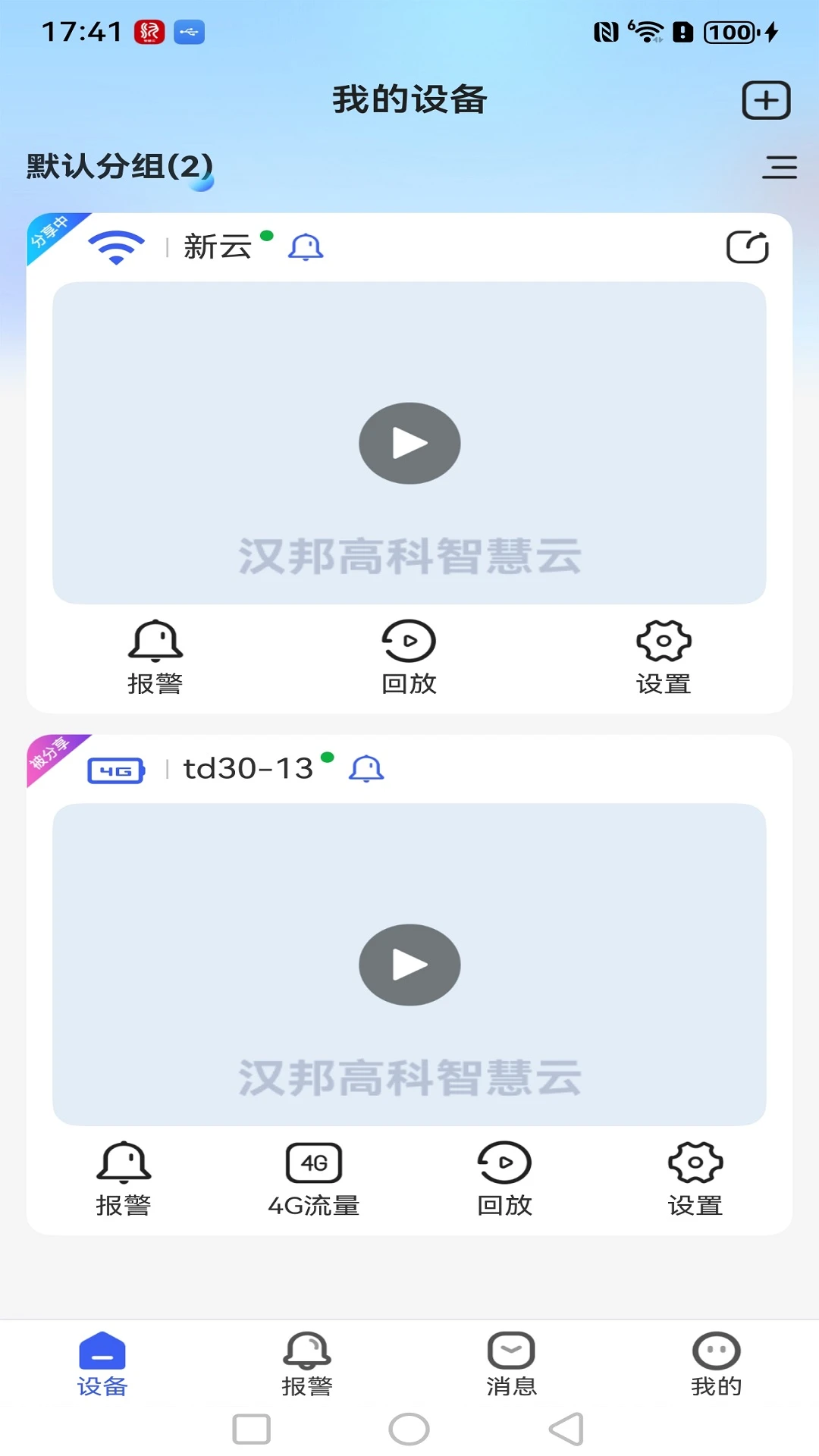
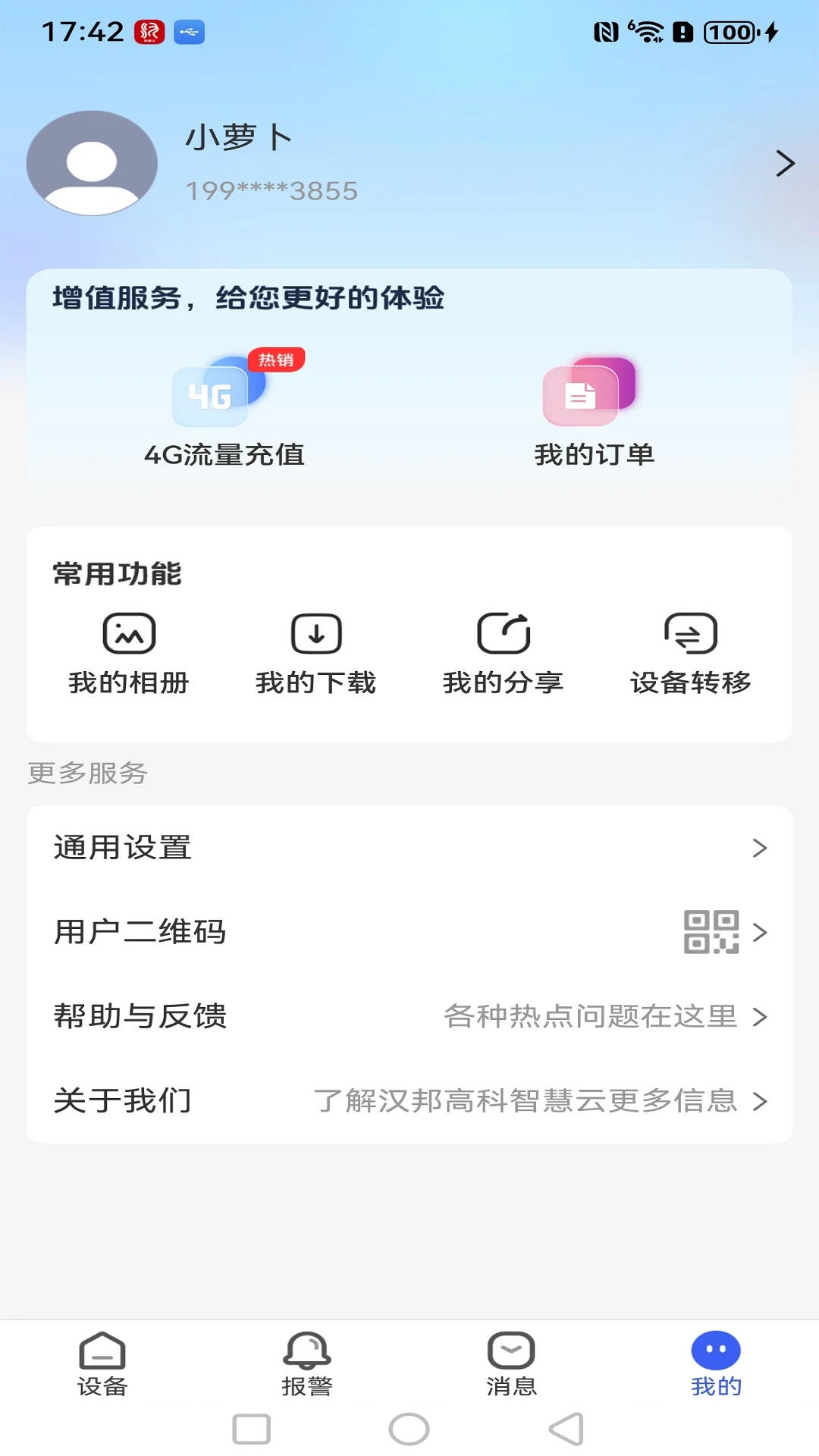
汉邦高科智慧云是一款专为智能安防场景打造的云摄像机管理工具,配合汉邦高科出厂的智能摄像头硬件使用,能够将手机变为随身监控中心。用户只需将设备接入网络,即可通过APP随时随地查看实时画面,支持历史录像回放、云台方向控制、双向语音对讲、现场声音监听以及报警消息即时上报等操作。无论是看护家中老人小孩、照看店铺仓库,还是关注办公区域安全,汉邦高科智慧云都能提供稳定流畅的远程视频监控体验,让安心触手可及。
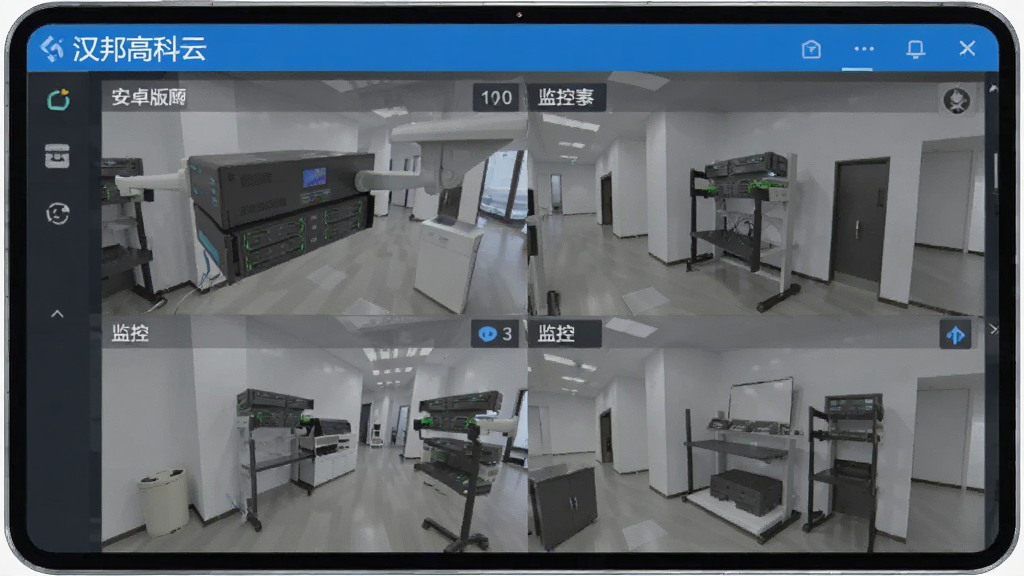
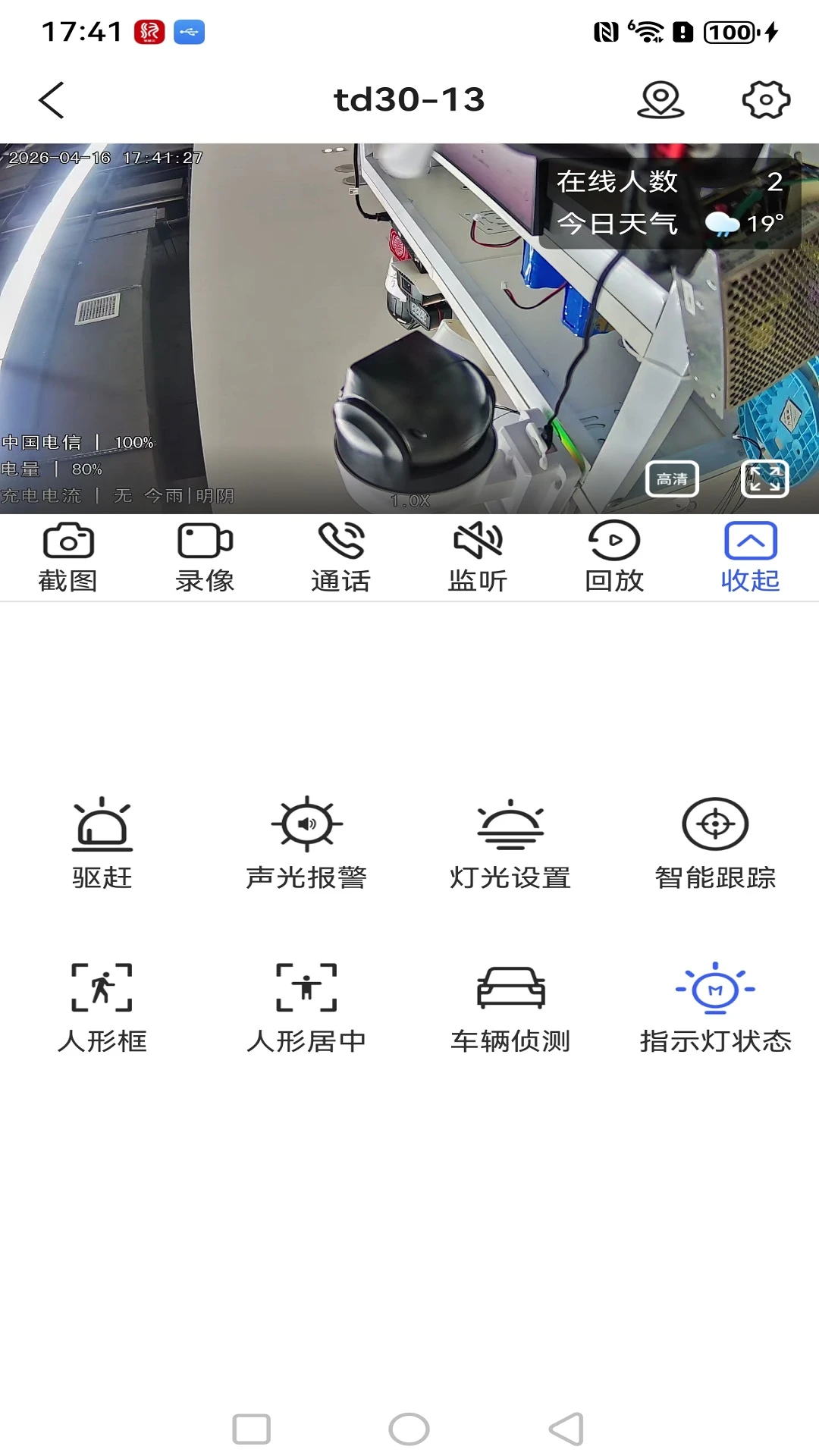
打开汉邦高科智慧云即可连接已绑定的摄像头,实时观看高清监控画面。支持多路设备同时在线,画面流畅不卡顿,无论身处何地都能第一时间掌握现场动态,不错过任何重要瞬间。
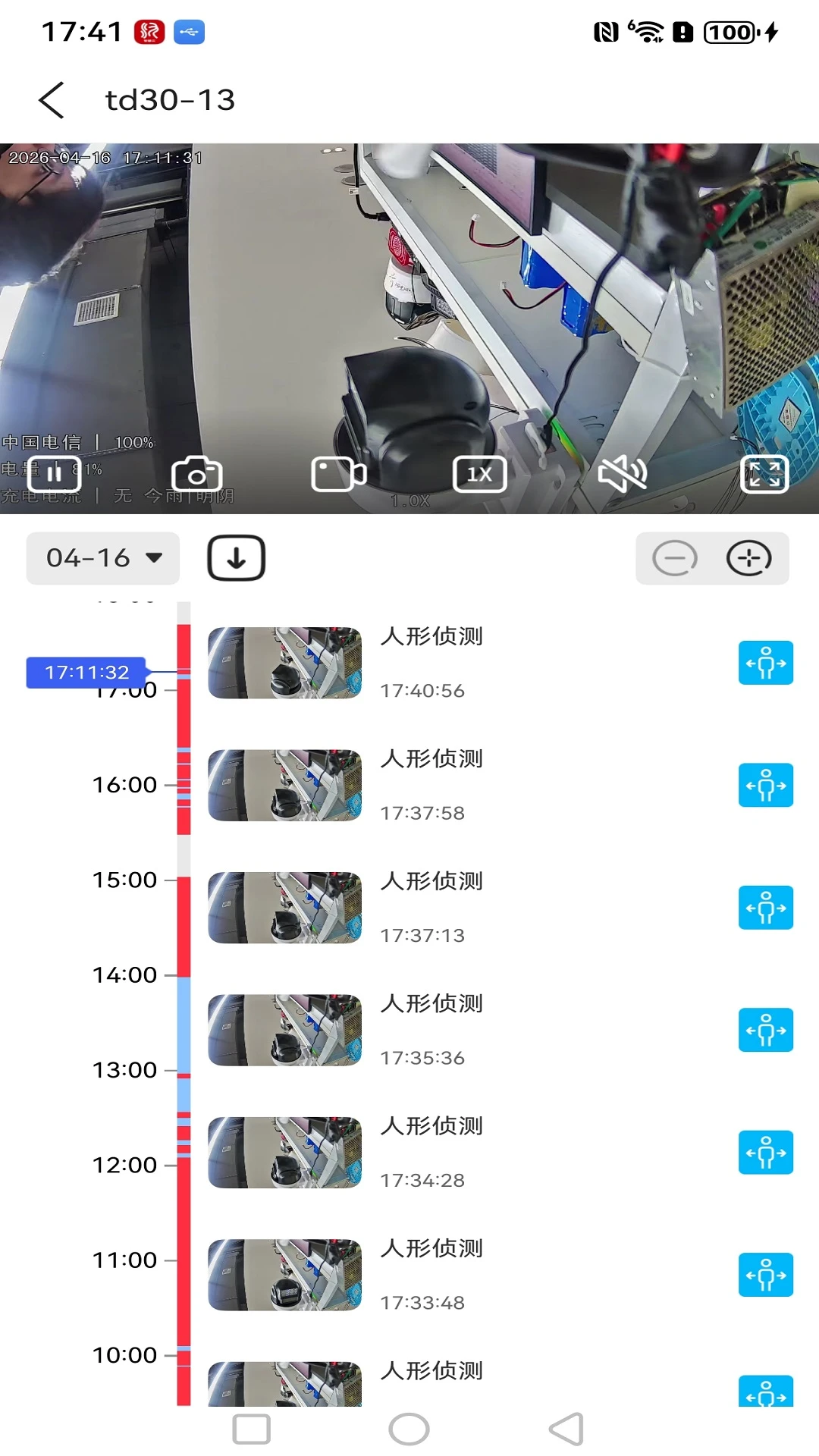
APP会自动保存设备录制的视频内容,用户可按日期、时间段快速检索并回放历史录像。遇到需要取证或回顾的情况,拖动进度条即可精准定位,重要片段还能一键截屏或录制保存到手机相册。
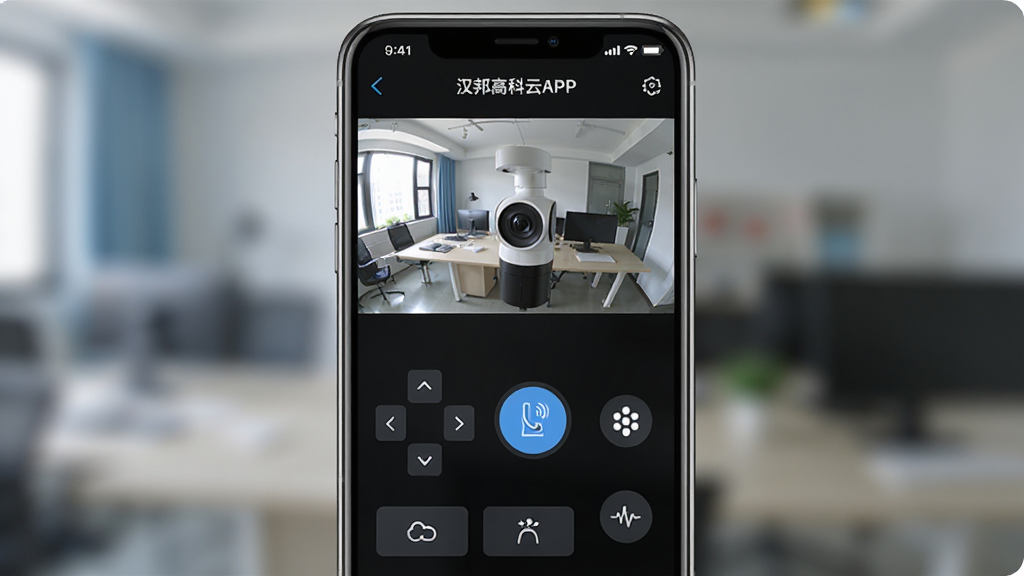
针对支持云台功能的摄像头,汉邦高科智慧云提供上下左右方向控制按钮,用户可通过滑动屏幕或点击方向键调整镜头视角,实现全方位无死角监控。部分型号还支持预置位设置,一键即可回到常用监控角度。
内置高灵敏度麦克风与扬声器,通过汉邦高科智慧云可发起双向语音通话。家长在外可通过手机与家中孩子实时对话,店铺管理者也能远程提醒店员注意事项,沟通零距离,守护更贴心。
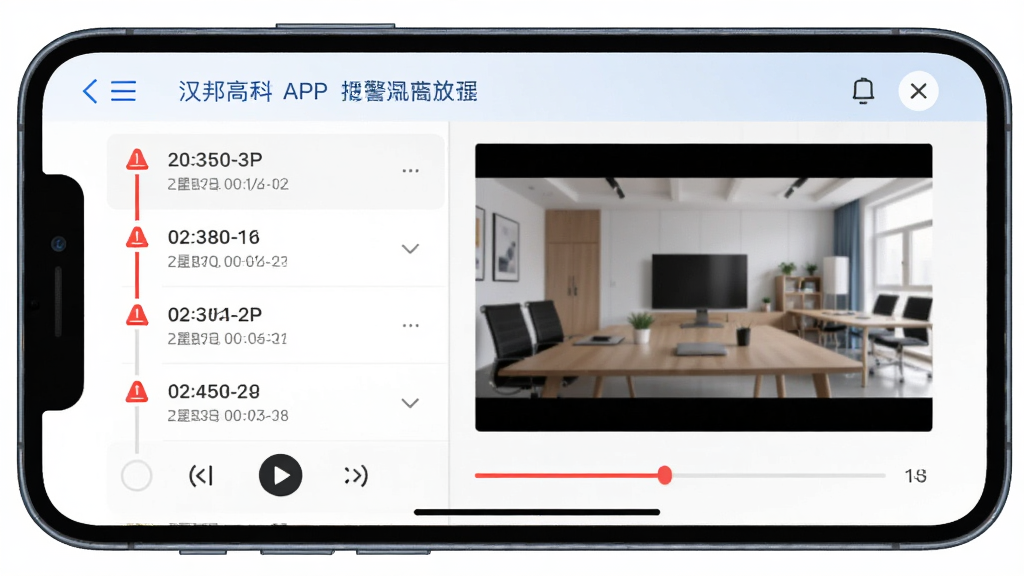
当摄像头检测到移动物体或异常声响时,汉邦高科智慧云会立即推送报警通知到手机,并自动录制报警片段。用户可第一时间查看报警画面,及时判断现场情况,有效防范安全隐患。
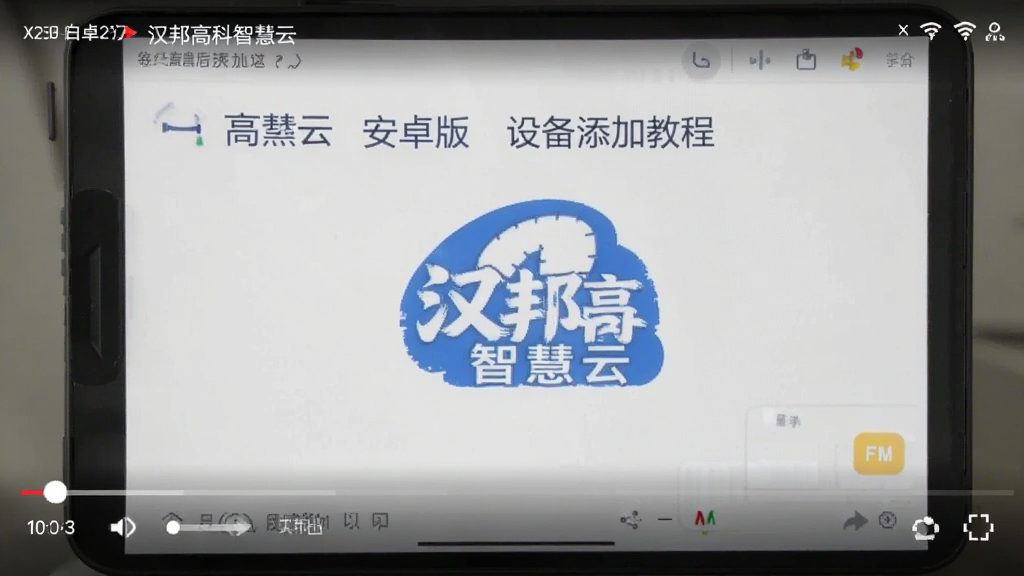
1.首先确保摄像头已通电并连接好网线或Wi-Fi,指示灯处于等待配网状态。
2.在手机应用商店搜索“汉邦高科智慧云”并完成下载安装,打开APP后注册并登录账号。
3.进入首页点击右上角的“+”号或“添加设备”按钮,选择对应的设备类型。
4.根据页面提示输入当前Wi-Fi密码,APP会生成二维码,将手机屏幕对准摄像头镜头扫描。
5.等待摄像头发出语音提示“配网成功”,APP会自动完成设备绑定,随后即可在设备列表中查看实时画面。
6.若配网失败,可尝试将摄像头恢复出厂设置后重新操作,或切换为AP热点模式进行添加。
| 功能模块 | 操作路径 | 说明 |
|---|---|---|
| 实时预览 | 首页→点击设备缩略图 | 进入全屏画面,支持手势缩放和清晰度切换 |
| 录像回放 | 预览页→回放图标 | 按日期选择录像文件,支持拖动进度条定位 |
| 云台控制 | 预览页→方向圆盘 | 上下左右调整镜头角度,支持变焦操作 |
| 语音对讲 | 预览页→麦克风按钮 | 按住说话,松开结束,实现手机与设备端通话 |
| 报警设置 | 设备设置→报警配置 | 开启移动侦测,调节灵敏度,设置报警推送时段 |
1.如果APP提示设备离线,请先检查摄像头电源和网络连接是否正常,确认路由器未开启设备隔离功能。
2.画面卡顿或加载慢时,可尝试在预览界面切换标清模式,或检查手机网络信号强度。
3.忘记登录密码可以通过注册手机号接收验证码进行重置,无需担心账号丢失。
4.报警推送过于频繁可在设置中调低移动侦测灵敏度,或关闭特定时间段的推送通知。
5.更换路由器或Wi-Fi名称后,需要重新为摄像头配网,长按复位键恢复出厂设置再按添加流程操作即可。
查看全文






 Windows 10

鹿谷社区app官方下载正版 实用工具37.7M 中文 v3.1.0安卓版 26-09-23
下载
荣耀应用市场(荣耀应用商店)app最新版2026 实用工具45.7M 中文 v16.1.9.301安卓版 26-09-16
下载
lightroom安卓版中文版最新版正版 实用工具104.5M 中文 v11.5.22手机版 26-09-15
下载
APKPure安卓版下载安装最新版 实用工具23.2M 中文 v3.20.7901手机版 26-09-24
下载
oppo游戏中心app官方最新版2026 实用工具51.0M 中文 v17.0.1安卓版 26-05-14
下载
Scene骁龙工具箱最新版 实用工具7.2M 中文 v9.4.17 Alpha安卓版 26-09-08
下载
蓝河工具箱官方下载2026最新版 实用工具4.9M 中文 v6.15 安卓版 26-09-23
下载
准星助手官方下载正版(准星精灵) 实用工具6.7M 中文 v4.5最新版 26-07-28
下载
老外管理器蓝色版本(ZArchiver Pro) 实用工具5.4M 中文 v1.0.11 安卓版 26-09-11
下载
小小电脑app下载安装最新版 实用工具964.9M 中文 v4.2.3安卓版 26-09-10
下载
vivo浏览器最新版本官方版本(Browser) 实用工具217.7M 中文 v31.0.0.1最新版 26-09-24
下载
HappyMod游戏盒中文最新版本2026 实用工具20.0M 中文 v3.4.6安卓汉化版 26-09-18
下载 下载
 讯飞AI学app官方下载最新版
 雷电圈app下载安卓最新版
 GameHub模拟器2026最新版(盖世游戏)
 k2er映射下载官方最新版
 番茄作家助手app安卓手机版
 seedance2.0模型官方下载正版
 123云盘app下载手机版官方新版本安装
 123云盘app安卓最新版本2026
 讯飞输入法app安卓官方版
 智谱清言app下载安装最新版
 jiligamg(g站)叽哩叽哩游戏网最新版2026
 海螺AI软件安卓手机版(改为MiniMax)
 ai梦境聊天生成器
 无限制ai聊天
 智能AI办公助手软件推荐
 Magisk模块合集
 可以操控火柴人的游戏
 软件库全网软件合集