


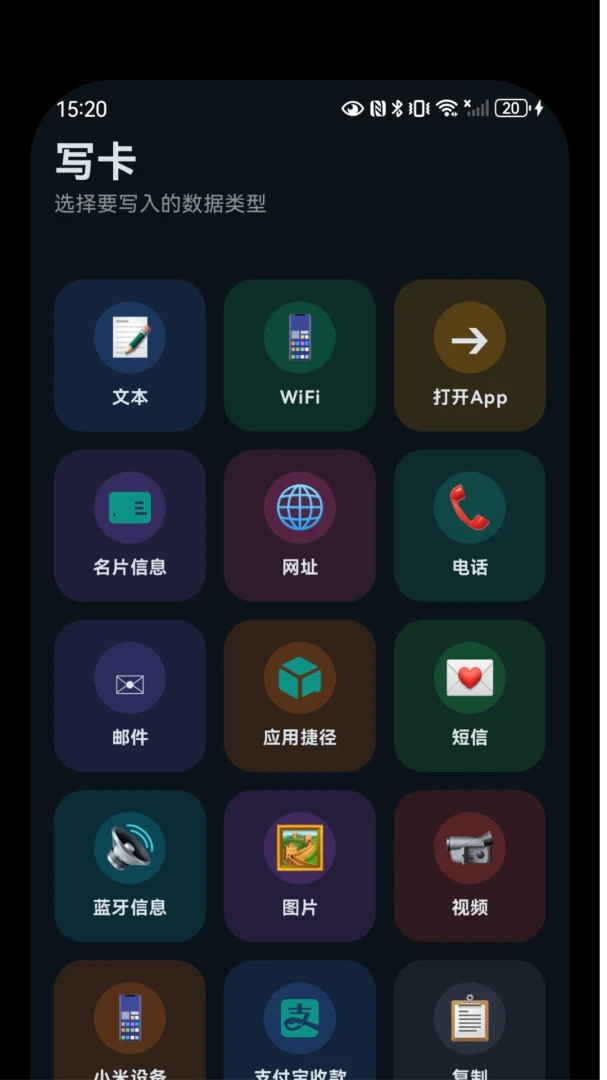
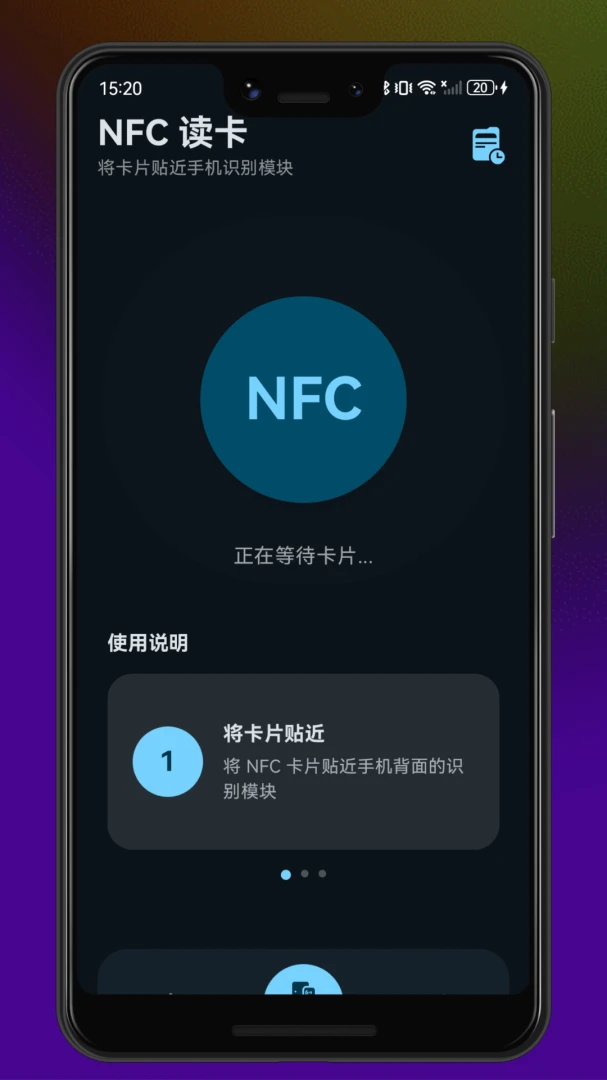


NFC Tools 是一款专为日常生活与工作效率提升打造的全场景 NFC 读写工具。无论你是数码极客、商务人士,还是普通上班族,都能通过它将繁琐的重复操作简化为“一碰即达”。它支持文本便签、网址跳转、电子名片、一键拨号、WiFi 一键联网、快速启动 App 等 20+ 种实用数据类型,让手机里的 NFC 芯片真正物尽其用。智能读取解析功能可自动识别空标签或加密标签格式,历史记录管理防止误操作,标签质量检测提前规避写入失败风险,暗黑模式适配深夜调试也不刺眼。
NFC Tools (NFC万能工具箱)是一款功能强大且易于使用的Android应用,旨在帮助用户轻松读取、写入和管理NFC标签。无论是用于智能家居自动化、名片交换还是简单的数据记录,这款工具都能提供直观的操作体验。通过其简洁的界面和丰富的功能模块,用户可以快速创建自定义的NFC动作,如打开特定网址、发送短信或调整设备设置,极大地提升了日常生活的便捷性。
1. 确保您的安卓手机已开启NFC功能,并安装最新版NFC Tools (NFC万能工具箱)免费版。
2. 打开应用后,点击底部导航栏中的“写入”选项卡,进入写入模式界面。
3. 在写入菜单中,选择“文本”作为要写入的数据类型,此时会弹出一个输入框。
4. 在输入框中键入您希望存储在NFC标签上的具体文字内容,支持中英文及特殊符号。
5. 点击“确定”按钮确认内容无误,然后将NFC标签紧贴手机背部的感应区域。
6. 当手机震动或屏幕显示“正在写入”时保持静止,直到出现绿色的“成功”提示图标。
7. 写入完成后,您可以立即点击“读取”标签页验证刚才写入的文本是否准确无误。
1. 启动NFC Tools (NFC万能工具箱),在主界面顶部找到并点击“任务”或“自动化”功能入口。
2. 选择“添加新任务”,系统会引导您定义触发条件,通常默认设置为“靠近标签”。
3. 将一个新的空白NFC标签贴近手机背面,等待应用识别标签UID并绑定该物理标签。
4. 在动作编辑区,从列表中选择需要自动执行的操作,例如“打开应用程序”、“静音模式”或“蓝牙开关”。
5. 如果选择打开应用,请从手机已安装的应用列表中指定目标APP;若选择系统设置,需授权相应的修改权限。
6. 配置多个动作时,使用拖拽功能调整执行顺序,确保逻辑符合您的使用习惯。
7. 保存任务命名,随后只需将该标签放在家中或办公室固定位置,手机靠近即可自动运行预设流程。
支持读取和写入几乎所有类型的NFC标签(包括MIFARE Classic, NTAG, FeliCa等),涵盖文本、URL、Wi-Fi配置、蓝牙配对、电子邮件、电话号码等多种数据类型,满足绝大多数日常场景需求。
允许用户创建复杂的组合动作,例如一次触碰同时连接Wi-Fi、关闭移动数据并打开地图应用,极大简化多步骤操作,提升效率。
所有数据仅在本地处理,无需注册账号,不上传云端,确保用户写入的个人敏感信息如密码、地址等完全私密安全。
| 应用场景 | 常用NFC类型 | 典型操作示例 | 所需权限 |
|---|---|---|---|
| 智能家居控制 | NTAG 215/216 | 靠近床头标签自动开启勿扰模式+调低亮度 | 系统设置修改权 |
| 商务名片交换 | MIFARE Classic | 触碰手机弹出vCard联系人信息供对方保存 | 通讯录访问权 |
| 网络共享 | 任意兼容标签 | 访客触碰标签自动连接家庭Wi-Fi无需输密码 | 位置服务/Wi-Fi控制 |
| 游戏互动 | FeliCa (日本市场) | 读取游戏卡片数据并在APP中显示角色属性 | 无特殊要求 |
| 个人日记 | 文本型标签 | 每日晨间触碰标签记录心情短语至日志文件 | 存储读写权 |
| 软件名称 | 推荐星级 | 功能优势 |
| 读写工具 | ★★★★★ | 支持多种标签,操作简便高效 |
| TagInfo | ★★★★☆ | 深度解析NFC标签详细信息 |
| NFC Card Emulator | ★★★★☆ | 模拟智能卡功能,测试利器 |
| Tasker NFC | ★★★☆☆ | 结合自动化,自定义触发任务 |
| Proxmark3 GUI | ★★★★★ | 专业级射频分析与克隆工具 |
| Mifare Classic Tool | ★★★★☆ | 专注Mifare卡读写与密钥恢复 |
| NFC Tools Lite | ★★★☆☆ | 轻量版基础读写,占用资源少 |
| Smart NFC Reader | ★★★★☆ | 智能识别多协议,兼容性强 |
查看全文






 OnePlus_15
 OnePlus_15

鹿谷社区app官方下载正版 实用工具37.7M 中文 v3.3.0 安卓版 26-10-19
下载
荣耀应用市场(荣耀应用商店)app最新版2026 实用工具45.8M 中文 v16.1.10.301安卓版 26-10-23
下载
lightroom安卓版中文版最新版正版 实用工具120.2M 中文 v11.5.22手机版 26-09-15
下载
APKPure安卓版下载安装最新版 实用工具23.2M 中文 v3.20.8103手机版 26-10-22
下载
oppo游戏中心app官方最新版2026 实用工具36.1M 中文 v17.1.0安卓版 26-10-02
下载
Scene骁龙工具箱最新版 实用工具7.2M 中文 v9.4.18 安卓版 26-10-21
下载
蓝河工具箱官方下载2026最新版 实用工具4.9M 中文 v7.2安卓版 26-10-19
下载
准星助手官方下载正版(准星精灵) 实用工具6.7M 中文 v4.5最新版 26-07-28
下载
老外管理器蓝色版本(ZArchiver Pro) 实用工具5.4M 中文 v1.0.11 安卓版 26-10-10
下载
小小电脑app下载安装最新版 实用工具964.9M 中文 v4.2.3-alpha1安卓版 26-10-10
下载
HappyMod游戏盒中文最新版本2026 实用工具20.0M 中文 v3.4.6安卓汉化版 26-09-18
下载
vivo浏览器最新版本官方版本(Browser) 实用工具221.1M 中文 v31.3.0.0最新版 26-10-26
下载 下载
 游民星空app下载安卓最新版本
 (回森)光音app下载安装最新版本
 易视云app官方下载安装手机版
 手机搬家下载oppo最新版
 vivo应用商店app官方最新版本2026
 iqoo应用商店官方正版下载
 小布助手语音(Breeno)app正版手机版
 skinseed皮肤制作器中文最新版2026
 创游世界免费版下载安装
 创游世界官方下载正版
 乔安智联监控app下载安装手机版
 课外辅导app
 经典捕鱼游戏
 懂车帝app
 浙江游戏大厅
 手机测速软件哪个好
 openclaw软件合集