


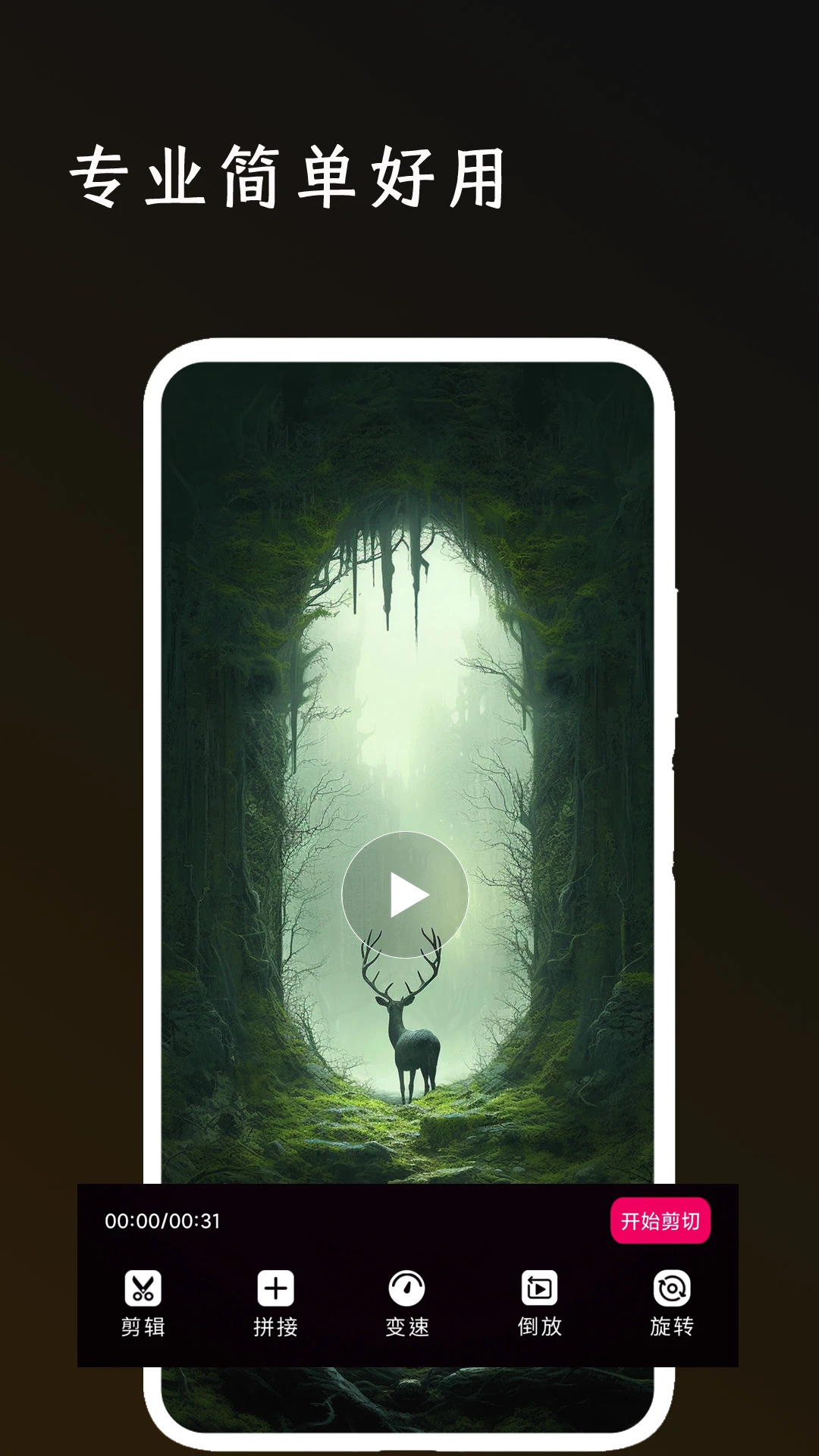
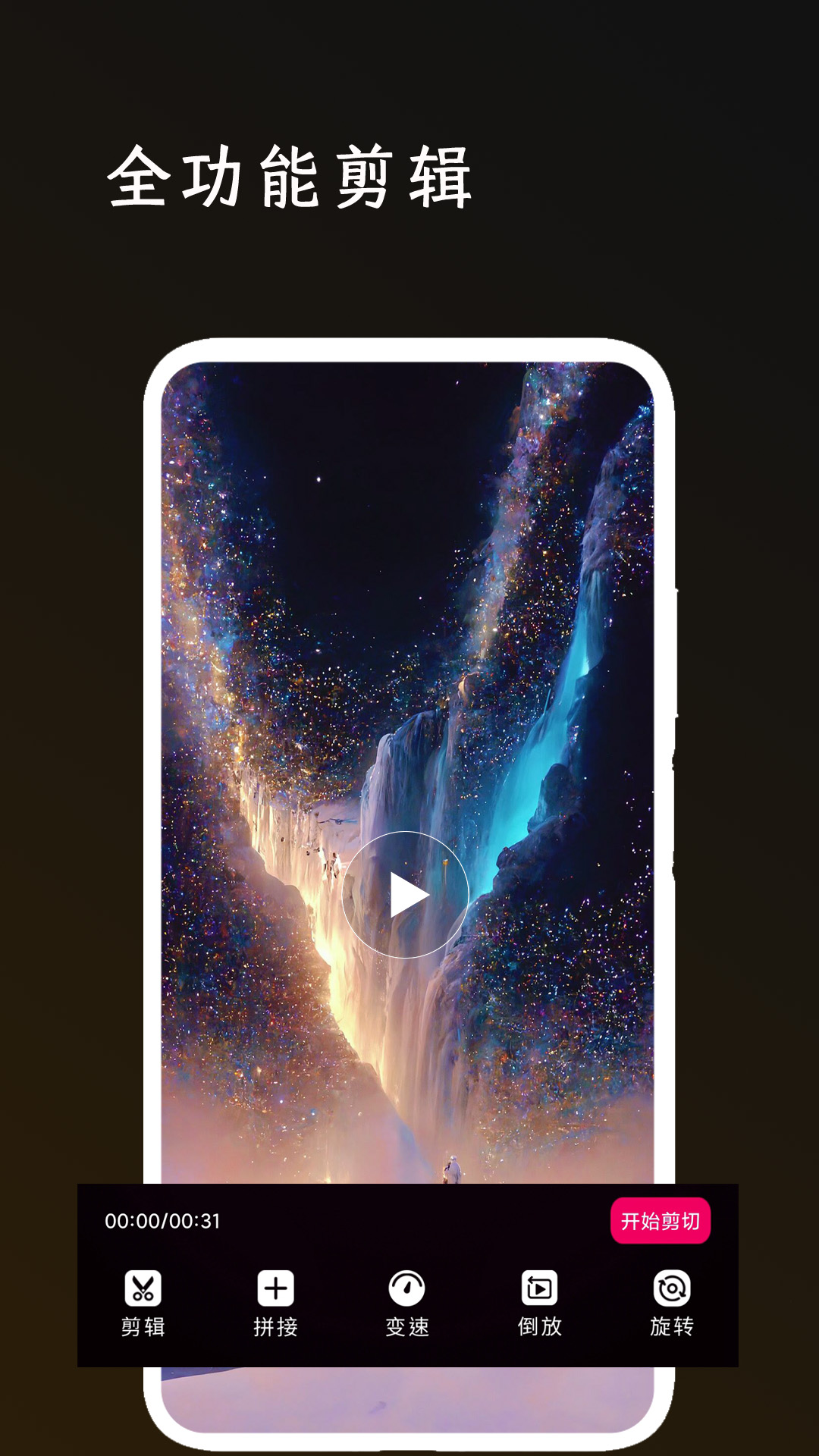
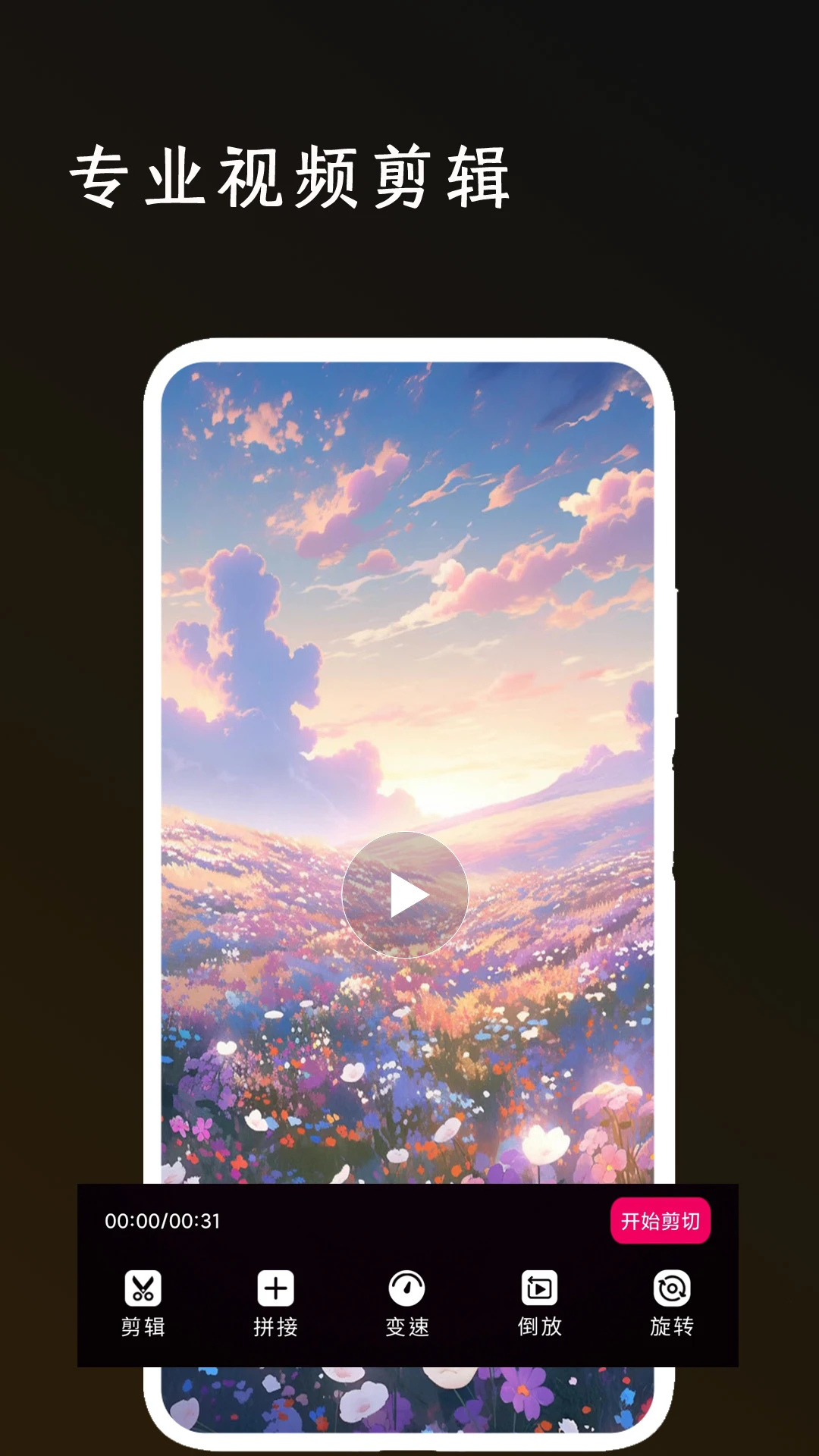
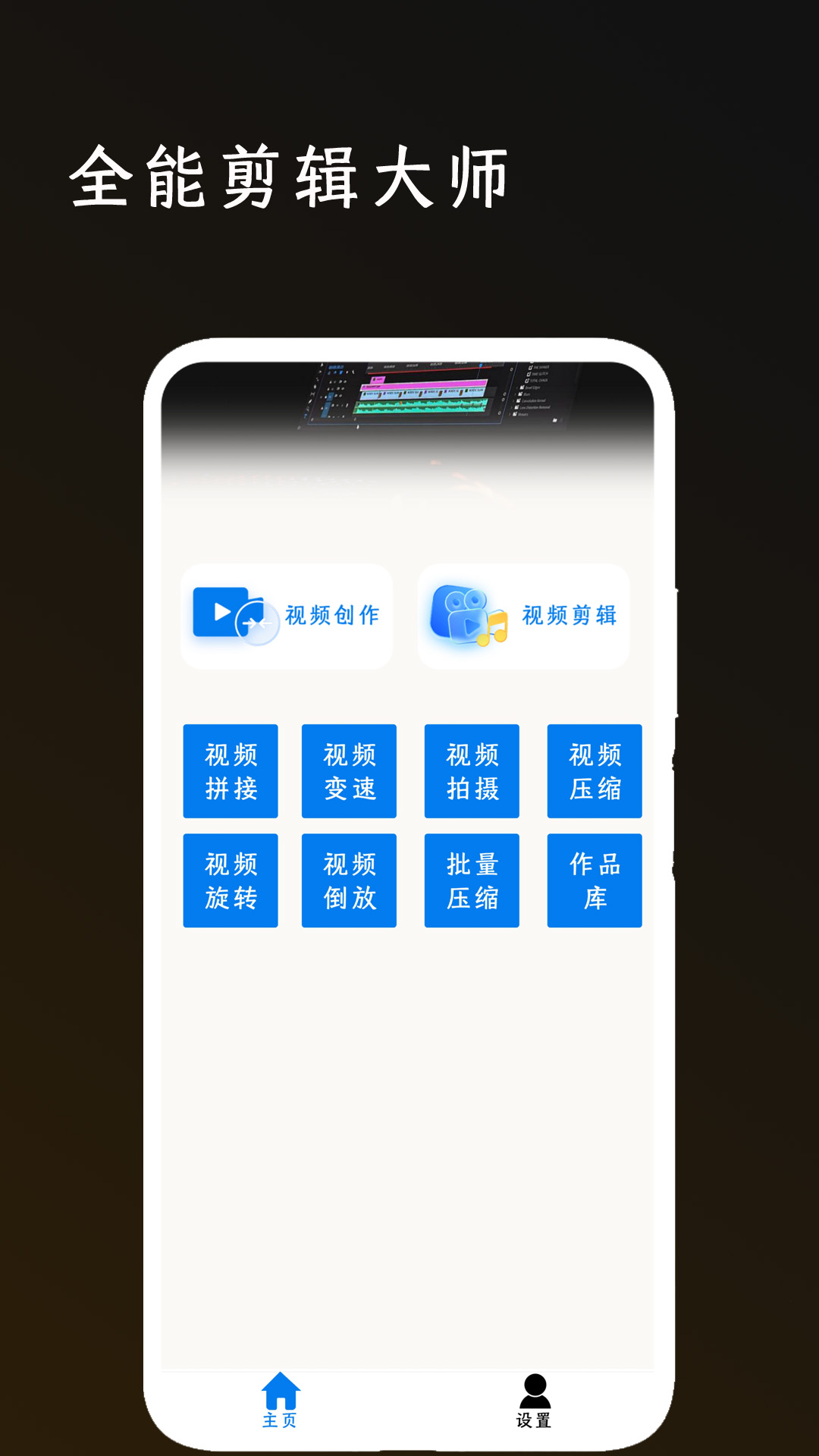
全能剪辑大师是一款集手机录屏、录音、视频剪辑于一体的多功能工具类应用。无论你是想录制游戏精彩瞬间、记录会议要点,还是想给拍摄的短视频添加字幕、配乐和转场特效,这款软件都能一站式满足。它操作简单,界面清爽,即使是零基础的新手也能快速上手。全能剪辑大师支持高清录制,内置丰富的剪辑素材和滤镜,让你无需切换多个应用就能完成从录制到成片的全部流程。对于日常需要制作教程、分享生活或进行内容创作的用户来说,这是一款非常实用的效率工具。

1.打开全能剪辑大师,在首页找到并点击“录屏”按钮,进入录制准备界面。
2.根据需求设置录制参数,例如选择分辨率(高清或超清)、帧率以及是否录制系统声音或麦克风声音。
3.点击悬浮窗上的红色录制按钮,软件会提示即将开始录制,确认后倒计时3秒正式开始。
4.录制过程中,你可以随时通过悬浮窗暂停或继续,也可以使用画笔工具在屏幕上进行标注讲解。
5.录制完成后,点击悬浮窗的停止按钮,视频会自动保存到软件内的作品库中,你可以直接进行预览或剪辑。
6.如果需要调整录制区域,可以在设置中开启“区域录制”模式,手动框选需要录制的屏幕范围。
全能剪辑大师支持视频、音频、文字、贴纸等多轨道同时编辑,你可以像专业软件一样对素材进行分层处理。时间轴支持帧级精准切割,拖动进度条即可快速定位到需要裁剪的位置,轻松去掉多余片段。同时,软件还提供了变速调节功能,可以实现慢动作或快进效果,让视频节奏更符合你的创意。
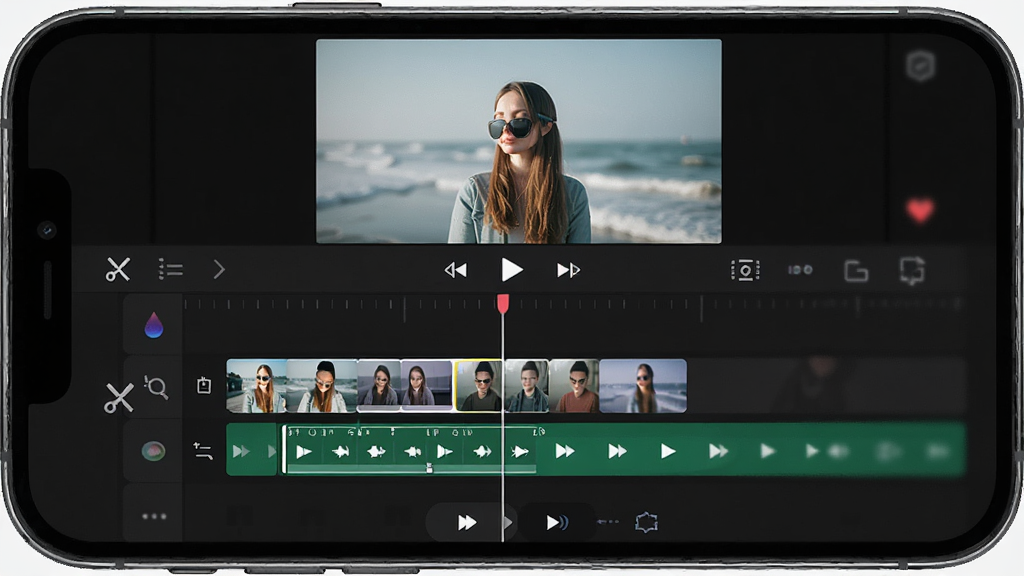
软件内置了丰富的转场动画、滤镜、贴纸、字幕样式和背景音乐,用户无需额外下载素材包。只需选中视频片段,点击喜欢的特效即可一键应用。此外,全能剪辑大师还支持智能调色和美颜功能,能够自动优化画面色彩,让人物肤色更自然,省去手动调节参数的麻烦。

1.在软件主界面点击“录音”图标,进入录音模式。首次使用需要授予麦克风权限。
2.点击界面下方的红色圆形按钮开始录音,录音过程中会显示波形图和计时器,方便你掌握时长。
3.录音时可以通过“标记”按钮在重要位置添加时间戳,方便后期快速定位。
4.如果需要暂停,点击暂停按钮,再次点击继续录制,所有片段会自动拼接为一个文件。
5.录制结束后点击停止,可以试听录音效果,并选择保存或直接进入音频剪辑界面进行降噪、裁剪等处理。
6.保存后的录音文件会出现在作品列表中,支持重命名和分享。
| 参数项 | 说明 | 推荐设置 |
|---|---|---|
| 分辨率 | 决定视频清晰度,数值越高画面越清晰,文件也越大 | 1080P或720P |
| 帧率 | 影响视频流畅度,常见有24fps、30fps、60fps | 30fps(日常)或60fps(游戏) |
| 码率 | 决定视频压缩质量,码率越高细节保留越好 | 8-12 Mbps |
| 格式 | 输出视频的文件格式,兼容性各有不同 | MP4(通用性最强) |
| 编码 | 视频编码方式,影响压缩效率和播放兼容性 | H.264 |
1.录屏没有声音怎么办?请检查手机系统是否允许全能剪辑大师录制内部音频,部分安卓机型需要在“设置-声音与振动”中开启“允许录制系统声音”。
2.剪辑后的视频画质变模糊了?建议在导出设置中将分辨率和码率调高,避免多次重复剪辑导致画质损失。
3.软件提示存储空间不足?请清理手机缓存或删除不需要的草稿文件,也可以在设置中将默认存储路径改为SD卡。
4.录音时波形图不动?可能是麦克风被其他应用占用,请关闭后台正在通话或录音的软件后重试。
5.如何将作品分享到抖音或微信?在作品预览界面点击分享按钮,选择对应平台即可,软件会自动适配竖屏或横屏比例。
查看全文






 Windows 11
鹿谷社区app官方下载正版 实用工具37.7M 中文 v3.1.0 安卓版 26-09-25
下载
荣耀应用市场(荣耀应用商店)app最新版2026 实用工具45.7M 中文 v16.1.9.301安卓版 26-09-16
下载
lightroom安卓版中文版最新版正版 实用工具120.2M 中文 v11.5.22手机版 26-09-15
下载
APKPure安卓版下载安装最新版 实用工具23.2M 中文 v3.20.8001手机版 26-09-28
下载
oppo游戏中心app官方最新版2026 实用工具51.0M 中文 v17.0.1安卓版 26-05-14
下载
Scene骁龙工具箱最新版 实用工具7.2M 中文 v9.4.17 Alpha安卓版 26-09-08
下载
蓝河工具箱官方下载2026最新版 实用工具4.9M 中文 v6.15 安卓版 26-09-23
下载
准星助手官方下载正版(准星精灵) 实用工具6.7M 中文 v4.5最新版 26-07-28
下载
老外管理器蓝色版本(ZArchiver Pro) 实用工具5.4M 中文 v1.0.11 安卓版 26-09-11
下载
小小电脑app下载安装最新版 实用工具964.9M 中文 v4.2.3安卓版 26-09-10
下载
vivo浏览器最新版本官方版本(Browser) 实用工具217.7M 中文 v31.0.0.1最新版 26-09-24
下载
HappyMod游戏盒中文最新版本2026 实用工具20.0M 中文 v3.4.6安卓汉化版 26-09-18
下载 下载
下载 软鸭社区app官方手机版
 佳影游戏厅2官方最新版本
 jiligamg(g站)叽哩叽哩游戏网最新版2026
 夸克app下载安装官方免费最新版
 星野不用登录的版本下载
 微思应用商店NT版2026最新版
 微思应用商店下载APP手表版
 夸克手表版apk安装包下载最新版
 小布助手语音(Breeno)app正版手机版
 ar drawing官方下载正版软件
 ardrawing软件下载安卓最新版
 车旺大卡下载最新版手机版2026版
 mt文件管理器
 免root双开框架app
 防闪框架app
 应用双开软件推荐
 老外管理器
老外管理器
 ai虚拟聊天无限制软件免费版