
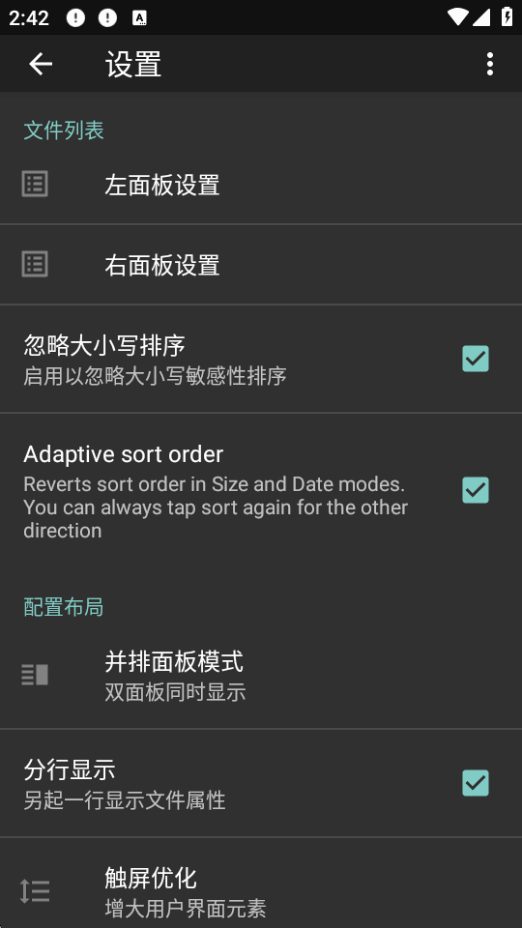
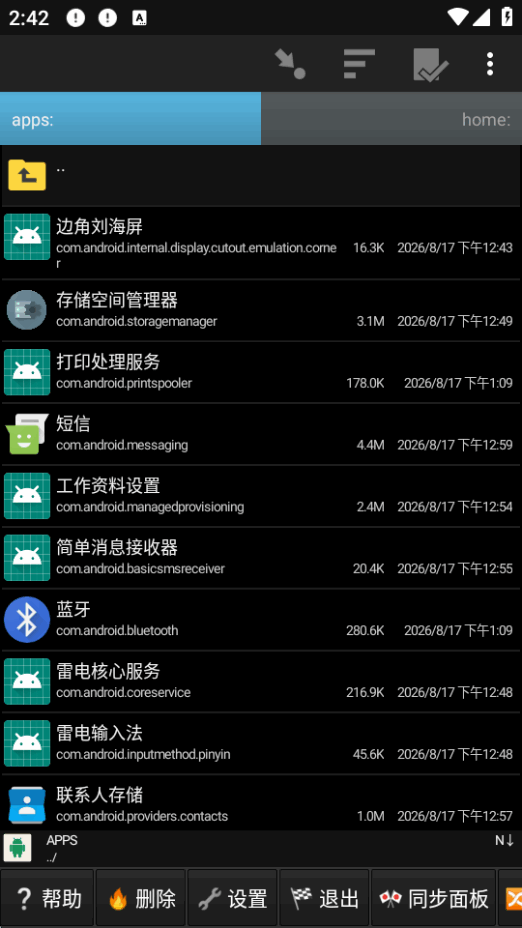
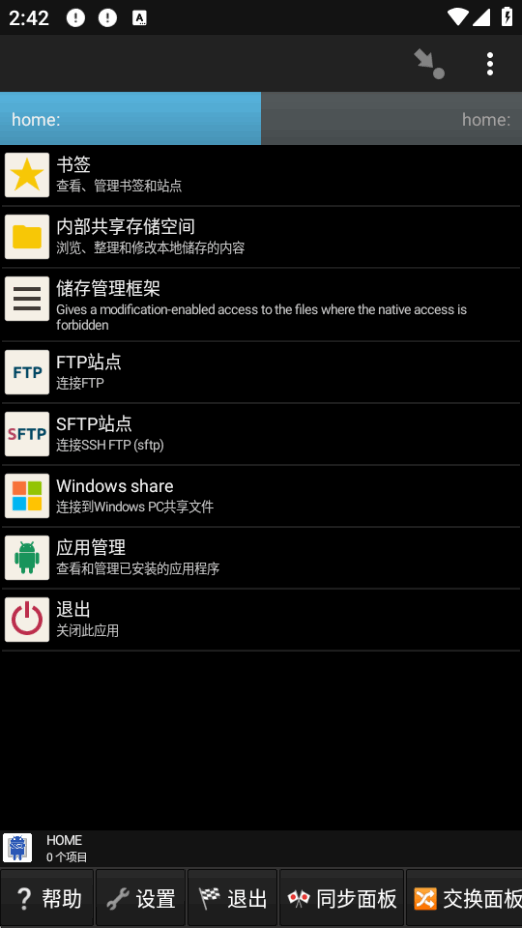
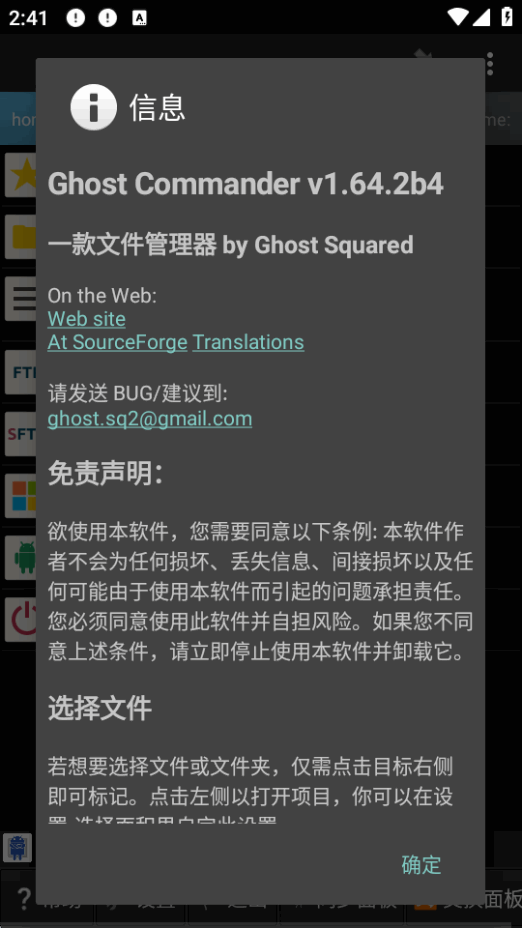
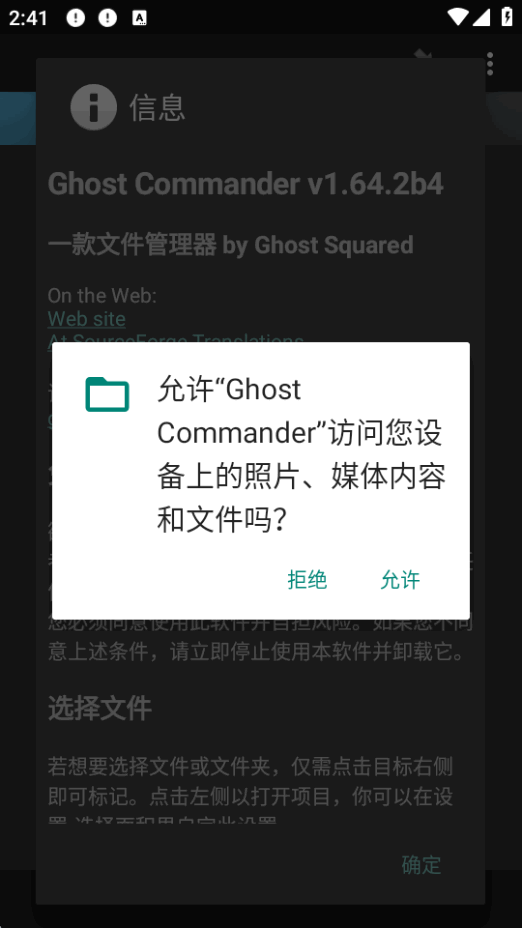

Ghost Commander是一款在Android平台上口碑不错的双面板文件管理器,它的设计思路跟传统电脑端的Norton Commander类似,左右两个面板可以同时展示不同目录的内容,复制、移动、对比文件都变得非常直观。软件支持本地存储、SD卡、Root系统目录等多种位置的文件浏览,还能连接FTP服务器和SMB共享,对于经常折腾手机文件的朋友来说相当实用。内置的压缩包管理功能可以解压ZIP和TAR等常见格式,文本编辑器、搜索功能、批量重命名等小工具也一应俱全,整体运行流畅,占用资源少,适合各类安卓设备使用。
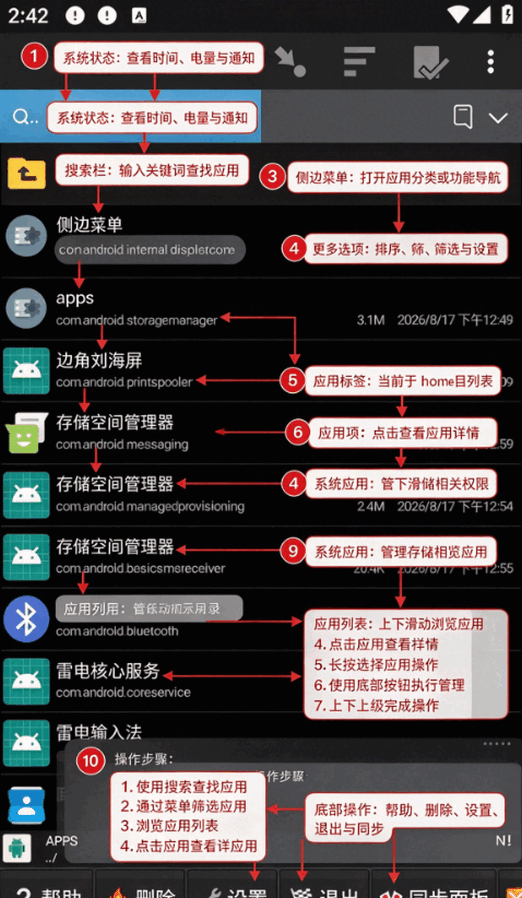
1.打开Ghost Commander软件,在左侧或右侧面板底部找到菜单按钮,点击后选择“新建连接”选项。
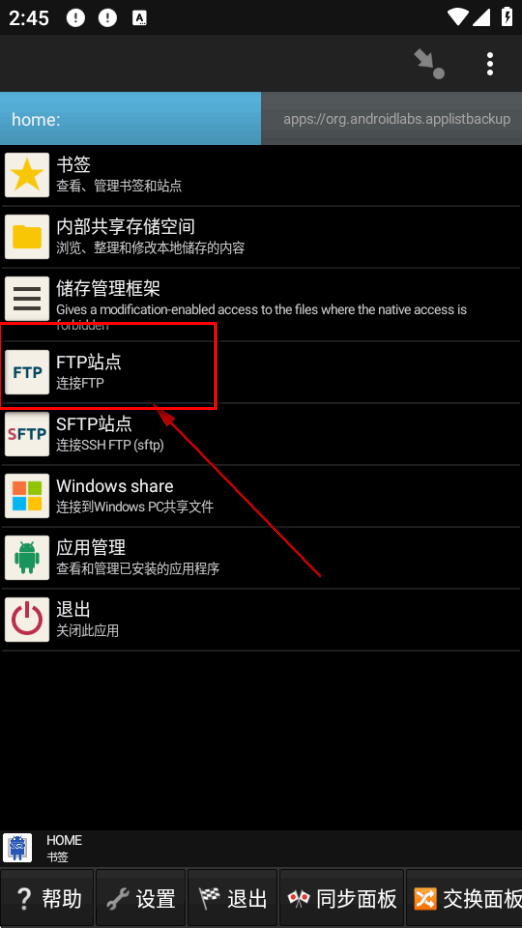
2.在弹出的连接类型列表中选择“FTP”或“SFTP”,根据你的服务器类型来决定。
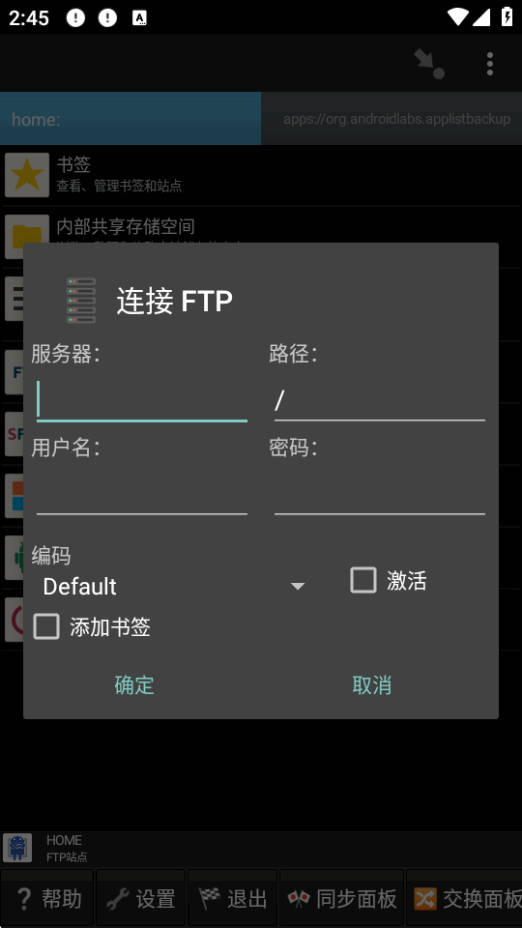
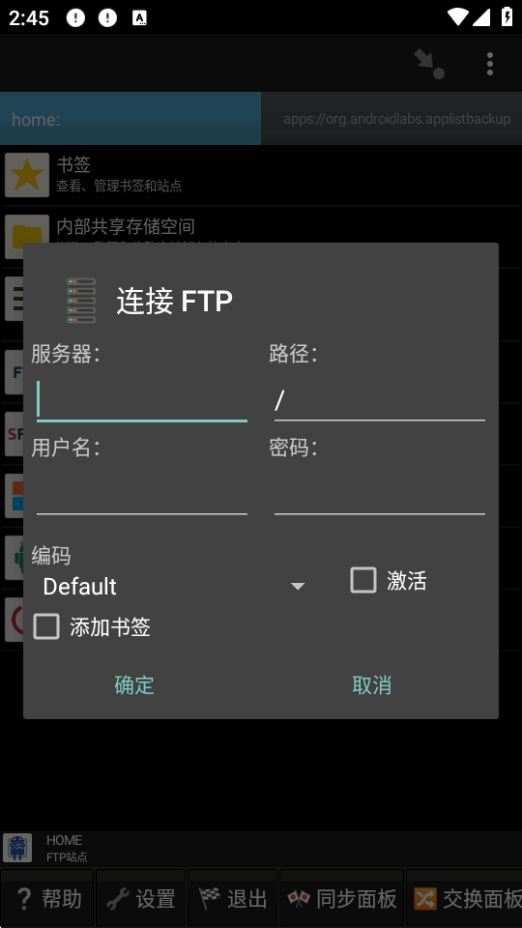
3.在配置页面依次填写服务器地址、端口号、用户名和密码,如果是匿名FTP则勾选匿名登录选项。
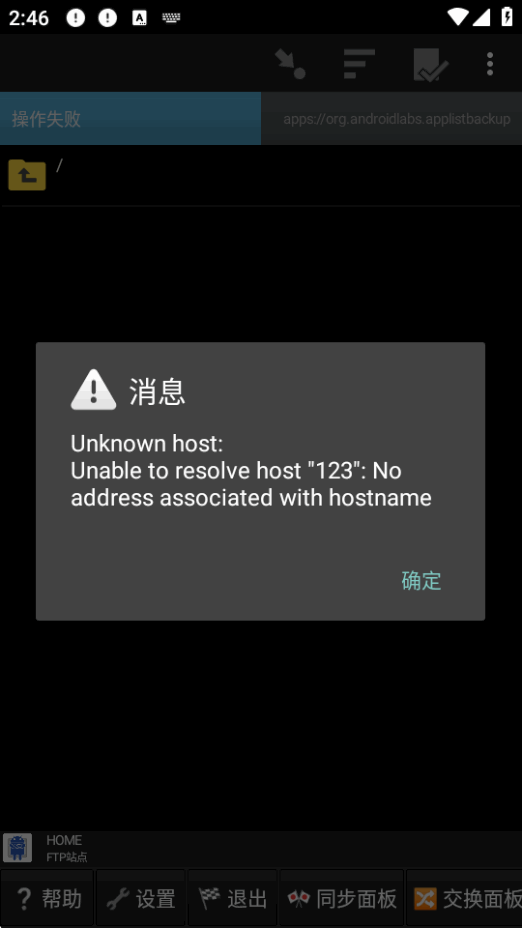
4.填写完成后点击“保存”按钮,给这个连接起一个好记的名字方便下次使用。
5.返回主界面,在面板中点击刚才保存的连接名称,软件会自动尝试连接服务器。
6.连接成功后远程服务器的文件列表就会显示在面板中,可以像操作本地文件一样进行上传下载和删除操作。
1.打开Ghost Commander应用,点击面板底部的菜单按钮进入设置选项。
2.在设置列表中找到“界面”或“Language”相关选项,点击进入语言设置。
3.在语言列表中选择“Chinese”或“中文”选项,软件界面会立即切换为中文显示。
4.如果找不到中文选项,可以尝试更新软件到最新版本,新版本通常包含更完善的语言支持。
5.部分设备可能需要重启软件才能完全应用语言设置,设置完成后退出重新打开即可。
Ghost Commander采用左右双面板布局,用户可以同时在两个面板中打开不同文件夹,通过长按选择文件后直接拖拽或使用按钮完成复制、移动操作,省去了反复切换目录的麻烦,文件整理效率明显提升。
软件内置FTP客户端和SMB共享浏览功能,可以直接连接远程服务器或局域网共享文件夹,像操作本地文件一样上传下载,对于需要经常在手机和电脑之间传文件的用户来说非常方便。
支持ZIP、TAR、GZ等常见压缩格式的解压和创建,可以直接在文件列表中预览压缩包内容,选择性解压需要的文件,不用额外安装解压工具。
对于已获取Root权限的设备,Ghost Commander可以访问系统根目录和受保护的系统文件夹,方便高级用户修改系统文件、备份应用数据等操作,软件会明确提示权限需求,操作安全可控。
支持多选文件进行批量复制、移动、删除和重命名,配合搜索功能可以快速定位目标文件,处理大量照片或文档时特别省事。
1.在Ghost Commander中浏览到存放压缩文件的目录,找到需要处理的ZIP或TAR文件。
2.长按选中压缩文件,在弹出的操作菜单中选择“解压”或“Extract”选项。
3.软件会显示压缩包内的文件列表,可以勾选需要解压的文件,也可以全选。
4.选择解压目标文件夹,确认后软件开始解压,进度条会显示当前解压状态。
5.解压完成后可以在目标文件夹中查看解压出来的文件。
6.如果需要创建压缩包,可以多选文件后选择“压缩”选项,设置压缩格式和文件名即可。
1.在Ghost Commander主界面点击菜单按钮,选择“搜索”功能进入搜索页面。
2.输入要查找的文件名关键词或通配符,选择搜索范围是当前目录还是整个存储卡。
3.点击搜索按钮后软件会快速扫描并列出匹配的文件,支持按名称、大小、日期排序。
4.找到目标文件后可以直接在搜索结果中进行复制、移动、删除等操作。
5.批量重命名时先多选需要改名的文件,然后选择“重命名”功能。
6.可以使用通配符或编号规则进行批量命名,软件会实时预览新文件名,确认无误后执行即可。
查看全文






鹿谷社区app官方下载正版 实用工具37.7M 中文 v3.1.0 安卓版 26-09-25
下载
荣耀应用市场(荣耀应用商店)app最新版2026 实用工具45.7M 中文 v16.1.9.301安卓版 26-09-16
下载
lightroom安卓版中文版最新版正版 实用工具120.2M 中文 v11.5.22手机版 26-09-15
下载
APKPure安卓版下载安装最新版 实用工具23.2M 中文 v3.20.8001手机版 26-09-28
下载
oppo游戏中心app官方最新版2026 实用工具51.0M 中文 v17.0.1安卓版 26-05-14
下载
Scene骁龙工具箱最新版 实用工具7.2M 中文 v9.4.17 Alpha安卓版 26-09-08
下载
蓝河工具箱官方下载2026最新版 实用工具4.9M 中文 v6.15 安卓版 26-09-23
下载
准星助手官方下载正版(准星精灵) 实用工具6.7M 中文 v4.5最新版 26-07-28
下载
老外管理器蓝色版本(ZArchiver Pro) 实用工具5.4M 中文 v1.0.11 安卓版 26-09-11
下载
小小电脑app下载安装最新版 实用工具964.9M 中文 v4.2.3安卓版 26-09-10
下载
vivo浏览器最新版本官方版本(Browser) 实用工具217.7M 中文 v31.0.0.1最新版 26-09-24
下载
HappyMod游戏盒中文最新版本2026 实用工具20.0M 中文 v3.4.6安卓汉化版 26-09-18
下载 下载
下载 Picsart美易正版下载免费版中文版
 美易painter软件下载官方正版(Picsart)
 爱笔思画X官方最新版本2026(ibisPaint X)
 爱笔思画x官方正版安装包
 爱笔思画x2026最新版本正版
 snapseed官方正版免费版2026
 Galaxy Store软件下载最新版
 HttpCanary黄鸟抓包高级版最新版
 HttpCanary(黄鸟抓包)软件最新版本
 android system webview官方下载最新版本
 hoyolab下载最新版2026安卓版
 capcut剪映国际版安装2026
 纯净小说软件
 a站免费安装包
 萌喵漫画
萌喵漫画
 街机捕鱼合集
 十大良心捕鱼游戏排行榜
 代售游戏交易平台