




白板画图是一款集自由绘画、照片涂鸦与填色创作于一体的掌上创意画板工具,致力于让每一位用户都能随手记录灵感、轻松享受绘画乐趣。无论你是毫无基础的新手,还是喜欢随手涂画的爱好者,都可以借助它丰富的笔刷、海量的线稿素材以及多样化的背景画布,快速开启属于自己的创作之旅。软件界面简洁直观,操作门槛极低,打开即可上手涂抹,无需复杂设置,非常适合日常减压、亲子互动以及碎片化时间的创意表达。
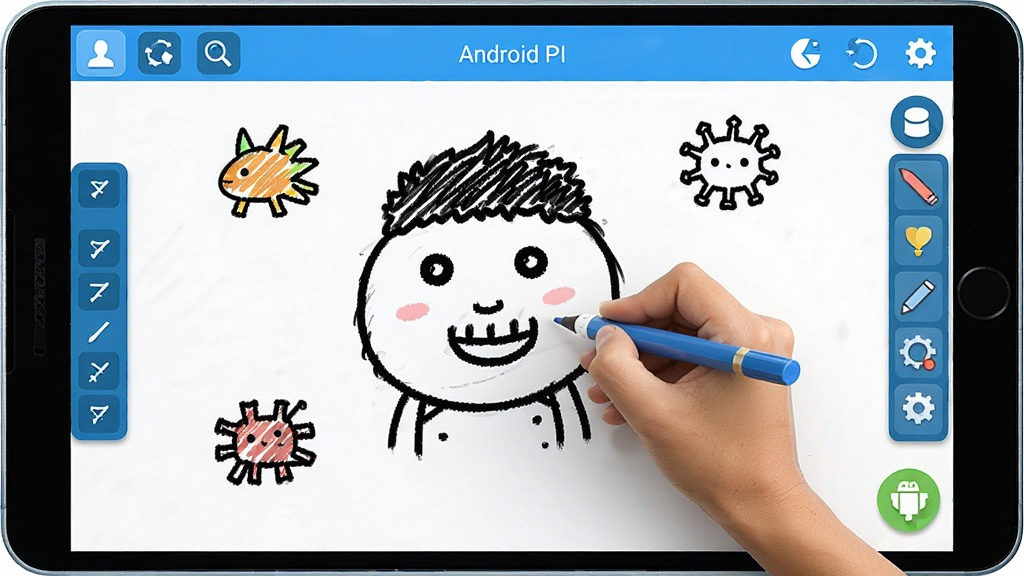
内置多种特色笔刷工具,支持绘制线条、图形与图案,用户可自由调整笔触粗细与颜色,尽情发挥脑洞进行原创创作。
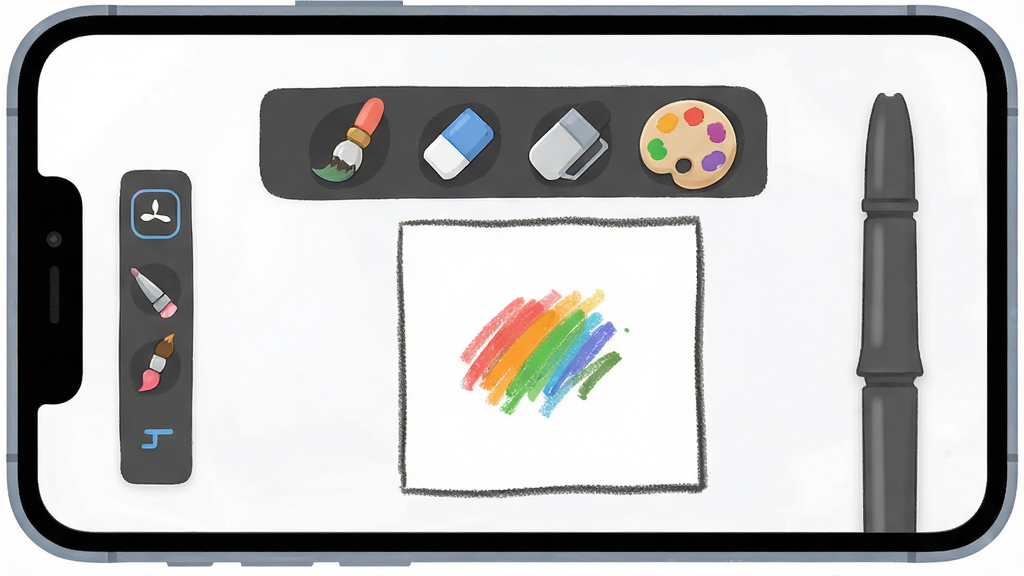
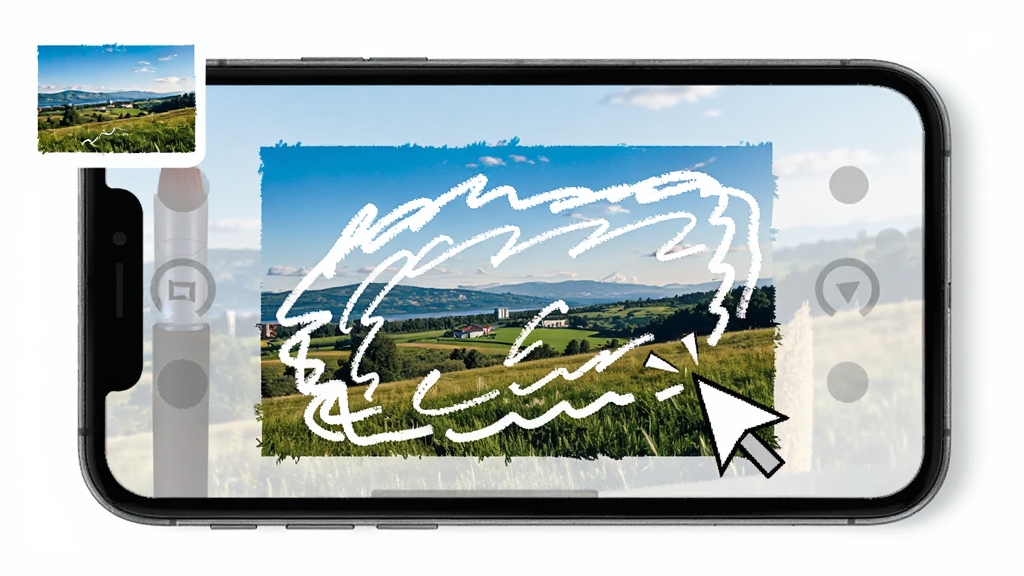
支持导入本地照片进行二次创作,用户可在照片上直接手绘装饰、添加涂鸦元素,让普通照片瞬间变成个性化艺术作品。
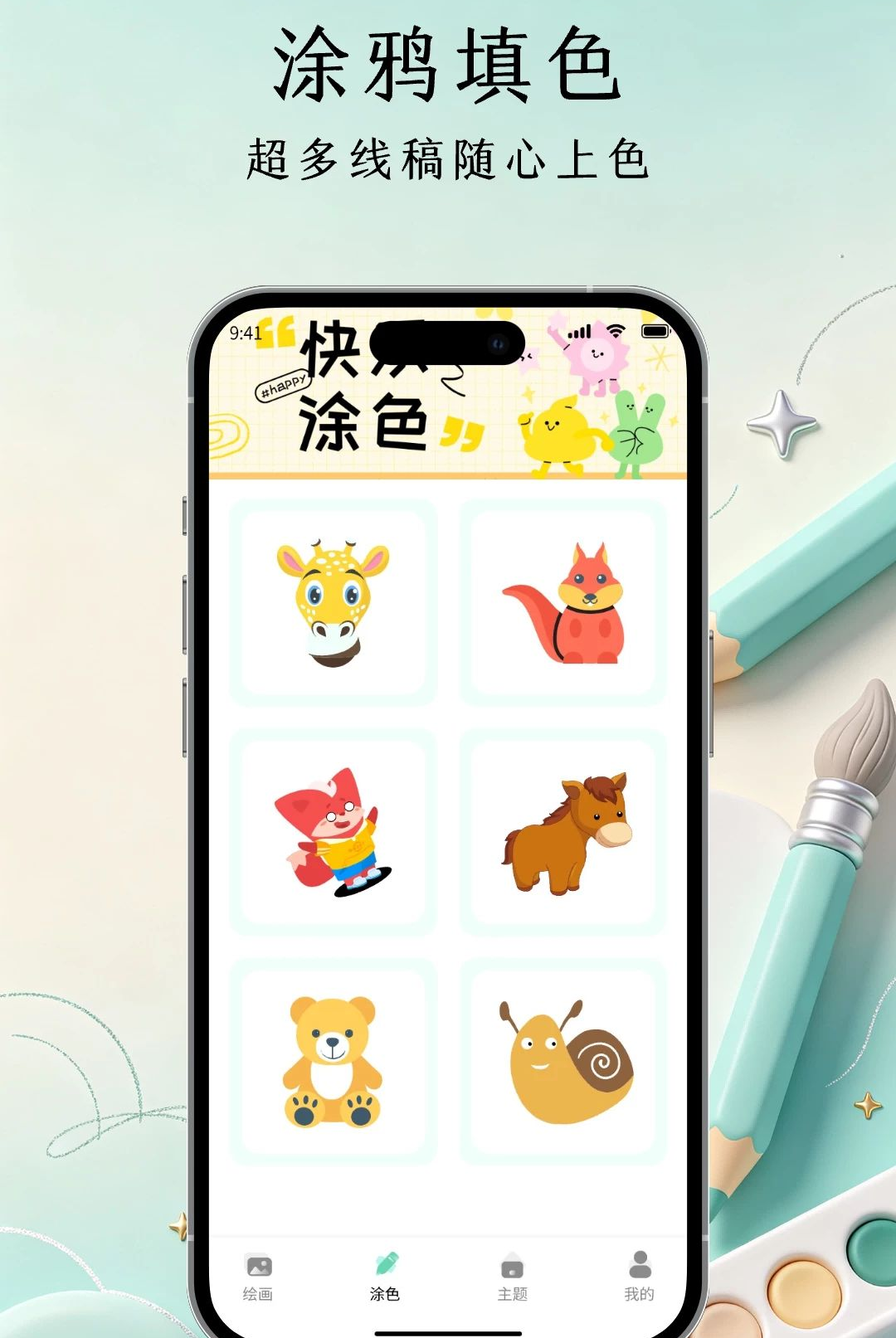
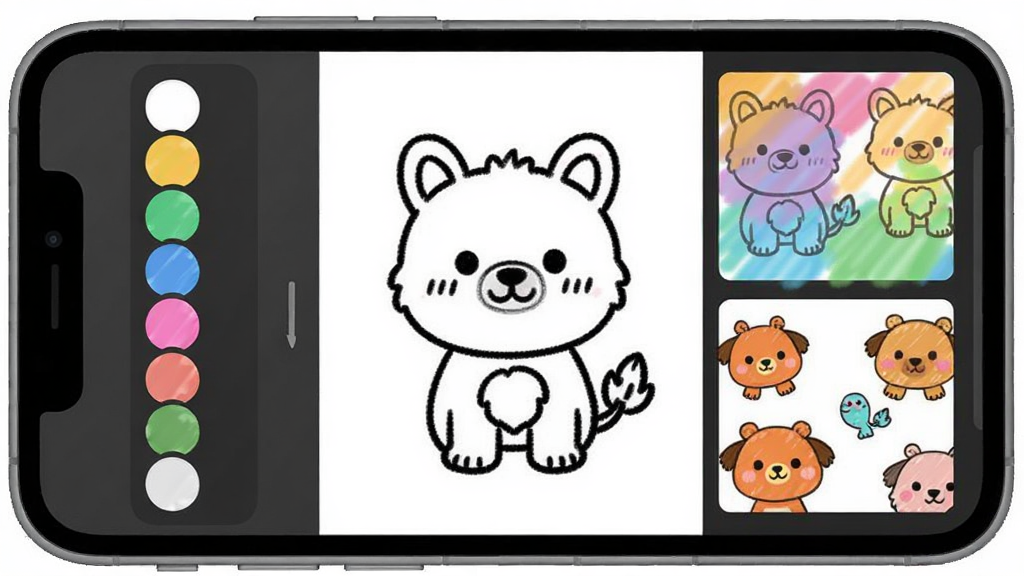
提供丰富的动物卡通线稿素材,用户可选择喜欢的图案进行填色,在休闲涂色过程中舒缓心情、释放压力。
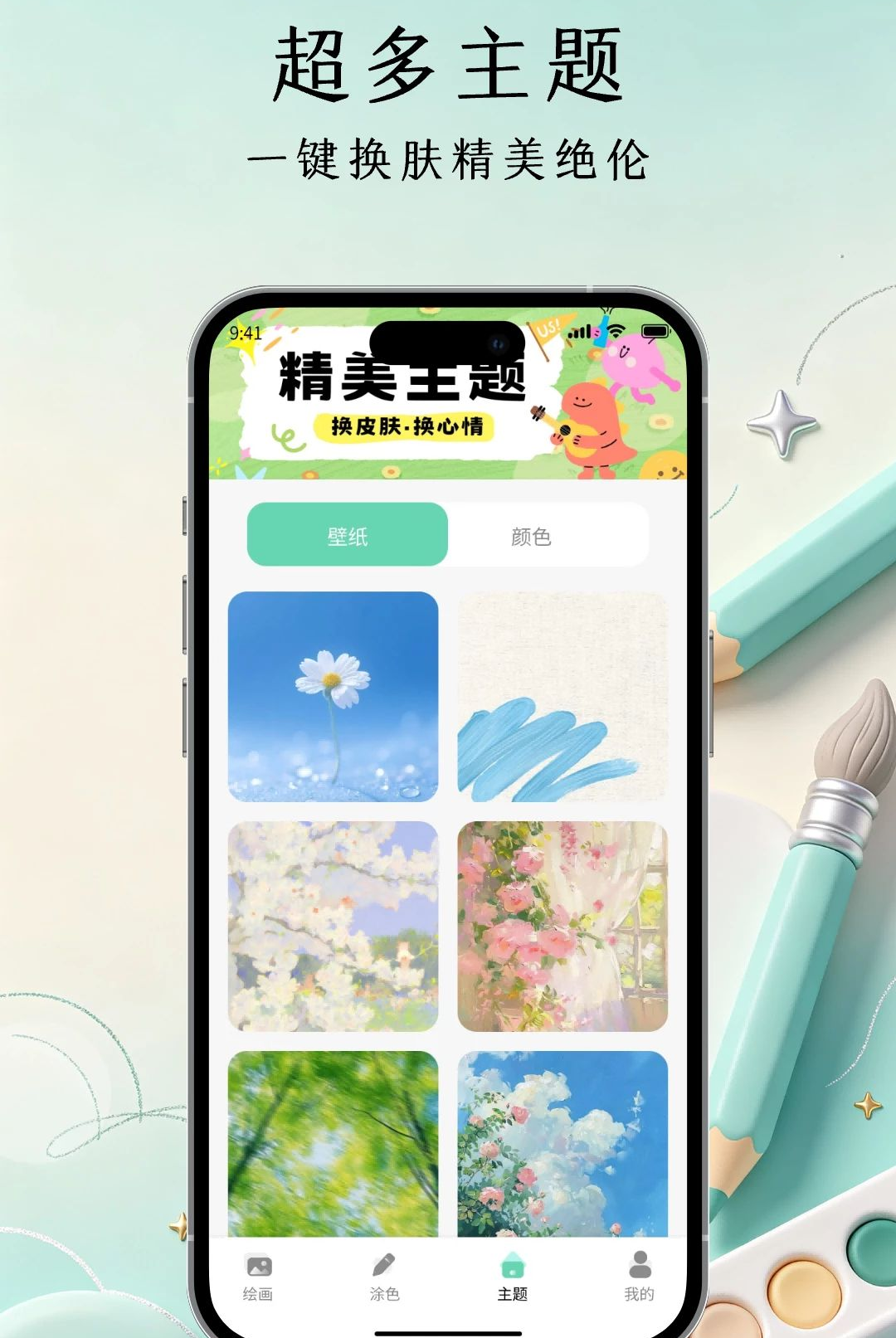
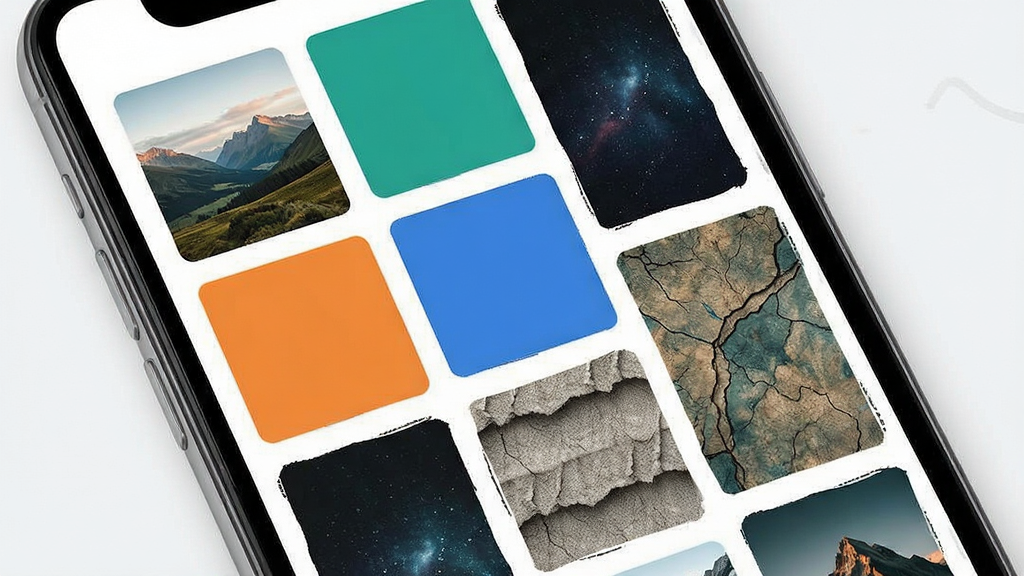
内置海量壁纸背景资源,用户可为画布挑选风格多样的底图,打造独具个性的绘画场景与作品氛围。
1.从功能覆盖来看,白板画图同时兼顾了自由绘画、照片涂鸦和填色休闲三大场景,一个应用就能满足多种创作需求,不用来回切换不同软件。
2.从操作门槛来看,软件界面设计非常直观,笔刷、颜色、橡皮等常用工具都放在显眼位置,新手打开后几乎不需要学习就能直接上手使用。
3.从素材丰富度来看,内置的卡通线稿和壁纸背景数量充足,并且分类清晰,用户可以根据心情和主题快速找到合适的创作素材。
4.从使用场景来看,无论是通勤路上随手涂鸦、睡前填色放松,还是和孩子一起完成一幅亲子画作,白板画图都能轻松胜任。
5.从性能表现来看,软件安装包体积小巧,运行流畅不卡顿,对手机配置要求不高,中低端机型也能稳定使用。
6.从安全性来看,白板画图不索取无关权限,不强制登录,也不含恶意插件,用户可以放心下载安装使用。
1.下载安装完成后,点击桌面图标打开白板画图,首次进入会看到简洁的主界面,上方是功能切换栏,下方是画布预览区。
2.如果想自由绘画,直接点击“自由绘画”模式,然后从底部工具栏中选择喜欢的笔刷类型,再点选颜色即可在画布上开始绘制。
3.如果需要调整笔触粗细,可以点击笔刷图标旁边的滑块进行拖动调节,画错了用橡皮擦工具擦除即可,操作非常直观。
4.想用照片进行创作时,选择“照片绘画”模式,从相册导入一张图片,然后就可以在照片上直接手绘线条、添加贴纸或涂鸦装饰。
5.进入“涂鸦填色”模式后,浏览线稿列表并点击喜欢的图案,接着从调色板中选择颜色,点按线稿空白区域即可完成填色。
6.创作完成后,点击保存按钮即可将作品导出到手机相册,方便随时查看或分享给朋友。
| 功能模块 | 操作方式 | 适用场景 |
|---|---|---|
| 自由绘画 | 选择笔刷→调色→画布绘制 | 原创涂鸦、灵感记录 |
| 照片绘画 | 导入照片→手绘装饰→保存 | 照片美化、个性贺卡 |
| 涂鸦填色 | 选线稿→选颜色→点按填充 | 休闲减压、亲子互动 |
| 主题素材 | 浏览壁纸→设为画布背景 | 风格化创作、氛围营造 |
1.如果安装时提示“解析包错误”,请先检查下载的APK文件是否完整,建议删除后重新下载安装。
2.如果打开软件后画布显示空白或闪退,可以尝试清理手机后台运行程序,释放内存后重新进入。
3.如果保存作品时提示失败,请确认手机存储空间是否充足,并检查是否已授予软件存储读写权限。
4.如果填色时颜色填充不准确,可能是线稿区域未完全闭合,可以放大画布后用画笔补全缺口再填充。
5.如果照片导入后显示方向不对,建议先在相册中旋转校正照片方向,再重新导入软件中使用。
6.如果软件运行卡顿,可以关闭其他后台应用,或在设置中降低画布分辨率来提升流畅度。
查看全文






鹿谷社区app官方下载正版 实用工具37.7M 中文 v3.1.0 安卓版 26-09-25
下载
荣耀应用市场(荣耀应用商店)app最新版2026 实用工具45.7M 中文 v16.1.9.301安卓版 26-09-16
下载
lightroom安卓版中文版最新版正版 实用工具120.2M 中文 v11.5.22手机版 26-09-15
下载
APKPure安卓版下载安装最新版 实用工具23.2M 中文 v3.20.8001手机版 26-09-28
下载
oppo游戏中心app官方最新版2026 实用工具51.0M 中文 v17.0.1安卓版 26-05-14
下载
Scene骁龙工具箱最新版 实用工具7.2M 中文 v9.4.17 Alpha安卓版 26-09-08
下载
蓝河工具箱官方下载2026最新版 实用工具4.9M 中文 v6.15 安卓版 26-09-23
下载
准星助手官方下载正版(准星精灵) 实用工具6.7M 中文 v4.5最新版 26-07-28
下载
老外管理器蓝色版本(ZArchiver Pro) 实用工具5.4M 中文 v1.0.11 安卓版 26-09-11
下载
小小电脑app下载安装最新版 实用工具964.9M 中文 v4.2.3安卓版 26-09-10
下载
vivo浏览器最新版本官方版本(Browser) 实用工具217.7M 中文 v31.0.0.1最新版 26-09-24
下载
HappyMod游戏盒中文最新版本2026 实用工具20.0M 中文 v3.4.6安卓汉化版 26-09-18
下载 下载
下载 Picsart美易正版下载免费版中文版
 美易painter软件下载官方正版(Picsart)
 爱笔思画X官方最新版本2026(ibisPaint X)
 爱笔思画x官方正版安装包
 爱笔思画x2026最新版本正版
 snapseed官方正版免费版2026
 Galaxy Store软件下载最新版
 HttpCanary黄鸟抓包高级版最新版
 HttpCanary(黄鸟抓包)软件最新版本
 android system webview官方下载最新版本
 hoyolab下载最新版2026安卓版
 capcut剪映国际版安装2026
 鲸岛ai聊天软件
 安卓提权助手
 免root玩机shizuku配套应用
 直播助手软件哪个好用
 直播助手app大全
 ai梦境聊天生成器