


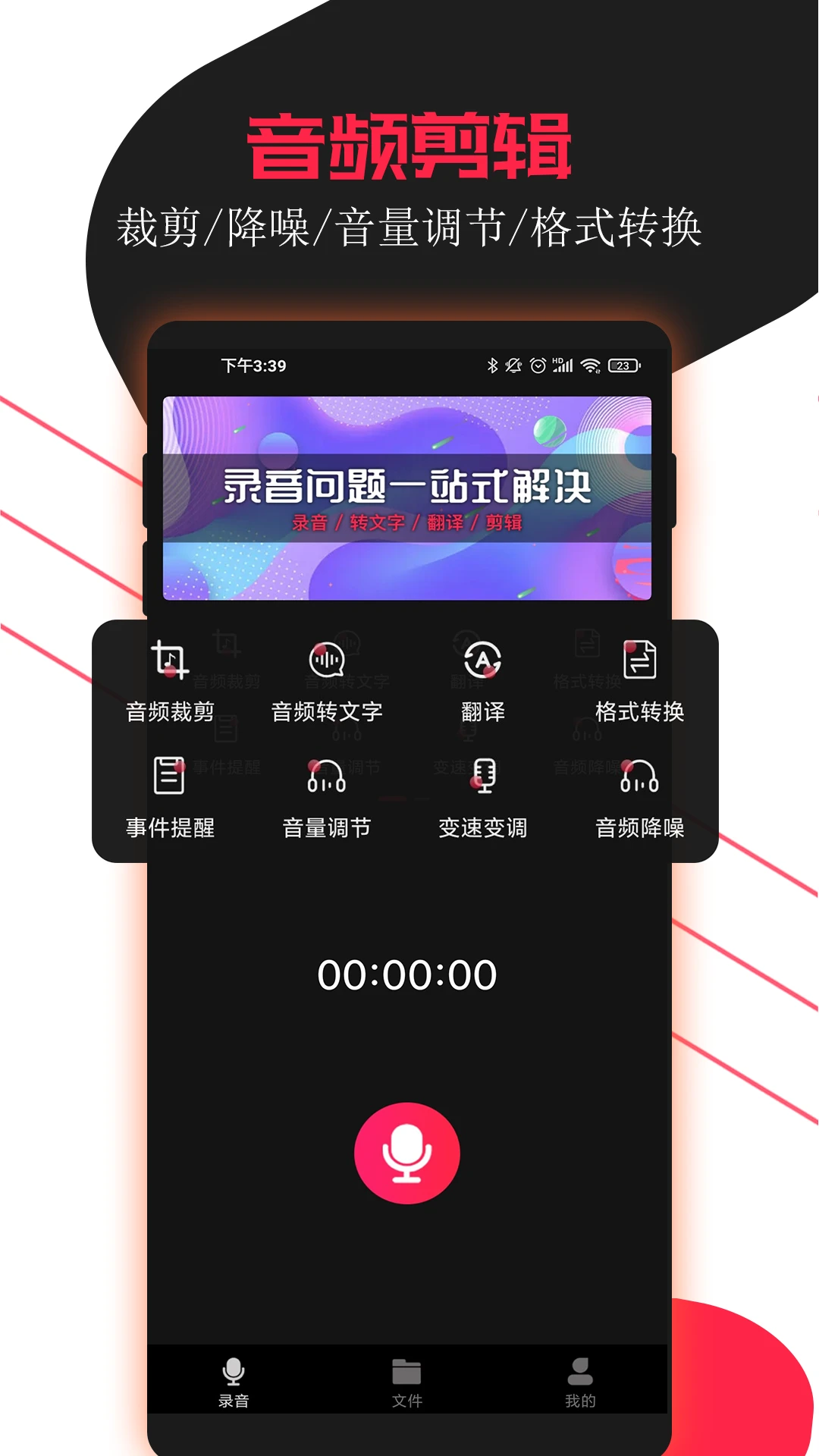
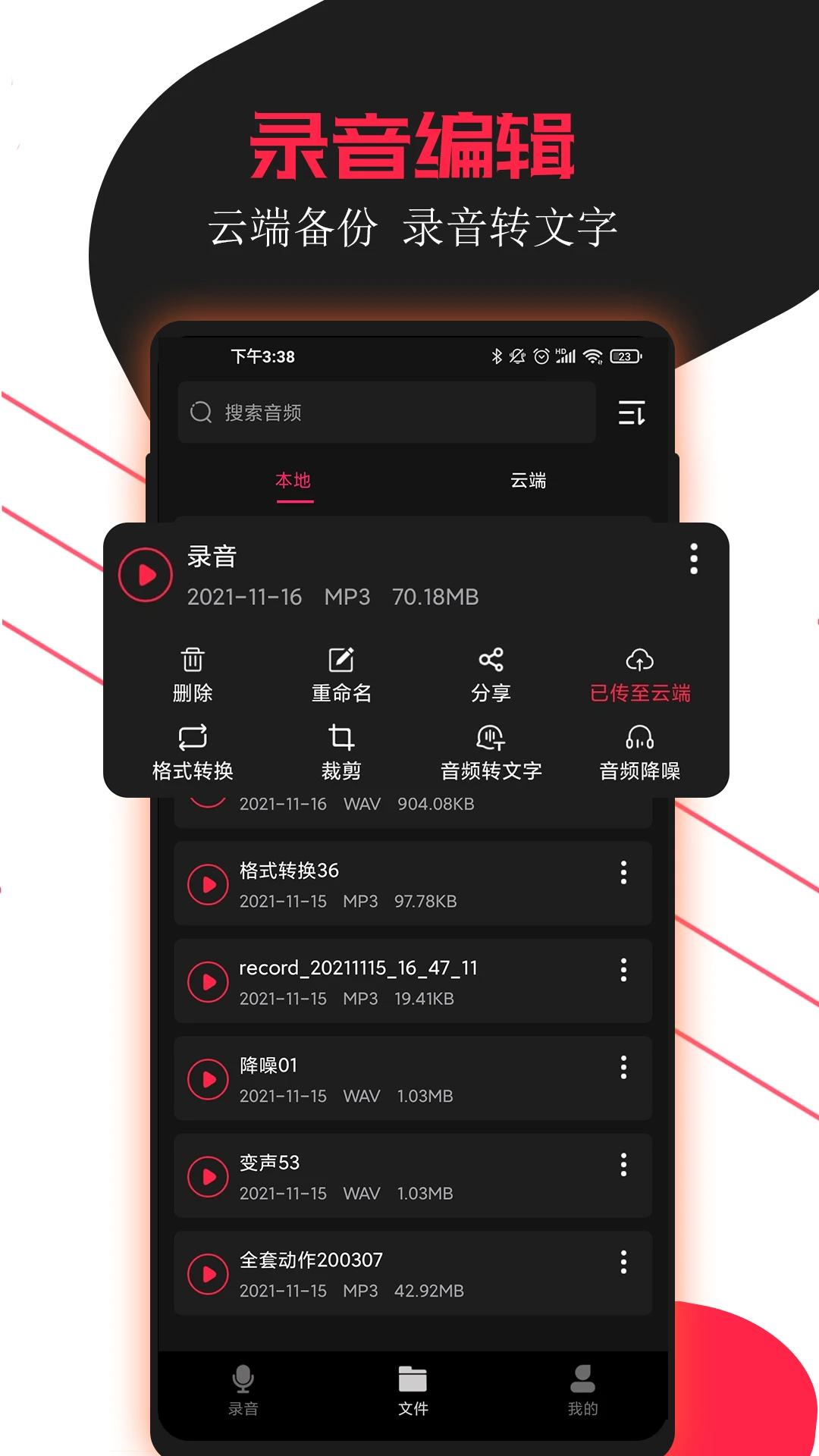
录音助手是一款集录音、转文字、翻译、降噪、剪辑于一体的专业音频处理工具。无论您是学生记录课堂重点、职场人士整理会议纪要,还是自媒体创作者采集灵感素材,它都能轻松胜任。软件支持云端备份,录音文件不怕丢失;内置格式转换与音量调节,满足多样化的后期需求。操作界面简洁直观,新手也能快速上手。从清晰录制到智能转写,录音助手帮您把声音变成可编辑、可分享的文字与音频,让每一次记录都高效无忧。
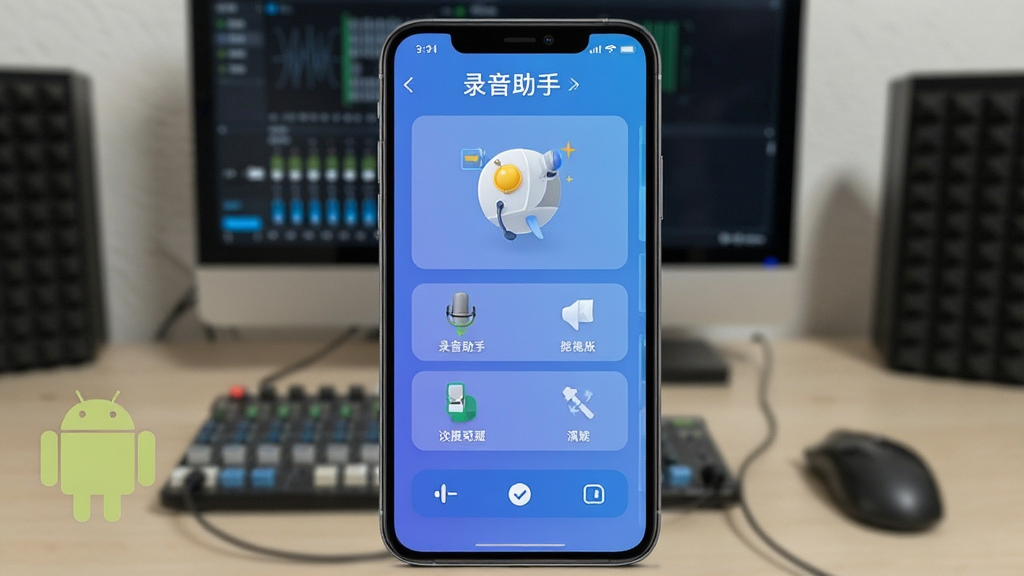
1. 启动录音助手后,点击主界面底部的红色圆形录音按钮,软件会自动调用手机麦克风并开始实时采集音频。
2. 在录音过程中,您可以随时点击暂停按钮暂存当前片段,再次点击继续录制,避免误操作导致文件中断。
3. 录音助手内置智能降噪算法,能有效过滤环境底噪与键盘敲击声,让人声更加突出清晰。
4. 录制完成后点击停止按钮,音频会自动保存到本地列表,并同步上传至云端备份,防止文件丢失。
5. 您可以在设置中调整录音采样率与声道模式,适应不同场景下的音质需求。
6. 若遇到录音卡顿,请检查手机存储空间是否充足,并关闭后台占用麦克风的其他应用。
录音助手支持将录音文件自动同步到云端空间,换设备登录同一账号即可随时下载查看。转文字功能可识别普通话、英语及部分方言,准确率较高,转写结果支持一键复制与导出为TXT文档。
1. 在录音助手首页点击已录制的音频文件,进入播放详情页,点击“剪辑”按钮进入音频编辑界面。
2. 拖动时间轴上的滑块选择需要保留的音频片段,点击裁剪图标即可删除多余部分。
3. 如需调整音量,点击音量调节选项,拖动滑块增大或减小音频整体响度。
4. 变速变调功能允许您在不改变音质的前提下调整播放速度或音调高低,适合制作鬼畜或教学音频。
5. 格式转换支持MP3、WAV、AAC、FLAC等常见格式互转,选择目标格式后点击导出即可生成新文件。
6. 提取音频功能可以从视频文件中分离出音轨,方便您单独保存背景音乐或人声。
录音助手提供事件标记功能,录音时点击旗帜图标即可在时间轴上打点,方便后期快速定位关键内容。翻译模块支持多语种互译,转写后的文字可直接翻译成目标语言。
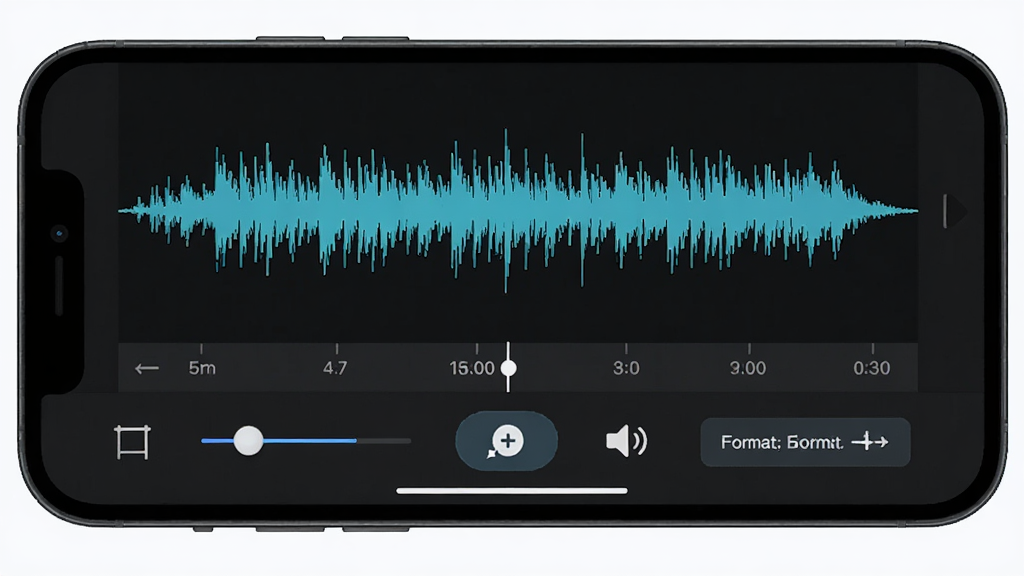
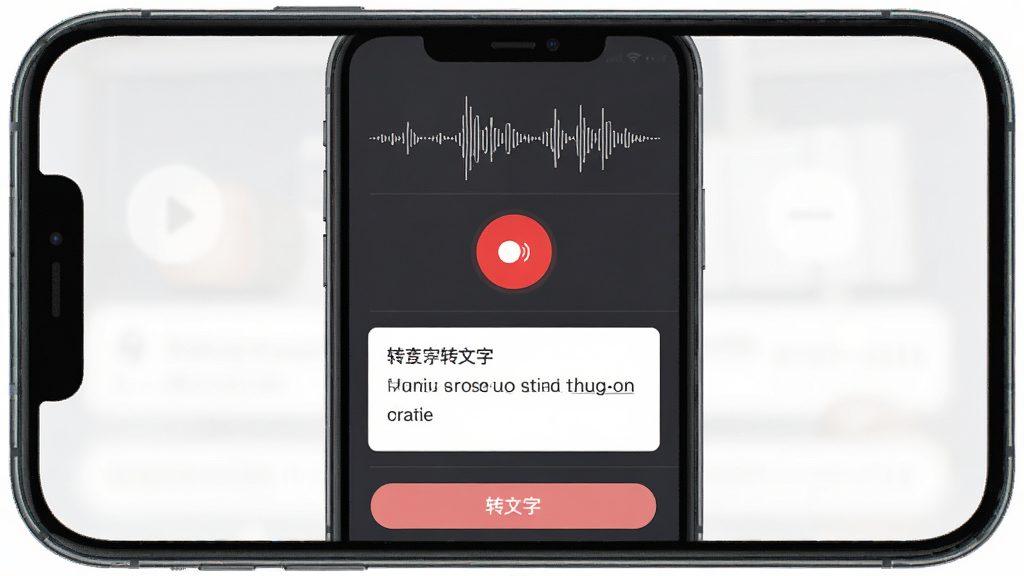
1. 打开录音助手,在录音列表中找到需要转文字的音频文件,点击右侧的“转文字”按钮。
2. 选择识别语言(如普通话、英语、粤语等),点击开始转写,等待进度条完成即可。
3. 转写完成后,文字会与音频时间轴对齐显示,点击任意文字可跳转到对应录音位置。
4. 您可以在文字区域直接编辑修正错别字,修改后的内容会实时保存。
5. 点击导出按钮,可将文字保存为TXT或Word文档,方便分享与打印。
6. 若转写准确率不理想,建议在安静环境下重新录制,或手动调整麦克风增益。
录音助手内置的裁剪工具支持毫秒级精度,可精确删除录音开头结尾的空白片段。音量调节提供分贝增益选项,让轻声音频也能听得清楚。
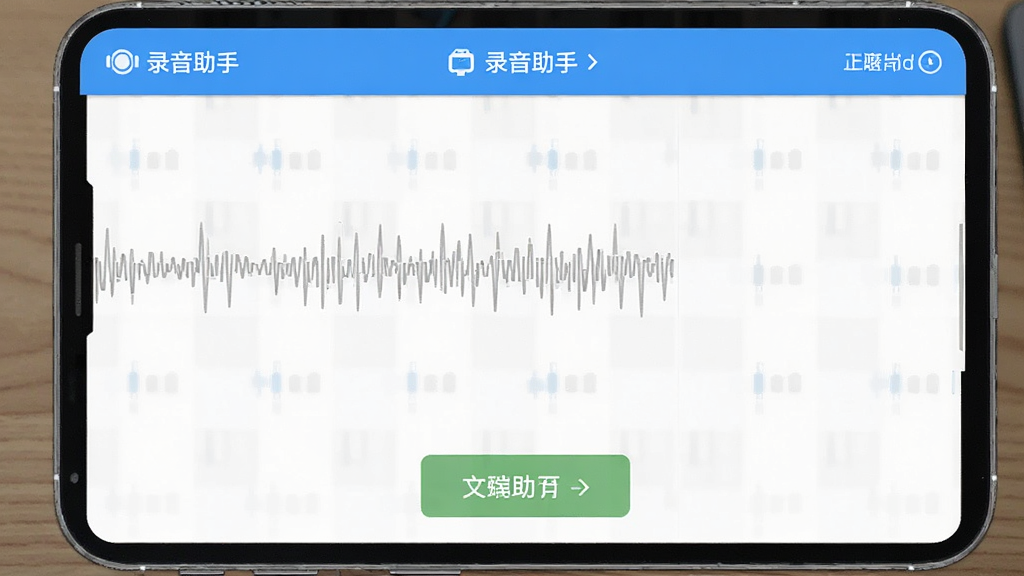
| 功能名称 | 操作路径 | 核心亮点 |
|---|---|---|
| 录音转文字 | 首页 → 录音列表 → 转文字 | 支持多语言识别,文字与音频同步定位 |
| 音频剪辑 | 播放页 → 剪辑 → 拖动时间轴 | 毫秒级裁剪,无损导出 |
| 格式转换 | 工具 → 格式转换 → 选择目标格式 | MP3/WAV/AAC/FLAC互转 |
| 降噪处理 | 录音设置 → 降噪开关 | 智能过滤环境底噪 |
| 云端备份 | 设置 → 云同步 → 开启 | 跨设备查看,防丢失 |
| 变速变调 | 播放页 → 更多 → 变速变调 | 0.5x-2.0x无级调节 |
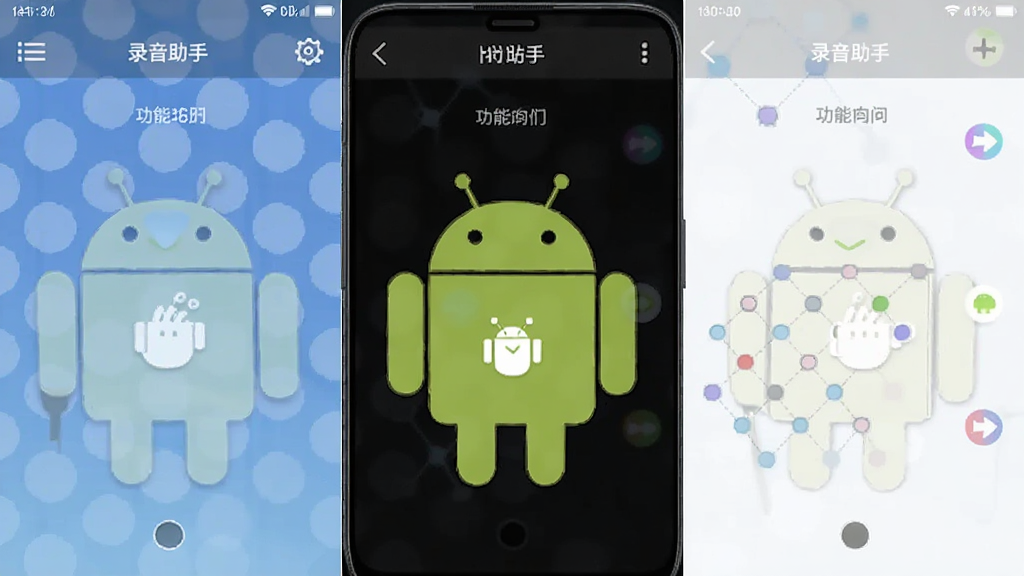
1. 开始录音前,点击界面上的“事件标记”按钮,输入事件名称(如“重点一”),即可在时间轴上生成标记点。
2. 录音结束后,点击标记点可快速跳转到对应位置,方便回顾关键内容。
3. 提取音频功能位于工具箱内,选择视频文件后点击提取,软件会自动分离出音轨并保存为音频文件。
4. 提取过程中可预览音轨波形,确认无误后点击保存即可。
5. 若视频文件较大,提取时间会相应延长,请保持应用在前台运行。
6. 提取出的音频可继续使用录音助手的剪辑与格式转换功能进行二次处理。
录音助手支持转写文字一键翻译为英文、日文、韩文等语言,翻译结果可复制导出。音量调节支持分贝增益,最高可提升20dB,让微弱声音也清晰可辨。

| 软件名称 | 功能优势 | 评分 |
|---|---|---|
| 录音大师 | 专业降噪,实时监听 | ★★★★☆ |
| 语音转文字 | 高精度识别,多语言 | ★★★★★ |
| 音频编辑器 | 多轨剪辑,格式丰富 | ★★★★☆ |
| 录音笔记 | 边录边记,云端同步 | ★★★★☆ |
| 变声器 | 实时变声,趣味音效 | ★★★★☆ |
| 音乐剪辑 | 铃声制作,混音合成 | ★★★★☆ |
查看全文






 Poco_F7_Ultra
鹿谷社区app官方下载正版 实用工具37.7M 中文 v3.1.0 安卓版 26-09-25
下载
荣耀应用市场(荣耀应用商店)app最新版2026 实用工具45.7M 中文 v16.1.9.301安卓版 26-09-16
下载
lightroom安卓版中文版最新版正版 实用工具120.2M 中文 v11.5.22手机版 26-09-15
下载
APKPure安卓版下载安装最新版 实用工具23.2M 中文 v3.20.8001手机版 26-09-28
下载
oppo游戏中心app官方最新版2026 实用工具51.0M 中文 v17.0.1安卓版 26-05-14
下载
Scene骁龙工具箱最新版 实用工具7.2M 中文 v9.4.17 Alpha安卓版 26-09-08
下载
蓝河工具箱官方下载2026最新版 实用工具4.9M 中文 v6.15 安卓版 26-09-23
下载
准星助手官方下载正版(准星精灵) 实用工具6.7M 中文 v4.5最新版 26-07-28
下载
老外管理器蓝色版本(ZArchiver Pro) 实用工具5.4M 中文 v1.0.11 安卓版 26-09-11
下载
小小电脑app下载安装最新版 实用工具964.9M 中文 v4.2.3安卓版 26-09-10
下载
vivo浏览器最新版本官方版本(Browser) 实用工具217.7M 中文 v31.0.0.1最新版 26-09-24
下载
HappyMod游戏盒中文最新版本2026 实用工具20.0M 中文 v3.4.6安卓汉化版 26-09-18
下载 下载
下载 酷安应用商店app下载最新版本2026
 软鸭社区app官方手机版
 Talkie中文版官方下载最新版(星野AI国际版)
 酷安应用商店app安卓手机版
 酷安工具箱app下载手机版
 manus手机版下载官方正版
 (游戏助手)realme游戏空间APP安装包最新版
 一加手机游戏空间官方下载最新版(OnePlus Games)
 PS App(索尼PlayStation港服商店)
 ps5手机版免费下载安卓最新版
 steam中文版手机版下载正版
 steam官方app下载安卓手机版
 100个免费实名认证游戏推荐
 横版闯关游戏大全
 连点器游戏专用
 不影响触屏的连点器app
 修图的软件app
 手机桌面小组件盒子app