



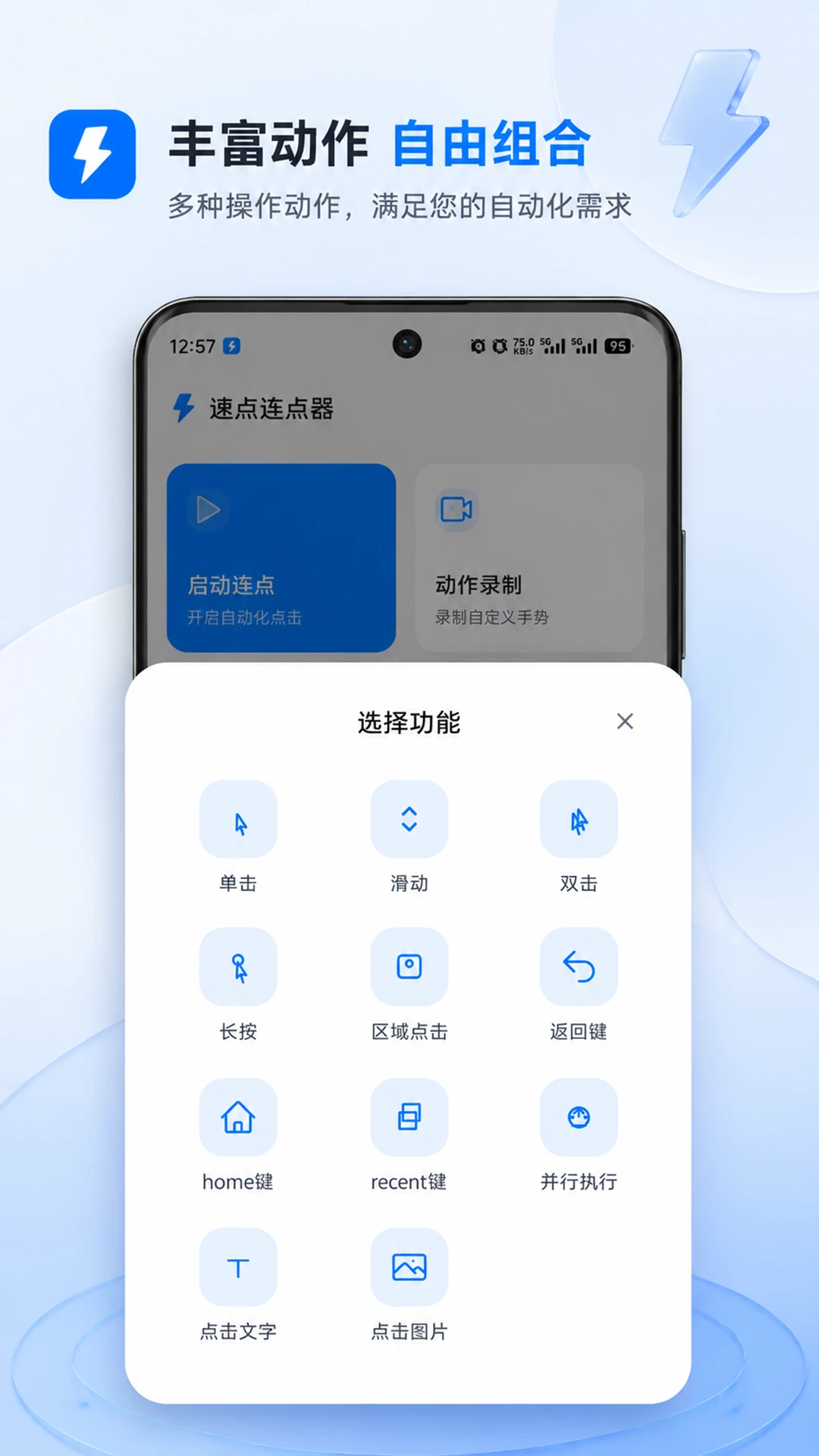


速点连点器是一款专业的手机自动点击工具,能够精准模拟手动触屏操作,帮助用户摆脱重复性点击任务的困扰。无论是日常应用中的签到打卡,还是游戏里的挂机刷本,它都能通过自定义点击频率、位置和持续时间来实现自动化操作。软件支持录制回放功能,无需Root或越狱权限,简单设置即可上手。对于需要长时间重复操作的用户来说,速点连点器能大幅节省时间和精力,让手机操作更加轻松高效。其轻量化的设计不会占用过多系统资源,运行稳定流畅,适配多种安卓机型,是提升手机操作效率的实用助手。
用户可以根据实际需求自由设定点击的间隔时间、循环次数以及点击位置坐标。无论是毫秒级的快速连点,还是间隔数秒的慢速操作,都能精准控制,满足不同场景下的自动化需求。
通过录制功能,用户可以完整记录下自己的手动操作轨迹,保存为脚本后随时回放执行。这一功能特别适合需要重复执行同一套操作流程的场景,一次录制即可反复使用。

速点连点器无需获取手机Root权限即可正常使用,通过系统无障碍服务实现模拟点击,既保证了功能完整性,又降低了使用门槛和安全风险,普通用户也能轻松上手。
软件适用于多种合法场景,包括应用自动签到、游戏日常任务、重复表单填写等。用户可以根据自己的使用习惯灵活配置,让手机自动完成繁琐的重复操作。
1.首先在手机上下载并安装速点连点器,安装完成后打开应用,根据提示开启无障碍服务权限,这是软件正常运行的基础。
2.进入软件主界面后,点击添加按钮创建一个新的点击任务,此时屏幕上会出现一个可拖动的准星图标。
3.将准星图标拖动到你需要自动点击的屏幕位置,可以精确调整坐标,确保点击落在目标按钮或区域上。
4.在参数设置区域,设定点击的间隔时间,比如输入100毫秒表示每秒点击10次,也可以设置更长的间隔来适应不同操作节奏。
5.接着设置循环次数或选择无限循环模式,如果只需要点击固定次数,直接输入数字即可,软件会严格执行不偏差。
6.全部参数确认无误后,点击开始按钮,速点连点器就会按照你的设定自动执行点击操作,期间可以随时暂停或停止。
1.打开速点连点器,在主界面找到录制功能入口,点击进入录制模式,此时软件会开始记录你的屏幕操作。
2.按照你平时手动操作的顺序,依次点击屏幕上的各个位置,软件会完整记录下每一次点击的坐标和时间间隔。
3.操作完成后,点击停止录制按钮,系统会自动生成一个操作脚本,你可以为这个脚本命名以便后续识别。
4.在脚本列表中选中刚刚录制的文件,点击回放按钮,软件就会按照你之前的操作轨迹自动重复执行。
5.如果对录制效果不满意,可以删除重新录制,也可以对已有脚本进行编辑,调整点击间隔或删除多余步骤。
6.回放过程中支持调节播放速度,快慢自如,方便你根据实际需要灵活控制自动化操作的节奏。
| 问题类型 | 具体说明 | 解决方法 |
|---|---|---|
| 权限开启 | 首次使用必须开启无障碍服务 | 进入手机设置-辅助功能-无障碍-速点连点器,打开开关 |
| 点击不准 | 坐标偏移或点击位置不准确 | 重新拖动准星校准位置,适当增大点击区域范围 |
| 后台被杀 | 运行一段时间后自动停止 | 在手机电池管理中允许速点连点器后台运行,关闭省电限制 |
| 频率过快 | 点击间隔太短导致无响应 | 适当增加点击间隔时间,建议不低于50毫秒 |
| 脚本丢失 | 录制的脚本意外消失 | 定期导出脚本文件保存到本地,避免数据丢失 |
查看全文






 Sony_Xperia_1_VII
鹿谷社区app官方下载正版 实用工具37.7M 中文 v3.3.0安卓版 26-10-05
下载
荣耀应用市场(荣耀应用商店)app最新版2026 实用工具45.7M 中文 v16.1.9.301安卓版 26-09-16
下载
lightroom安卓版中文版最新版正版 实用工具120.2M 中文 v11.5.22手机版 26-09-15
下载
APKPure安卓版下载安装最新版 实用工具23.2M 中文 v3.20.8002手机版 26-10-08
下载
oppo游戏中心app官方最新版2026 实用工具36.1M 中文 v17.1.0安卓版 26-10-02
下载
Scene骁龙工具箱最新版 实用工具7.2M 中文 v9.4.17 Alpha安卓版 26-09-08
下载
蓝河工具箱官方下载2026最新版 实用工具4.9M 中文 v6.15 安卓版 26-09-23
下载
准星助手官方下载正版(准星精灵) 实用工具6.7M 中文 v4.5最新版 26-07-28
下载
老外管理器蓝色版本(ZArchiver Pro) 实用工具5.4M 中文 v1.0.11 安卓版 26-10-10
下载
小小电脑app下载安装最新版 实用工具964.9M 中文 v4.2.3-alpha1安卓版 26-10-10
下载
vivo浏览器最新版本官方版本(Browser) 实用工具218.3M 中文 v31.1.70.0最新版 26-10-02
下载
HappyMod游戏盒中文最新版本2026 实用工具20.0M 中文 v3.4.6安卓汉化版 26-09-18
下载 下载
下载 imyai智能助手app最新版本2026
 软鸭社区app官方手机版
 jiligamg(g站)叽哩叽哩游戏网最新版2026
 维咔浏览器官方免费下载最新版本
 GameHub模拟器2026最新版(盖世游戏)
 DeepSeek app下载官方手机版
 Meitu Wink画质修复免费下载2026最新版
 闪动校园跑app最新版下载官方安卓版
 佳影游戏厅2官方最新版本
 一起搜Pro软件安卓手机版
 多闪app下载免费最新版本
 轻简商店app安卓手机版
 连信app合集
 THE PHENOMENON恐怖游戏
 视觉小说制作软件
 Qooapp软件合集
 小说创作ai软件有哪些
 手机播放器软件app推荐