


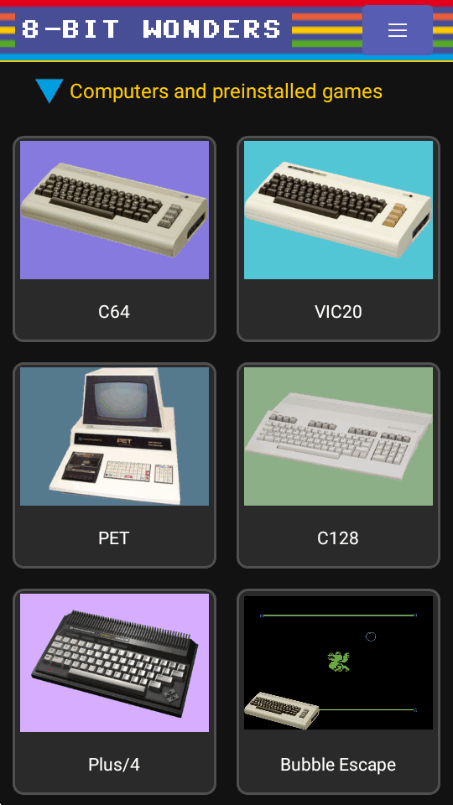
8-Bit Wonders – Retro Commodore Emulator & Game Center 是一款面向安卓平台的 Commodore 系列电脑模拟工具,它把 C64、VIC-20、PET 等经典机型的运行环境完整搬到了手机屏幕上。不管是当年玩过的老游戏,还是自己收藏的 ROM 文件,都可以通过它直接加载运行。软件自带游戏中心管理界面,能自动扫描本地磁盘里的镜像文件并生成列表,省去手动配置的麻烦。虚拟键盘、摇杆布局和按键映射都做了触屏适配,操作起来比想象中顺手很多。对于喜欢折腾复古电脑、怀念八位机年代的用户来说,这是一个值得装进手机里的怀旧工具。
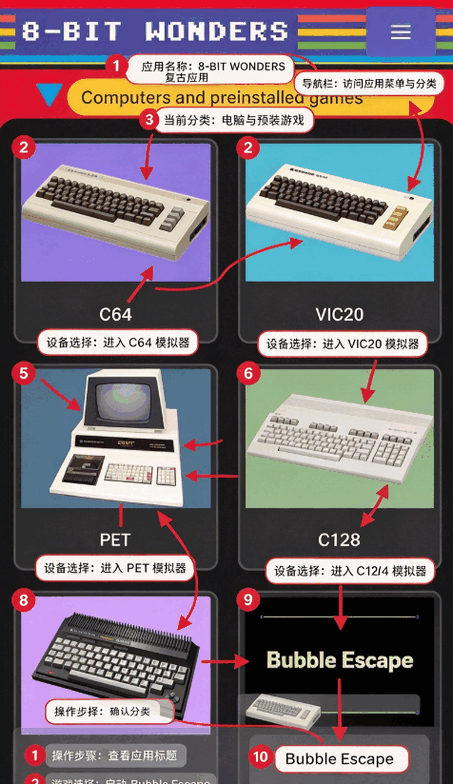
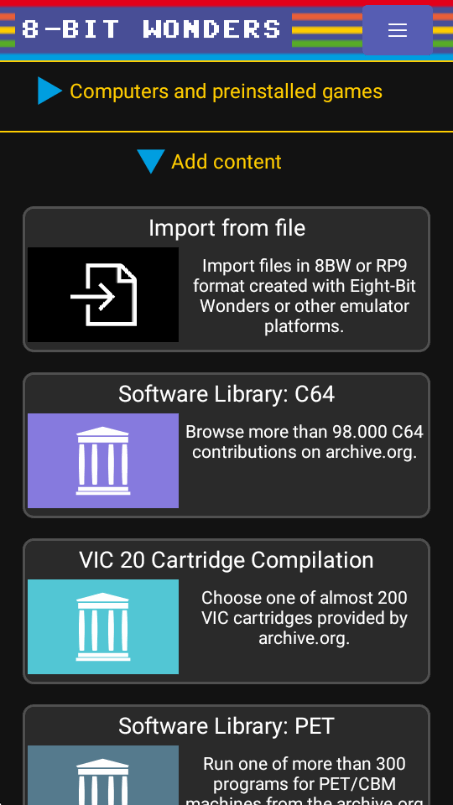
1. 打开软件进入主界面,点击左上角菜单按钮展开机型选择列表。
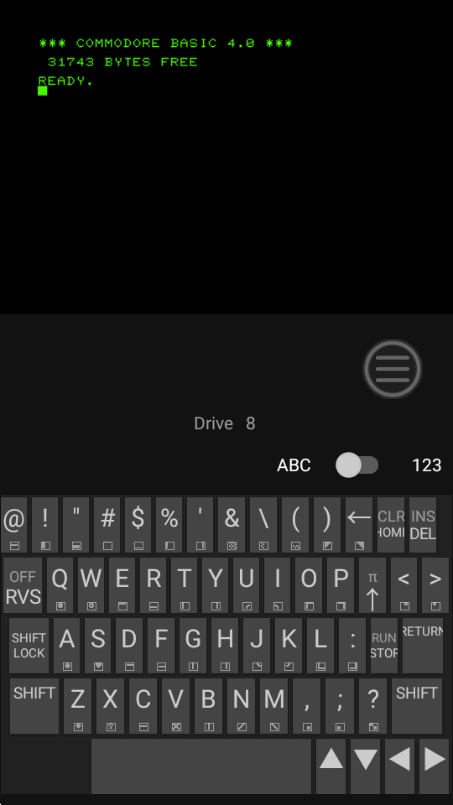
2. 在列表中可以看到 C64、C64C、VIC-20、PET 等常见 Commodore 机型选项。
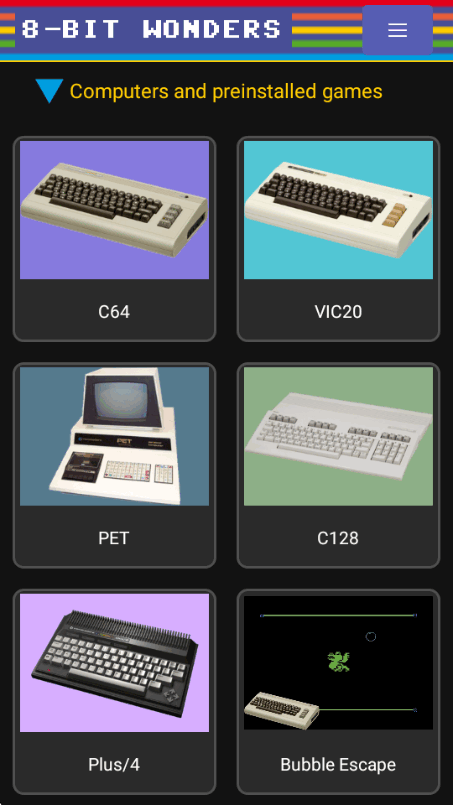
3. 点击想要使用的机型,软件会自动加载对应的系统 ROM 和运行环境。
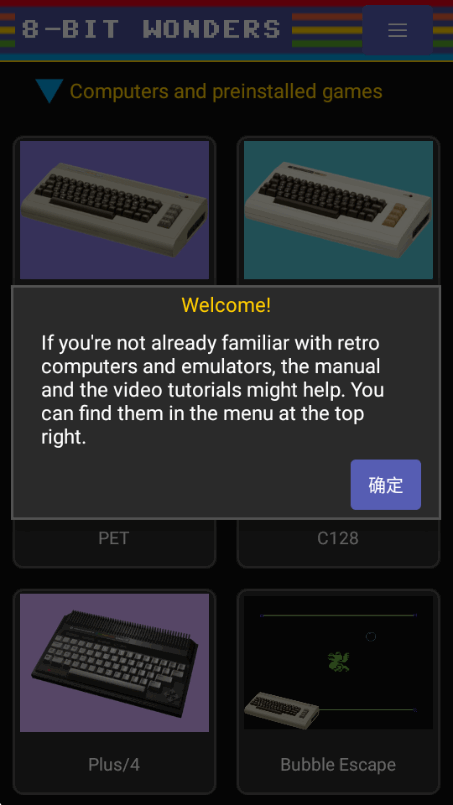
4. 如果需要切换其他机型,返回主菜单重新选择即可,当前游戏进度会自动保存。
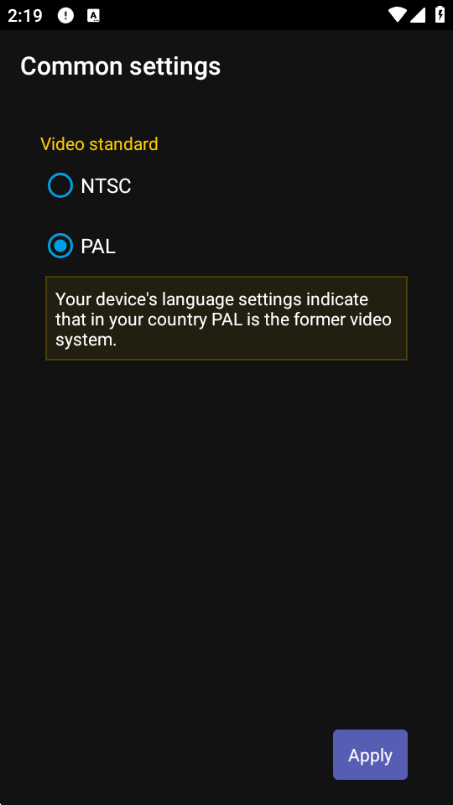
5. 部分机型需要额外下载系统 ROM 文件,按照提示放入指定文件夹就能正常识别。
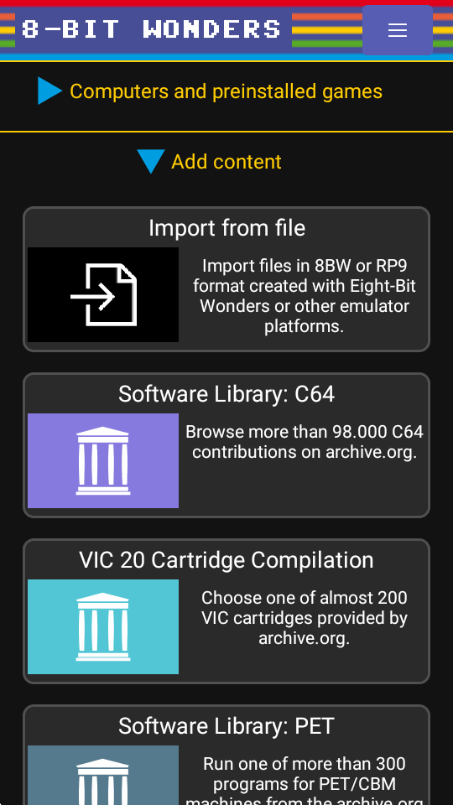
6. 选好机型后可以直接进入游戏中心浏览已扫描到的本地游戏列表。
1. 先把 Commodore 游戏镜像文件放到手机存储的任意文件夹里,记住路径。
2. 打开 8-Bit Wonders 进入设置页面,找到存储路径或扫描目录选项。
3. 点击添加目录,从文件管理器中选择刚才存放游戏文件的文件夹。
4. 返回主界面点击刷新或重新扫描,软件会自动识别支持的镜像格式。
5. 扫描完成后在游戏中心就能看到所有识别出来的游戏条目,点击即可运行。
6. 如果某个文件没有被识别,可以尝试手动选择文件并指定运行机型。
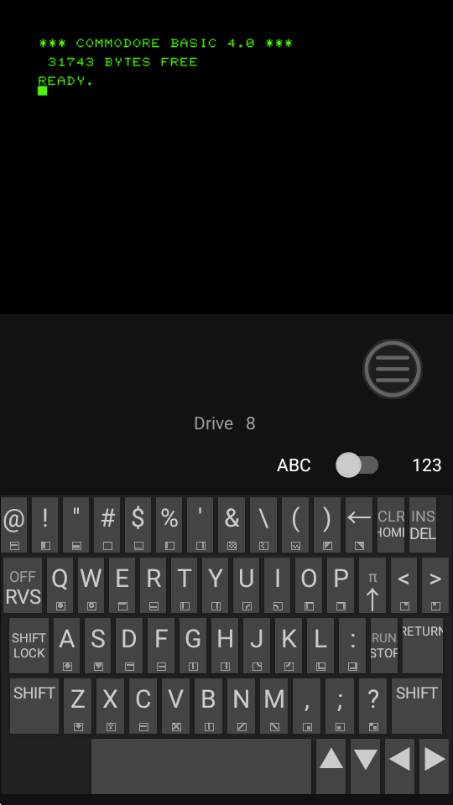
1. 进入游戏后点击屏幕下方的键盘图标可以调出虚拟键盘。
2. 在设置菜单中找到输入或控制选项,可以调整虚拟键盘的透明度和大小。
3. 支持外接蓝牙手柄的用户可以在系统蓝牙设置中先配对好手柄。
4. 回到软件的控制设置里,选择手柄映射选项,按照提示按下对应按键完成绑定。
5. 触屏摇杆的灵敏度、死区范围都可以在控制设置里微调,找到适合自己的手感。
6. 设置完成后建议保存为默认配置,下次进入游戏就不用重新调整了。
1. 游戏加载后黑屏或卡住,先检查镜像文件是否完整,尝试更换其他 ROM 测试。
2. 画面显示异常或花屏,可以在视频设置里切换渲染模式,比如从 OpenGL 改为软件渲染。
3. 声音卡顿或爆音,尝试降低音频采样率或关闭音频增强选项。
4. 游戏运行速度过快或过慢,在模拟器设置里调整 CPU 速度或开启帧率限制。
5. 存档失败时检查存储权限是否开启,确保软件有读写手机存储的权限。
6. 遇到兼容性问题可以在游戏中心长按游戏条目,查看是否有推荐配置或兼容模式选项。
把常用游戏文件夹设为默认扫描目录,每次打开软件自动刷新列表,省去重复查找的时间。支持拖拽文件到窗口直接运行,操作更直接。
内置多种显示滤镜,可以模拟 CRT 显示器扫描线效果,也能让像素画面更锐利。根据自己喜好选择,老游戏看起来更有味道。
蓝牙手柄配对后可以在控制设置里一键映射,大部分常见手柄都能识别。玩动作类游戏时用手柄比触屏舒服很多。
查看全文






 Motorola_Edge_60_Pro
鹿谷社区app官方下载正版 实用工具37.7M 中文 v3.3.0安卓版 26-10-05
下载
荣耀应用市场(荣耀应用商店)app最新版2026 实用工具45.7M 中文 v16.1.9.301安卓版 26-09-16
下载
lightroom安卓版中文版最新版正版 实用工具120.2M 中文 v11.5.22手机版 26-09-15
下载
APKPure安卓版下载安装最新版 实用工具23.2M 中文 v3.20.8002手机版 26-10-08
下载
oppo游戏中心app官方最新版2026 实用工具36.1M 中文 v17.1.0安卓版 26-10-02
下载
Scene骁龙工具箱最新版 实用工具7.2M 中文 v9.4.17 Alpha安卓版 26-09-08
下载
蓝河工具箱官方下载2026最新版 实用工具4.9M 中文 v6.15 安卓版 26-09-23
下载
准星助手官方下载正版(准星精灵) 实用工具6.7M 中文 v4.5最新版 26-07-28
下载
老外管理器蓝色版本(ZArchiver Pro) 实用工具5.4M 中文 v1.0.11 安卓版 26-10-10
下载
小小电脑app下载安装最新版 实用工具964.9M 中文 v4.2.3-alpha1安卓版 26-10-10
下载
HappyMod游戏盒中文最新版本2026 实用工具20.0M 中文 v3.4.6安卓汉化版 26-09-18
下载
vivo浏览器最新版本官方版本(Browser) 实用工具218.3M 中文 v31.1.70.0最新版 26-10-02
下载 下载
下载 小阳Tool(原小阳软件库)最新版本
 开源软件室app安卓手机版
 一起搜Pro软件安卓手机版
 DeepSeek app下载官方手机版
 ardrawing软件下载安卓最新版
 ar drawing官方下载正版软件
 剪映国际版capcut安卓下载2026最新版
 capcut剪映国际版安装2026
 佳影游戏厅2官方最新版本
 轻简商店app安卓手机版
 (回森)光音app下载安装最新版本
 pixiv(p站2026最新版)
 捕鱼类游戏排行榜
 街机捕鱼合集
 十大良心捕鱼游戏排行榜
 tempmail无限邮箱
 游戏社区
游戏社区
 植物大战僵尸版本合集