


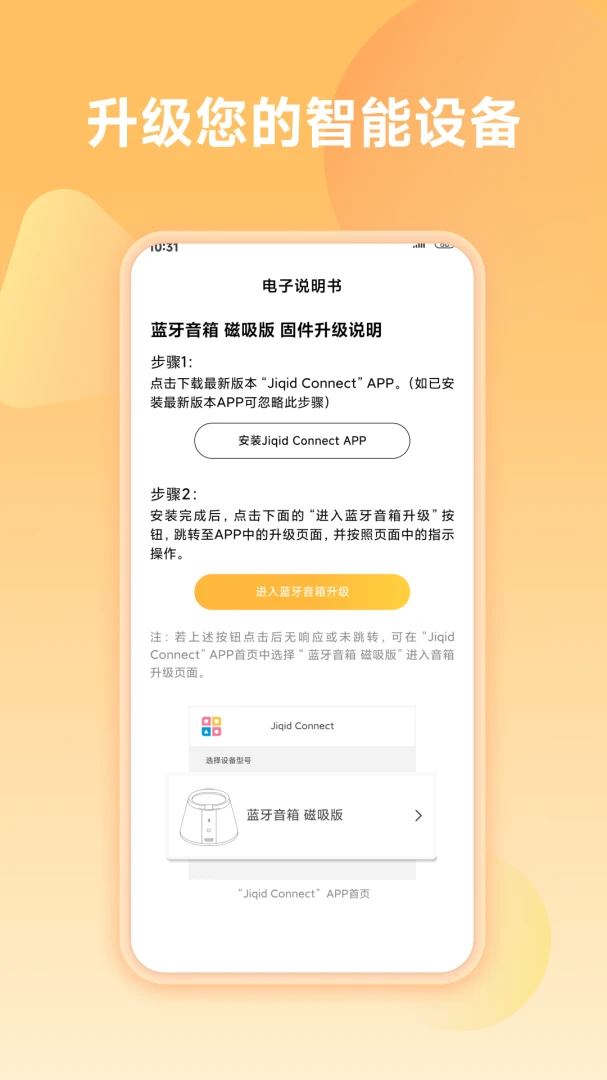
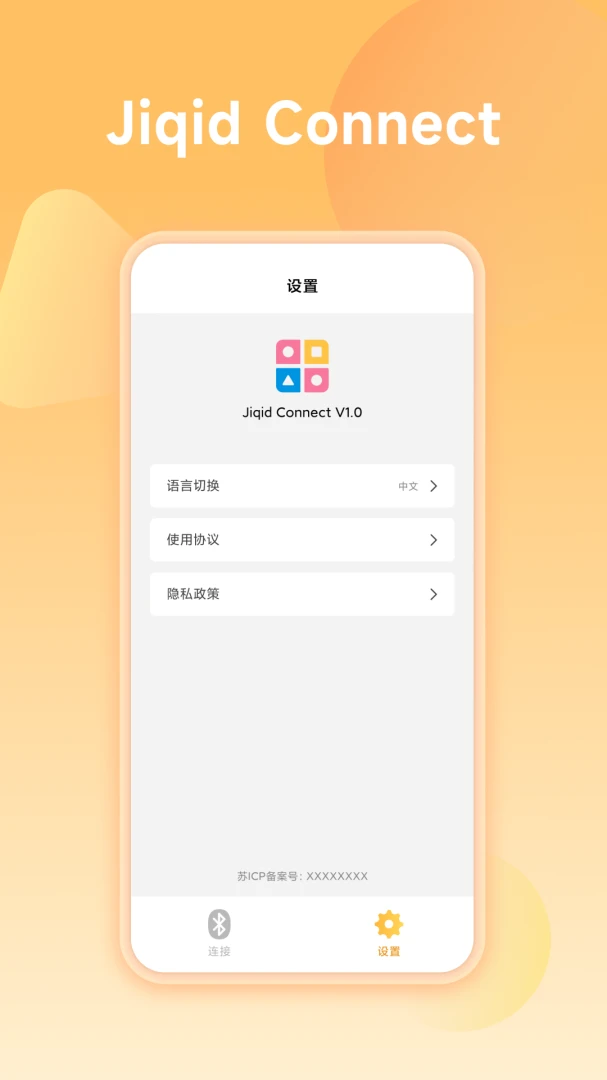
Jiqid Connect是机器岛智能硬件产品的官方配套应用,致力于为用户提供便捷、智能的硬件连接与管理体验。无论您身处何地,只要打开手机就能轻松掌控家中的智能设备,实现远程控制、状态查看等多种操作。作为机器岛生态的核心入口,Jiqid Connect将逐步集成丰富的功能模块,让智能硬件管理变得前所未有的简单。对于初次接触智能硬件的用户来说,这款APP的界面设计非常友好,连接引导清晰直观,不需要复杂的网络知识就能完成设备配对。目前Jiqid Connect已支持多款机器岛智能硬件产品,后续还将持续更新适配更多设备型号。如果您正在寻找一款稳定、易用的智能硬件管理工具,Jiqid Connect值得一试。
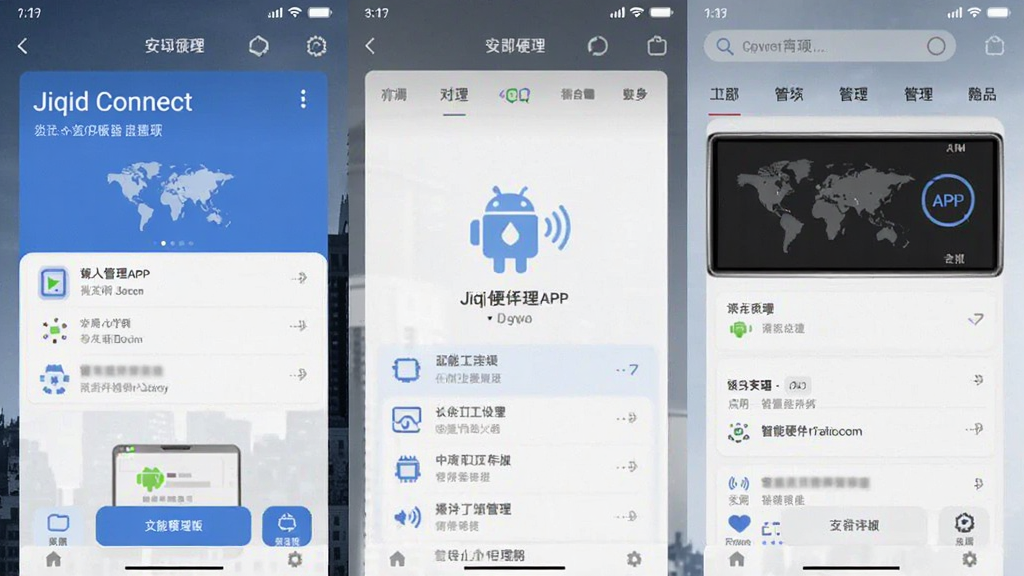
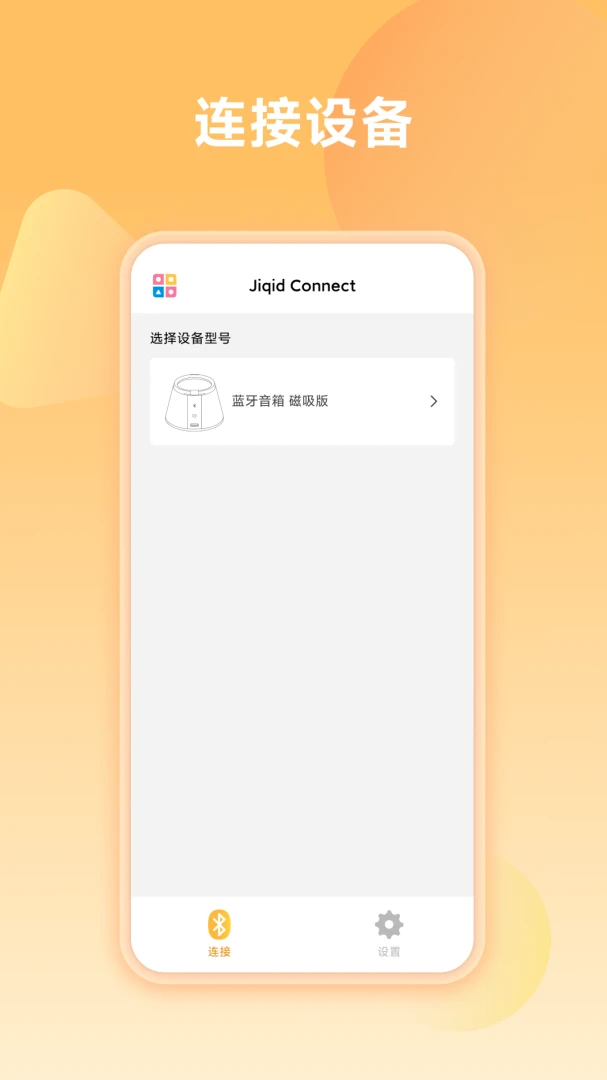
打开Jiqid Connect后,APP会自动搜索附近处于配网状态的机器岛智能设备。用户只需点击设备图标,按照屏幕提示输入WiFi密码,即可在数十秒内完成设备绑定。整个连接过程无需手动输入复杂的IP地址或进行繁琐的网络设置,大幅降低了智能硬件的使用门槛。
设备绑定成功后,无论您在公司、出差还是旅行途中,只要手机有网络,就能通过Jiqid Connect远程操控家中的智能硬件。您可以随时开启或关闭设备、调节运行参数、查看当前工作状态,真正实现随时随地掌控全局的智能生活体验。
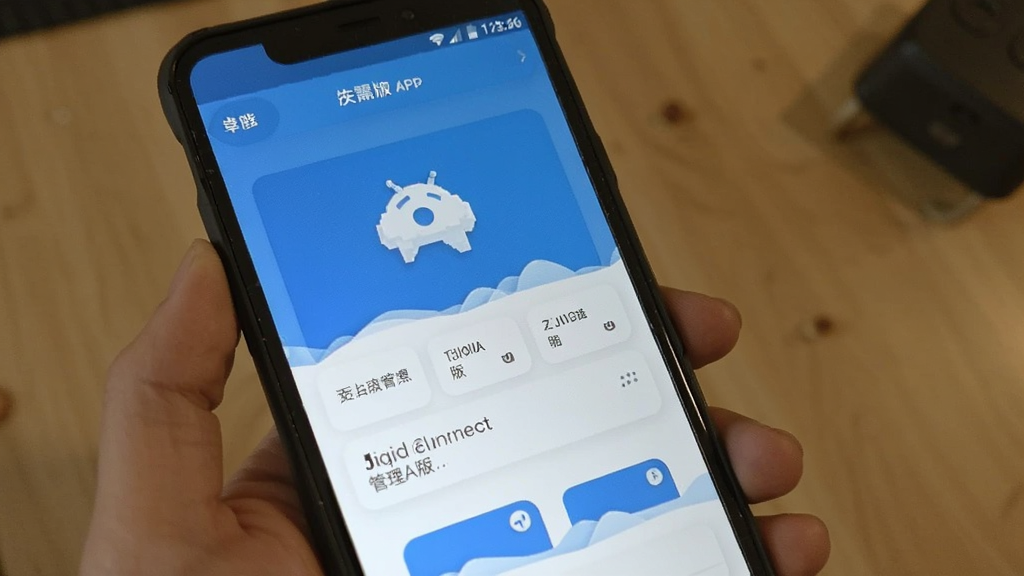
Jiqid Connect支持同时添加并管理多台机器岛智能硬件。在APP首页的设备列表中,所有已绑定的设备一目了然,您可以为每个设备设置自定义名称和房间分组,快速定位目标设备。设备数量较多时,还可以通过筛选和排序功能高效管理。
通过Jiqid Connect,您可以将多个机器岛智能设备组合成智能场景。例如设置"回家模式"自动开启空气净化器和加湿器,或者创建"睡眠模式"定时关闭所有设备。场景联动让智能硬件不再是孤立的个体,而是协同工作的智能系统。

1.首先在手机应用商店搜索下载Jiqid Connect,安装完成后打开APP,首次使用需要注册并登录机器岛账号,支持手机号或邮箱注册。
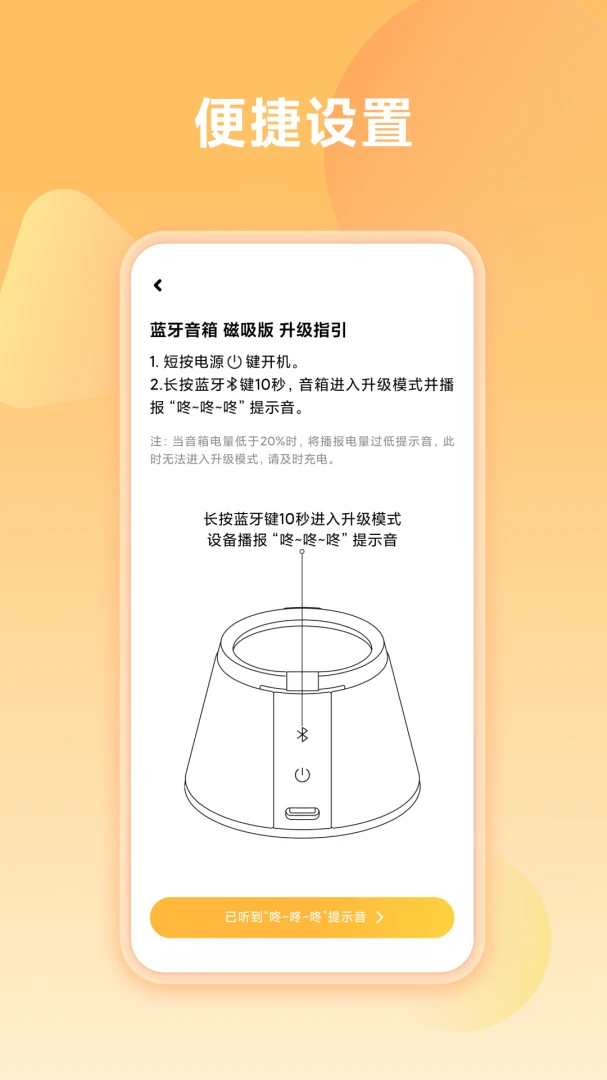
2.确保您的机器岛智能硬件已接通电源并处于配网待连接状态,通常设备指示灯会呈现闪烁状态,表示已进入配网模式。
3.打开手机WiFi和蓝牙功能,在Jiqid Connect首页点击右上角的"添加设备"按钮,APP会自动搜索附近可连接的设备。
4.在搜索到的设备列表中,点击您要连接的设备名称,系统会弹出WiFi密码输入框,请确保手机当前连接的是2.4GHz频段的WiFi网络。
5.输入正确的WiFi密码后点击确认,APP会将网络信息发送给智能设备,此时请耐心等待10-30秒,直到设备指示灯变为常亮状态。
6.连接成功后,您可以为设备设置一个易于识别的名称,并选择所属房间,点击完成即可在首页看到该设备并进行远程控制。
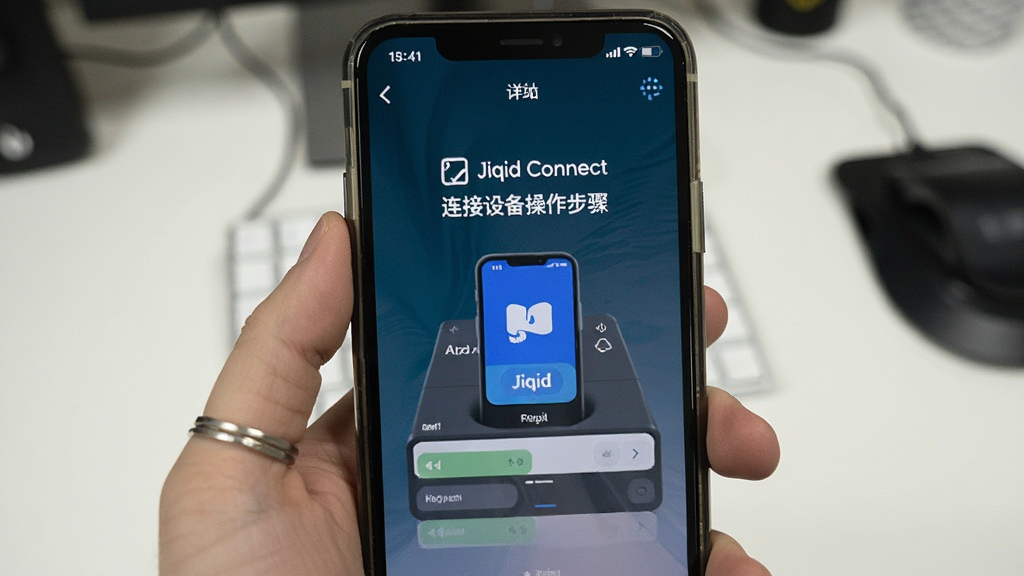
1.如果APP搜索不到设备,请先检查设备是否已进入配网模式,通常需要长按设备上的重置按钮3-5秒直到指示灯闪烁。
2.确认手机连接的是2.4GHz WiFi网络,部分智能硬件不支持5GHz频段,如果路由器是双频合一,建议在路由器设置中暂时关闭5GHz频段。
3.检查手机蓝牙是否开启,Jiqid Connect在配网阶段需要蓝牙辅助发现设备,蓝牙关闭会导致搜索失败。
4.如果连接过程中反复失败,可以尝试将设备靠近路由器,确保WiFi信号强度充足,距离过远会导致配网信息传输中断。
5.若以上方法均无效,建议在Jiqid Connect的"帮助与反馈"中提交问题,或访问机器岛官网www.jiqid.com查看最新的配网教程和常见问题解答。
| 功能模块 | 操作说明 | 亮点 |
|---|---|---|
| 设备添加 | 首页点击"+",自动搜索或手动选择设备型号 | 支持批量配网,多设备同时入网 |
| 远程控制 | 点击设备卡片进入控制面板,滑动调节参数 | 响应迅速,指令延迟低于1秒 |
| 定时任务 | 设备设置中选择"定时",添加执行时间和动作 | 支持重复周期设置,按周循环 |
| 固件升级 | 设备详情页点击"检查更新",一键完成OTA升级 | 推送及时,升级过程安全稳定 |
| 消息通知 | 在"我的"页面开启设备告警和状态提醒 | 异常状态第一时间推送手机通知 |

查看全文






 OnePlus_15R
鹿谷社区app官方下载正版 实用工具37.7M 中文 v3.3.0安卓版 26-10-05
下载
荣耀应用市场(荣耀应用商店)app最新版2026 实用工具45.7M 中文 v16.1.9.301安卓版 26-09-16
下载
lightroom安卓版中文版最新版正版 实用工具120.2M 中文 v11.5.22手机版 26-09-15
下载
APKPure安卓版下载安装最新版 实用工具23.2M 中文 v3.20.8002手机版 26-10-08
下载
oppo游戏中心app官方最新版2026 实用工具36.1M 中文 v17.1.0安卓版 26-10-02
下载
Scene骁龙工具箱最新版 实用工具7.2M 中文 v9.4.17 Alpha安卓版 26-09-08
下载
蓝河工具箱官方下载2026最新版 实用工具4.9M 中文 v6.15 安卓版 26-09-23
下载
准星助手官方下载正版(准星精灵) 实用工具6.7M 中文 v4.5最新版 26-07-28
下载
老外管理器蓝色版本(ZArchiver Pro) 实用工具5.4M 中文 v1.0.11 安卓版 26-09-11
下载
小小电脑app下载安装最新版 实用工具964.9M 中文 v4.2.3安卓版 26-09-10
下载
vivo浏览器最新版本官方版本(Browser) 实用工具218.3M 中文 v31.1.70.0最新版 26-10-02
下载
HappyMod游戏盒中文最新版本2026 实用工具20.0M 中文 v3.4.6安卓汉化版 26-09-18
下载 下载
下载 一起搜Pro软件安卓手机版
 海螺AI软件安卓手机版(改为MiniMax)
 纯纯写作pro软件下载官方最新版
 chplay软件下载apk(Google Play 商店)
 google play商店2026官方版
 google play 商店应用app最新版本2026
 Google Play 谷歌商店paypal下载最新安卓版
 google play商店下载官方安卓版
 Galaxy Store软件下载最新版
 android system webview官方下载最新版本
 谷歌框架三件套最新版下载官方免费版(GooglePlay服务)
 APKPure软件安卓最新版本
 捕鱼达人手游合集
 魔改ai漫剧
 模拟定位神器
 猪猪软件库
猪猪软件库
 小虎软件库所有版本
 蓝奏云分享软件大全