




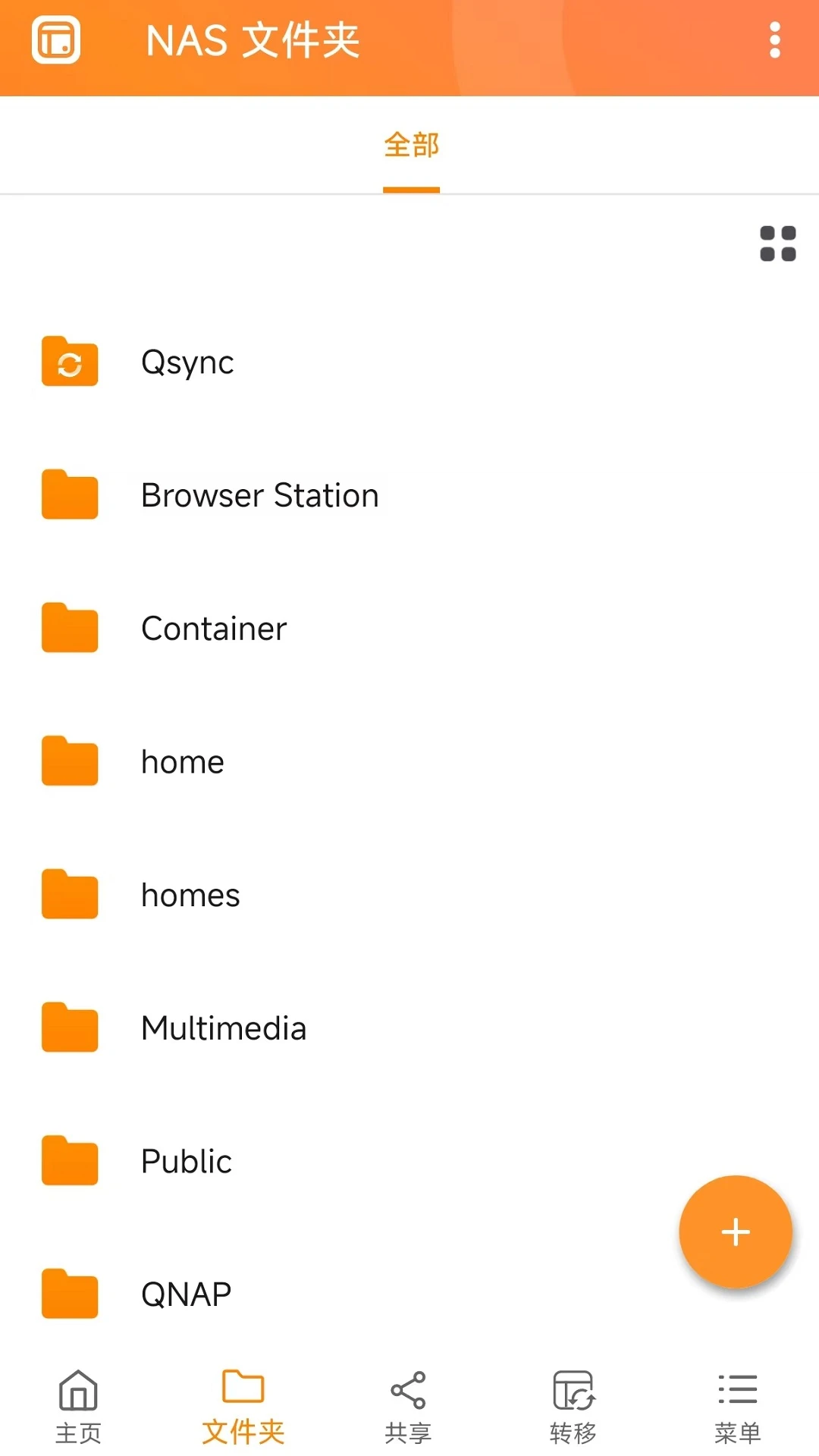

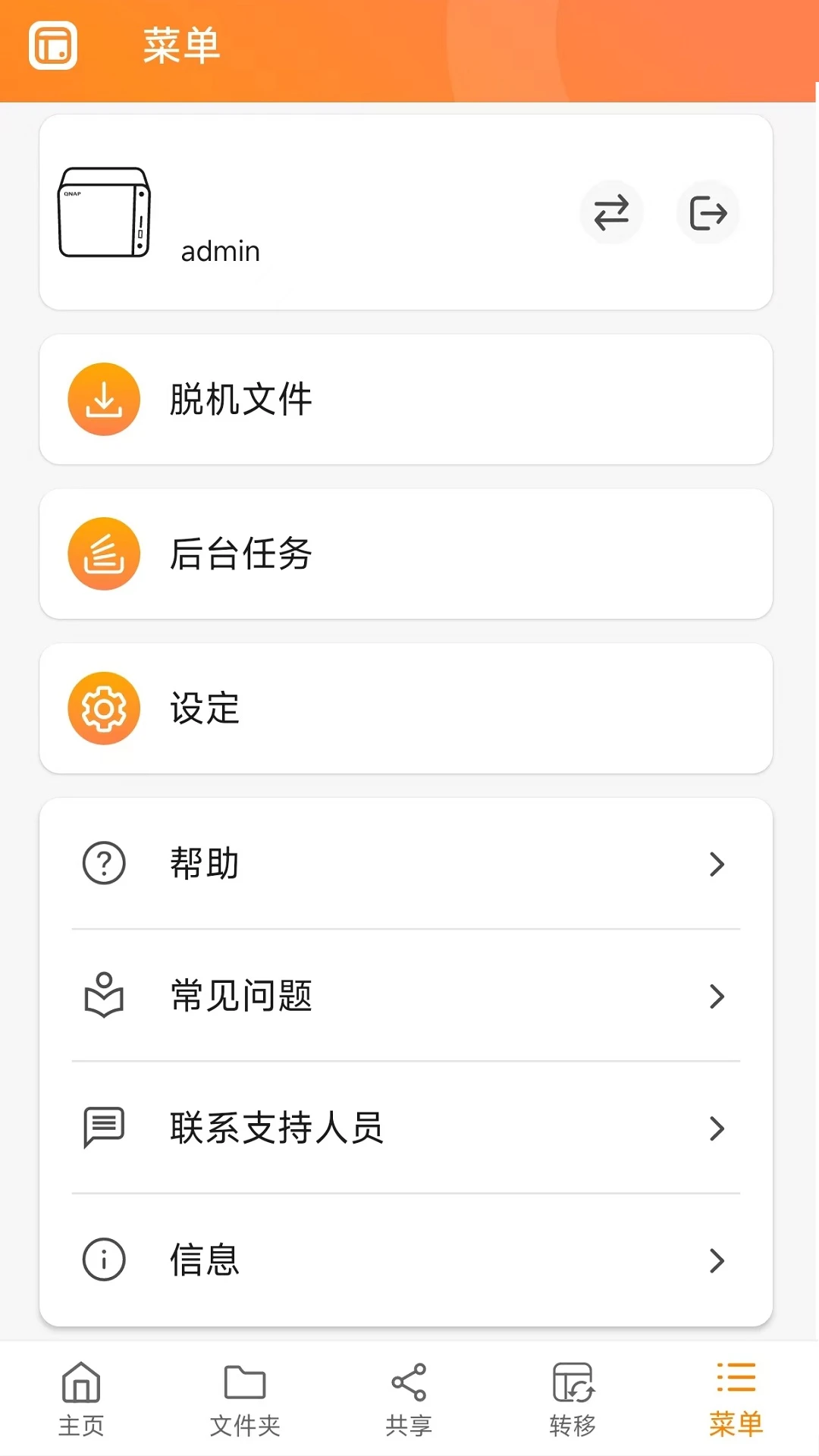
Qfile Pro 是一款专为 QNAP NAS 用户打造的移动端文件管理与备份工具,让您随时随地通过手机远程访问 NAS 中的文件资源。无论是出差在外需要调取重要文档,还是在家中沙发上浏览 NAS 里存放的影片,Qfile Pro 都能轻松胜任。它同时整合了 Qsync Pro 的文件同步能力,让手机与 NAS 之间的数据流转更加顺畅。对于喜欢用手机拍照录像的用户来说,Qfile Pro 还能自动将相册中的照片、视频和各类文件备份至 NAS,释放手机存储空间的同时,也为珍贵回忆增添一份安全保障。整体操作界面简洁直观,新手也能快速上手。
通过 Qfile Pro,您可以随时随地在手机上浏览、上传、下载和管理 NAS 中的文件。支持文件夹层级浏览、关键词搜索、文件重命名与删除等常用操作,让远程文件管理像操作本地存储一样自然流畅。
开启自动备份功能后,手机中的照片、影片和文档可以按计划同步至 NAS 指定文件夹,有效释放手机本地空间。备份任务支持后台运行,不影响日常使用,且可灵活设置备份频率与目标路径。
Qfile Pro 将 Qsync Pro 的同步功能融入其中,手机与 NAS 之间可实现双向文件同步。无论是工作文档还是个人资料,在任一设备上的修改都能快速同步到另一端,确保数据版本一致,提升跨设备协作效率。
支持 HTTPS 加密连接与 myQNAPcloud 服务,保障远程访问过程中的数据传输安全。同时可依据 NAS 账号权限设定不同文件夹的访问范围,让文件分享与协作更加可控。
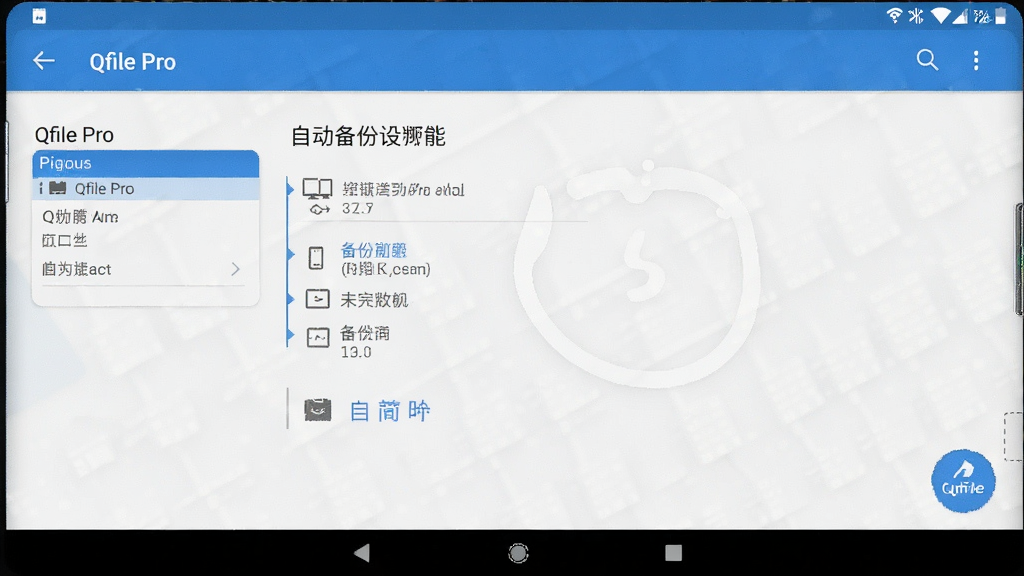
1. 在手机应用商店或本站下载并安装 Qfile Pro 应用,打开后进入登录界面。
2. 输入 NAS 的 IP 地址或 myQNAPcloud 名称,填写账号与密码完成登录。
3. 登录成功后进入主界面,可看到 NAS 上的共享文件夹列表,点击任意文件夹即可浏览内容。
4. 如需备份手机相册,点击底部导航栏的备份选项,选择照片或视频来源,设定 NAS 目标文件夹。
5. 开启自动备份开关,应用会在后台按设定频率将新增照片和视频上传至 NAS。
6. 若要同步文件,进入 Qsync 模块,选择本地手机文件夹与 NAS 文件夹建立同步配对即可。
| 功能名称 | 功能说明 | 使用场景 |
| 远程文件管理 | 手机端浏览、上传、下载、重命名、删除 NAS 文件 | 出差调取文档、远程整理资料 |
| 相册自动备份 | 按计划将手机照片影片备份至 NAS | 释放手机空间、防止照片丢失 |
| Qsync 同步 | 手机与 NAS 双向文件同步 | 多设备办公、资料版本统一 |
| 离线文件 | 将 NAS 文件下载至手机本地离线查看 | 无网络环境下阅读文档 |
| 安全连接 | HTTPS 加密与账号权限管控 | 远程访问保障数据安全 |
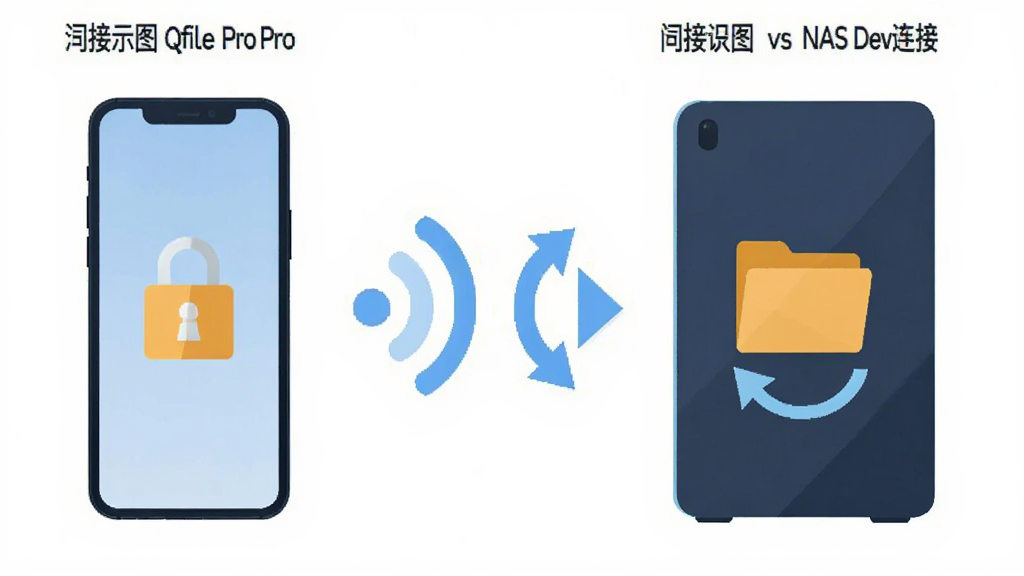
1. 无法连接 NAS:请检查手机网络是否正常,确认 NAS 已开机并联网,核对 IP 地址或 myQNAPcloud 名称是否输入正确。
2. 登录提示账号密码错误:确认使用的是 NAS 的本地账号而非 QNAP ID,如忘记密码可通过 NAS 管理页面重置。
3. 备份任务中断:检查手机是否开启省电模式限制了后台运行,建议将 Qfile Pro 加入电池优化白名单。
4. 文件上传速度慢:尝试切换至更稳定的 Wi-Fi 网络,或检查 NAS 端的上传带宽是否被其他任务占用。
5. 同步冲突提示:当同一文件在手机和 NAS 上均有修改时会出现冲突提示,可根据时间戳选择保留版本。
| 软件名称 | 功能优势 | 评分 |
| Qfile | 经典 NAS 文件管理工具 | ★★★★☆ |
| Qsync Pro | 专业文件同步备份工具 | ★★★★☆ |
| Qmagie | NAS 多媒体管理与播放 | ★★★★☆ |
| Qget Pro | 远程下载管理 NAS 任务 | ★★★★☆ |
| Qnote | NAS 端笔记记录与同步 | ★★★★☆ |
查看全文






 Windows 10
 Samsung_Galaxy_S25

鹿谷社区app官方下载正版 实用工具37.7M 中文 v3.3.0 安卓版 26-10-19
下载
荣耀应用市场(荣耀应用商店)app最新版2026 实用工具45.7M 中文 v16.1.9.302安卓版 26-10-19
下载
lightroom安卓版中文版最新版正版 实用工具120.2M 中文 v11.5.22手机版 26-09-15
下载
APKPure安卓版下载安装最新版 实用工具23.2M 中文 v3.20.8103手机版 26-10-22
下载
oppo游戏中心app官方最新版2026 实用工具36.1M 中文 v17.1.0安卓版 26-10-02
下载
Scene骁龙工具箱最新版 实用工具7.2M 中文 v9.4.18 安卓版 26-10-21
下载
蓝河工具箱官方下载2026最新版 实用工具4.9M 中文 v7.2安卓版 26-10-19
下载
准星助手官方下载正版(准星精灵) 实用工具6.7M 中文 v4.5最新版 26-07-28
下载
老外管理器蓝色版本(ZArchiver Pro) 实用工具5.4M 中文 v1.0.11 安卓版 26-10-10
下载
小小电脑app下载安装最新版 实用工具964.9M 中文 v4.2.3-alpha1安卓版 26-10-10
下载
HappyMod游戏盒中文最新版本2026 实用工具20.0M 中文 v3.4.6安卓汉化版 26-09-18
下载
vivo浏览器最新版本官方版本(Browser) 实用工具218.3M 中文 v31.1.70.0最新版 26-10-02
下载 下载
 搜图神器app安卓最新版本
 devcheck下载最新版本2026安卓版
 devcheck官方版下载最新安卓版
 DeepSeek app下载官方手机版
 蓝奏搜索神器app安卓手机版
 icam365监控摄像头下载软件最新版
 (微分身双开)微双开分身app下载安装2026最新版
 APKPure软件安卓最新版本
 apkpure官方2026安卓版下载
 小布指令(breeno指令)下载官方最新版
 (游戏助手)realme游戏空间APP安装包最新版
 手表应用商店推荐
 猪猪软件库3.5
 资源很全的软件库app
 社交app
 ai小手机
 韩小圈app