


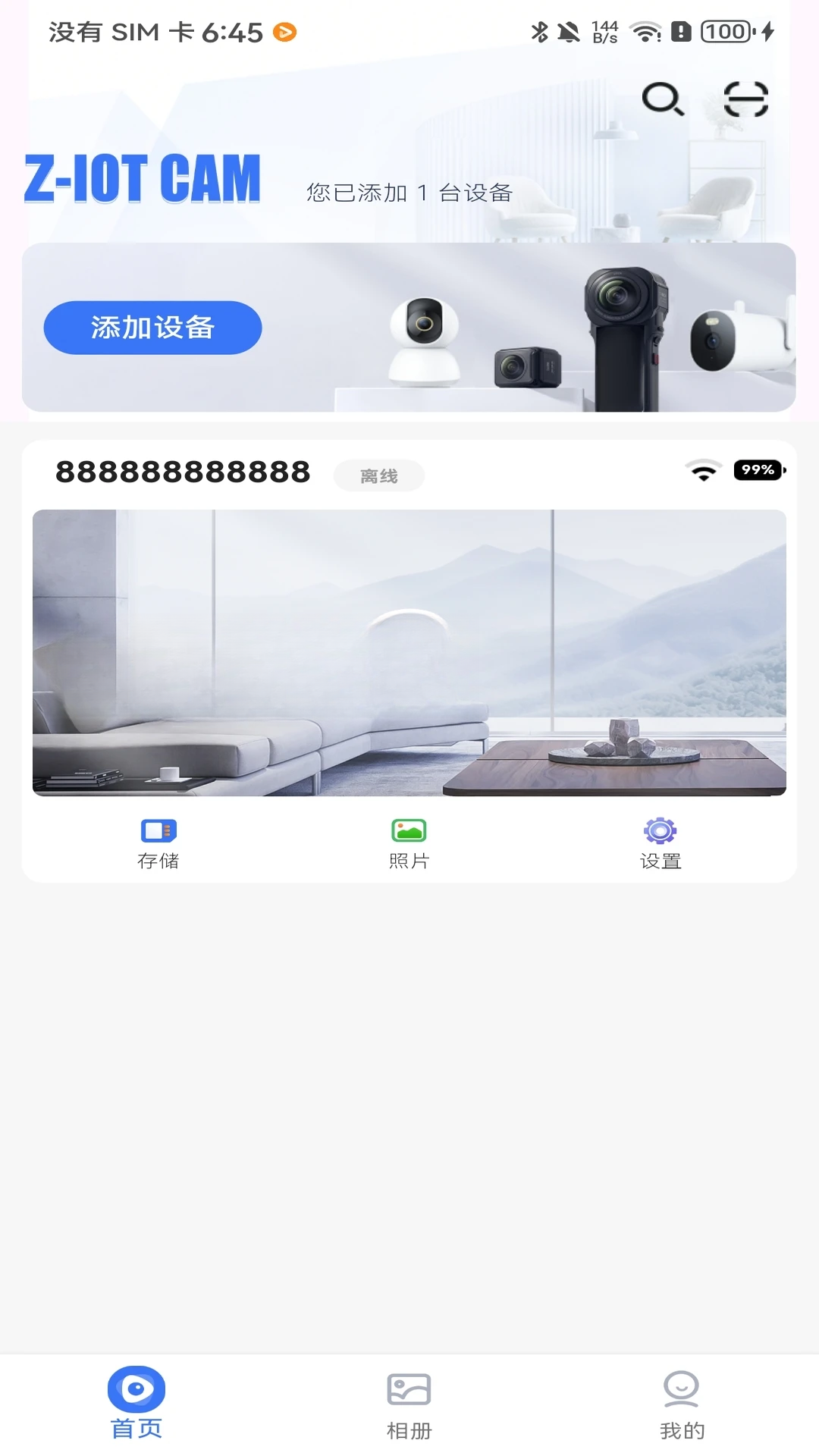
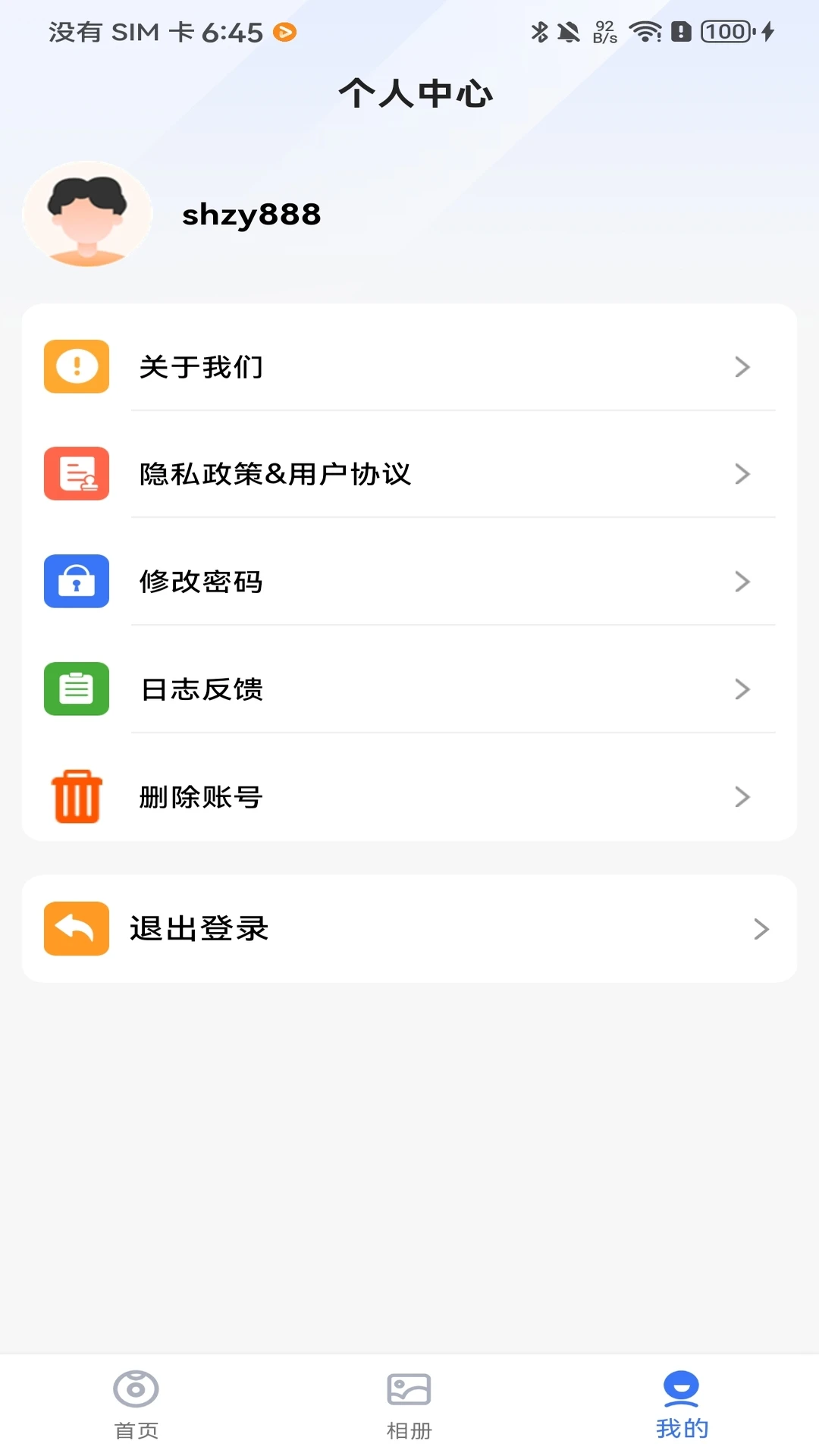
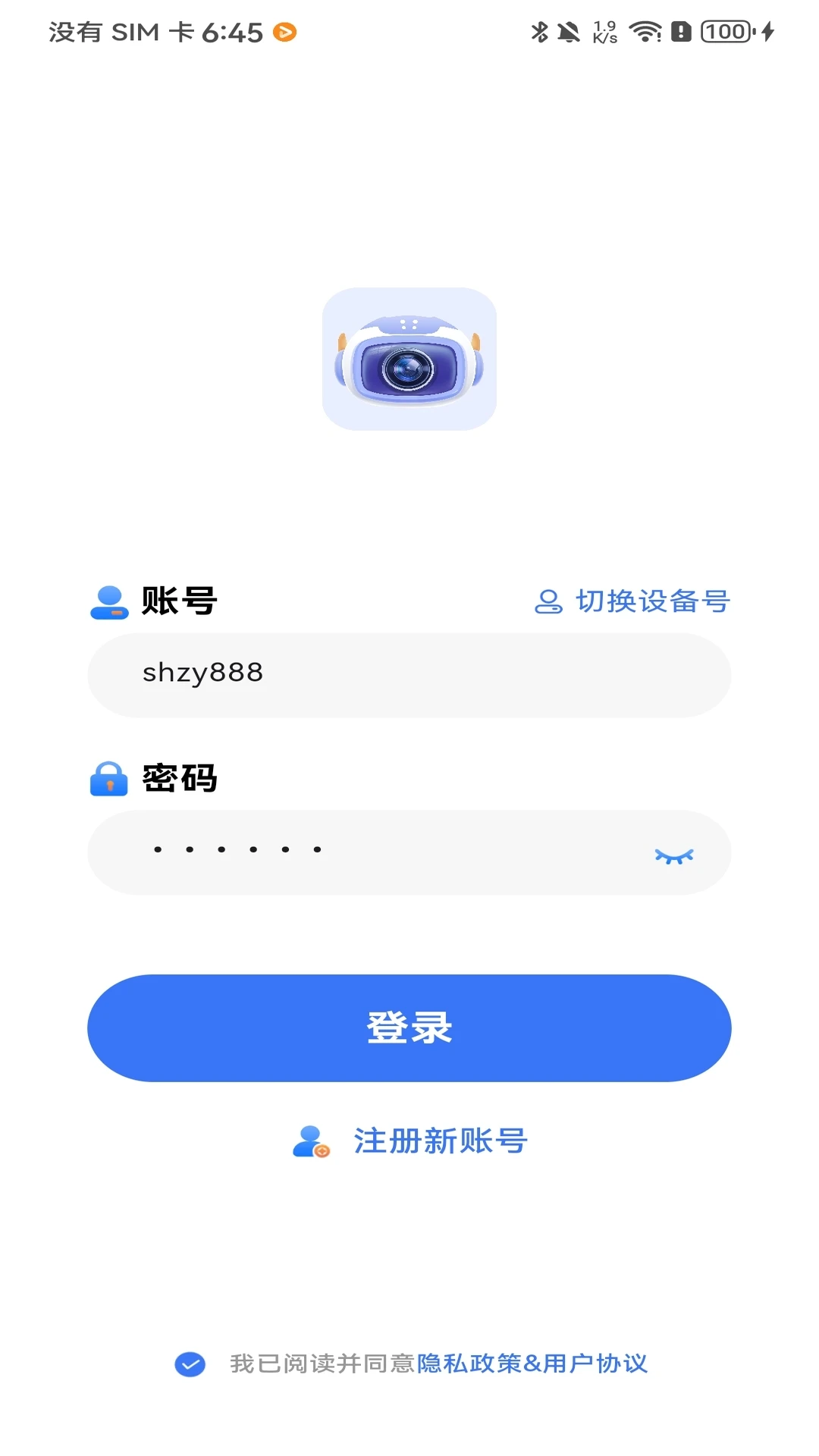
Z-IOT CAM是一款专为智能家居安防设计的远程监控应用,让你无论身在何处都能随时掌握门口动态。通过连接配套的智能摄像头设备,你可以随时观看门口的一幕,第一时间了解访客情况。当有客人来访时,接通后就可以与客人进行实时对讲,不错过任何重要来访。同时,Z-IOT CAM还支持随时拍下门口的现场照片和视频,留存关键影像记录。无论是日常看家护院,还是接收快递、应对陌生访客,这款软件都能提供便捷可靠的远程查看与沟通体验,操作简单,连接稳定,是家庭安防的实用帮手。

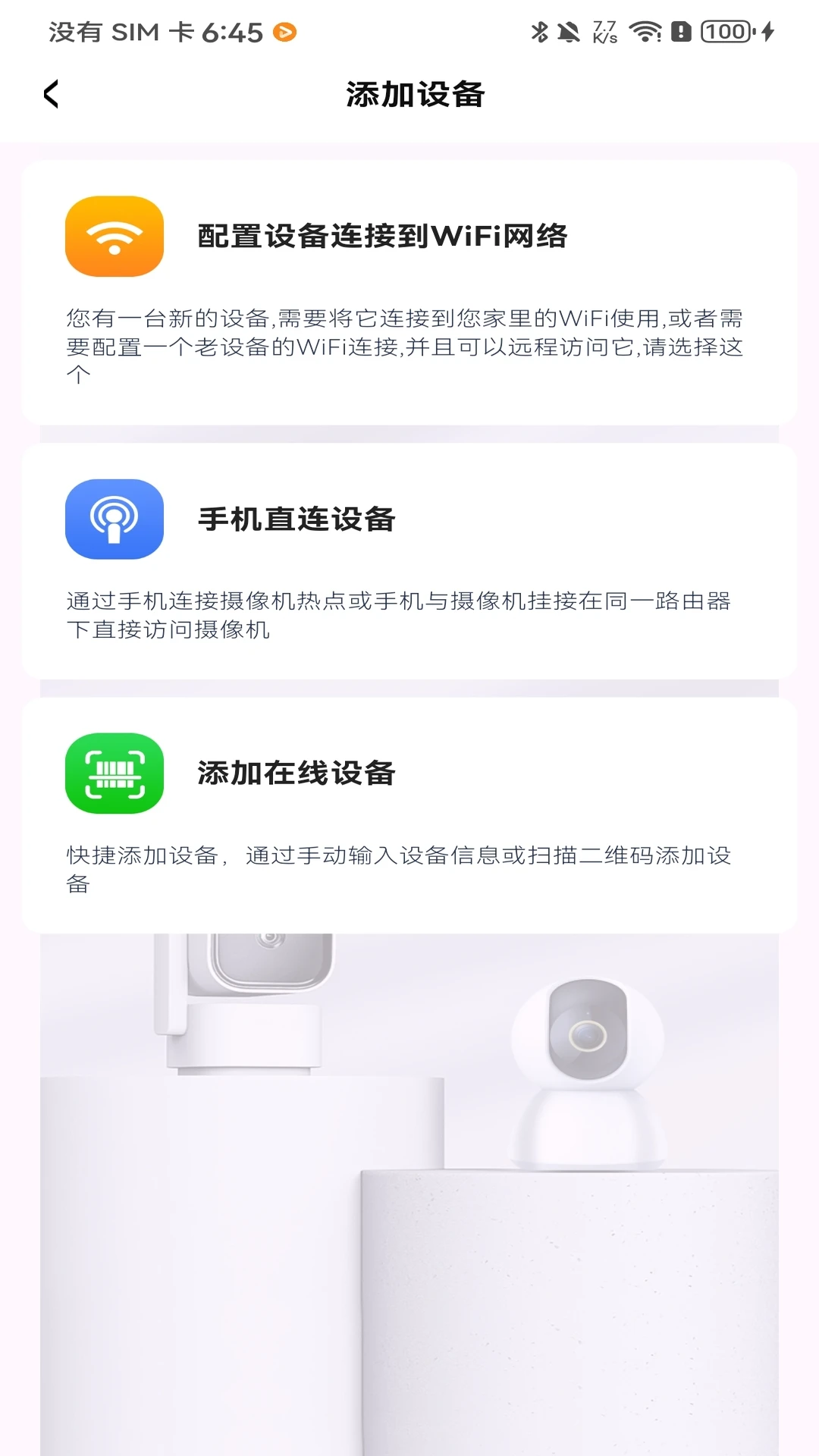
1. 首先确认你的智能摄像头已经通电并处于待配网状态,通常指示灯会闪烁提示。
2. 打开手机WiFi设置,连接到摄像头发出的热点信号,或者确保手机与摄像头处于同一2.4G WiFi网络下。
3. 在Z-IOT CAM App中点击添加设备按钮,选择对应的摄像头型号系列。
4. 输入你家中的WiFi名称和密码,等待App自动将网络信息发送给摄像头。
5. 等待约30秒左右,听到摄像头提示连接成功,此时设备列表会出现新添加的摄像头。
6. 点击设备图标即可进入实时预览画面,确认画面正常后即可开始使用。
1. 确保摄像头和手机都处于联网状态,且摄像头麦克风与扬声器未被遮挡。
2. 进入Z-IOT CAM的实时预览界面,找到底部工具栏中的对讲按钮。
3. 按住对讲按钮开始说话,松开后声音会传输到摄像头端播放。
4. 当客人按门铃或出现在画面中时,你可以直接通过手机与对方沟通。
5. 若声音较小,可适当调高手机媒体音量,并检查摄像头附近是否有噪音干扰。
6. 对讲结束后再次点击按钮即可关闭,避免持续占用通道。
1. 在实时视频画面下方可以看到拍照和录像两个功能图标。
2. 点击拍照按钮,App会立即截取当前画面并保存到手机相册或App的媒体库中。
3. 点击录像按钮开始录制门口现场视频,再次点击停止录制。
4. 录制的视频文件会自动存储在手机本地或云端(视设置而定)。
5. 你可以在Z-IOT CAM的相册/回放页面中查看所有拍摄的照片和视频。
6. 重要影像可以下载到手机相册长期保存,方便日后取证或分享。
| 功能模块 | 具体说明 |
|---|---|
| 实时视频观看 | 随时随地打开App即可观看门口实时画面,支持标清/高清切换,延迟低,画面流畅。 |
| 双向语音对讲 | 客人来访时接通即可与客人交谈,支持全双工对讲,声音清晰,沟通无碍。 |
| 拍照与录像 | 一键拍下门口现场照片和视频,留存关键证据,支持本地和云端存储。 |
| 移动侦测报警 | 当门口有人经过或停留时,自动推送报警消息到手机,及时掌握异常动态。 |
| 多设备管理 | 支持同时添加多台摄像头,统一管理门口、后院、车库等不同位置。 |

1. 建议将摄像头安装在WiFi信号良好的位置,避免画面卡顿或掉线。
2. 首次使用请将App更新到最新版本,以获取更稳定的连接体验。
3. 定期检查摄像头固件更新,在App设置中可一键升级。
4. 为保障隐私安全,请及时修改设备默认密码,不要使用过于简单的密码。
5. 如果遇到无法连接的情况,可尝试重启摄像头和路由器后重新配网。
6. 长时间不使用摄像头时,建议在App中关闭设备或断开电源。
查看全文






 Windows 10
鹿谷社区app官方下载正版 实用工具37.7M 中文 v3.3.0安卓版 26-10-05
下载
荣耀应用市场(荣耀应用商店)app最新版2026 实用工具45.7M 中文 v16.1.9.301安卓版 26-09-16
下载
lightroom安卓版中文版最新版正版 实用工具120.2M 中文 v11.5.22手机版 26-09-15
下载
APKPure安卓版下载安装最新版 实用工具23.2M 中文 v3.20.8002手机版 26-10-08
下载
oppo游戏中心app官方最新版2026 实用工具36.1M 中文 v17.1.0安卓版 26-10-02
下载
Scene骁龙工具箱最新版 实用工具7.2M 中文 v9.4.17 Alpha安卓版 26-09-08
下载
蓝河工具箱官方下载2026最新版 实用工具4.9M 中文 v6.15 安卓版 26-09-23
下载
准星助手官方下载正版(准星精灵) 实用工具6.7M 中文 v4.5最新版 26-07-28
下载
老外管理器蓝色版本(ZArchiver Pro) 实用工具5.4M 中文 v1.0.11 安卓版 26-09-11
下载
小小电脑app下载安装最新版 实用工具964.9M 中文 v4.2.3安卓版 26-09-10
下载
vivo浏览器最新版本官方版本(Browser) 实用工具218.3M 中文 v31.1.70.0最新版 26-10-02
下载
HappyMod游戏盒中文最新版本2026 实用工具20.0M 中文 v3.4.6安卓汉化版 26-09-18
下载 下载
下载 软鸭社区app官方手机版
 多闪app下载免费最新版本
 jiligamg(g站)叽哩叽哩游戏网最新版2026
 即梦AI剪映软件官方正版手机版
 即梦ai安卓手机下载官方最新版
 佳影游戏厅2官方最新版本
 纯纯写作pro软件下载官方最新版
 蓝奏搜索神器app安卓手机版
 醒图下载安装2026最新版
 DD373嘟嘟网络游戏交易平台app最新版
 闪剪AI软件最新版本
 Canva可画在线设计平台app手机版
 AI智能助手免费版合集
 去除开屏广告的app
 去广告神器app大全
 短剧推广平台
 看短剧app
 捕鱼达人手游合集