






录音剪辑是一款集录音、剪辑、格式转换与语音转文字于一体的专业音频处理工具。无论你是需要从视频中提取背景音乐,还是想把会议录音整理成文字稿,它都能轻松胜任。软件支持MP3、WAV、AAC、FLAC等主流音频格式的无损转换,同时提供音量调节、变速播放、多轨合并与精准裁剪功能。对于经常处理录音素材的用户来说,录音剪辑的语音转文字模块识别迅速且断句智能,大幅提升整理效率。界面设计简洁直观,新手也能快速上手,是日常办公、学习记录与内容创作的实用助手。
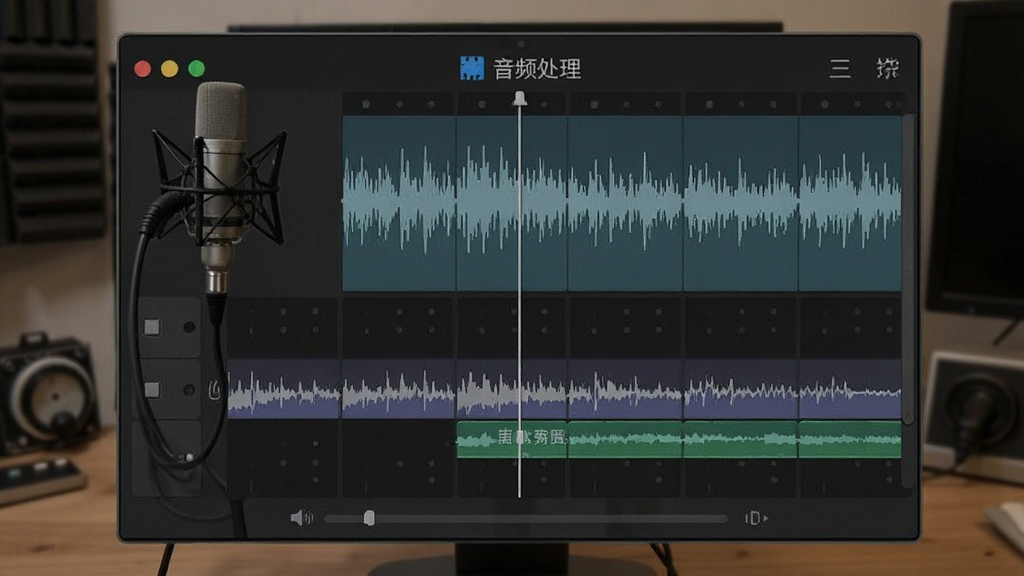
录音剪辑是一款专为移动用户打造的专业级音频处理工具,它集成了高精度波形显示、多轨混合编辑及智能降噪等强大功能,让用户在手机上也能轻松完成从原始录音到成品发布的完整流程。无论是制作播客、录制有声书还是进行音乐创作,该软件都提供了直观的操作界面和丰富的特效库,支持多种主流音频格式导入导出,并具备无损音质保存能力,彻底打破了传统电脑端专业软件的使用门槛,让每一位创作者都能随时随地捕捉灵感并进行精细化声音修饰。
1.打开录音剪辑App,在主界面点击“导入音频”按钮,选择需要处理的录音文件。
2.进入编辑页面后,找到底部工具栏中的“效果器”选项并点击进入。
3.在效果器列表中找到“降噪”或“噪声门”功能,点击激活该模块。
4.拖动参数滑块调整降噪强度,建议先从小幅度开始尝试,观察波形变化。
5.使用预览播放功能反复试听,确保人声清晰且无金属感失真。
6.确认效果满意后,点击右上角的“应用”按钮将设置固定到当前片段。
1.在已完成基础剪辑的主音轨界面,点击左上角的“+”号图标选择“添加轨道”。
2.系统会自动创建一个新的空白音轨层,再次点击该轨道上的“导入素材”。
3.从本地文件管理器中选取准备好的背景音乐MP3或WAV文件。
4.长按音乐片段拖动至时间轴合适位置,与主音轨对齐起始点。
5.选中音乐轨道,点击右侧音量调节图标,降低背景音乐音量以突出人声。
6.利用淡入淡出手柄处理音乐开头和结尾,实现平滑过渡效果。
| 格式类型 | 支持情况 | 说明 |
|---|---|---|
| MP3 | 完全支持 | 最通用的压缩格式,兼容绝大多数播放器 |
| WAV | 完全支持 | 无损格式,适合后期精细处理 |
| AAC | 完全支持 | 苹果设备常用格式,音质优于MP3 |
| FLAC | 部分支持 | 需开启高级解码插件,保留极高保真度 |
| M4A | 完全支持 | iOS原生录音格式,无缝衔接 |
| OGG | 实验性支持 | 开源格式,部分旧版本可能存在兼容问题 |
查看全文






 Windows 11
 Windows 11

鹿谷社区app官方下载正版 实用工具37.7M 中文 v3.3.0 安卓版 26-10-19
下载
荣耀应用市场(荣耀应用商店)app最新版2026 实用工具45.8M 中文 v16.1.10.301安卓版 26-10-23
下载
lightroom安卓版中文版最新版正版 实用工具120.2M 中文 v11.5.22手机版 26-09-15
下载
APKPure安卓版下载安装最新版 实用工具23.2M 中文 v3.20.8103手机版 26-10-22
下载
oppo游戏中心app官方最新版2026 实用工具36.1M 中文 v17.1.0安卓版 26-10-02
下载
Scene骁龙工具箱最新版 实用工具7.2M 中文 v9.4.18 安卓版 26-10-21
下载
蓝河工具箱官方下载2026最新版 实用工具4.9M 中文 v7.2安卓版 26-10-19
下载
准星助手官方下载正版(准星精灵) 实用工具6.7M 中文 v4.5最新版 26-07-28
下载
老外管理器蓝色版本(ZArchiver Pro) 实用工具5.4M 中文 v1.0.11 安卓版 26-10-10
下载
小小电脑app下载安装最新版 实用工具964.9M 中文 v4.2.3-alpha1安卓版 26-10-10
下载
HappyMod游戏盒中文最新版本2026 实用工具20.0M 中文 v3.4.6安卓汉化版 26-09-18
下载
vivo浏览器最新版本官方版本(Browser) 实用工具221.1M 中文 v31.3.0.0最新版 26-10-26
下载 下载
 jokerlock临时root下载2026
 UC浏览器极速版下载
 (自动点击宝)自动点击器最新版本下载安卓版
 mix滤镜大师软件最新版本2026
 3a云游戏app官方正版手机版
 喵盒社区app(改名咕嘎社区)
 无影云电脑app下载安卓版
 小阳Tool(原小阳软件库)最新版本
 蓝奏搜索神器app安卓手机版
 美篇制作软件免费下载手机版安装
 维咔浏览器官方免费下载最新版本
 闪剪AI软件最新版本
 电视应用市场
 私密浏览器
 纯净版浏览器推荐
 ai社交软件
 视频剪辑免费软件哪个好
 万能实用工具箱app推荐