


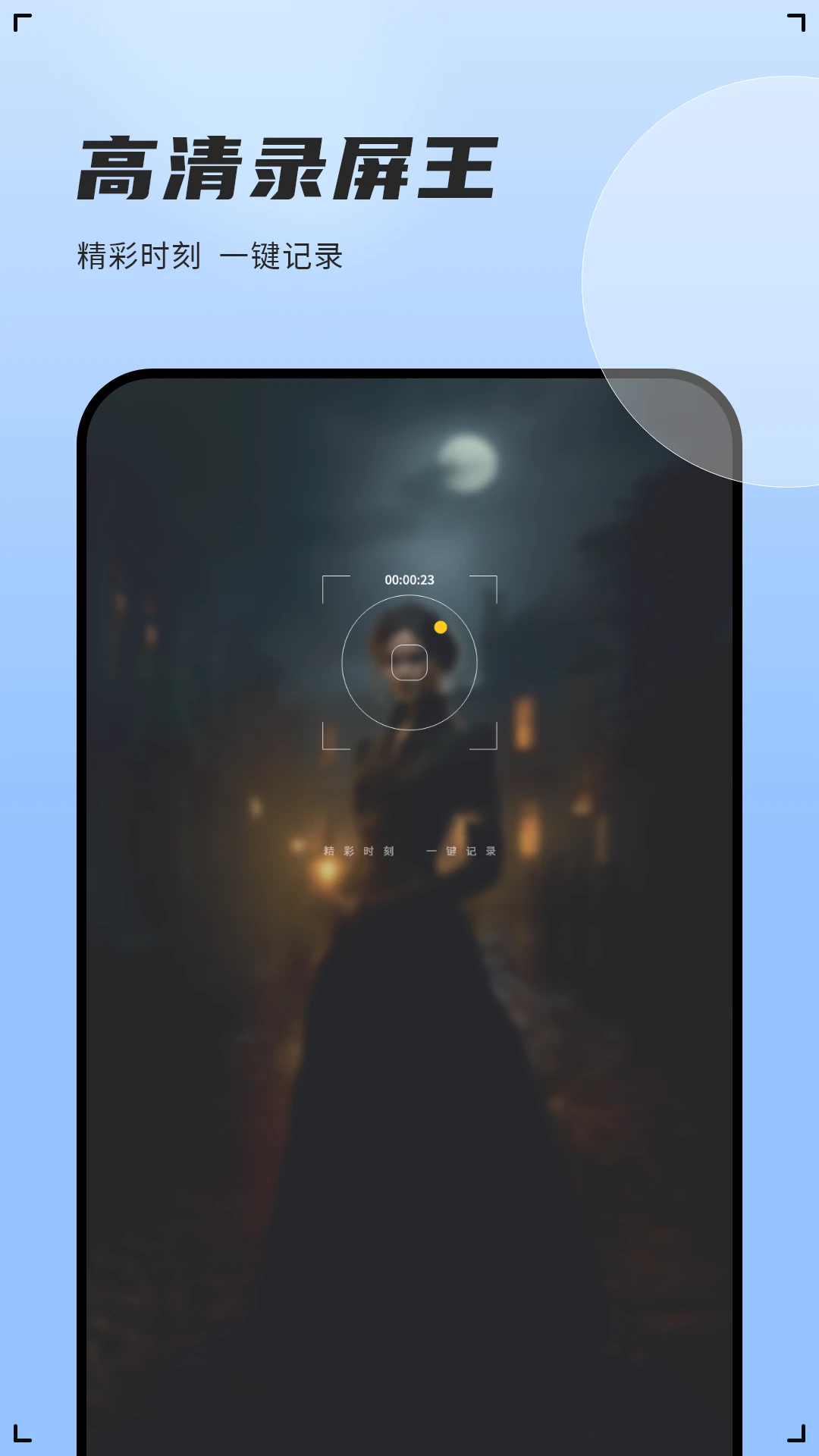

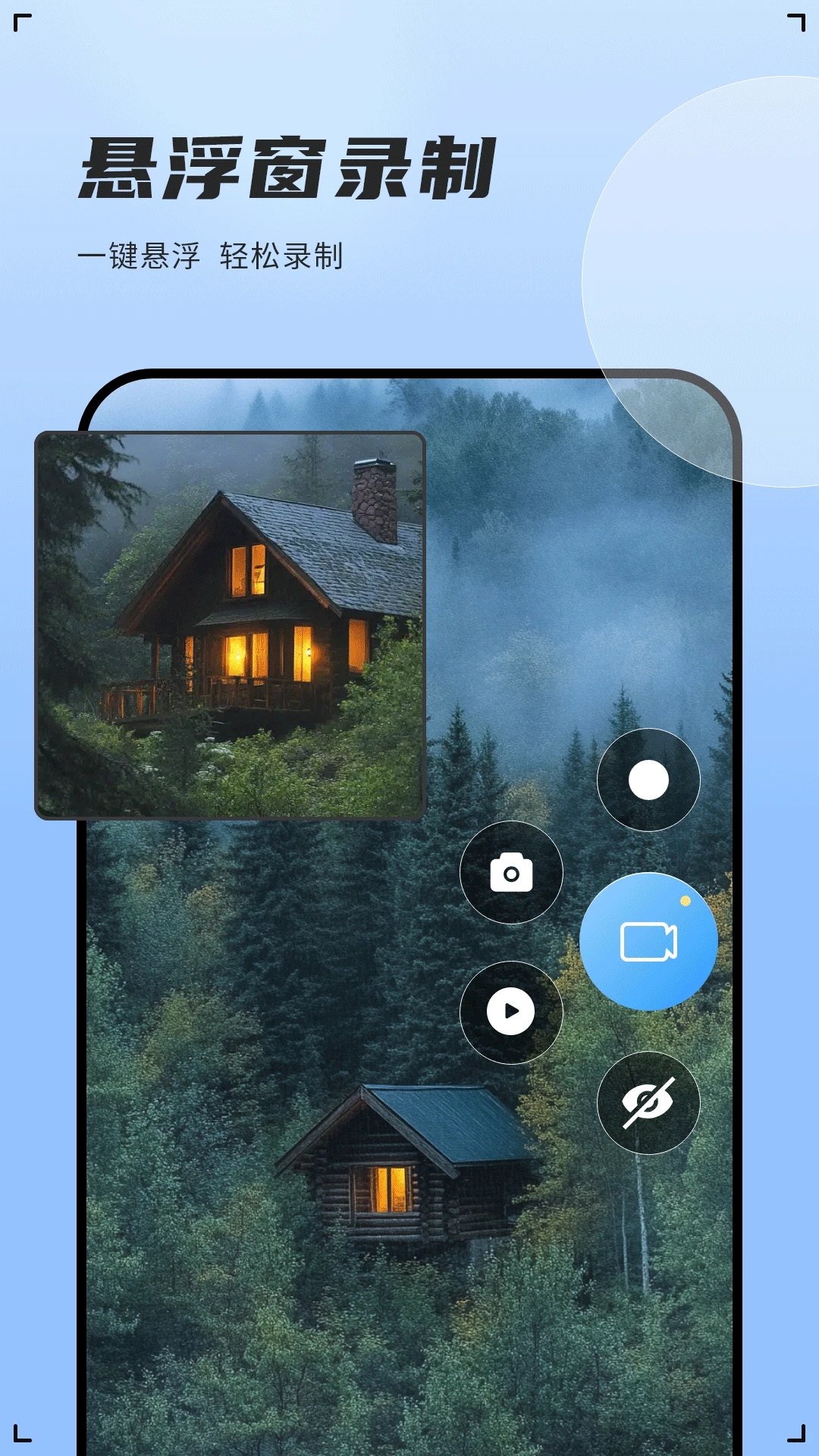

录屏神器是一款完全免费的手机屏幕录制与截图应用,专为安卓用户打造。它支持一键横屏和竖屏录制,提供标清与高清两种清晰度格式,满足不同场景下的视频需求。悬浮窗操作快捷方便,一键即可实现录屏,支持无限时间录制与横竖屏自由切换。独立的视频和截图存储空间,让您可以随意删除或重命名文件。无论是游戏精彩瞬间、在线课程记录,还是操作教程演示,录屏神器都能轻松胜任,是您手机录屏的好帮手。

1.启动录屏神器,允许软件请求的存储、录屏和录音权限。
2.根据需求选择有声音或无声音录制模式。
3.在设置中按提示开启悬浮窗权限,确保悬浮窗功能可用。
4.返回桌面,点击悬浮窗上的录制按钮即可开始录制。
5.点击悬浮窗暂停按钮可暂停录制,点击停止按钮则停止并生成视频文件。
1.确保录屏神器悬浮窗已开启并显示在屏幕上。
2.在需要截图的画面出现时,点击悬浮窗上的图片按钮。
3.系统会自动截取当前屏幕内容并保存为图片。
4.截图文件会独立存储在指定文件夹中,方便查找。
5.您可以进入存储目录对截图进行删除或重命名操作。
6.如需连续截图,重复点击图片按钮即可。
1.打开录屏神器,进入主界面。
2.在开始录制前,确认手机屏幕方向为横屏或竖屏状态。
3.软件会自动识别当前屏幕方向并进行适配。
4.点击录制按钮后,录制的视频将保持您设定的屏幕方向。
5.如需切换方向,请先停止当前录制,调整手机方向后再重新开始。
| 功能模块 | 详细说明 |
|---|---|
| 悬浮窗录屏 | 开启悬浮窗权限后,一键点击悬浮窗即可开始录制,无需切换回应用主界面,操作快捷方便。 |
| 无限时长录制 | 支持无限时间录制,不受时长限制,满足长时间课程、会议或游戏录制需求。 |
| 横竖屏切换 | 录制前确认屏幕方向,软件自动适配横屏和竖屏录制,灵活应对不同场景。 |
| 清晰度选择 | 提供标清和高清两种清晰度格式,用户可根据存储空间和画质需求自由选择。 |
| 独立存储管理 | 视频和截图独立存储,互不干扰,支持随意删除和重命名,文件管理更高效。 |

1.录屏神器完成录制后,视频会自动保存到手机存储的指定文件夹中。
2.您可以打开手机文件管理器,进入录屏神器相关的存储目录查找。
3.视频文件通常以录制时间或自定义名称命名,方便识别。
4.截图文件同样保存在独立文件夹中,与视频文件分开管理。
5.如需更改存储位置,可在软件设置中查看是否有相关选项。
6.建议定期清理不需要的录制文件,释放手机存储空间。
1.检查录屏神器是否已获得录音权限,进入手机设置的应用权限管理进行确认。
2.在开始录制前,确保选择了有声音录制模式而非无声音模式。
3.检查手机媒体音量是否被调至最低或静音状态。
4.部分手机系统需要开启内部音频录制权限,请在录屏设置中查看。
5.如果使用耳机,请确认耳机麦克风工作正常。
6.尝试重启录屏神器或重启手机后再次录制。
1.首次使用录屏神器时,请务必允许存储、录屏和录音三项权限,否则功能无法正常使用。
2.根据是否需要声音,在录制前选择有声音或无声音模式。
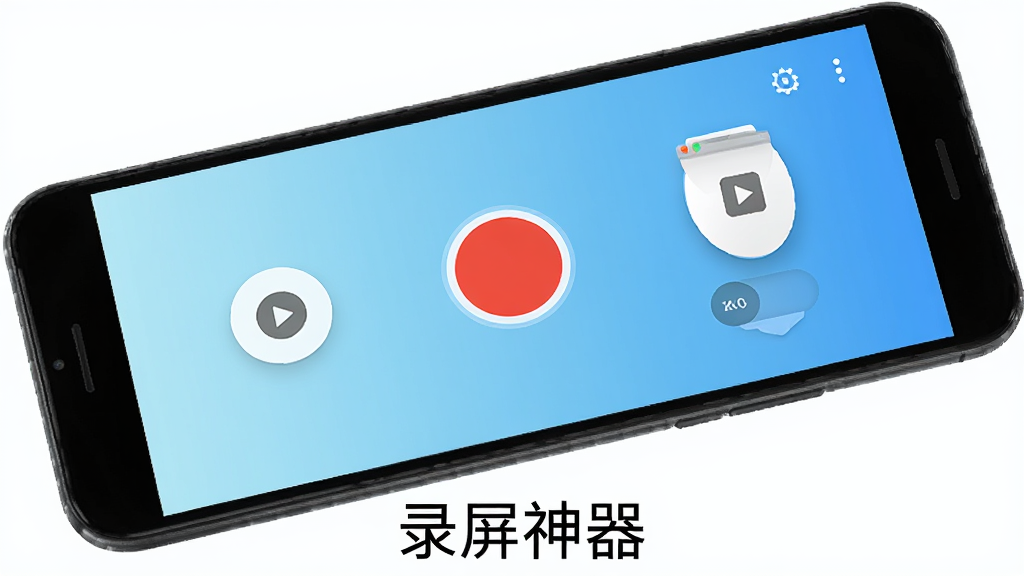
3.无浮窗模式下,确认横竖屏后点击录制按钮直接开始;想要暂停或停止,回到录屏神器主页点击红点即可。
4.浮窗模式下,需按提示开启悬浮窗权限,点击录屏返回桌面会出现悬浮窗,通过悬浮窗上的按钮控制录制、暂停和停止。
5.截图时点击悬浮窗上的图片按钮,即可生成截图文件。
6.录制过程中请勿强制关闭软件,以免视频文件损坏。
7.定期检查存储空间,避免因空间不足导致录制中断。

查看全文






 Motorola_Edge_60_Pro

鹿谷社区app官方下载正版 实用工具37.7M 中文 v3.3.0安卓版 26-10-05
下载
荣耀应用市场(荣耀应用商店)app最新版2026 实用工具45.7M 中文 v16.1.9.301安卓版 26-09-16
下载
lightroom安卓版中文版最新版正版 实用工具120.2M 中文 v11.5.22手机版 26-09-15
下载
APKPure安卓版下载安装最新版 实用工具23.2M 中文 v3.20.8002手机版 26-10-08
下载
oppo游戏中心app官方最新版2026 实用工具36.1M 中文 v17.1.0安卓版 26-10-02
下载
Scene骁龙工具箱最新版 实用工具7.2M 中文 v9.4.17 Alpha安卓版 26-09-08
下载
蓝河工具箱官方下载2026最新版 实用工具4.9M 中文 v6.15 安卓版 26-09-23
下载
准星助手官方下载正版(准星精灵) 实用工具6.7M 中文 v4.5最新版 26-07-28
下载
老外管理器蓝色版本(ZArchiver Pro) 实用工具5.4M 中文 v1.0.11 安卓版 26-10-10
下载
小小电脑app下载安装最新版 实用工具964.9M 中文 v4.2.3-alpha1安卓版 26-10-10
下载
vivo浏览器最新版本官方版本(Browser) 实用工具218.3M 中文 v31.1.70.0最新版 26-10-02
下载
HappyMod游戏盒中文最新版本2026 实用工具20.0M 中文 v3.4.6安卓汉化版 26-09-18
下载 下载
 轻简商店app安卓手机版
 360极速浏览器app安卓最新版本
 DeepSeek app下载官方手机版
 漫步者蓝牙耳机(Edifier Connect)app最新版
 风糖小组件下载官方安卓版
 风糖小组件app安卓手机版
 GameHub模拟器2026最新版(盖世游戏)
 jiligamg(g站)叽哩叽哩游戏网最新版2026
 imyai智能助手app最新版本2026
 创游世界免费版下载安装
 创游世界官方下载正版
 连信app合集
 THE PHENOMENON恐怖游戏
 视觉小说制作软件
 Qooapp软件合集
 小说创作ai软件有哪些
 手机播放器软件app推荐