


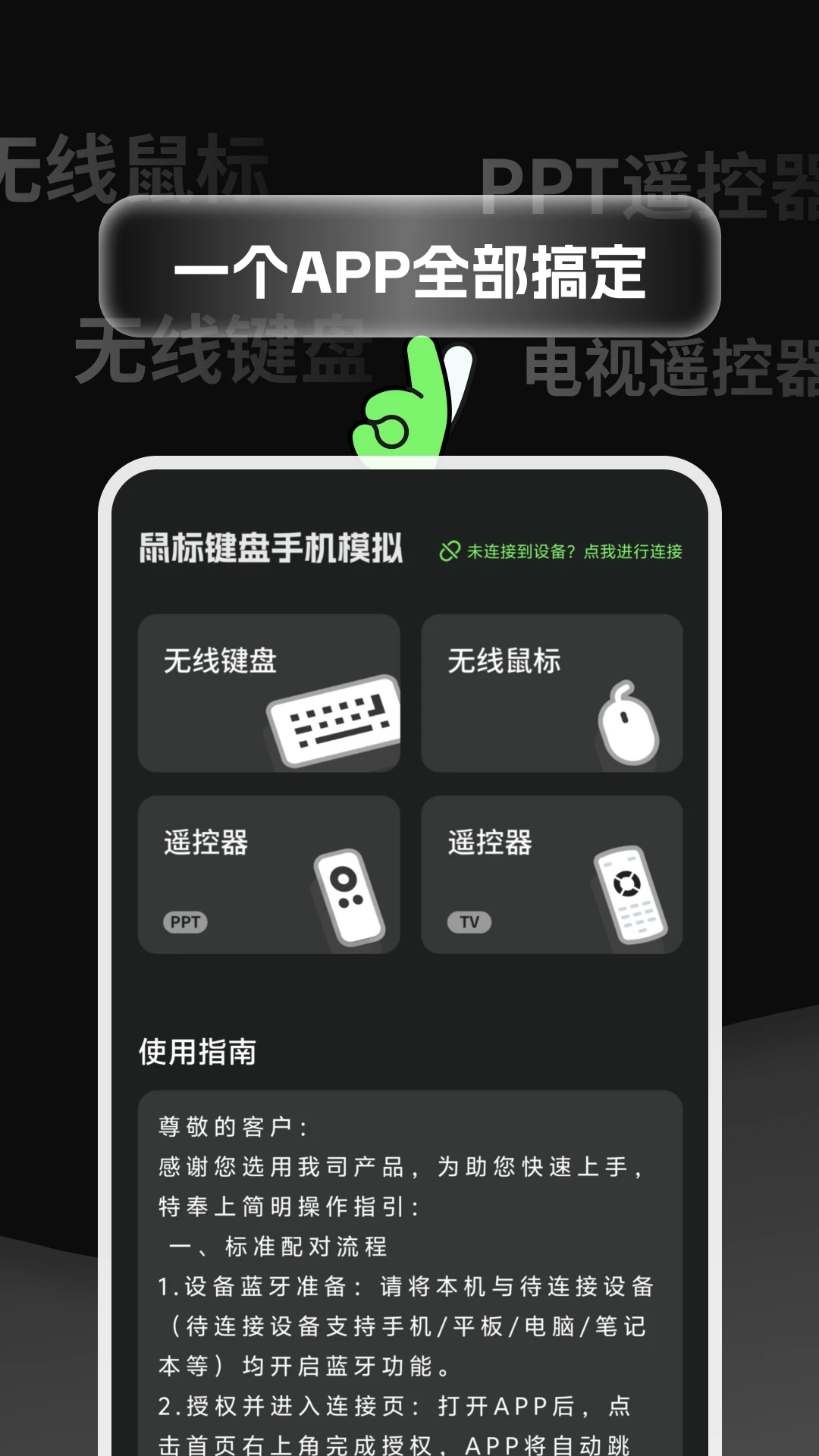
鼠标键盘手机模拟是一款专为办公族、学生党及数码爱好者打造的便捷型控制工具应用,集鼠标模拟、键盘模拟、PPT翻页遥控、电视遥控四大核心功能于一体。无需携带额外的鼠标、键盘或遥控器,只需一部手机,通过蓝牙连接,就能轻松实现对电脑、电视等设备的远程控制。无论是办公演示、居家娱乐,还是日常操作,都能为用户带来高效、便捷的使用体验,打破设备控制的空间限制。多模式操控支持触控模拟鼠标,满足不同操作习惯与使用场景需求;内置鼠标滚轮模拟、快捷键组合等实用功能,精准适配不同操作精度需求。蓝牙快速连接且稳定性强,有效传输距离可达10米,即使在较大的会议室或客厅,也能确保操控无延迟、无卡顿。
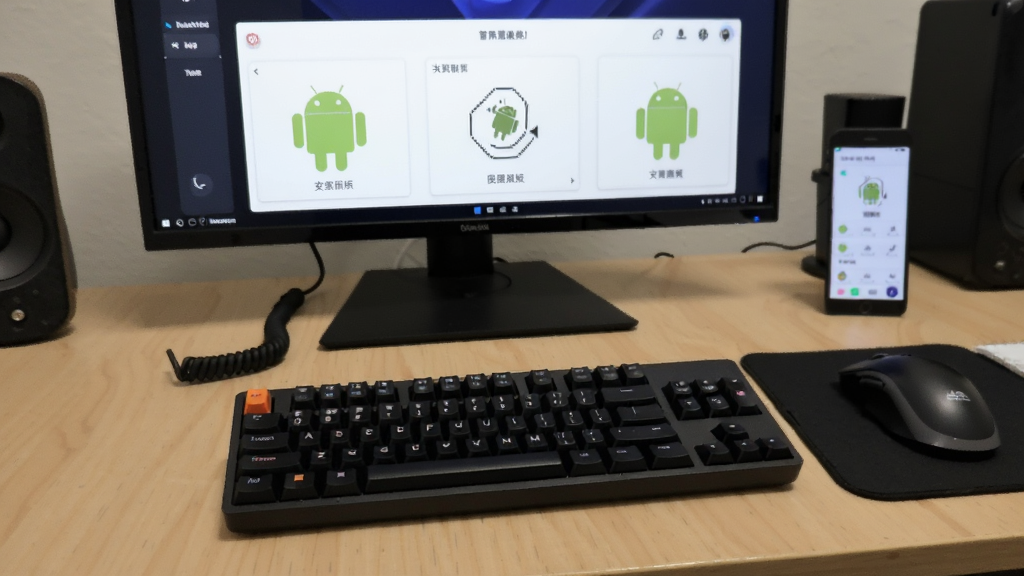
1.首先确保你的电脑具备蓝牙功能,若台式机没有内置蓝牙,需外接一个USB蓝牙适配器。
2.打开电脑的蓝牙设置,进入“添加设备”或“蓝牙和其他设备”页面,等待搜索可用设备。
3.在手机上安装并打开鼠标键盘手机模拟应用,进入主界面后点击“连接电脑”或类似选项。
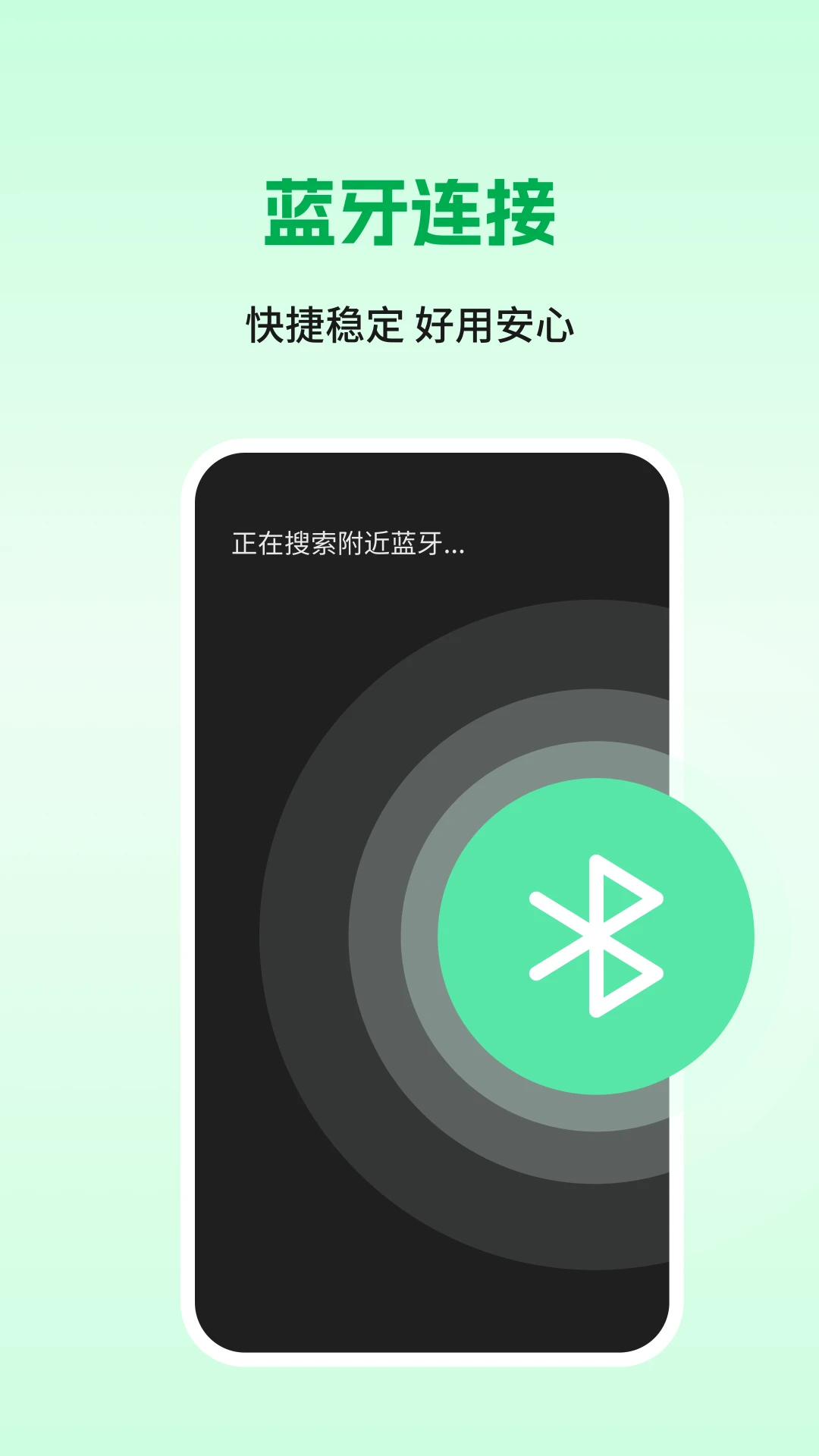
4.手机会自动搜索附近可连接的蓝牙设备,在列表中找到你的电脑名称并点击配对。
5.电脑端会弹出配对请求,确认配对码一致后点击“是”或“允许”。
6.配对成功后,手机屏幕即变为触控板,可开始模拟鼠标操作电脑。
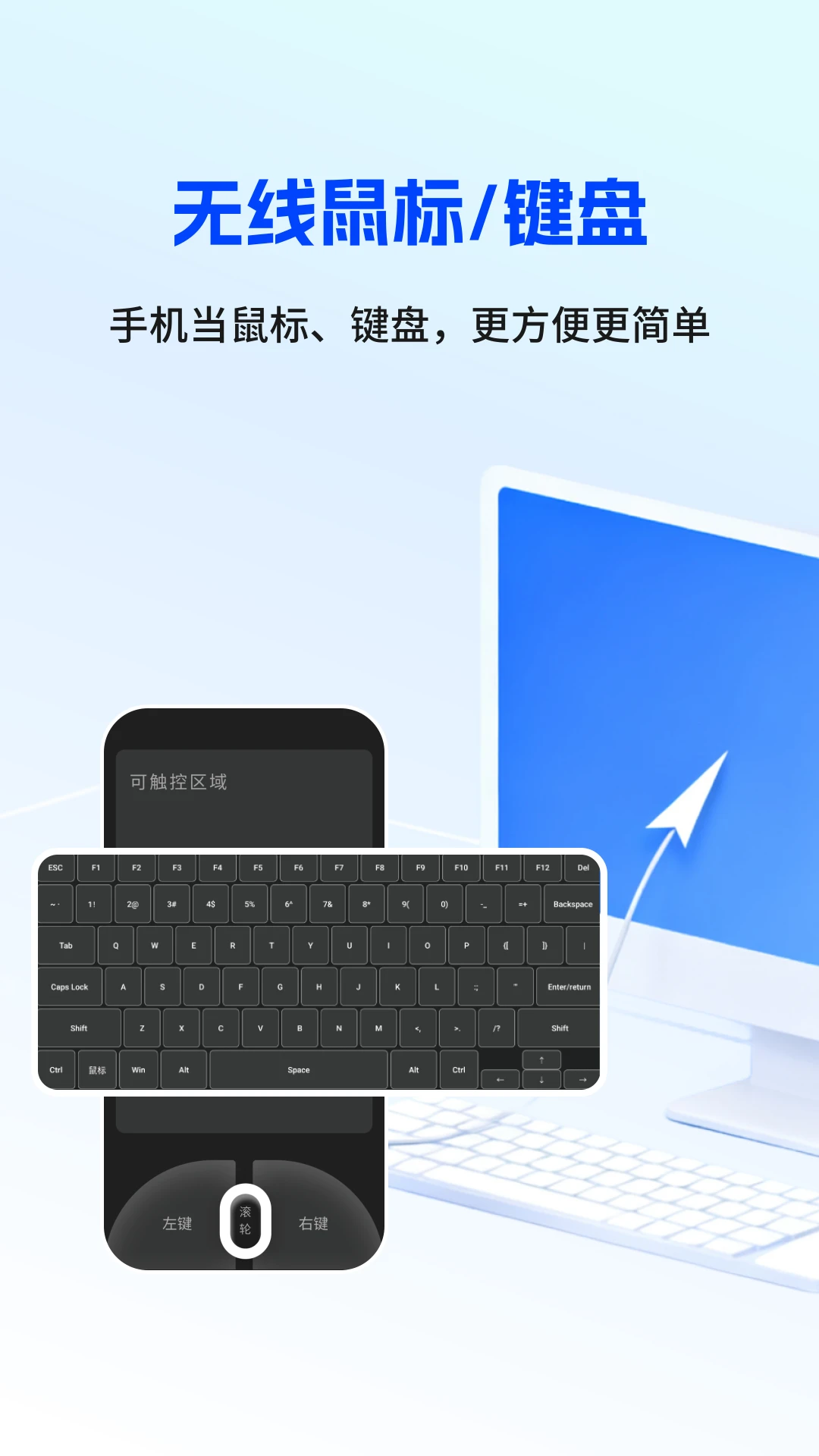
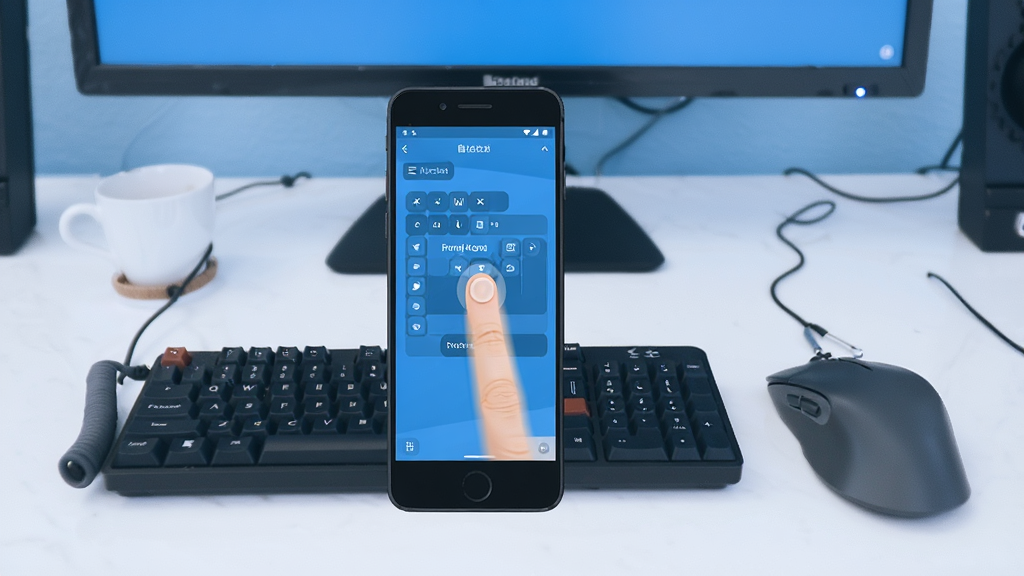
手机屏幕化身触控板,单指滑动控制光标移动,单击模拟左键,双指点击模拟右键,操作逻辑与笔记本触控板一致。

双指在屏幕上上下滑动即可实现页面滚动,支持自定义复制、粘贴、撤销等常用电脑快捷键,点击手机屏幕即可触发。
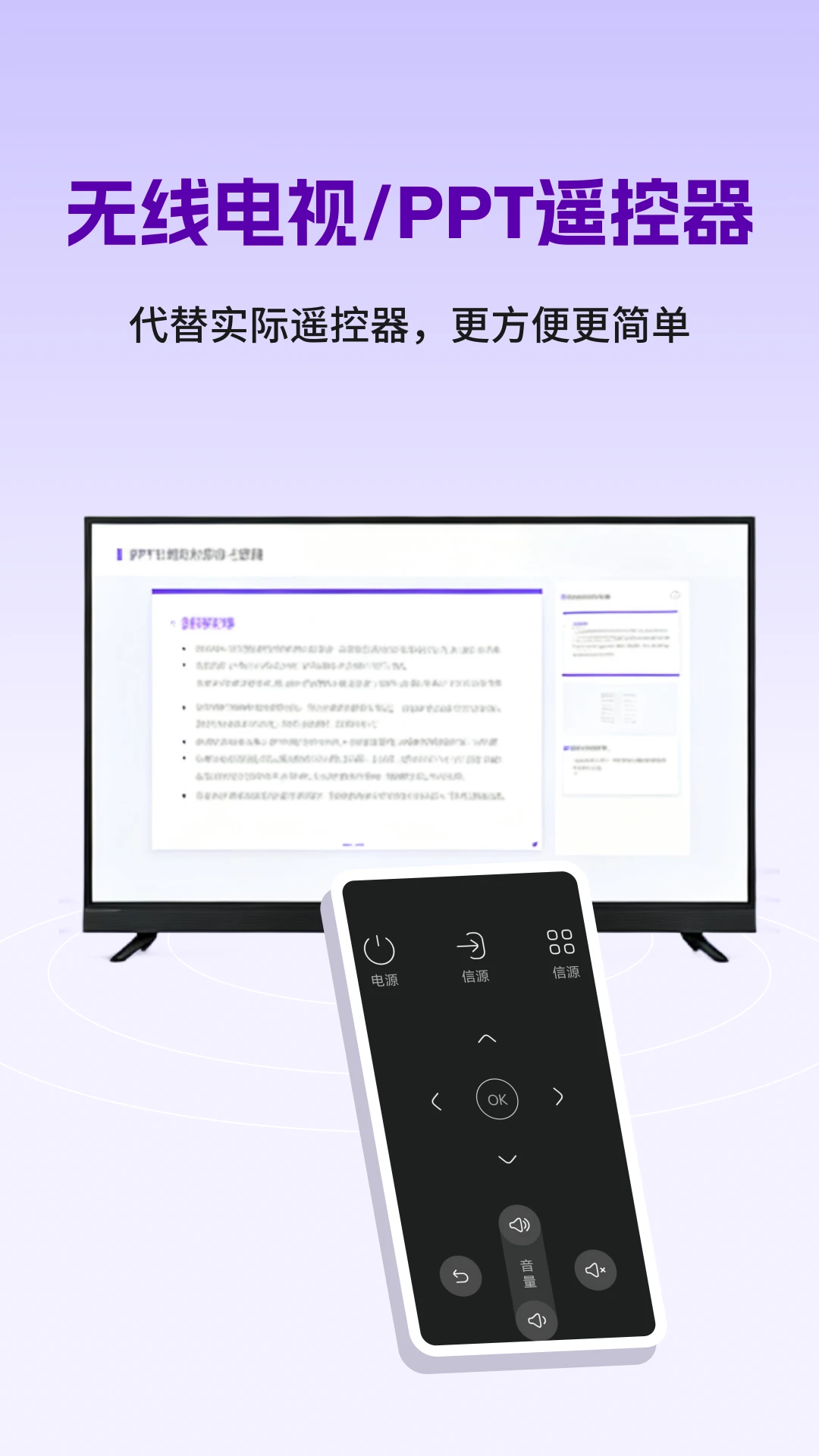
连接电脑后进入PPT模式,手机变为翻页遥控器,支持上一页、下一页、黑屏、退出演示等操作,演讲演示更从容。
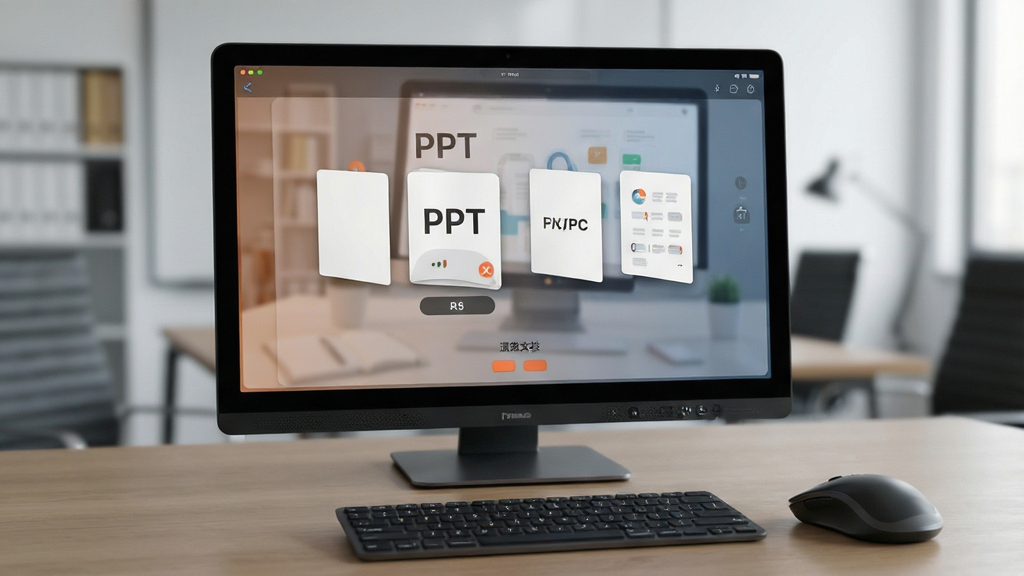
通过蓝牙连接智能电视或电视盒子,手机即可模拟遥控器,支持方向键、确认键、音量调节、返回键等常用操作。

| 功能模块 | 操作方式 | 适配系统 |
|---|---|---|
| 鼠标模拟 | 单指滑动移动光标,单击左键,双指点击右键 | Windows / macOS / Android TV |
| 键盘模拟 | 点击虚拟按键输入文字,支持快捷键自定义 | Windows / macOS |
| PPT翻页 | 左右滑动切换上下页,点击黑屏/退出 | Windows / macOS |
| 电视遥控 | 方向键导航,确认键选择,音量键调节 | Android TV / 智能电视 |
| 蓝牙连接 | 手机蓝牙搜索设备,配对后自动重连 | Android 5.0及以上 |
1.检查手机和电脑的蓝牙是否均已开启,且处于可被发现状态。
2.确认电脑蓝牙驱动是否正常安装,可在设备管理器中查看有无黄色感叹号。
3.尝试关闭手机蓝牙再重新打开,刷新设备列表后重新搜索配对。
4.若之前配对过但无法连接,在电脑端删除该设备记录,手机端忽略此设备后重新配对。
5.确保手机与电脑距离在10米以内,避免中间有厚墙或金属遮挡物影响信号。
6.重启手机和电脑后再次尝试连接,部分系统缓存问题可通过重启解决。
1.本软件通过蓝牙本地连接,不经过网络传输数据,不存在远程泄露风险。
2.应用仅申请蓝牙相关权限,不读取通讯录、相册等隐私信息,权限干净透明。
3.建议从正规下载站获取安装包,避免第三方渠道捆绑恶意插件。
4.在公共场合使用PPT遥控功能时,注意手机不要离开视线范围。
5.长时间不使用时可关闭蓝牙连接,节省手机电量。
| 软件名称 | 功能优势 | 评分 |
|---|---|---|
| 蜗牛远程控制 | 手机远程操控电脑桌面 | ★★★★☆ |
| Unified Remote | 全能型电脑遥控工具 | ★★★★★ |
| Monect | 体感游戏手柄与遥控 | ★★★★☆ |
| WiFi Mouse | 无线鼠标键盘模拟 | ★★★★☆ |
| Remote Mouse | 触控板与多媒体遥控 | ★★★★★ |
| PC遥控器 | 局域网电脑遥控工具 | ★★★★☆ |
查看全文






 Windows 11
鹿谷社区app官方下载正版 实用工具37.7M 中文 v3.3.0安卓版 26-10-05
下载
荣耀应用市场(荣耀应用商店)app最新版2026 实用工具45.7M 中文 v16.1.9.301安卓版 26-09-16
下载
lightroom安卓版中文版最新版正版 实用工具120.2M 中文 v11.5.22手机版 26-09-15
下载
APKPure安卓版下载安装最新版 实用工具23.2M 中文 v3.20.8002手机版 26-10-08
下载
oppo游戏中心app官方最新版2026 实用工具36.1M 中文 v17.1.0安卓版 26-10-02
下载
Scene骁龙工具箱最新版 实用工具7.2M 中文 v9.4.17 Alpha安卓版 26-09-08
下载
蓝河工具箱官方下载2026最新版 实用工具4.9M 中文 v6.15 安卓版 26-09-23
下载
准星助手官方下载正版(准星精灵) 实用工具6.7M 中文 v4.5最新版 26-07-28
下载
老外管理器蓝色版本(ZArchiver Pro) 实用工具5.4M 中文 v1.0.11 安卓版 26-10-10
下载
小小电脑app下载安装最新版 实用工具964.9M 中文 v4.2.3-alpha1安卓版 26-10-10
下载
vivo浏览器最新版本官方版本(Browser) 实用工具218.3M 中文 v31.1.70.0最新版 26-10-02
下载
HappyMod游戏盒中文最新版本2026 实用工具20.0M 中文 v3.4.6安卓汉化版 26-09-18
下载 下载
下载 一起搜Pro软件安卓手机版
 多闪app下载免费最新版本
 轻简商店app安卓手机版
 360极速浏览器app安卓最新版本
 DeepSeek app下载官方手机版
 漫步者蓝牙耳机(Edifier Connect)app最新版
 风糖小组件下载官方安卓版
 风糖小组件app安卓手机版
 GameHub模拟器2026最新版(盖世游戏)
 jiligamg(g站)叽哩叽哩游戏网最新版2026
 imyai智能助手app最新版本2026
 连信app合集
 THE PHENOMENON恐怖游戏
 视觉小说制作软件
 Qooapp软件合集
 小说创作ai软件有哪些
 手机播放器软件app推荐