



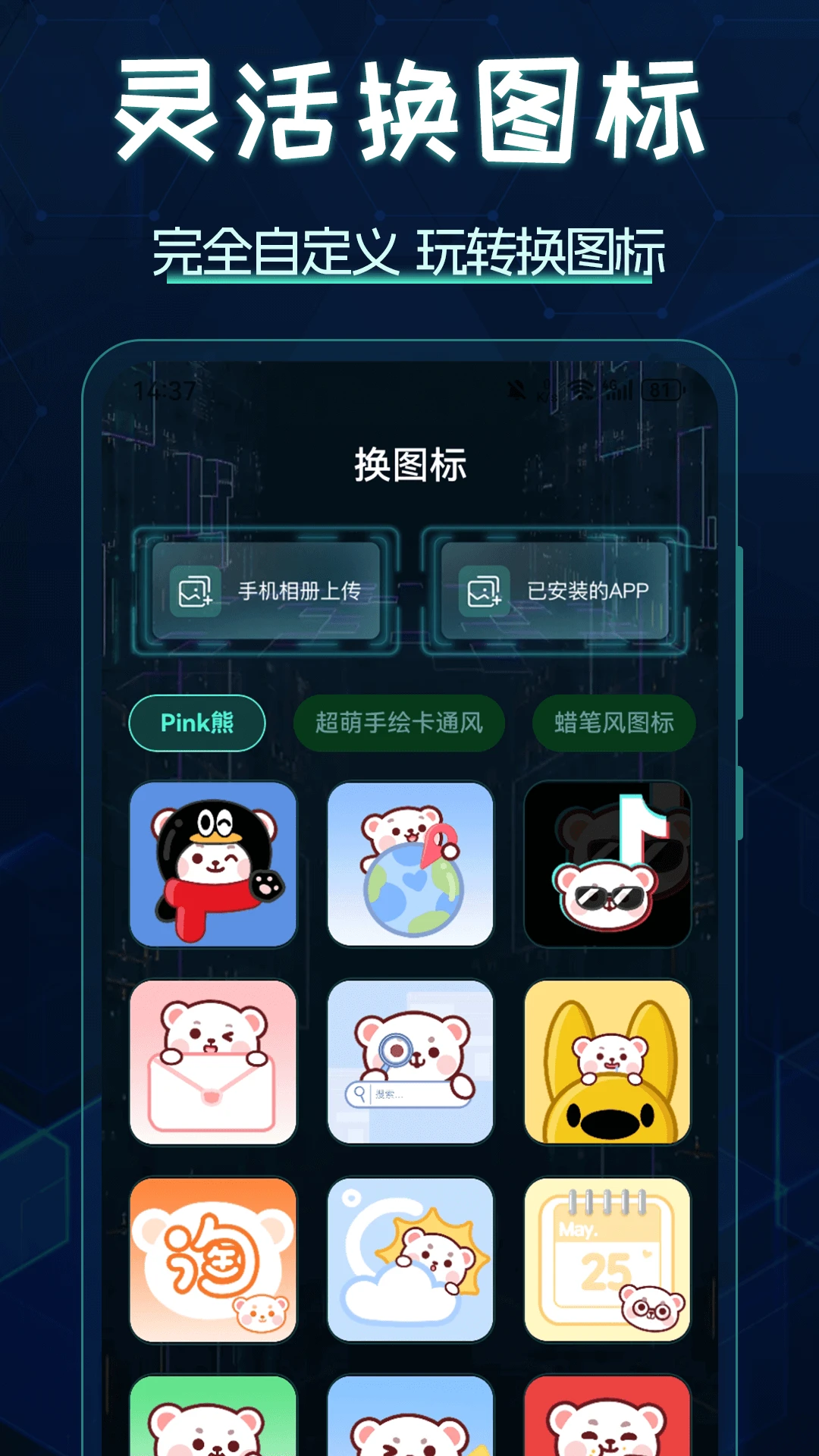
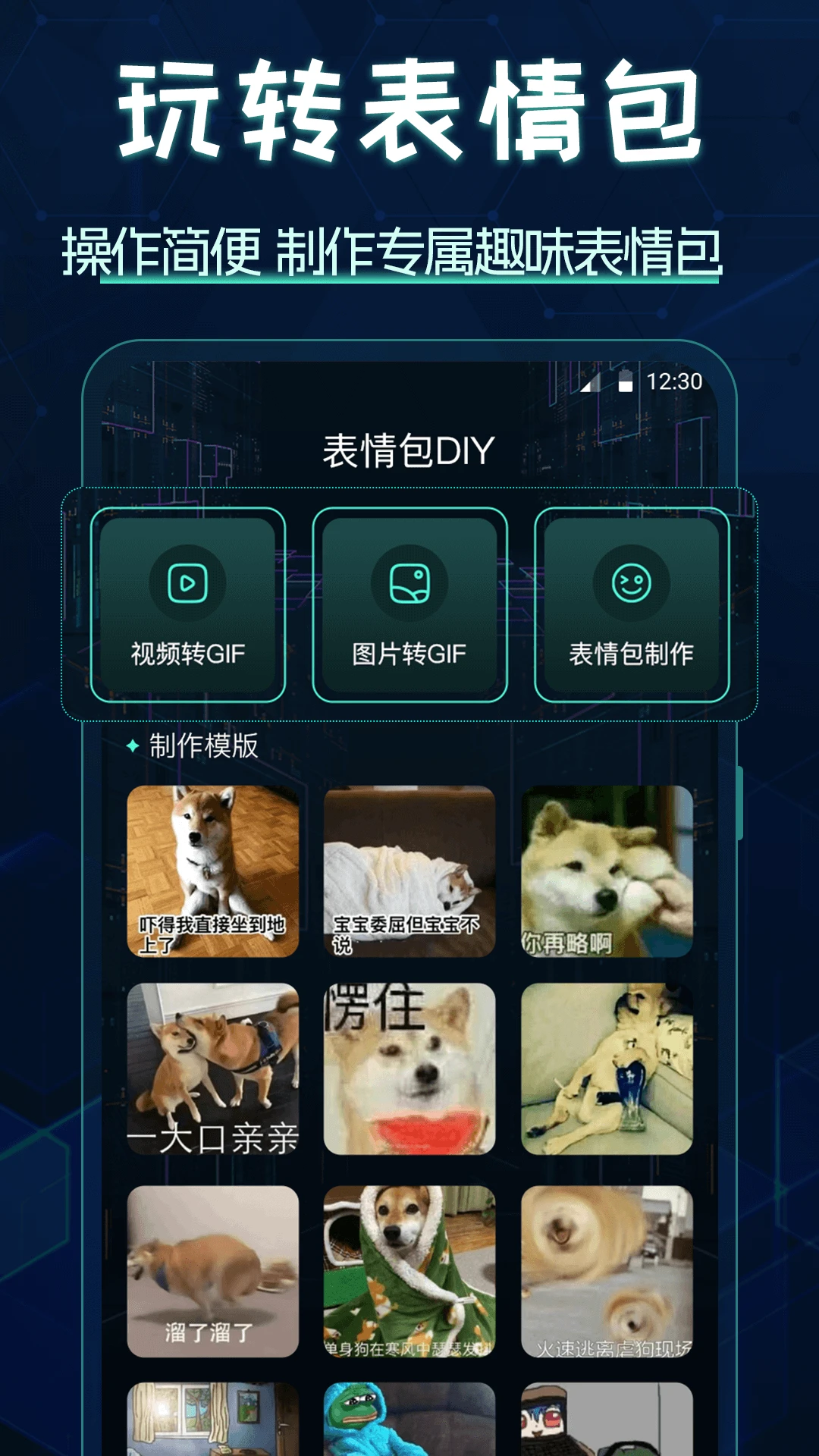
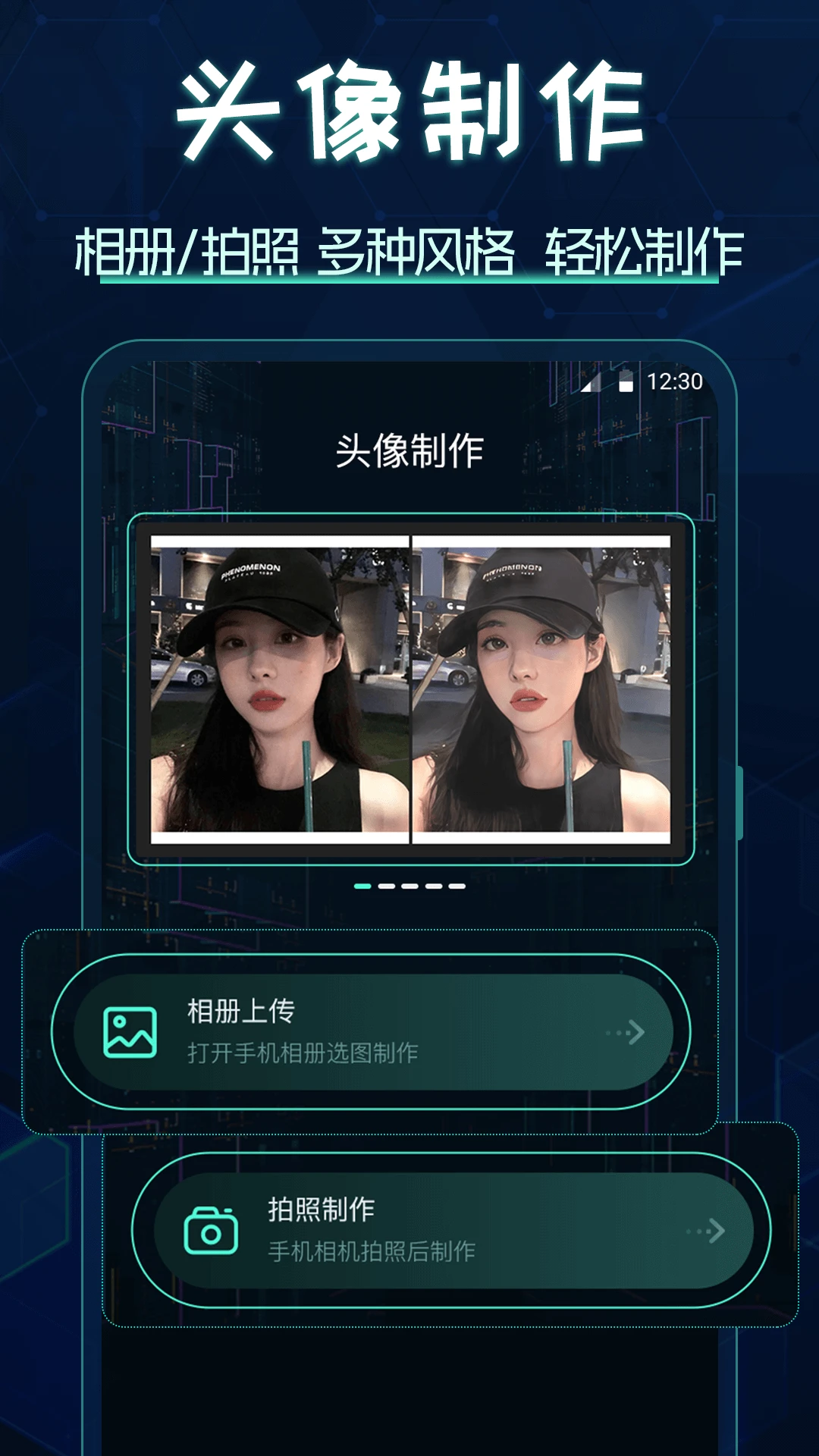
图标更换是一款专注于手机桌面美化的实用工具,帮助用户轻松替换应用图标,打造个性化的手机界面。无论你是喜欢简约风格、二次元主题,还是想用自定义文字或照片作为图标,这款软件都能满足你的需求。通过图标更换,你可以在主屏幕上创建带有新图标的快捷方式,让每一款应用都焕然一新。操作简单直观,无需root权限,普通用户也能快速上手。图标更换支持从图标包、手机相册、自定义文字以及第三方个性化图标包中选取新图像,还能自由编辑图标名称,让桌面管理更加灵活有趣。
1. 打开图标更换应用,进入主界面后点击“换图标”按钮。
2. 在应用列表中点击“要替换图标的应用”,选择你需要更改图标的目标应用。
3. 点击“选择新图标”,可以从图标包、手机相册、自定义文字、第三方个性化图标包或近期使用图标库中挑选新图像。
4. 点击“图标名称设置”,为应用编辑一个新名称,名称可以为空。
5. 设置完成后返回手机桌面,即可看到带有新图标和新名称的快捷方式。
6. 如果桌面没有立即刷新,可以尝试重启桌面或重新添加快捷方式。
图标更换内置丰富的图标包资源,涵盖简约、卡通、科技、复古等多种风格,同时支持从手机相册和第三方个性化图标包中导入图片,满足不同用户的审美需求。
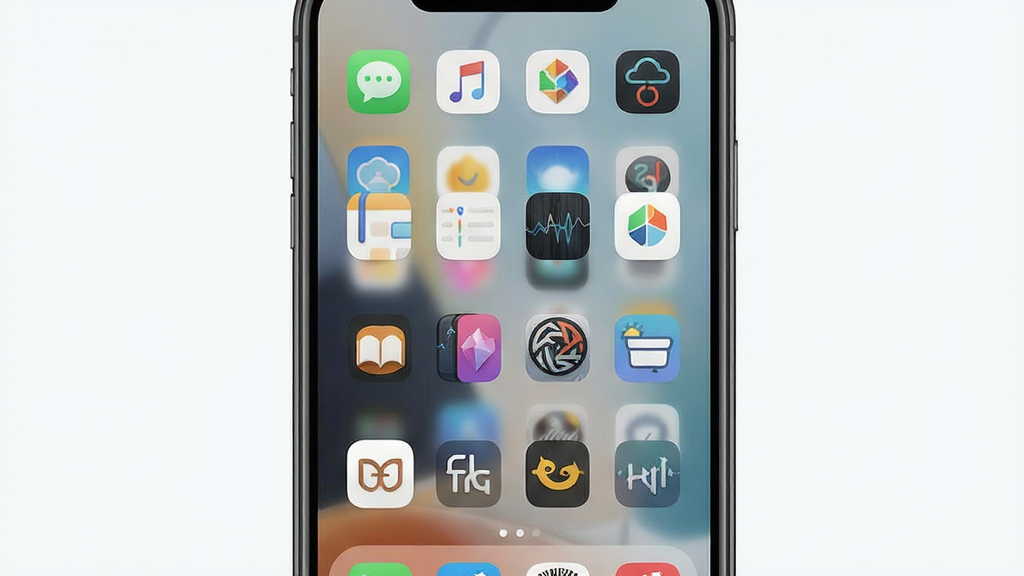
除了更换图标,图标更换还允许用户自定义应用名称,甚至可以留空,让桌面更加简洁。每次更换都会在主屏幕创建新的快捷方式,不影响原应用使用。
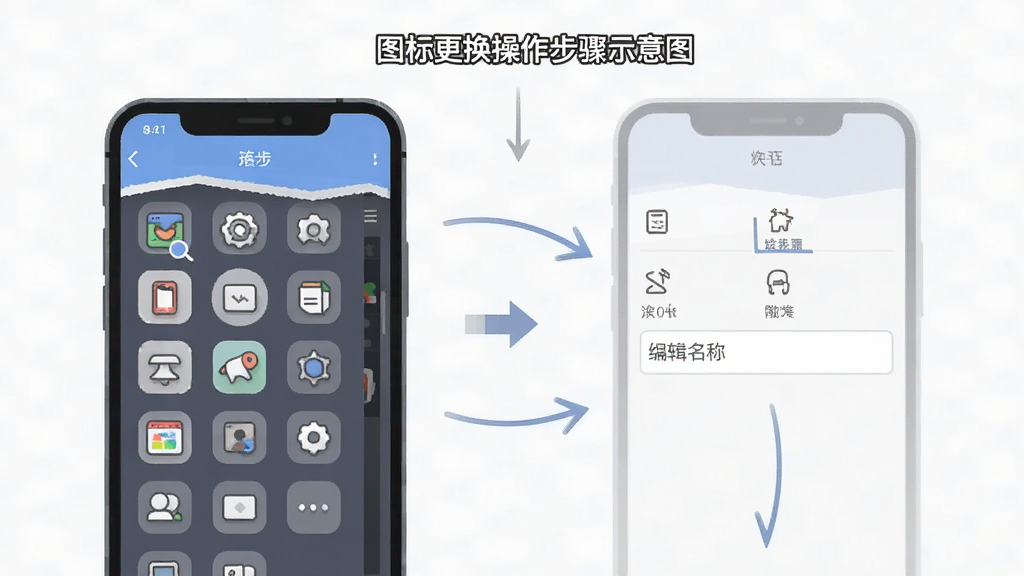
1. 首次打开图标更换,系统会提示授予相关权限,请允许访问存储和桌面快捷方式权限。
2. 在“换图标”页面选择目标应用后,点击“选择新图标”进入图标库。
3. 图标库分为图标包、相册、文字、第三方图标包和近期使用五个分类,按需选取。
4. 若选择自定义文字图标,可以输入1-2个字符,并调整背景颜色和字体样式。
5. 点击“图标名称设置”修改显示名称,确认后点击“创建快捷方式”。
6. 返回桌面查看效果,长按快捷方式可拖动位置或卸载。
| 技巧名称 | 具体说明 |
|---|---|
| 批量更换 | 依次为多个应用设置新图标,统一桌面风格,提升视觉一致性。 |
| 相册选图 | 从手机相册选择照片或截图作为图标,适合制作个性化桌面。 |
| 文字图标 | 用简短文字代替图标,适合工具类应用,简洁又醒目。 |
| 图标包导入 | 支持第三方图标包,下载后直接导入使用,扩展性强。 |
| 名称留空 | 将图标名称设为空,桌面只显示图标,更加清爽美观。 |
1. 为什么更换图标后原应用图标还在?图标更换是通过创建快捷方式实现的,原应用图标不会消失,可以手动隐藏或移除。
2. 更换图标会消耗流量吗?不会,所有操作均在本地完成,无需联网。
3. 支持哪些安卓版本?图标更换支持Android 5.0及以上版本,覆盖绝大多数机型。
4. 快捷方式无法创建怎么办?请检查是否授予了桌面快捷方式权限,部分手机需要在设置中开启“创建桌面快捷方式”开关。
5. 图标更换是否安全?软件不读取隐私数据,不涉及敏感权限,可放心使用。
| 软件名称 | 功能优势 | 评分 |
|---|---|---|
| 图标包 | 海量图标资源一键应用 | ★★★★★ |
| 桌面美化 | 主题壁纸图标一站式管理 | ★★★★☆ |
| 主题大师 | 丰富主题随心切换 | ★★★★☆ |
| 壁纸大全 | 高清壁纸每日更新 | ★★★★☆ |
| 桌面启动器 | 自定义桌面布局与手势 | ★★★★☆ |
| 字体管家 | 自定义手机字体样式 | ★★★★☆ |
查看全文






 IQOO_Neo_10_Pro_5G
鹿谷社区app官方下载正版 实用工具37.7M 中文 v3.3.0安卓版 26-10-05
下载
荣耀应用市场(荣耀应用商店)app最新版2026 实用工具45.7M 中文 v16.1.9.301安卓版 26-09-16
下载
lightroom安卓版中文版最新版正版 实用工具120.2M 中文 v11.5.22手机版 26-09-15
下载
APKPure安卓版下载安装最新版 实用工具23.2M 中文 v3.20.8002手机版 26-10-08
下载
oppo游戏中心app官方最新版2026 实用工具36.1M 中文 v17.1.0安卓版 26-10-02
下载
Scene骁龙工具箱最新版 实用工具7.2M 中文 v9.4.17 Alpha安卓版 26-09-08
下载
蓝河工具箱官方下载2026最新版 实用工具4.9M 中文 v6.15 安卓版 26-09-23
下载
准星助手官方下载正版(准星精灵) 实用工具6.7M 中文 v4.5最新版 26-07-28
下载
老外管理器蓝色版本(ZArchiver Pro) 实用工具5.4M 中文 v1.0.11 安卓版 26-10-10
下载
小小电脑app下载安装最新版 实用工具964.9M 中文 v4.2.3-alpha1安卓版 26-10-10
下载
vivo浏览器最新版本官方版本(Browser) 实用工具218.3M 中文 v31.1.70.0最新版 26-10-02
下载
HappyMod游戏盒中文最新版本2026 实用工具20.0M 中文 v3.4.6安卓汉化版 26-09-18
下载 下载
下载 维咔浏览器官方免费下载最新版本
 软鸭社区app官方手机版
 imyai智能助手app最新版本2026
 双开助手微分版永久免费下载安卓最新版
 jiligamg(g站)叽哩叽哩游戏网最新版2026
 GameHub模拟器2026最新版(盖世游戏)
 DeepSeek app下载官方手机版
 Meitu Wink画质修复免费下载2026最新版
 闪动校园跑app最新版下载官方安卓版
 佳影游戏厅2官方最新版本
 一起搜Pro软件安卓手机版
 多闪app下载免费最新版本
 连信app合集
 THE PHENOMENON恐怖游戏
 视觉小说制作软件
 Qooapp软件合集
 小说创作ai软件有哪些
 手机播放器软件app推荐