


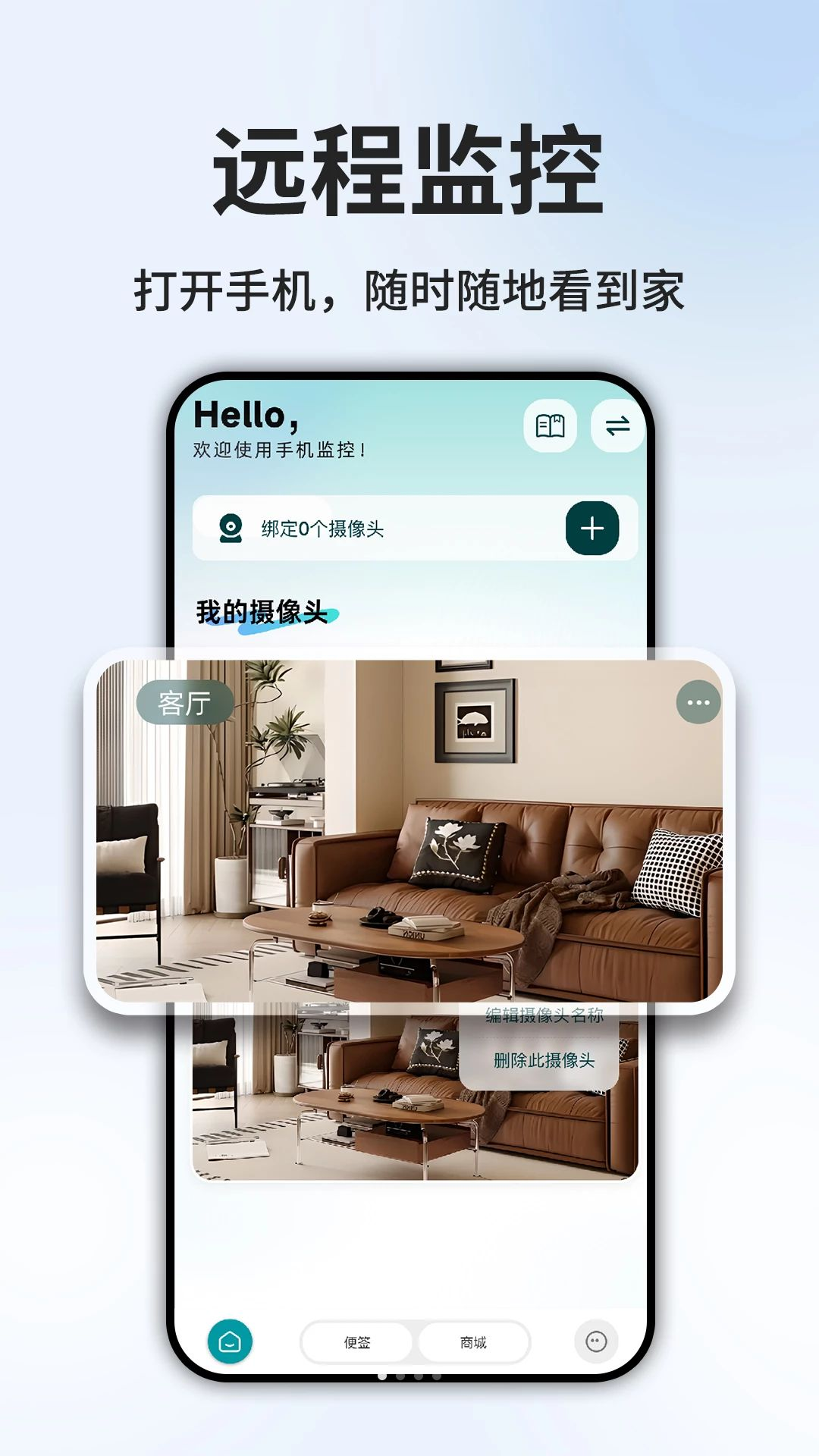
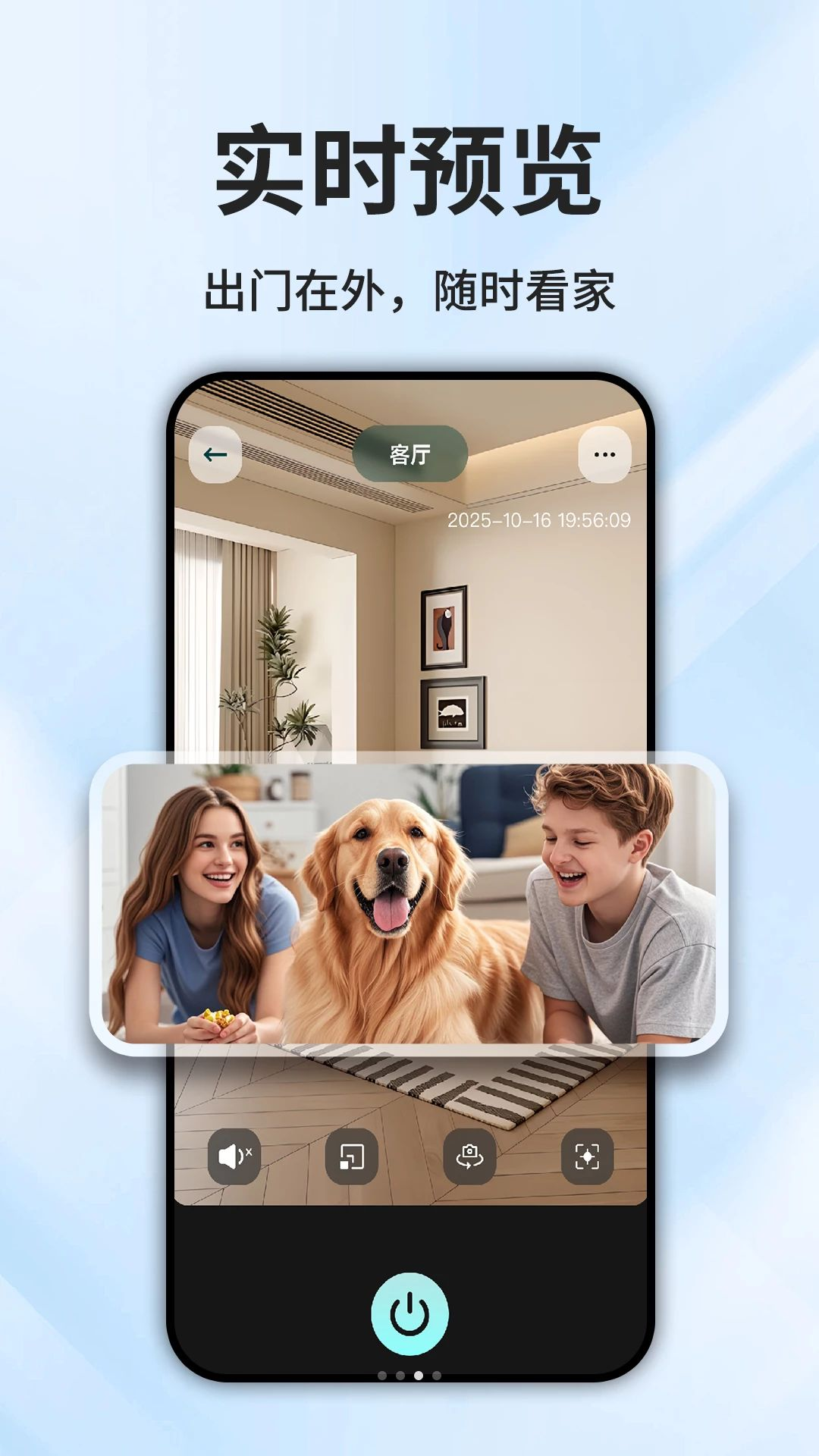
免费监控语音远程看家是一款能让两台安卓手机秒变远程监控系统的实用工具。你只需要把家里闲置的旧手机放在需要看护的位置,再用手上的主力机扫码绑定,就能随时随地查看实时画面。无论是上班时想看看家里宠物有没有捣乱,还是外出时担心老人小孩的室内状态,这款应用都能帮你轻松搞定。整个配对流程非常简单,不需要复杂的网络设置,也不用额外购买摄像头硬件,扫码即可完成连接。应用内置了详细的分步操作教程,哪怕是第一次接触监控类软件的新手也能快速上手。绑定成功后还能给每台设备编辑备注名称,方便区分客厅、卧室或书房等不同位置。画面传输稳定,语音功能同步可用,真正做到零成本搭建家庭远程看护方案。
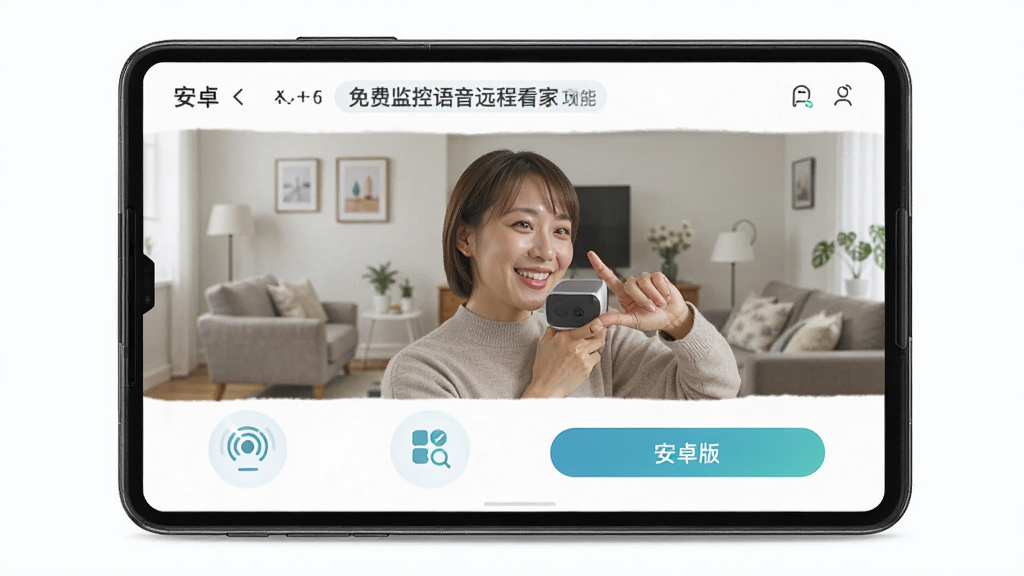
1.首先在两台安卓手机上分别安装本应用,安装完成后先打开准备用作摄像头端的那台手机。
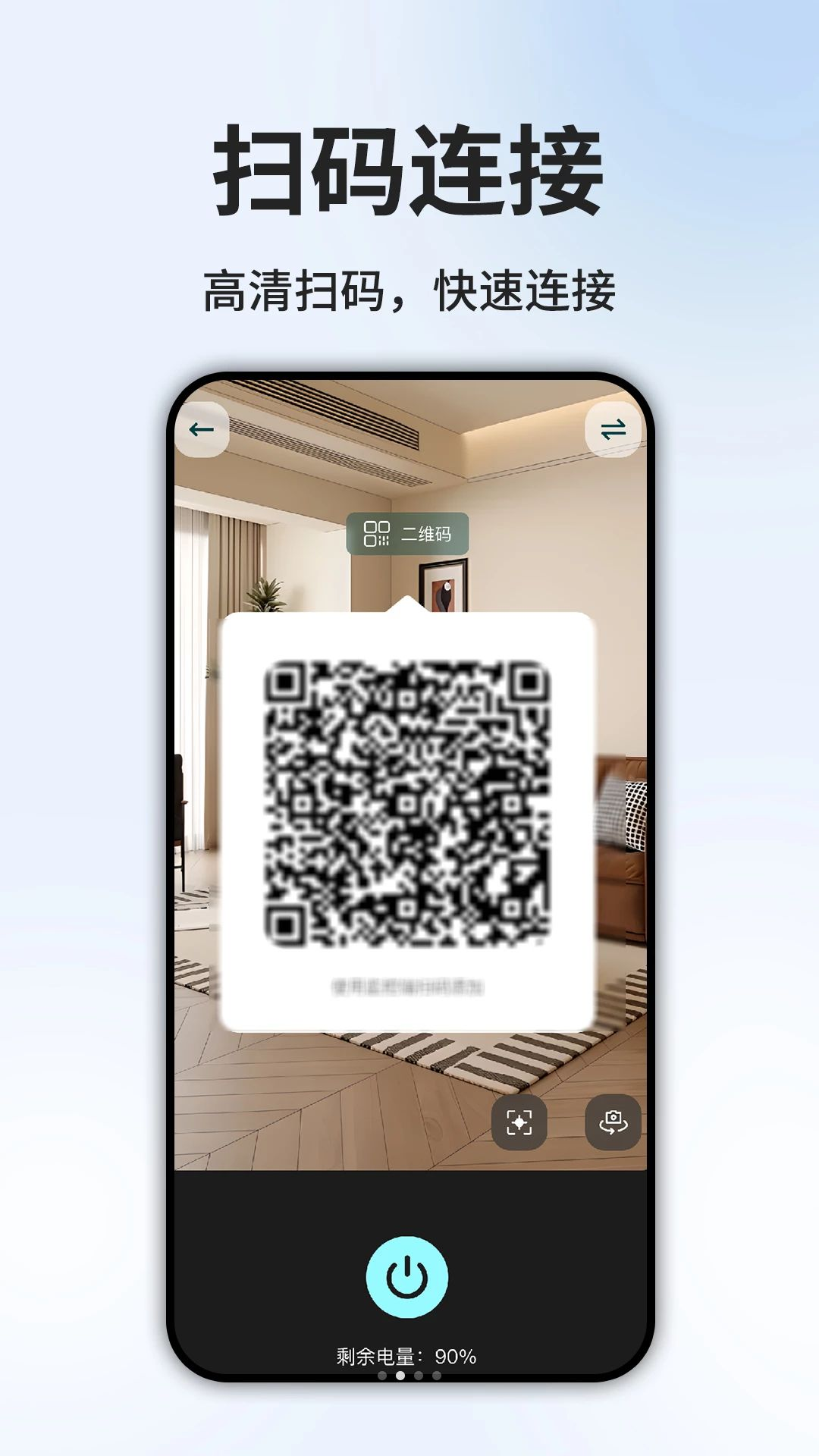
2.在摄像头端手机上进入设备管理页面,系统会自动生成一个专属二维码,保持该页面常亮不要锁屏。
3.拿起另一台作为监控端的手机,打开应用后点击首页的添加设备按钮,进入扫码界面。
4.用监控端手机扫描摄像头端屏幕上显示的二维码,保持适当距离让二维码完整出现在取景框内。
5.扫描成功后两端会自动建立连接,监控端界面会弹出配对成功提示,此时即可看到摄像头端的实时画面。
6.如果需要修改设备名称,在设备列表中长按该设备或点击编辑按钮,输入自定义备注名后保存即可。
1.先检查两台手机是否连接在同一个WiFi网络下,跨网络使用时建议确保摄像头端上行带宽不低于2Mbps。
2.如果画面出现明显延迟,尝试在监控端界面手动将画质从高清切换为流畅模式,降低码率可有效缓解卡顿。
3.关闭摄像头端手机上其他占用网络或摄像头的后台应用,避免资源抢占导致画面传输不稳定。
4.确认摄像头端手机没有开启省电模式或自动锁屏,这些设置可能导致应用被系统休眠而中断画面采集。
5.若以上方法均无效,可以尝试断开配对后重新扫码绑定,或者重启两台手机后再次连接。
| 使用场景 | 摄像头端摆放建议 | 监控端操作要点 |
|---|---|---|
| 居家宠物看护 | 放置在宠物活动区域高处,镜头朝下覆盖主要活动范围 | 开启语音功能可远程安抚宠物,随时切换画面查看 |
| 老人远程关怀 | 放在客厅电视柜或茶几上,确保能拍到沙发和走动区域 | 定时查看画面,通过语音功能与老人实时对话 |
| 小孩独自在家 | 安装在书桌或床头附近,注意避开隐私区域 | 工作间隙快速查看孩子状态,支持多设备切换 |
| 临时外出看家 | 对准入户门或阳台方向,连接充电宝保持长时间供电 | 随时抽查家中情况,发现异常可及时语音警告 |
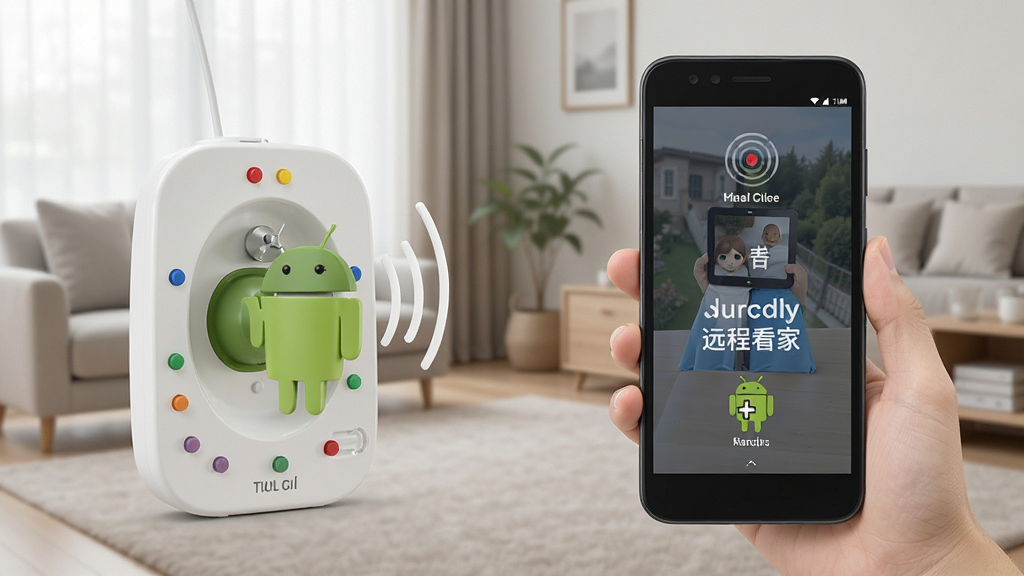
1.在监控端应用主界面找到已绑定的设备列表,每个设备卡片上会显示当前名称和在线状态。
2.点击需要修改的设备卡片进入详情页,找到设备名称一栏旁边的编辑图标。
3.点击编辑图标后弹出输入框,输入你想要的备注名称,比如客厅、主卧、宠物房等便于识别的文字。
4.确认输入无误后点击保存按钮,返回列表即可看到设备名称已经更新为新的备注。
5.如需添加更多摄像头端设备,重复扫码配对流程即可,所有设备会统一显示在列表中方便切换查看。
6.对于不再使用的设备,可以在详情页底部选择解除绑定,释放连接资源保持列表整洁。
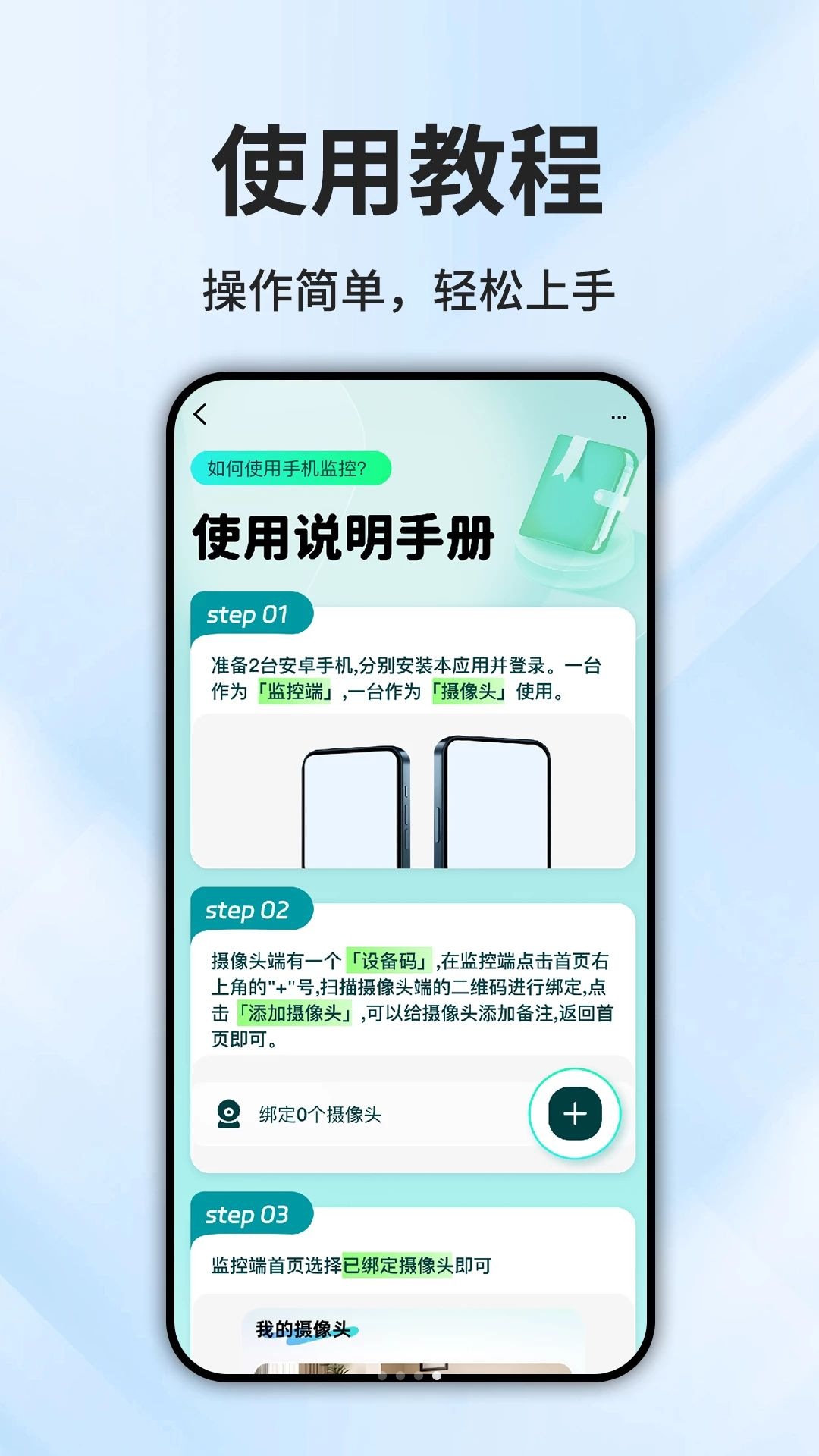
1.首次打开应用时,首页会展示欢迎引导页,用图文结合的方式说明监控端和摄像头端的区别。
2.点击开始配置按钮后进入分步教程,每一步都有明确的文字提示和示意图,跟着操作即可完成基础设置。
3.教程中特别标注了常见错误操作,比如扫码时距离过远、网络不一致等问题,帮助新手提前避坑。
4.如果中途退出教程,可以在设置页面找到使用帮助入口,随时重新查看完整的操作指引。
5.应用内还提供了常见问题解答板块,涵盖画面卡顿、配对失败、语音无声等高频问题的处理方法。
1.本应用采用点对点直连方式传输画面,视频数据不经过第三方服务器存储,降低隐私泄露风险。
2.扫码配对时需要两台设备同时确认,避免陌生设备恶意接入你的监控画面。
3.建议只在家庭可信WiFi网络下使用,避免在公共网络环境中进行配对和查看操作。
4.摄像头端手机在不使用时可以退出应用或关闭监控功能,防止被意外调用。
5.定期检查设备列表,及时解除不再使用的设备绑定,保持账号下的设备干净可控。
| 软件名称 | 功能优势 | 评分 |
|---|---|---|
| 家庭监控助手 | 支持多设备同屏查看 | ★★★★★ |
| 远程看家宝 | 移动侦测自动报警 | ★★★★☆ |
| 智能摄像头 | 夜视功能画面清晰 | ★★★★★ |
| 家居守护app | 双向语音对讲流畅 | ★★★★☆ |
| 手机监控大师 | 旧手机改造零成本 | ★★★★★ |
查看全文






鹿谷社区app官方下载正版 实用工具37.7M 中文 v3.3.0安卓版 26-10-05
下载
荣耀应用市场(荣耀应用商店)app最新版2026 实用工具45.7M 中文 v16.1.9.301安卓版 26-09-16
下载
lightroom安卓版中文版最新版正版 实用工具120.2M 中文 v11.5.22手机版 26-09-15
下载
APKPure安卓版下载安装最新版 实用工具23.2M 中文 v3.20.8002手机版 26-10-08
下载
oppo游戏中心app官方最新版2026 实用工具36.1M 中文 v17.1.0安卓版 26-10-02
下载
Scene骁龙工具箱最新版 实用工具7.2M 中文 v9.4.17 Alpha安卓版 26-09-08
下载
蓝河工具箱官方下载2026最新版 实用工具4.9M 中文 v6.15 安卓版 26-09-23
下载
准星助手官方下载正版(准星精灵) 实用工具6.7M 中文 v4.5最新版 26-07-28
下载
老外管理器蓝色版本(ZArchiver Pro) 实用工具5.4M 中文 v1.0.11 安卓版 26-10-10
下载
小小电脑app下载安装最新版 实用工具964.9M 中文 v4.2.3-alpha1安卓版 26-10-10
下载
vivo浏览器最新版本官方版本(Browser) 实用工具218.3M 中文 v31.1.70.0最新版 26-10-02
下载
HappyMod游戏盒中文最新版本2026 实用工具20.0M 中文 v3.4.6安卓汉化版 26-09-18
下载 下载
下载 icam365监控摄像头下载软件最新版
 高德地图茉莉导航语音包下载
 游民星空app下载安卓最新版本
 光速写作软件下载手机版安装
 4399游戏盒安装官方正版
 纯纯写作pro软件下载官方最新版
 喵盒社区游戏盒下载最新版
 imyai智能助手app最新版本2026
 游小福手游平台官方版下载
 清浊官方正版下载最新版本
 manus手机版下载官方正版
 chplay软件下载apk(Google Play 商店)
 短剧推广平台
 一元手游平台
 类似于7723游戏盒的软件
 游戏启动器app
 手机游戏大厅app大全
 好用的游戏盒子app官方版