






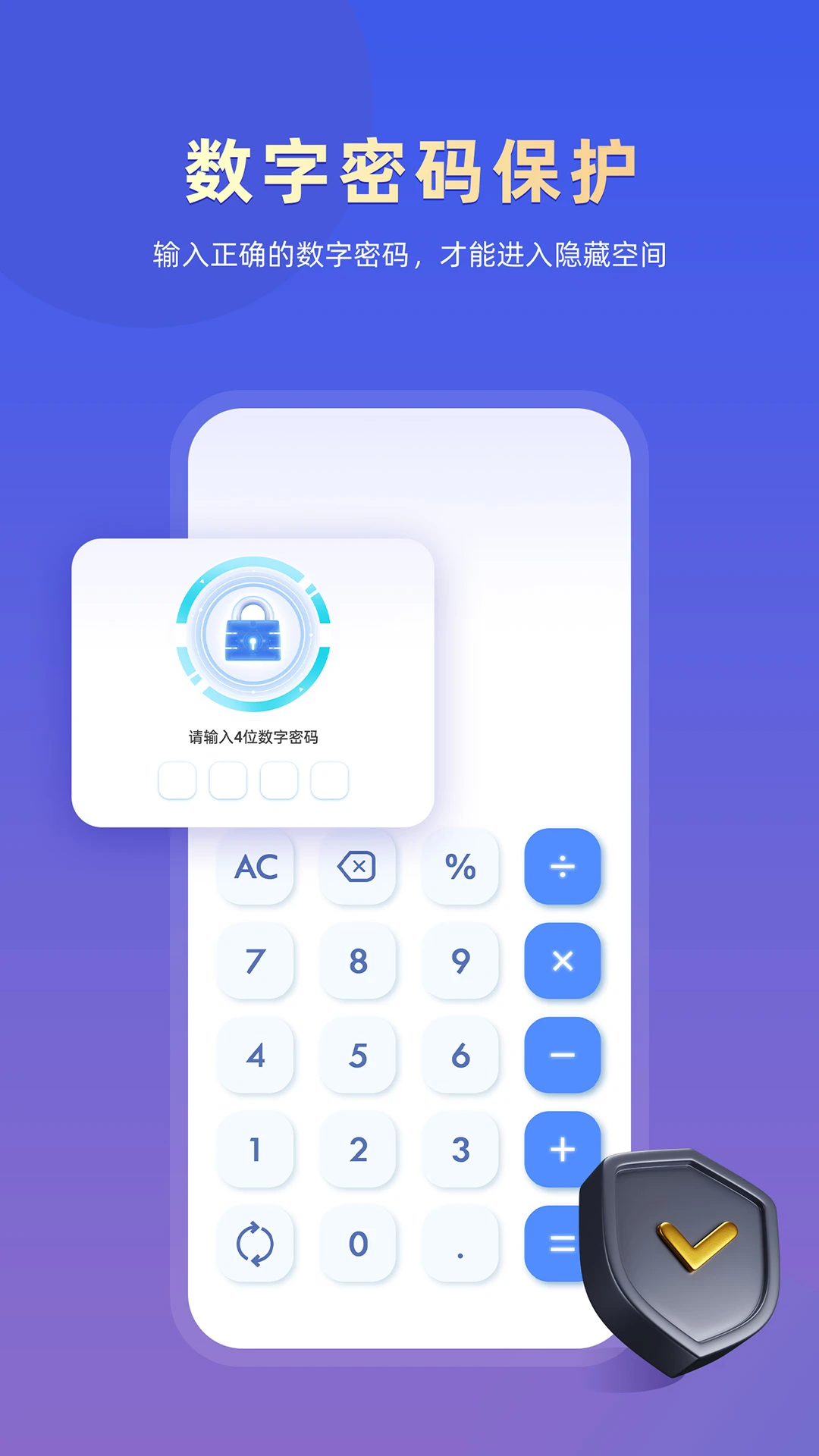
应用隐藏专家是一款专注于手机隐私保护的实用工具,帮助用户把不想被别人看到的照片、视频、音频、文档以及各类应用统统藏起来。它支持密码验证、图标伪装、深度隐藏等多重防护机制,即使手机借给他人使用,也能有效避免私密内容被翻看。软件界面简洁,操作引导清晰,新手也能快速上手。无论是社交聊天记录、私密相册,还是工作资料,都能放进专属的私密安全空间里,真正做到我的手机我做主。
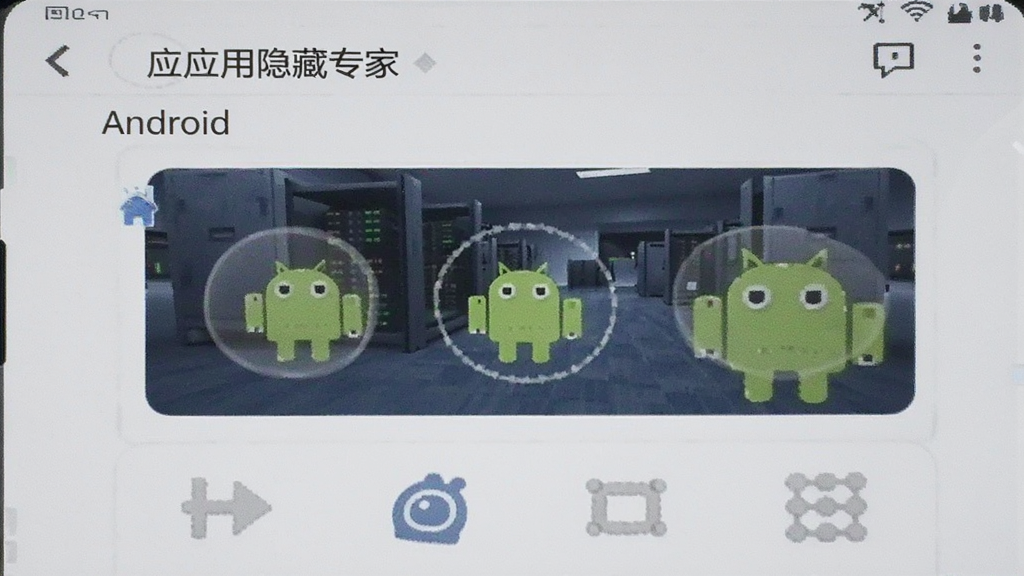
1.打开应用隐藏专家,首次使用需要先设置一个启动密码,这个密码是进入私密空间的唯一凭证,建议设置成自己常用但别人猜不到的六位数字。
2.进入主界面后,点击底部导航栏的“应用隐藏”选项,系统会自动扫描并列出手机里已安装的所有应用。
3.在应用列表中勾选你想要隐藏的目标应用,比如微信、相册、备忘录等,勾选完成后点击右下角的“确认隐藏”按钮。
4.此时软件会提示你卸载桌面上的原应用图标,按照指引点击“去卸载”,把桌面上对应的原应用删掉,这样别人在桌面就找不到它了。
5.返回应用隐藏专家首页,长按已经导入的隐藏应用图标,可以为其单独开启密码锁,以后每次从私密空间启动该应用都需要再次验证密码。
6.如果需要恢复被隐藏的应用,只需在应用隐藏专家内长按该应用图标,选择“取消隐藏”即可重新在桌面显示。
1.在应用隐藏专家主界面点击“私密空间”入口,输入启动密码后进入加密区域。
2.点击右上角的“+”号按钮,在弹出的菜单中选择“导入文件”或“导入相册”。
3.系统会跳转到手机相册或文件管理器,勾选你想要加密保存的照片、视频或音频文件。
4.确认选择后点击“导入”,文件会被加密复制到私密安全空间内,同时你可以选择是否从原位置删除源文件,避免残留。
5.在私密空间内还可以直接调用相机拍照或录像,拍摄完成的内容会直接保存到加密区域,不会出现在系统相册中。
6.如果想把私密空间里的文件导出到手机公共存储,长按文件选择“导出”,设置好保存路径即可完成解密还原。
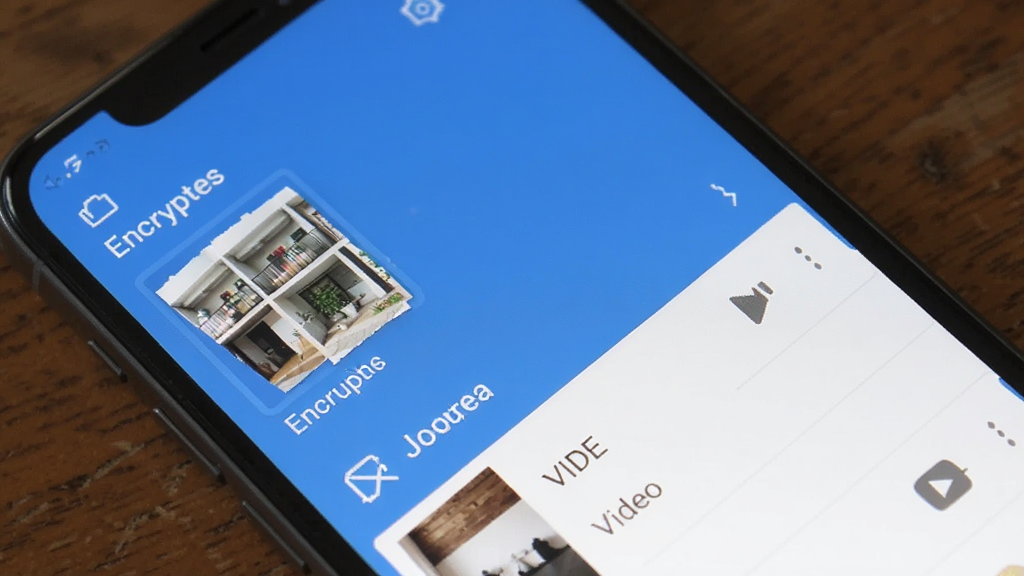
1.打开应用隐藏专家,在首页找到“图标伪装”或“深度隐藏”功能模块,点击进入设置页面。
2.在伪装模板列表中浏览可选的应用图标和名称,包括计算器、浏览器、翻译、搜索、视频等常见工具。
3.选择“计算器”作为伪装目标,点击应用后系统会提示你确认更换应用隐藏专家在桌面显示的图标和名称。
4.确认之后返回手机桌面,你会发现原来的应用隐藏专家图标已经变成了一个计算器图标,名称也同步更改。
5.点击这个伪装后的计算器图标,会先进入一个仿真的计算器界面,只有输入你预设的密码并按下等号键,才能进入真正的私密空间。
6.如果想更换成其他伪装样式,重复上述步骤重新选择模板即可,随时可以切换回默认图标。
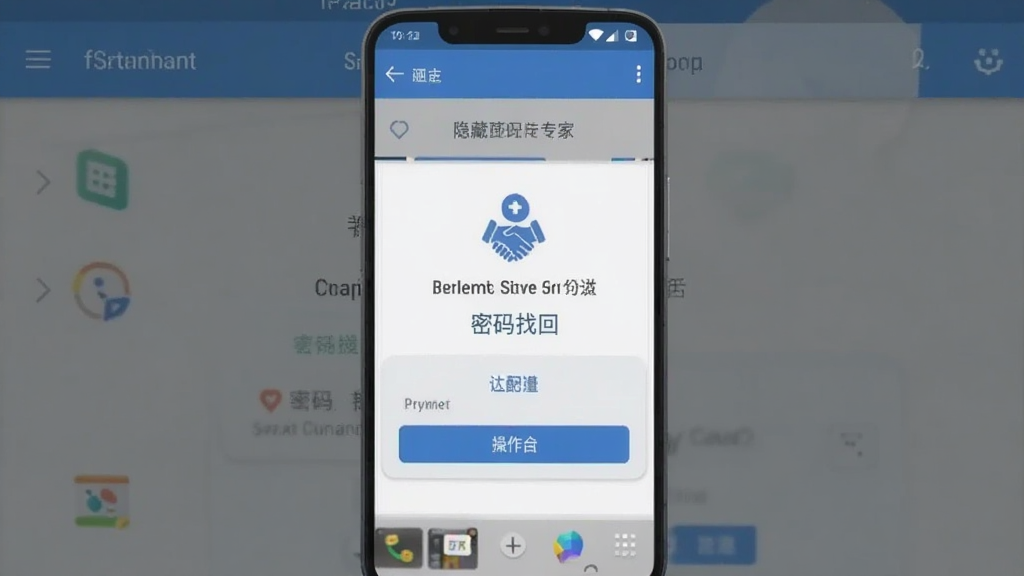
1.在应用隐藏专家的密码输入界面,连续输入错误密码五次,界面下方会出现“忘记密码”的文字链接。
2.点击“忘记密码”后,系统会要求你输入当初设置密码时绑定的密保邮箱或安全问题答案。
3.如果你没有设置密保信息,可以尝试通过软件内的“重置密码”功能,按照提示验证手机身份后重新设置新密码。
4.部分版本支持通过绑定的手机号接收验证码来重置密码,输入收到的六位验证码即可进入密码修改页面。
5.如果以上方式都无法找回,建议卸载应用隐藏专家后重新安装,但请注意卸载前确认私密空间内的文件是否已备份,因为卸载会清除加密数据。
6.为了避免再次忘记密码,建议在设置密码后立即绑定密保邮箱或设置一个容易记住的安全问题。
| 功能模块 | 具体说明 |
| 启动密码验证 | 三步即可完成加密设置,无需复杂操作,每次打开软件都需要输入密码,有效防止他人偷窥。 |
| 隐藏应用密码锁 | 长按已隐藏的应用图标即可开启独立密码锁,从桌面快捷方式或私密空间启动时都需要二次验证。 |
| 应用图标伪装 | 可自由更换隐藏应用的图标和名称,伪装成计算器、浏览器、翻译等常见工具,别人难以察觉。 |
| 资料保险框 | 支持导入相册、视频、音频和各类文件到加密空间,还能直接拍照和录像并保存到私密区域。 |
| 深度隐藏 | 应用隐藏专家本身的图标和名称也可更换,从桌面看就是一个普通工具,打开后才会发现私密空间入口。 |
| 新手引导 | 内置详细的新手引导流程,按照开启密码保护、导入应用、长按加锁、卸载原应用的步骤操作即可完成设置。 |
查看全文






 Windows 10
鹿谷社区app官方下载正版 实用工具37.7M 中文 v3.3.0安卓版 26-10-05
下载
荣耀应用市场(荣耀应用商店)app最新版2026 实用工具45.7M 中文 v16.1.9.301安卓版 26-09-16
下载
lightroom安卓版中文版最新版正版 实用工具120.2M 中文 v11.5.22手机版 26-09-15
下载
APKPure安卓版下载安装最新版 实用工具23.2M 中文 v3.20.8002手机版 26-10-08
下载
oppo游戏中心app官方最新版2026 实用工具36.1M 中文 v17.1.0安卓版 26-10-02
下载
Scene骁龙工具箱最新版 实用工具7.2M 中文 v9.4.17 Alpha安卓版 26-09-08
下载
蓝河工具箱官方下载2026最新版 实用工具4.9M 中文 v6.15 安卓版 26-09-23
下载
准星助手官方下载正版(准星精灵) 实用工具6.7M 中文 v4.5最新版 26-07-28
下载
老外管理器蓝色版本(ZArchiver Pro) 实用工具5.4M 中文 v1.0.11 安卓版 26-10-10
下载
小小电脑app下载安装最新版 实用工具964.9M 中文 v4.2.3-alpha1安卓版 26-10-10
下载
vivo浏览器最新版本官方版本(Browser) 实用工具218.3M 中文 v31.1.70.0最新版 26-10-02
下载
HappyMod游戏盒中文最新版本2026 实用工具20.0M 中文 v3.4.6安卓汉化版 26-09-18
下载 下载
下载 软鸭社区app官方手机版
 imyai智能助手app最新版本2026
 一起搜Pro软件安卓手机版
 鲸云漫游下载官方版app最新版本
 icam365监控摄像头下载软件最新版
 高德地图茉莉导航语音包下载
 游民星空app下载安卓最新版本
 光速写作软件下载手机版安装
 4399游戏盒安装官方正版
 纯纯写作pro软件下载官方最新版
 喵盒社区游戏盒下载最新版
 游小福手游平台官方版下载
 短剧推广平台
 一元手游平台
 类似于7723游戏盒的软件
 游戏启动器app
 手机游戏大厅app大全
 好用的游戏盒子app官方版