


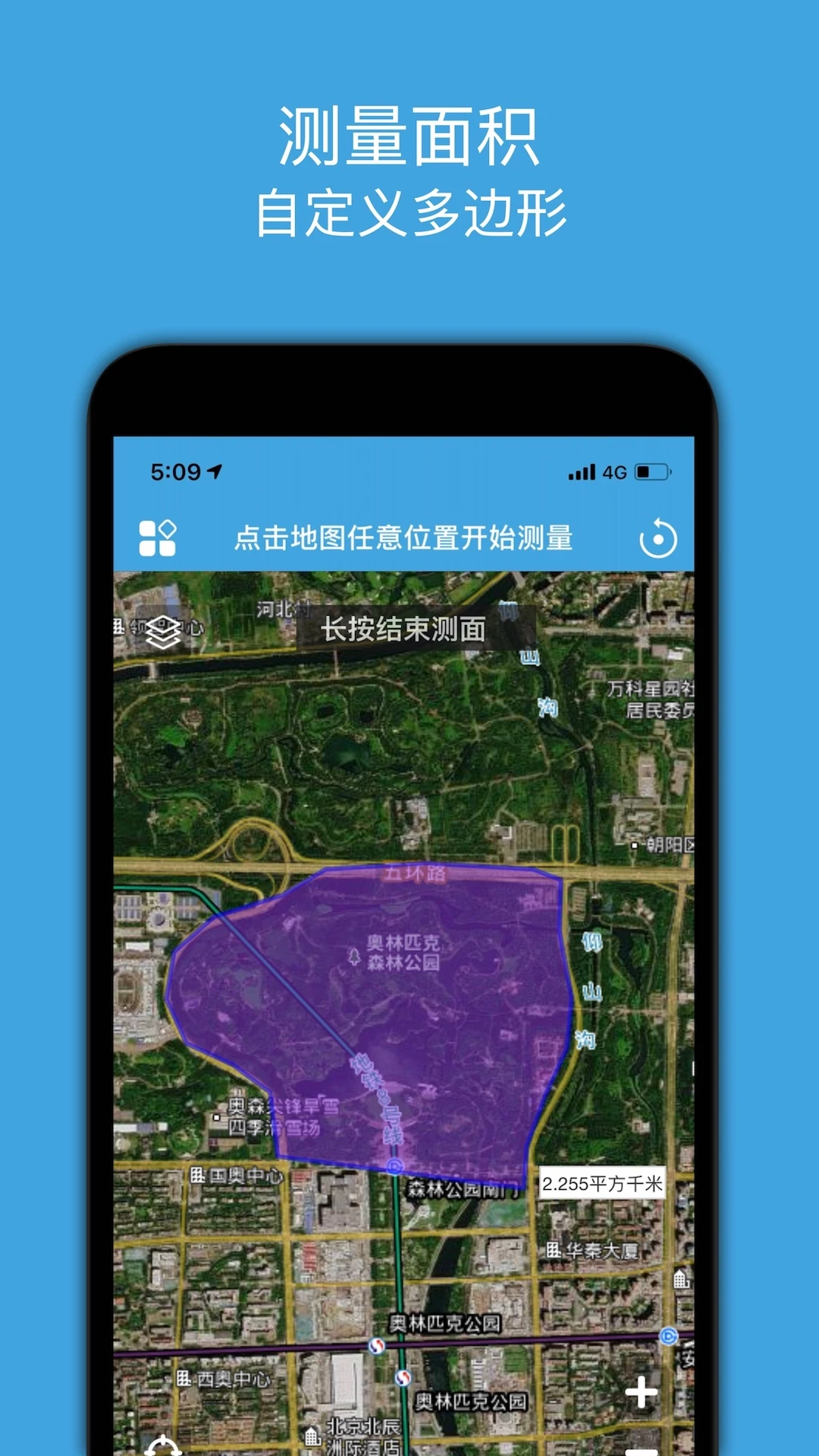
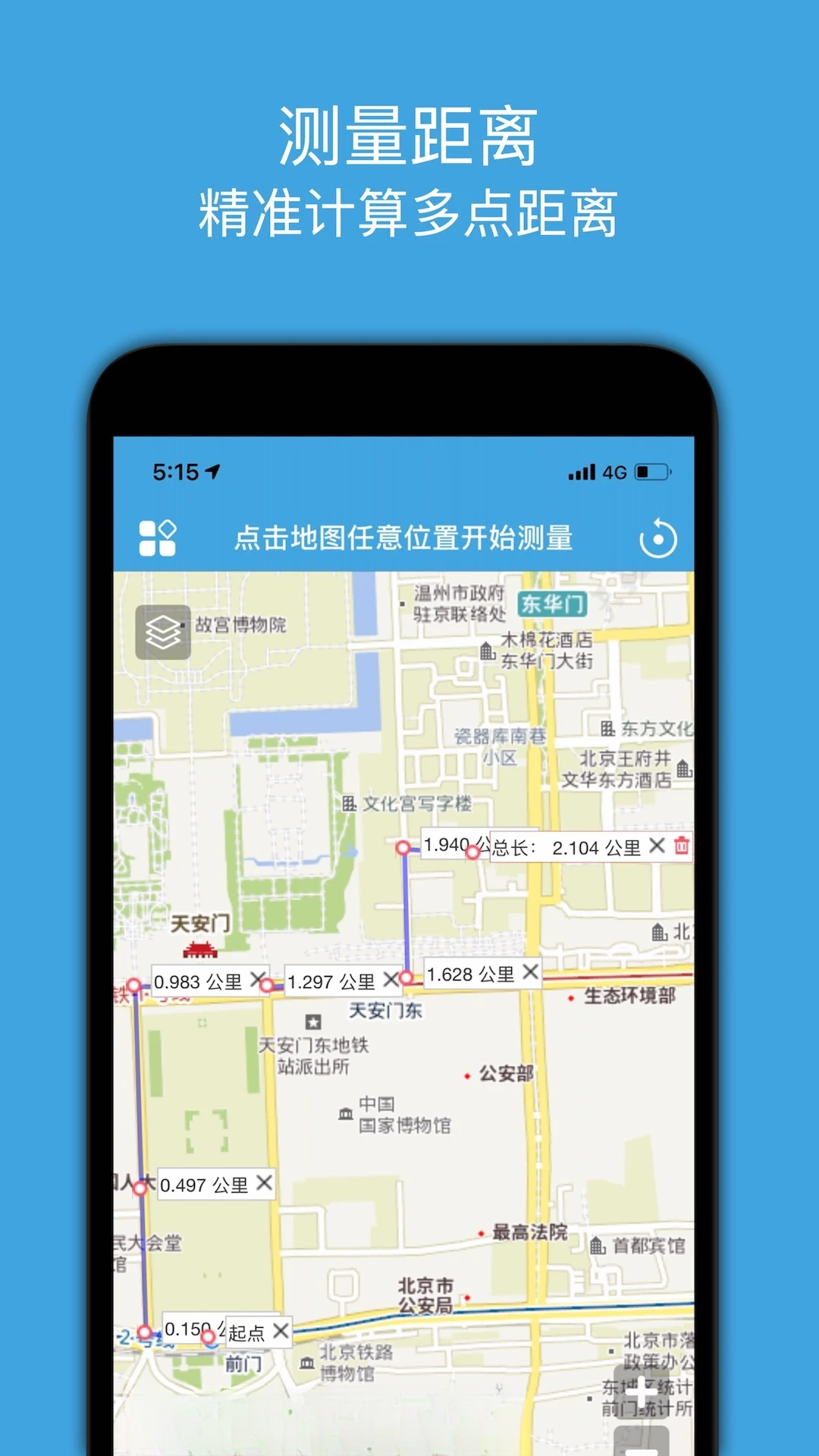
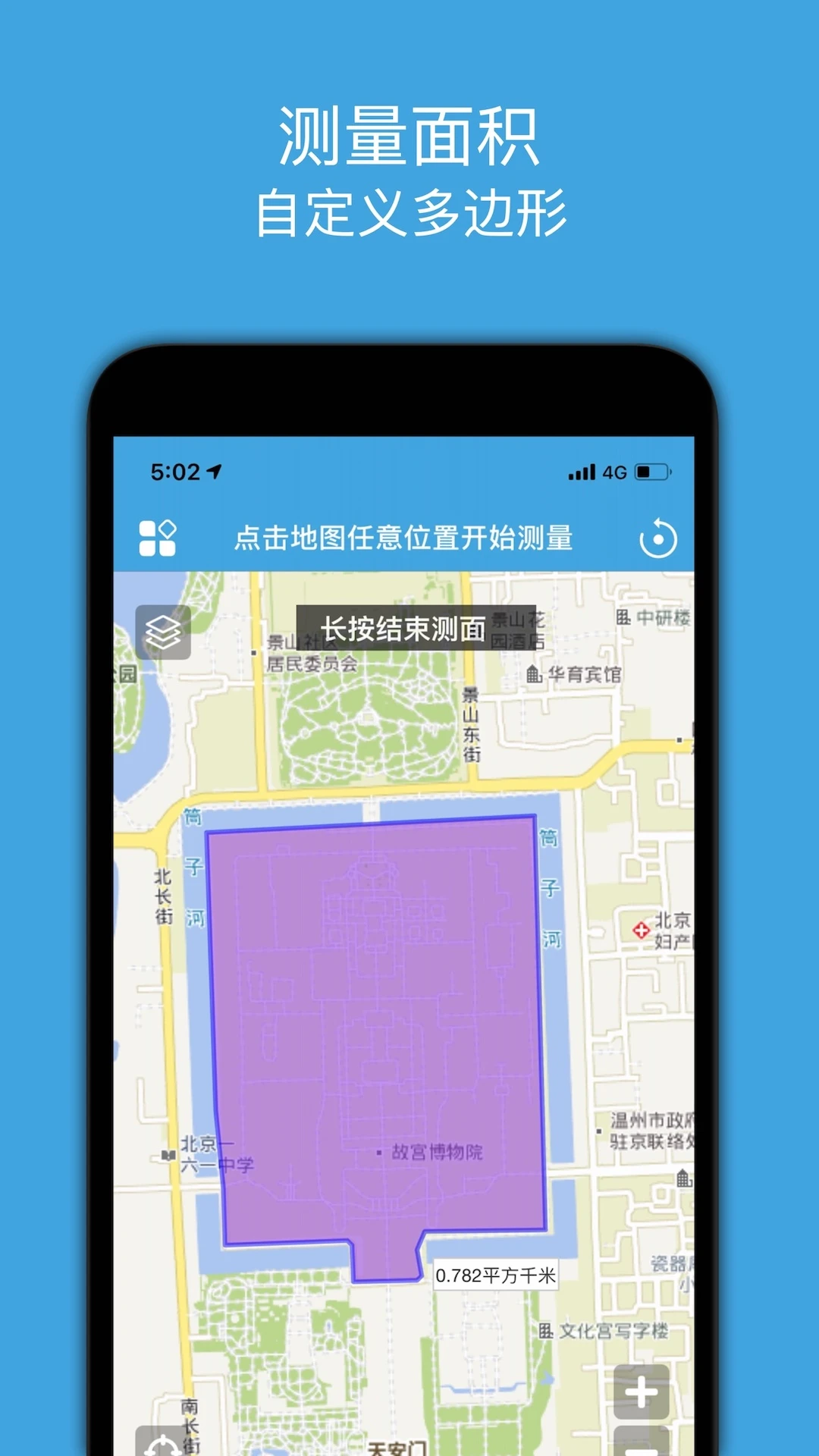
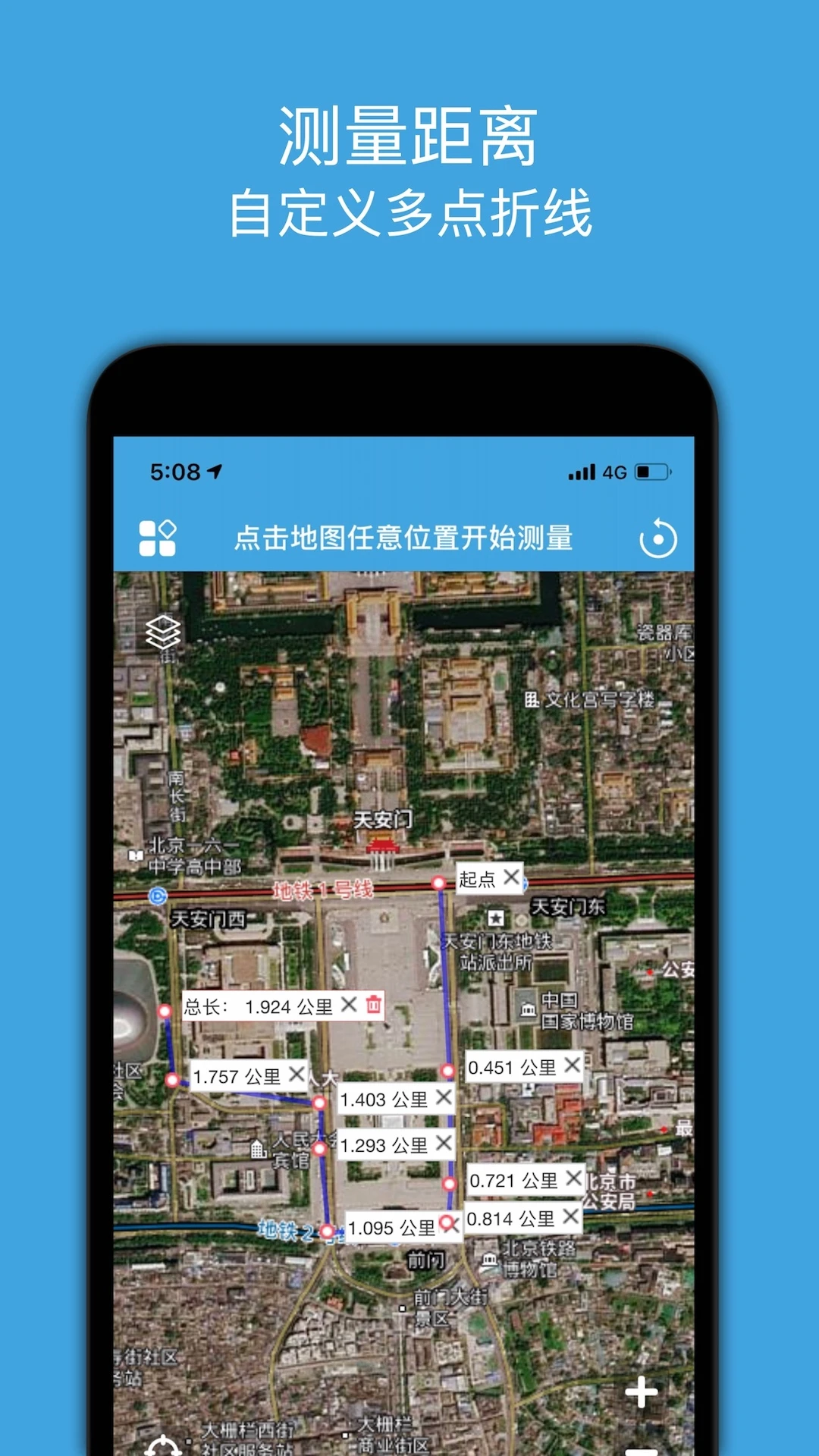
地图测量是一款专业实用的地图测绘工具,专为需要在手机端快速测量距离与面积的用户打造。无论您是土地规划人员、工程测绘工作者,还是日常出行想估算地块大小的普通用户,都能通过它轻松完成测量任务。软件操作直观,只需在地图上点击几下,就能绘制出多边形或折线,实时获取面积与距离数据。同时支持多种地图模式切换,满足不同场景下的查看需求。界面简洁无广告干扰,测量结果清晰呈现,是您随身携带的电子测绘助手。
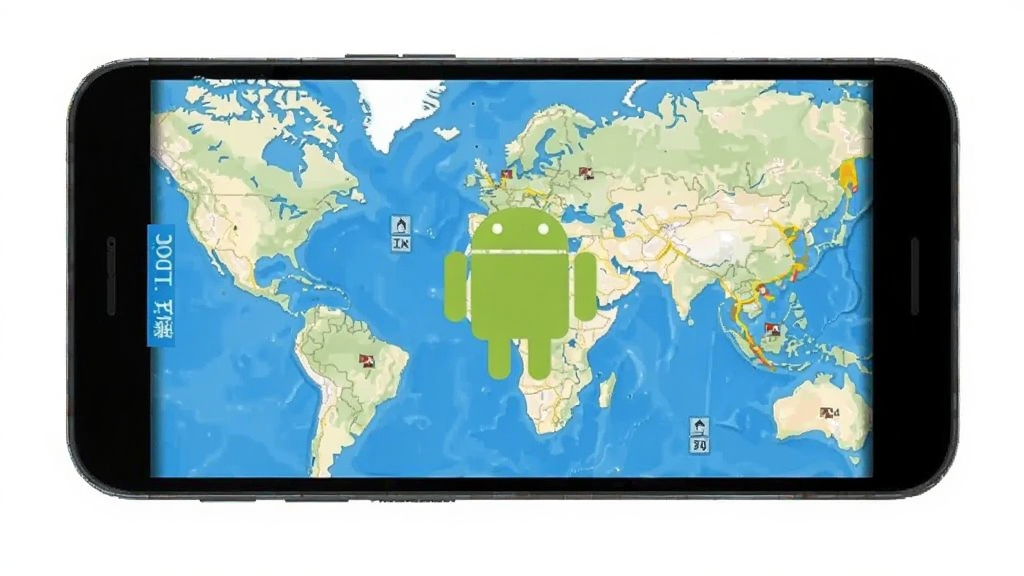
1.打开地图测量应用,等待地图加载完成后,将视野移动到需要测量的区域。
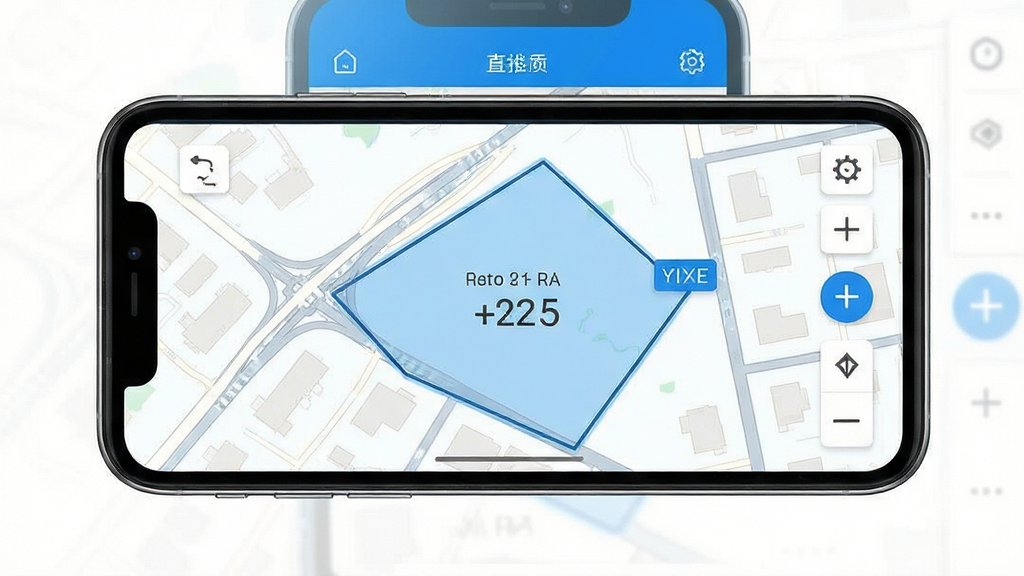
2.在地图上找到要测量地块的起始位置,用手指轻点一下,此时会生成第一个测量起点。
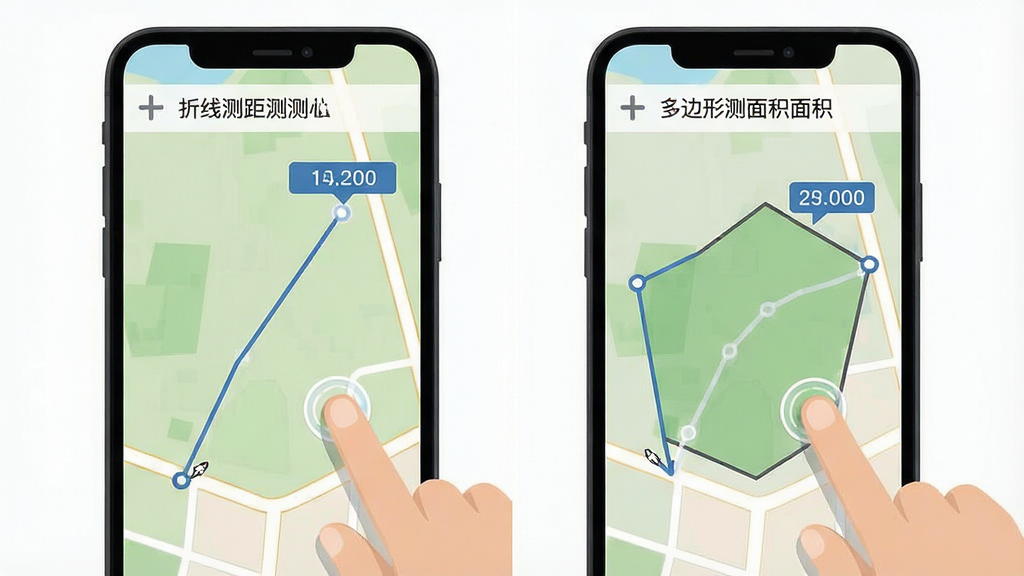
3.沿着地块边界继续点击,每点击一次就会增加一个顶点,地图上会自动连线形成多边形轮廓。
4.如果某个顶点位置点错了,可以撤销上一步重新点击,确保轮廓贴合实际边界。
5.当所有边界点都标记完毕后,长按最后一个测量点,软件会自动闭合多边形并计算面积。
6.测量结果显示在地图上方或底部信息栏中,单位支持平方米、亩、公顷等常用面积单位切换。
1.进入地图测量主界面,确认当前处于距离测量模式,若不在可点击模式切换按钮选择折线测距。
2.在地图上点击确定起点位置,作为折线测量的第一个节点。
3.沿着道路、河流或任意路径依次点击,添加多个中间节点,折线会实时跟随您的点击延伸。
4.每添加一个节点,地图上都会显示当前累计的折线总距离,方便您随时掌握测量进度。
5.到达终点后,长按最后一个节点结束测量,软件会锁定折线并显示最终距离数值。
6.测量完成后可以截图保存,或者手动记录数据,便于后续整理与汇报使用。
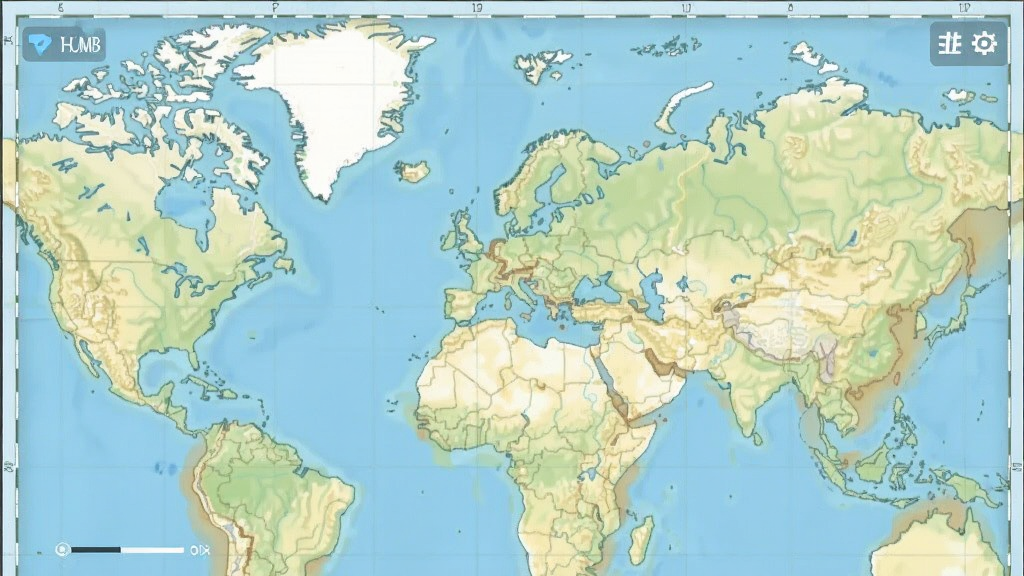
1.地图测量内置多种地图图层,包括标准街道地图、卫星影像地图以及地形图等模式。
2.在软件主界面找到图层切换按钮,点击后弹出地图模式选择菜单。
3.选择卫星影像模式,可以更清晰地看到地表真实地貌,适合测量农田、林地等自然地块。
4.选择标准地图模式,道路与建筑标注更清晰,适合城市区域的距离测量与面积估算。
5.切换地图模式后,已经绘制好的测量图形会自动保留,不会因为换图而丢失数据。
6.不同模式下的测量结果保持一致,您可以根据实际需要随时切换查看。
| 操作环节 | 具体说明 | 注意事项 |
|---|---|---|
| 启动测量 | 打开软件后地图自动定位,可手动滑动到目标区域 | 建议开启GPS提高定位精度 |
| 添加节点 | 单击地图添加测量点,多边形与折线模式操作一致 | 节点越密集,测量结果越精确 |
| 结束测量 | 长按最后一个测量点,自动闭合图形并输出结果 | 长按时间约1秒,不要松手太快 |
| 结果查看 | 面积与距离数值显示在屏幕浮层,单位可切换 | 支持平方米、亩、公顷、公里等单位 |
| 数据保存 | 可截图保存测量画面,或手动记录数值 | 建议测量后及时截图备份 |
| 地图切换 | 点击图层按钮切换标准图、卫星图、地形图 | 切换后测量图形不丢失 |
1.测量结果偏差较大怎么办?请检查是否开启了GPS定位,并在开阔地带重新测量,避免在室内或高楼密集区域使用。
2.点击地图没有反应?可能是地图尚未加载完成,请等待地图瓦片完全显示后再进行操作,或检查网络连接是否正常。
3.长按结束测量无效?请确保长按的是最后一个测量点,并且按住时间足够长,不要滑动手指。
4.面积单位怎么切换?在测量结果显示区域点击单位按钮,即可在平方米、亩、公顷之间循环切换。
5.测量图形可以修改吗?目前版本支持撤销上一步操作,如需大范围调整建议清除后重新绘制。
6.软件是否需要付费?地图测量完全免费使用,无内购项目,可放心下载安装。
查看全文






 Windows 10
鹿谷社区app官方下载正版 实用工具37.7M 中文 v3.3.0安卓版 26-10-05
下载
荣耀应用市场(荣耀应用商店)app最新版2026 实用工具45.7M 中文 v16.1.9.301安卓版 26-09-16
下载
lightroom安卓版中文版最新版正版 实用工具120.2M 中文 v11.5.22手机版 26-09-15
下载
APKPure安卓版下载安装最新版 实用工具23.2M 中文 v3.20.8002手机版 26-10-08
下载
oppo游戏中心app官方最新版2026 实用工具36.1M 中文 v17.1.0安卓版 26-10-02
下载
Scene骁龙工具箱最新版 实用工具7.2M 中文 v9.4.17 Alpha安卓版 26-09-08
下载
蓝河工具箱官方下载2026最新版 实用工具4.9M 中文 v6.15 安卓版 26-09-23
下载
准星助手官方下载正版(准星精灵) 实用工具6.7M 中文 v4.5最新版 26-07-28
下载
老外管理器蓝色版本(ZArchiver Pro) 实用工具5.4M 中文 v1.0.11 安卓版 26-10-10
下载
小小电脑app下载安装最新版 实用工具964.9M 中文 v4.2.3-alpha1安卓版 26-10-10
下载
vivo浏览器最新版本官方版本(Browser) 实用工具218.3M 中文 v31.1.70.0最新版 26-10-02
下载
HappyMod游戏盒中文最新版本2026 实用工具20.0M 中文 v3.4.6安卓汉化版 26-09-18
下载 下载
下载 软鸭社区app官方手机版
 imyai智能助手app最新版本2026
 一起搜Pro软件安卓手机版
 鲸云漫游下载官方版app最新版本
 icam365监控摄像头下载软件最新版
 高德地图茉莉导航语音包下载
 游民星空app下载安卓最新版本
 光速写作软件下载手机版安装
 4399游戏盒安装官方正版
 纯纯写作pro软件下载官方最新版
 喵盒社区游戏盒下载最新版
 游小福手游平台官方版下载
 短剧推广平台
 一元手游平台
 类似于7723游戏盒的软件
 游戏启动器app
 手机游戏大厅app大全
 好用的游戏盒子app官方版