


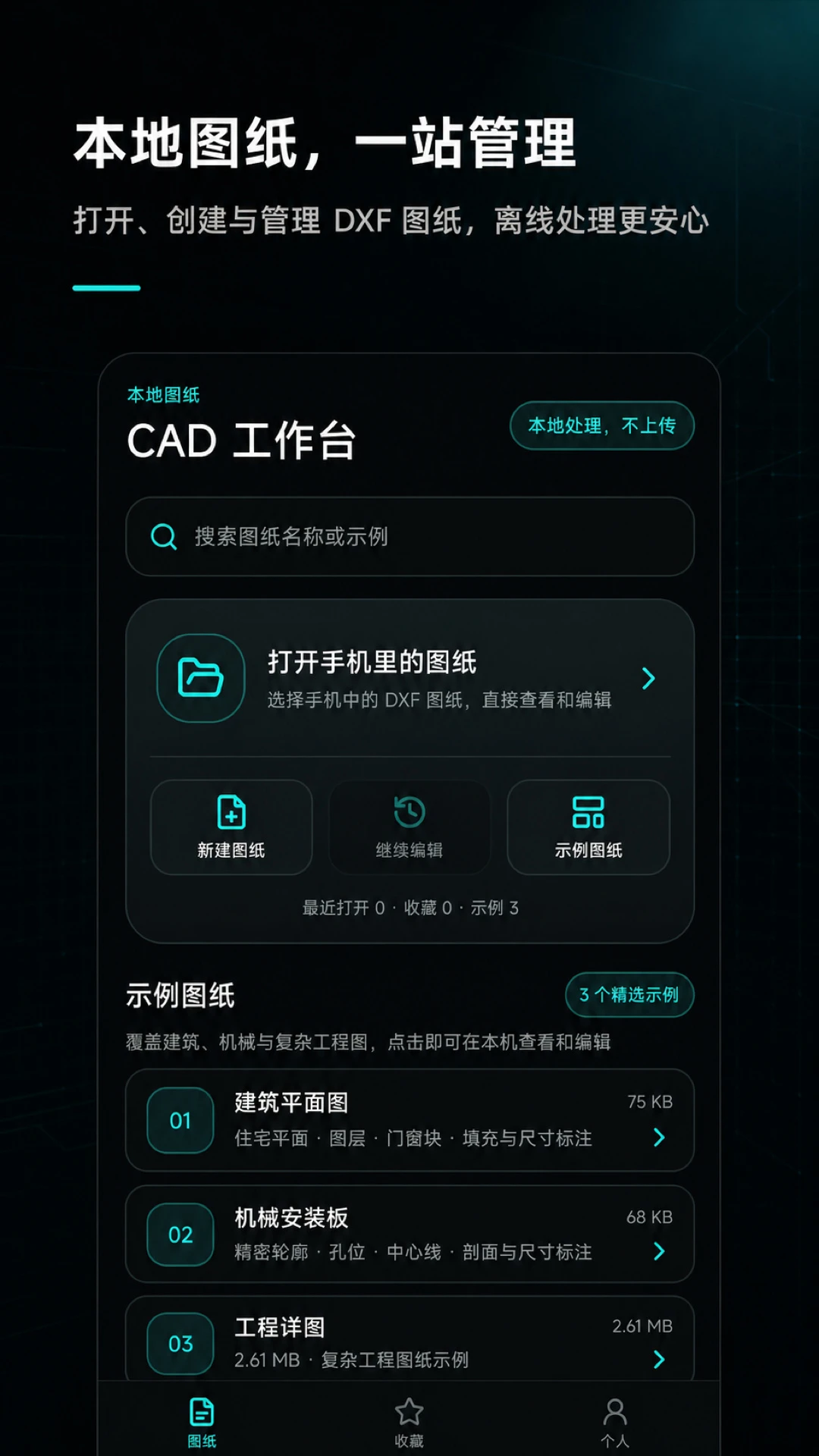
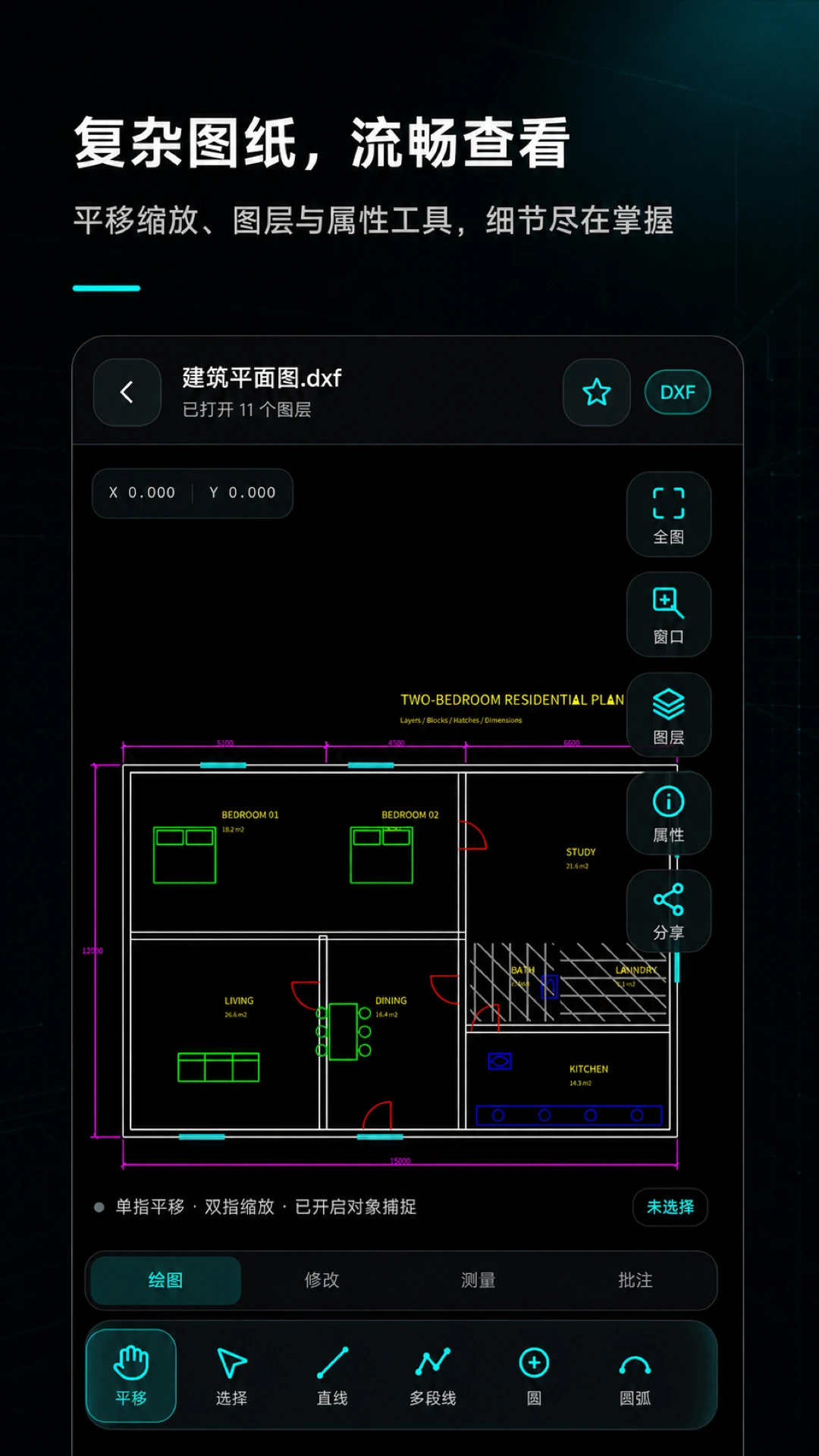
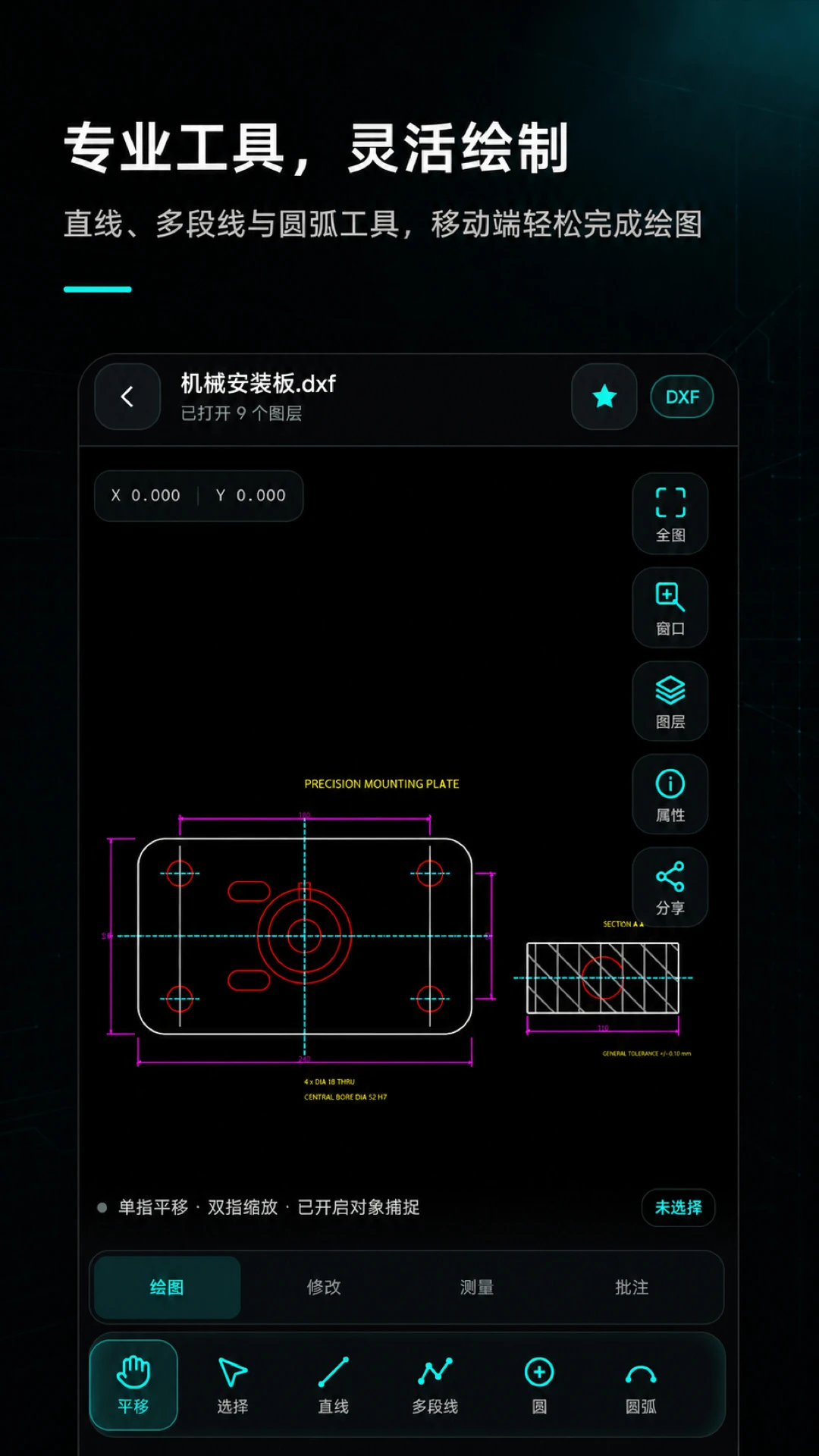
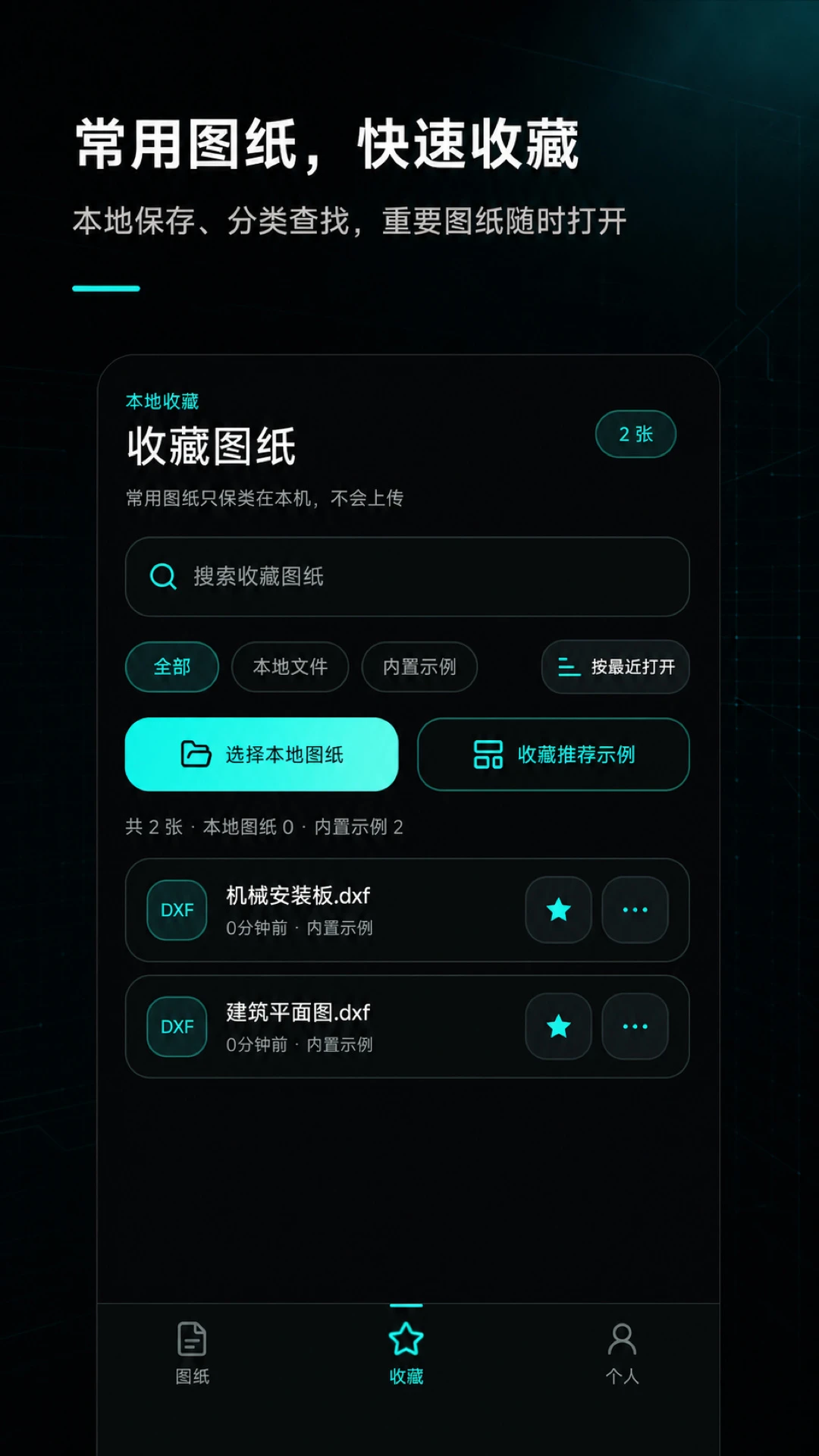
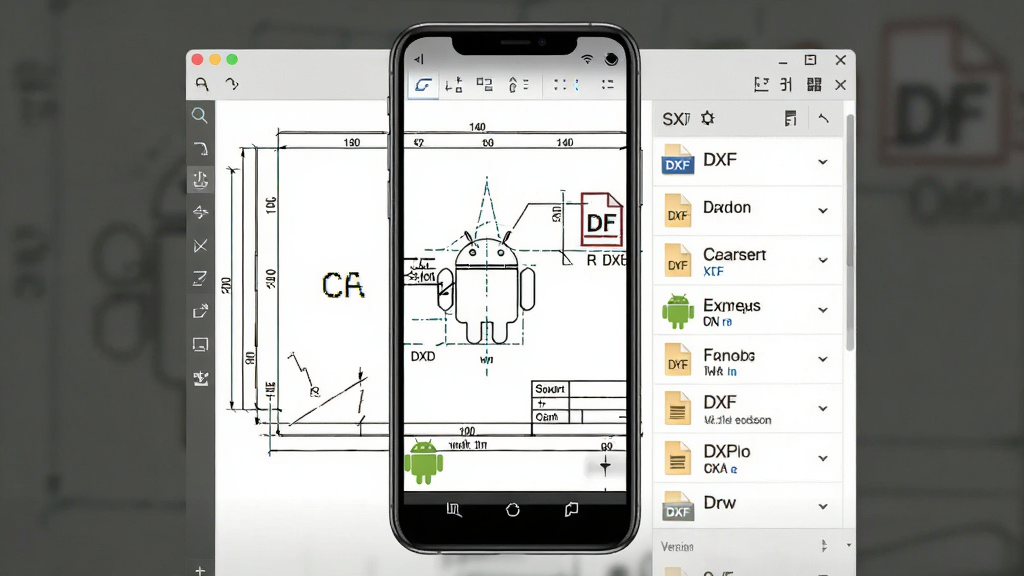
手机CAD制图看图是一款专为工程现场与移动办公打造的CAD图纸处理工具。无论您是建筑设计师、机械工程师,还是室内装修与施工人员,只要手机在手,就能随时打开DXF格式图纸,完成看图、绘图、编辑、测量与批注。软件支持本地文件直接读取,无需上传云端,图纸隐私安全有保障。单指平移、双指缩放让细节查看更顺手,对象捕捉与坐标显示帮助精准定位,图层管理让复杂工程图一目了然。常用图纸可收藏在本地,配合搜索与近期打开记录,找图快人一步。现场沟通时,打开手机即可核对尺寸、标记问题、分享图纸,彻底告别必须回电脑前才能改图的尴尬,让移动办公真正落地。
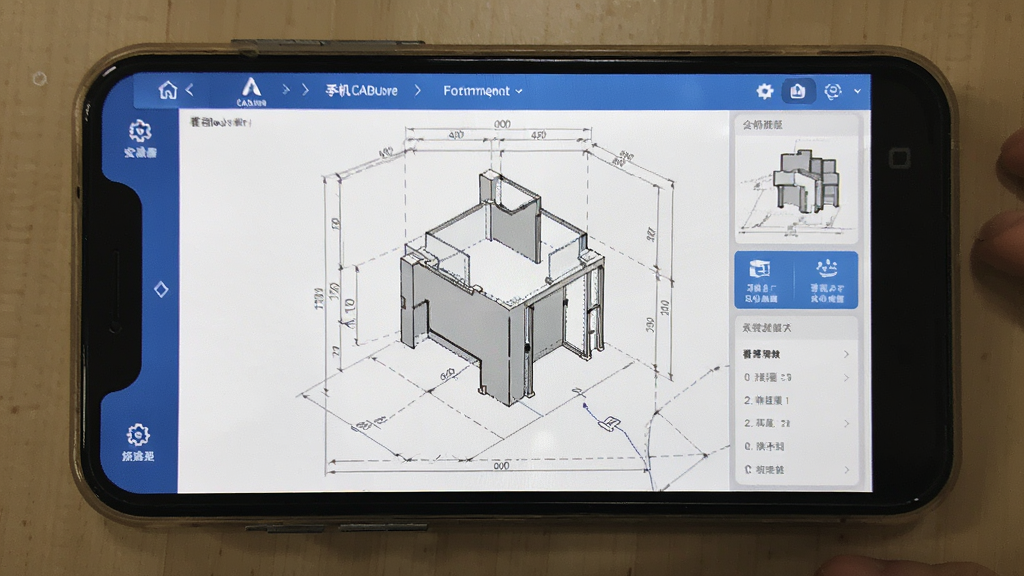
1.打开软件后,在首页点击“新建图纸”按钮,系统会自动创建一个空白画布,等待你开始绘制。
2.进入绘图界面后,从底部工具栏中选择直线、多段线、圆、矩形等基础绘图工具,点击即可在画布上落点绘制。
3.绘制过程中可随时使用撤销与重做按钮修正操作,双指捏合可以缩放画布,单指拖动可平移视图,方便定位到不同区域。
4.需要精确输入时,可调出坐标显示与对象捕捉功能,让线条端点自动吸附到已有图形的关键点上,减少误差。
5.完成初步绘制后,点击保存按钮,图纸会以DXF格式存储在手机本地,下次可通过“近期打开”快速继续编辑。
支持从零开始创建图纸,也能打开已有DXF文件继续修改,常用绘图工具齐全,满足现场临时调整与记录需求。
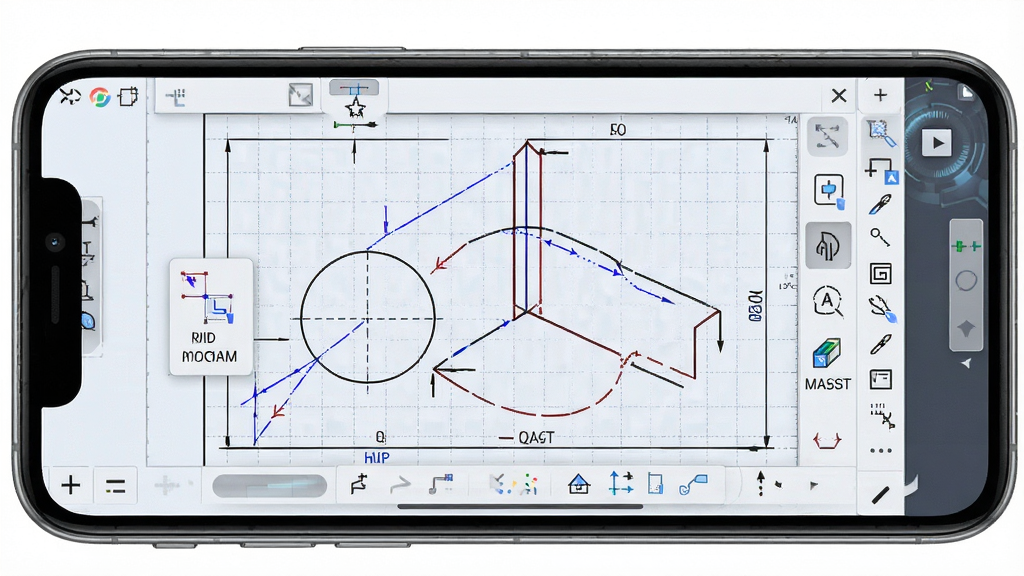
1.在图纸查看界面,点击底部工具栏中的“测量”图标,进入尺寸测量模式。
2.根据提示依次点击需要测量的起点与终点,软件会自动计算两点之间的距离并显示在屏幕上。
3.如果需要测量角度,可切换至角度测量工具,依次选取三条边或三个点,系统会给出角度数值。
4.测量结果可长按复制或直接截图保存,方便发送给同事或记录在施工日志中。
5.退出测量模式后,测量标记不会保留在图纸上,不会影响原图内容,可放心反复测量。
6.结合对象捕捉功能,测量端点会自动吸附到线条交点或圆心,让测量结果更准确可靠。
提供距离与角度测量工具,配合对象捕捉与坐标显示,帮助你在手机上快速核对图纸尺寸,减少现场返工。
| 功能模块 | 操作说明 | 核心优势 |
|---|---|---|
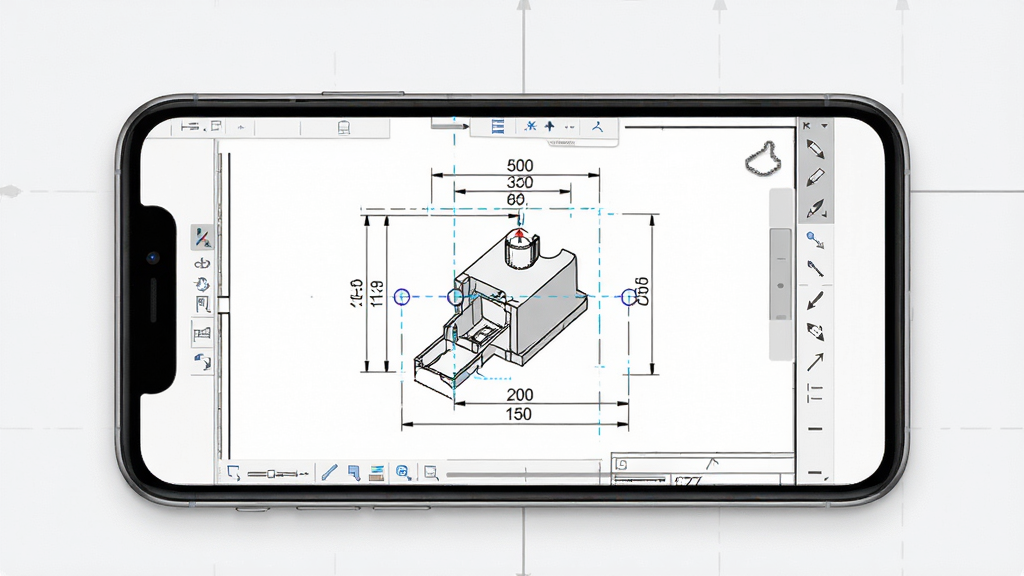
| 图层查看 | 点击图层面板,可展开当前图纸所有图层列表,每个图层前有可见性开关,点击即可显示或隐藏对应内容。 | 多图层工程图快速梳理,只看需要的内容。 |
| 对象属性 | 选中图纸中的线条或图形,可查看其所在图层、颜色、线型等属性信息。 | 了解图纸结构,方便核对与修改。 |
| 现场批注 | 选择批注工具,在图纸任意位置添加文字、箭头或云线标记,记录问题或修改意见。 | 现场沟通更直观,问题定位一目了然。 |
| 收藏与分享 | 点击收藏按钮将常用图纸保存在本地列表,也可通过分享按钮将图纸或截图发送给同事。 | 找图快,协作方便,提升团队效率。 |
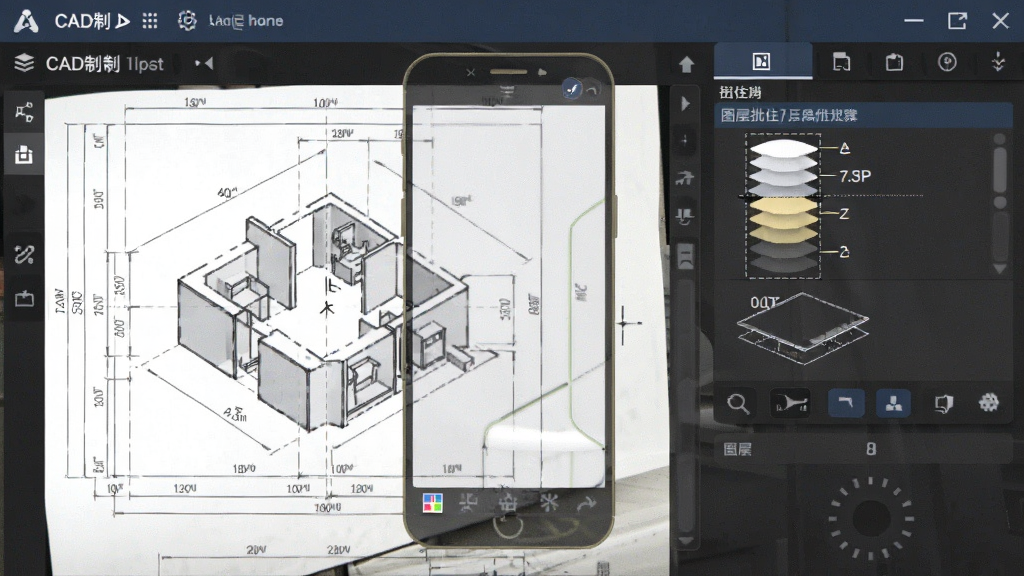
1.软件当前主要支持DXF格式图纸的本地打开与编辑,这是CAD领域通用的交换格式,兼容大多数设计软件导出的文件。
2.对于DWG格式,建议先在电脑端另存为DXF后再传入手机打开,以确保显示与编辑效果最佳。
3.系统要求方面,安卓手机需运行Android 6.0及以上版本,主流品牌机型均可流畅使用。
4.软件安装包体积小巧,不会占用过多手机存储空间,运行过程中对内存的消耗也控制得比较合理。
5.图纸文件建议存放在手机内部存储或SD卡中,通过软件内的文件浏览器选择打开,无需联网即可完成全部操作。
6.若遇到图纸显示异常,可尝试用其他CAD软件重新导出DXF,或检查图纸是否包含过多外部参照导致解析失败。
专注DXF本地处理,支持Android 6.0以上系统,安装包小,离线可用,满足施工现场无网络环境下的看图需求。
1.软件所有图纸处理均在本机完成,不会主动上传任何图纸文件到服务器,从根源上杜绝图纸泄露风险。
2.安装包经过正规渠道审核,不含恶意插件与捆绑软件,下载后可直接安装使用。
3.软件运行过程中不会索取与CAD看图无关的敏感权限,如通讯录、短信等。
4.本地收藏与近期打开记录仅保存在手机内部,卸载软件后相关数据会一并清除。
5.分享功能由用户主动触发,分享内容与对象完全由用户控制,软件不会后台自动外发任何信息。
6.建议用户从本站或官方渠道下载安装,避免使用来源不明的修改版,以保障手机安全。
图纸本地处理不上传,权限索取克制,分享由用户主动控制,让你在施工现场也能安心使用。
| 软件名称 | 功能优势 | 评分 |
|---|---|---|
| 手机CAD制图看图 | DXF本地看图编辑测量批注 | ★★★★★ |
| CAD快速看图 | 图纸秒开兼容格式多 | ★★★★☆ |
| 天正CAD看图 | 建筑图纸专业查看 | ★★★★☆ |
| 中望CAD移动版 | 编辑功能强兼容DWG | ★★★★☆ |
| 浩辰CAD看图 | 云端同步多端查看 | ★★★★☆ |
| CAD制图大师 | 手机绘图入门工具全 | ★★★☆☆ |
查看全文






 Windows 10
鹿谷社区app官方下载正版 实用工具37.7M 中文 v3.3.0安卓版 26-10-05
下载
荣耀应用市场(荣耀应用商店)app最新版2026 实用工具45.7M 中文 v16.1.9.301安卓版 26-09-16
下载
lightroom安卓版中文版最新版正版 实用工具120.2M 中文 v11.5.22手机版 26-09-15
下载
APKPure安卓版下载安装最新版 实用工具23.2M 中文 v3.20.8002手机版 26-10-08
下载
oppo游戏中心app官方最新版2026 实用工具36.1M 中文 v17.1.0安卓版 26-10-02
下载
Scene骁龙工具箱最新版 实用工具7.2M 中文 v9.4.17 Alpha安卓版 26-09-08
下载
蓝河工具箱官方下载2026最新版 实用工具4.9M 中文 v6.15 安卓版 26-09-23
下载
准星助手官方下载正版(准星精灵) 实用工具6.7M 中文 v4.5最新版 26-07-28
下载
老外管理器蓝色版本(ZArchiver Pro) 实用工具5.4M 中文 v1.0.11 安卓版 26-10-10
下载
小小电脑app下载安装最新版 实用工具964.9M 中文 v4.2.3-alpha1安卓版 26-10-10
下载
vivo浏览器最新版本官方版本(Browser) 实用工具218.3M 中文 v31.1.70.0最新版 26-10-02
下载
HappyMod游戏盒中文最新版本2026 实用工具20.0M 中文 v3.4.6安卓汉化版 26-09-18
下载 下载
下载 DeepSeek app下载官方手机版
 软鸭社区app官方手机版
 imyai智能助手app最新版本2026
 一起搜Pro软件安卓手机版
 鲸云漫游下载官方版app最新版本
 icam365监控摄像头下载软件最新版
 高德地图茉莉导航语音包下载
 游民星空app下载安卓最新版本
 光速写作软件下载手机版安装
 4399游戏盒安装官方正版
 纯纯写作pro软件下载官方最新版
 喵盒社区游戏盒下载最新版
 短剧推广平台
 一元手游平台
 类似于7723游戏盒的软件
 游戏启动器app
 手机游戏大厅app大全
 好用的游戏盒子app官方版