


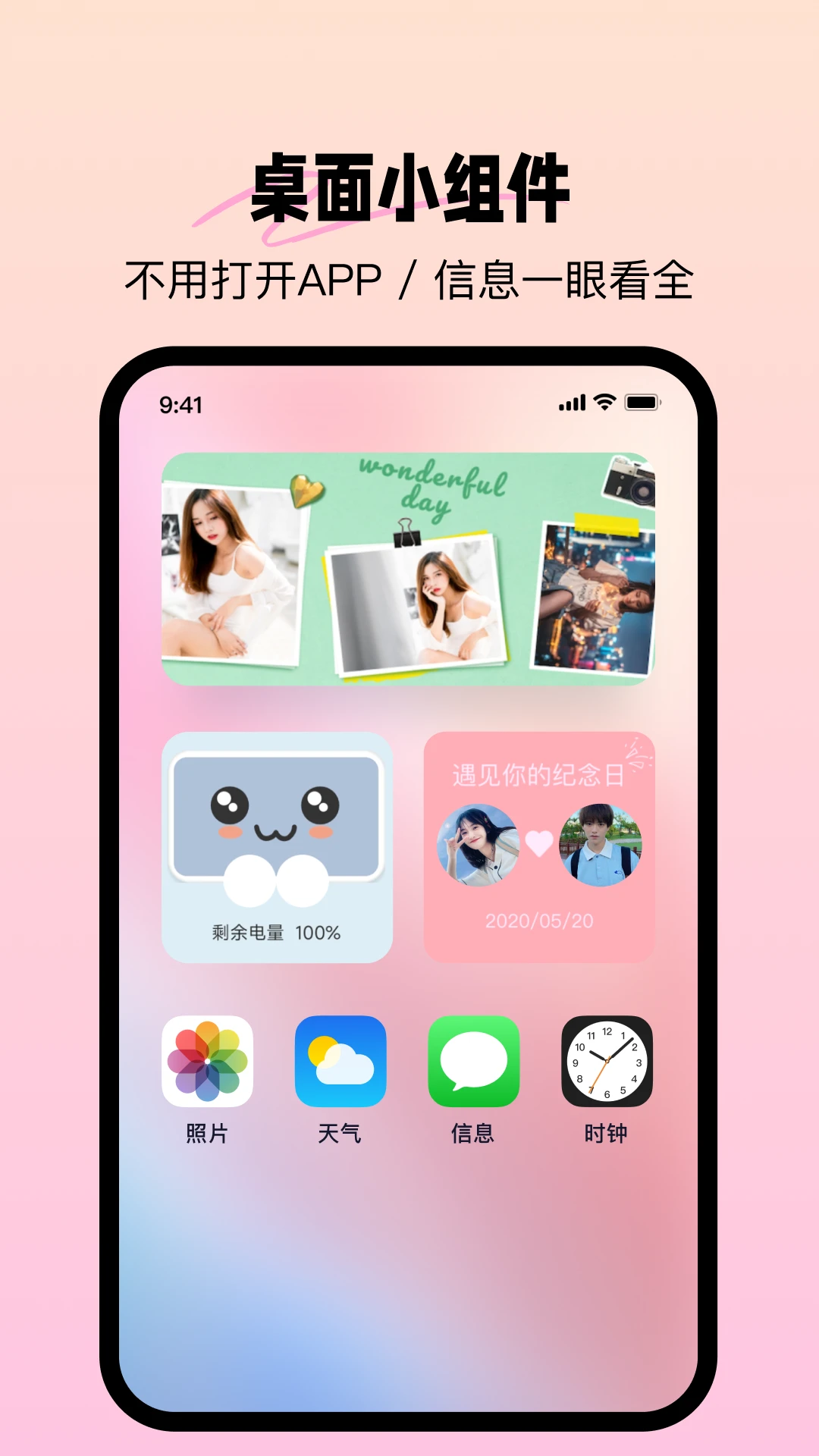
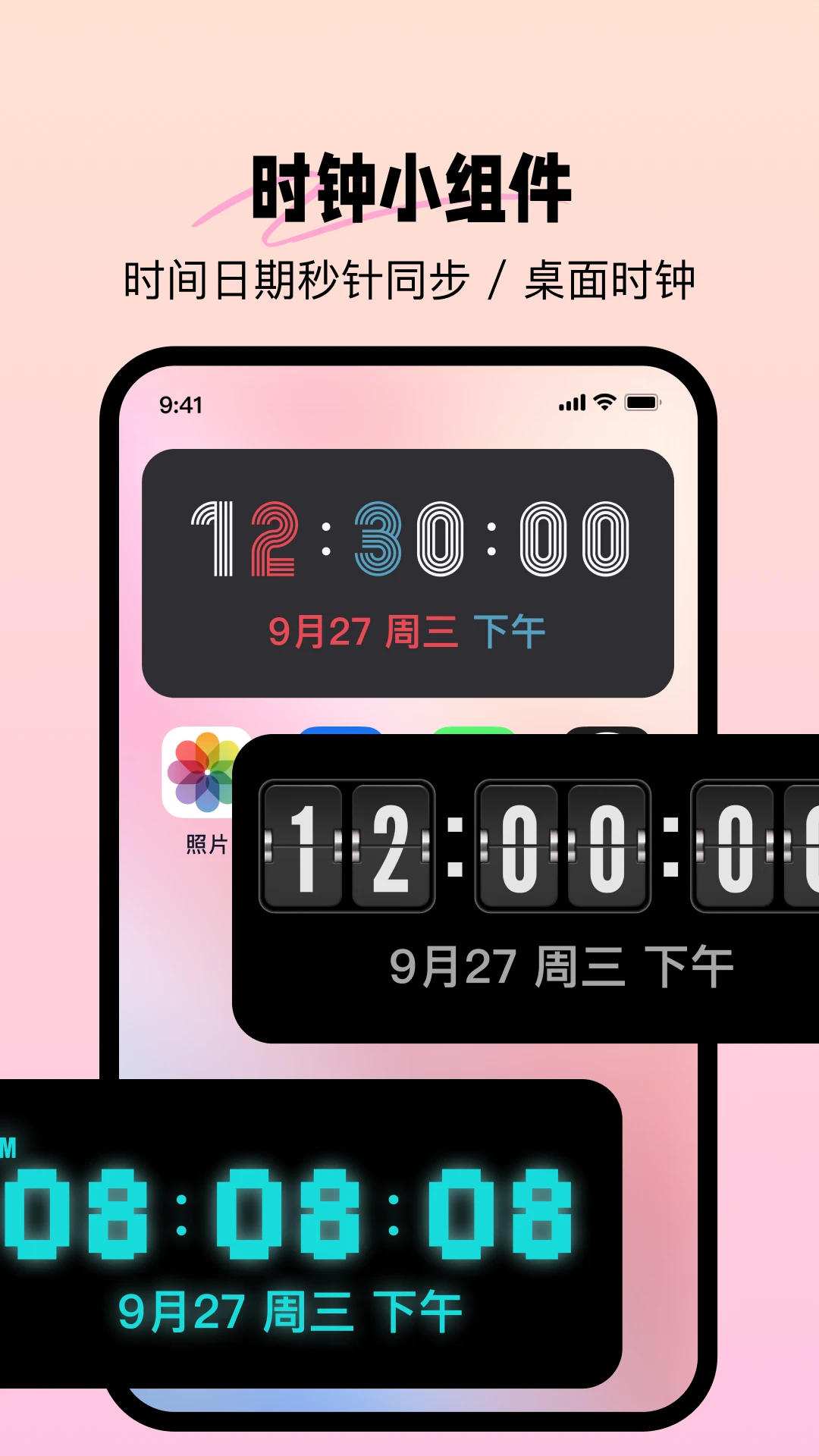
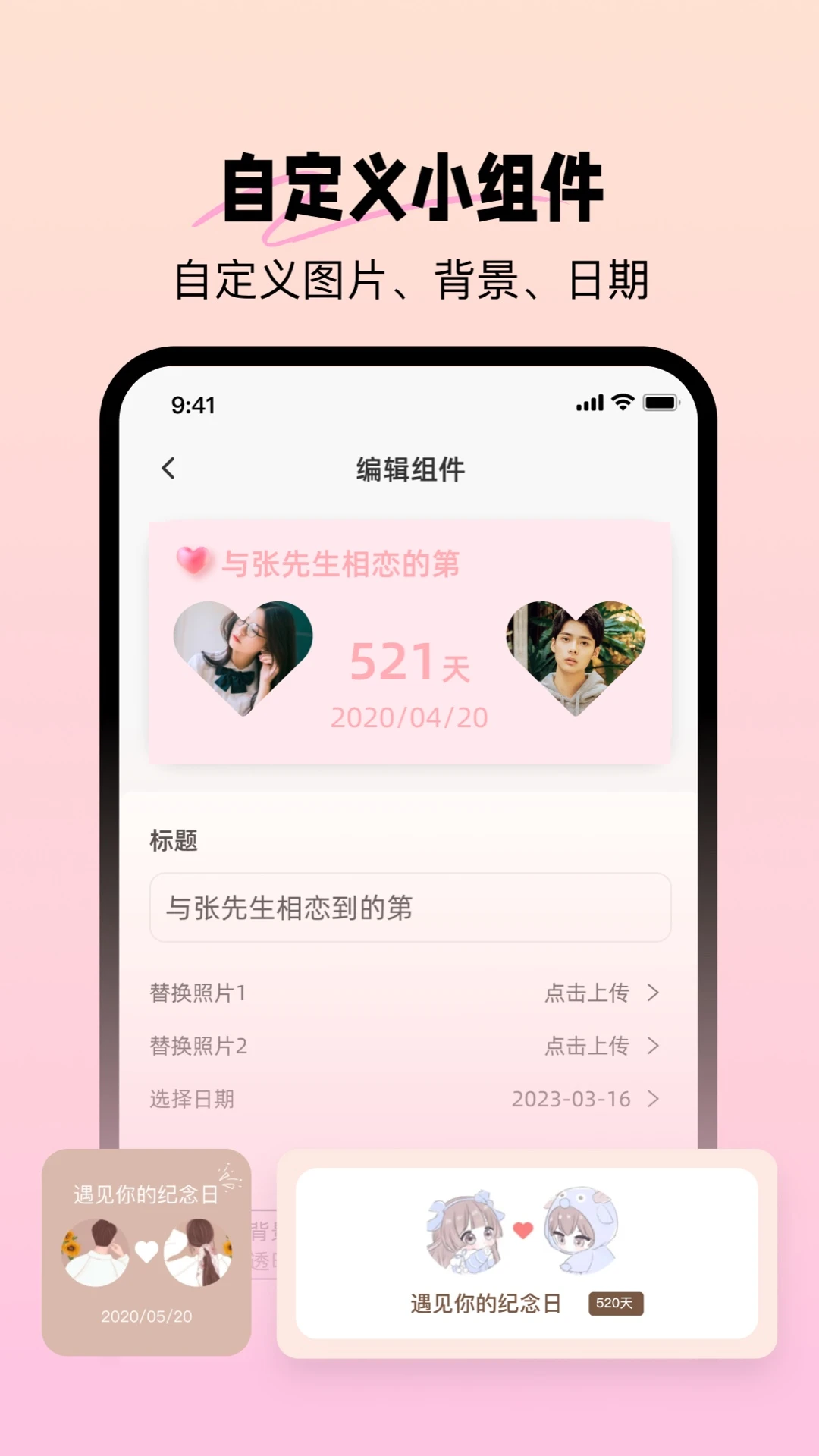
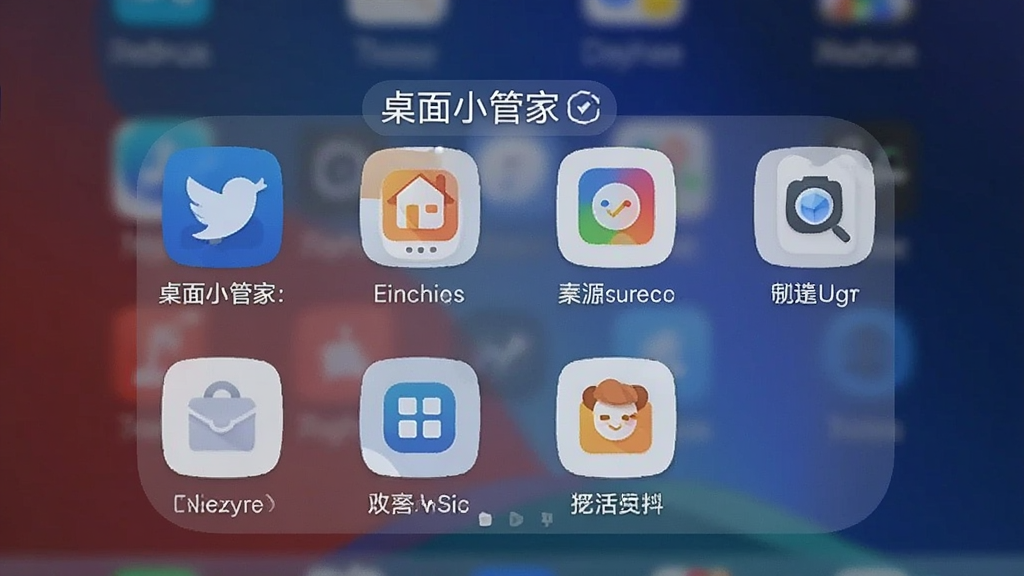
桌面小管家是一款集趣味性与实用性于一体的桌面美化工具,为用户带来全新的手机桌面体验。它内置多款创意小组件,涵盖木鱼、纪念日、照片墙等丰富样式,操作简单,一键即可添加到桌面。无论是想要敲木鱼放松心情,还是记录重要纪念日,亦或是把喜欢的照片展示在桌面,桌面小管家都能轻松满足。软件提供丰富的个性化设置,让每位用户都能搭配出独一无二的个性桌面屏幕,告别千篇一律的手机界面。
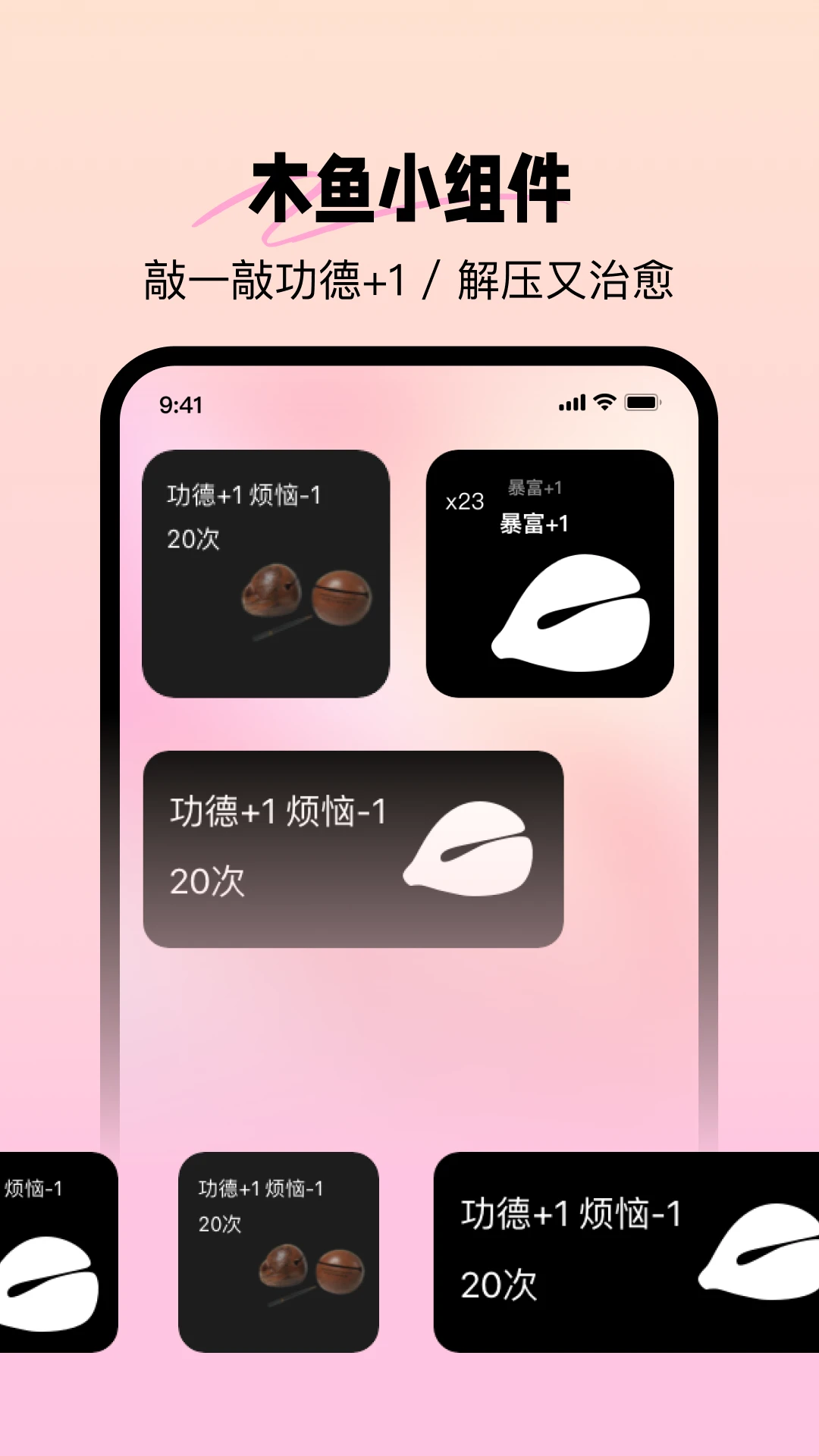
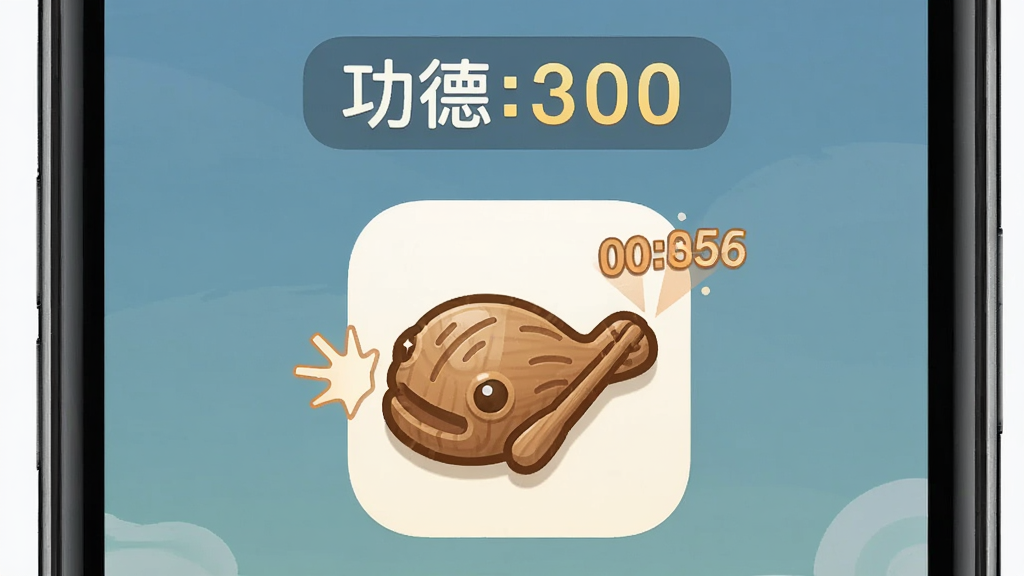
木鱼一敲,功德+++。在屏幕就能敲击木鱼,支持修改文案内容,让用户在休闲时刻放松身心,体验趣味互动。
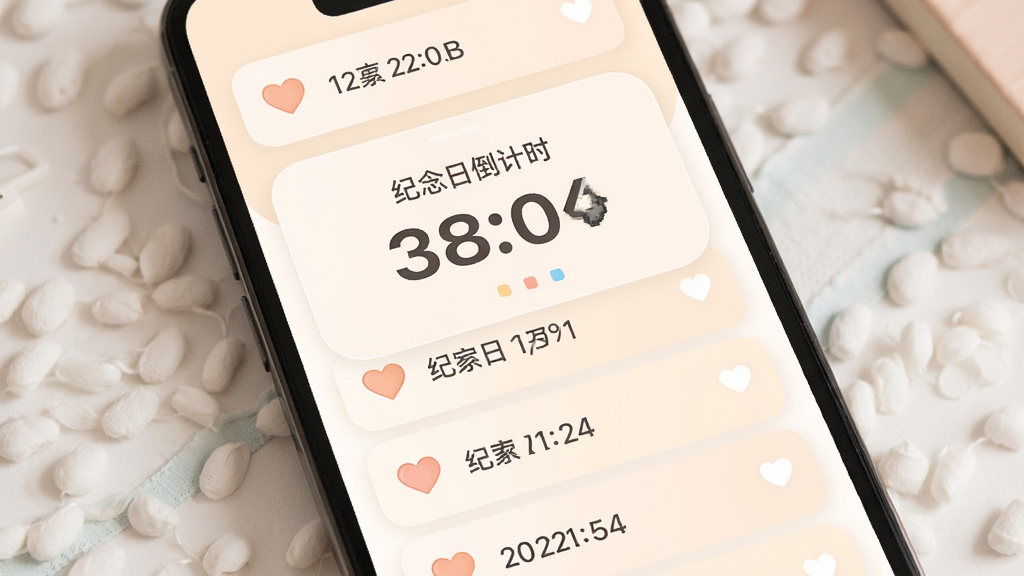
时刻提醒您不再错过的重要纪念日。支持自定义添加多个纪念日,到日子自动提醒,让重要时刻不再遗忘。
在屏幕就能看到自己的图片,打造不一样的小组件。支持多张照片轮播展示,让桌面成为专属相册。

1.首先在手机上下载并安装桌面小管家应用,打开后进入主界面。
2.在应用内浏览各类小组件,选择自己喜欢的样式,如木鱼、纪念日或照片墙。
3.点击进入小组件详情页,根据提示进行个性化设置,比如修改文案或选择照片。
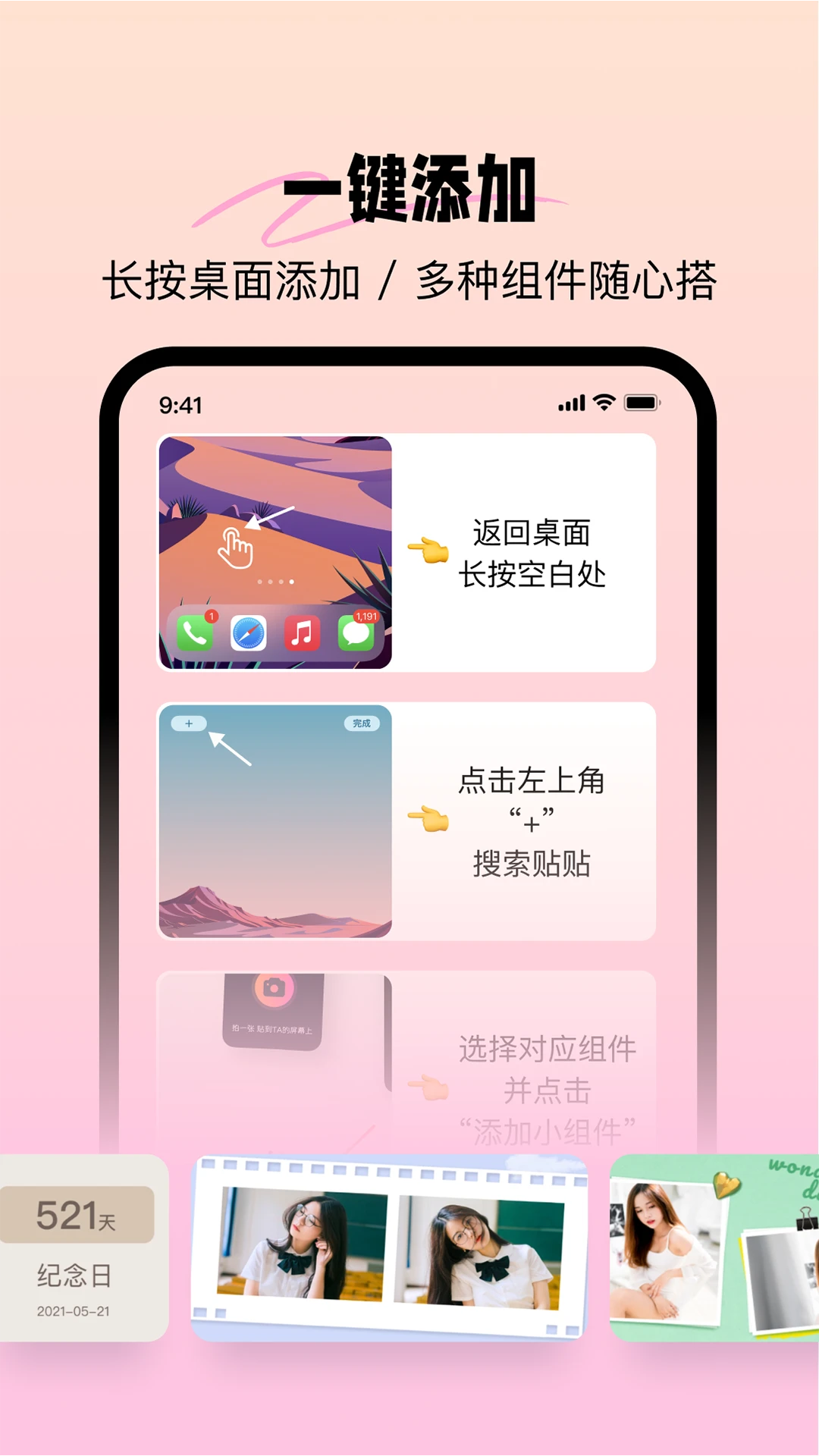
4.设置完成后,点击“添加到桌面”按钮,系统会自动跳转到桌面编辑模式。
5.在桌面空白处长按,选择“小组件”或“添加工具”,找到桌面小管家对应的小组件。
6.将小组件拖拽到桌面合适位置,调整大小后松手即可完成添加。

| 功能模块 | 设置项 | 操作说明 |
| 木鱼 | 文案修改 | 点击木鱼进入设置,输入自定义文字保存即可 |
| 纪念日 | 日期添加 | 选择日期和名称,支持公历农历切换 |
| 照片墙 | 图片选择 | 从相册选取多张照片,可调整轮播速度 |
| 通用 | 主题颜色 | 提供多种配色方案,一键切换整体风格 |

1.小组件添加后不显示怎么办?请检查手机是否允许桌面小管家创建桌面快捷方式权限。
2.木鱼敲击没有声音?进入设置检查媒体音量是否开启,并确认应用通知权限已允许。
3.纪念日提醒不生效?请确保应用后台运行权限已开启,并关闭电池优化限制。
4.照片墙无法加载图片?尝试重新授予相册读取权限,或更换图片格式后重试。
5.桌面小管家是否安全?软件经过正规渠道审核,不收集个人隐私数据,可放心使用。
查看全文






 Windows 10
鹿谷社区app官方下载正版 实用工具37.7M 中文 v3.3.0安卓版 26-10-05
下载
荣耀应用市场(荣耀应用商店)app最新版2026 实用工具45.7M 中文 v16.1.9.301安卓版 26-09-16
下载
lightroom安卓版中文版最新版正版 实用工具120.2M 中文 v11.5.22手机版 26-09-15
下载
APKPure安卓版下载安装最新版 实用工具23.2M 中文 v3.20.8002手机版 26-10-08
下载
oppo游戏中心app官方最新版2026 实用工具36.1M 中文 v17.1.0安卓版 26-10-02
下载
Scene骁龙工具箱最新版 实用工具7.2M 中文 v9.4.17 Alpha安卓版 26-09-08
下载
蓝河工具箱官方下载2026最新版 实用工具4.9M 中文 v6.15 安卓版 26-09-23
下载
准星助手官方下载正版(准星精灵) 实用工具6.7M 中文 v4.5最新版 26-07-28
下载
老外管理器蓝色版本(ZArchiver Pro) 实用工具5.4M 中文 v1.0.11 安卓版 26-10-10
下载
小小电脑app下载安装最新版 实用工具964.9M 中文 v4.2.3-alpha1安卓版 26-10-10
下载
HappyMod游戏盒中文最新版本2026 实用工具20.0M 中文 v3.4.6安卓汉化版 26-09-18
下载
vivo浏览器最新版本官方版本(Browser) 实用工具218.3M 中文 v31.1.70.0最新版 26-10-02
下载 下载
下载 开源软件室app安卓手机版
 软鸭社区app官方手机版
 三国咸话(三国杀咸话)app最新版2026
 动画本flipaclip动画制作中文版
 Knockout智能抠图P图安卓版下载最新版
 filmorago免费下载官方安卓版
 chikii云游戏中文版2026下载
 幻影分身安卓版下载2026版本安装
 imvu官方正版下载2026最新版本
 widgetable宠物下载最新版
 游戏翻译助手下载最新版2026
 游民星空app下载安卓最新版本
 AI手办视频生成器软件哪个好
 文案写作软件推荐免费版
 免roo模块化增强工具
 漫改短剧app合集
 真果鉴短剧软件
 街机捕鱼合集