



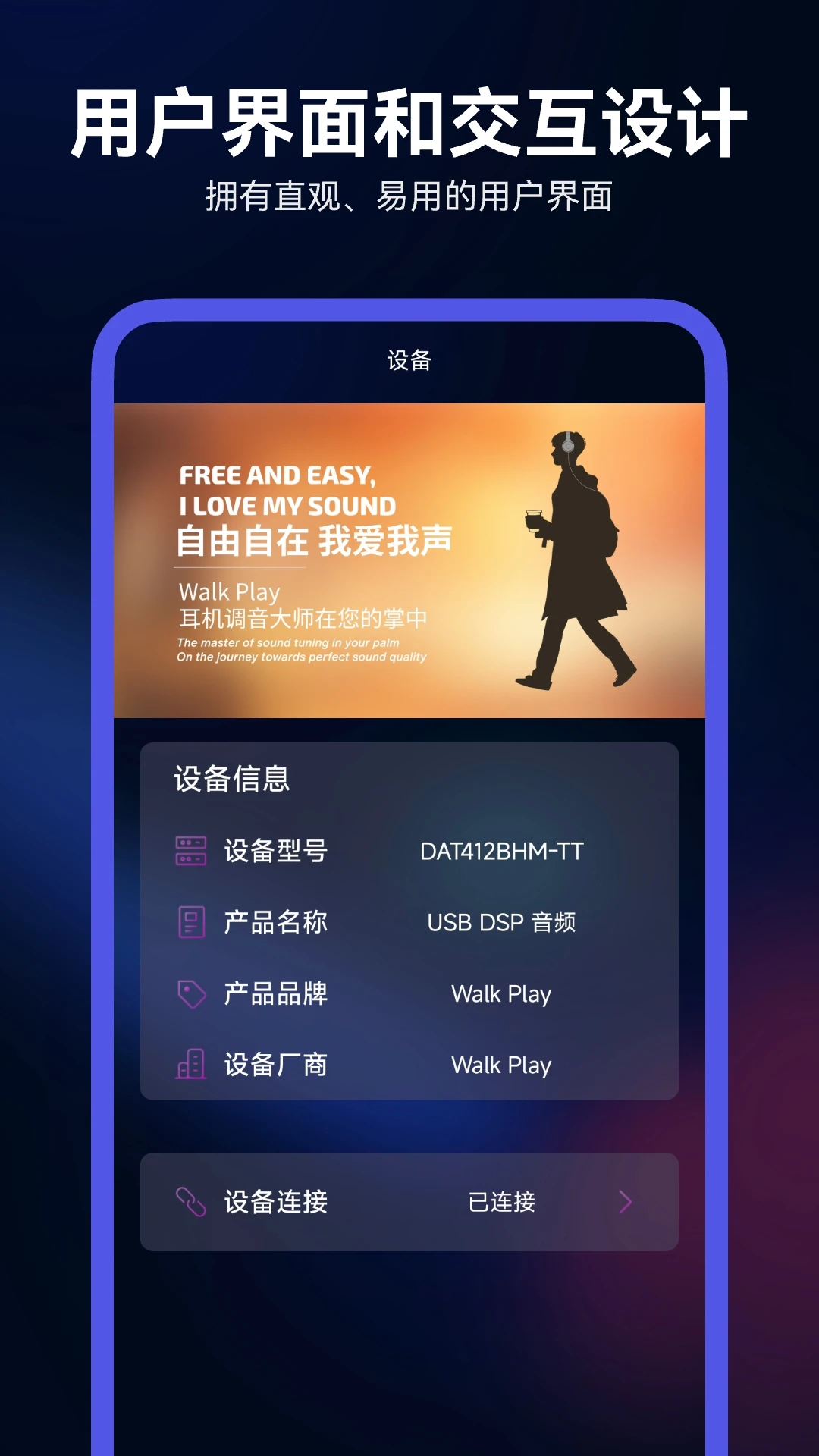
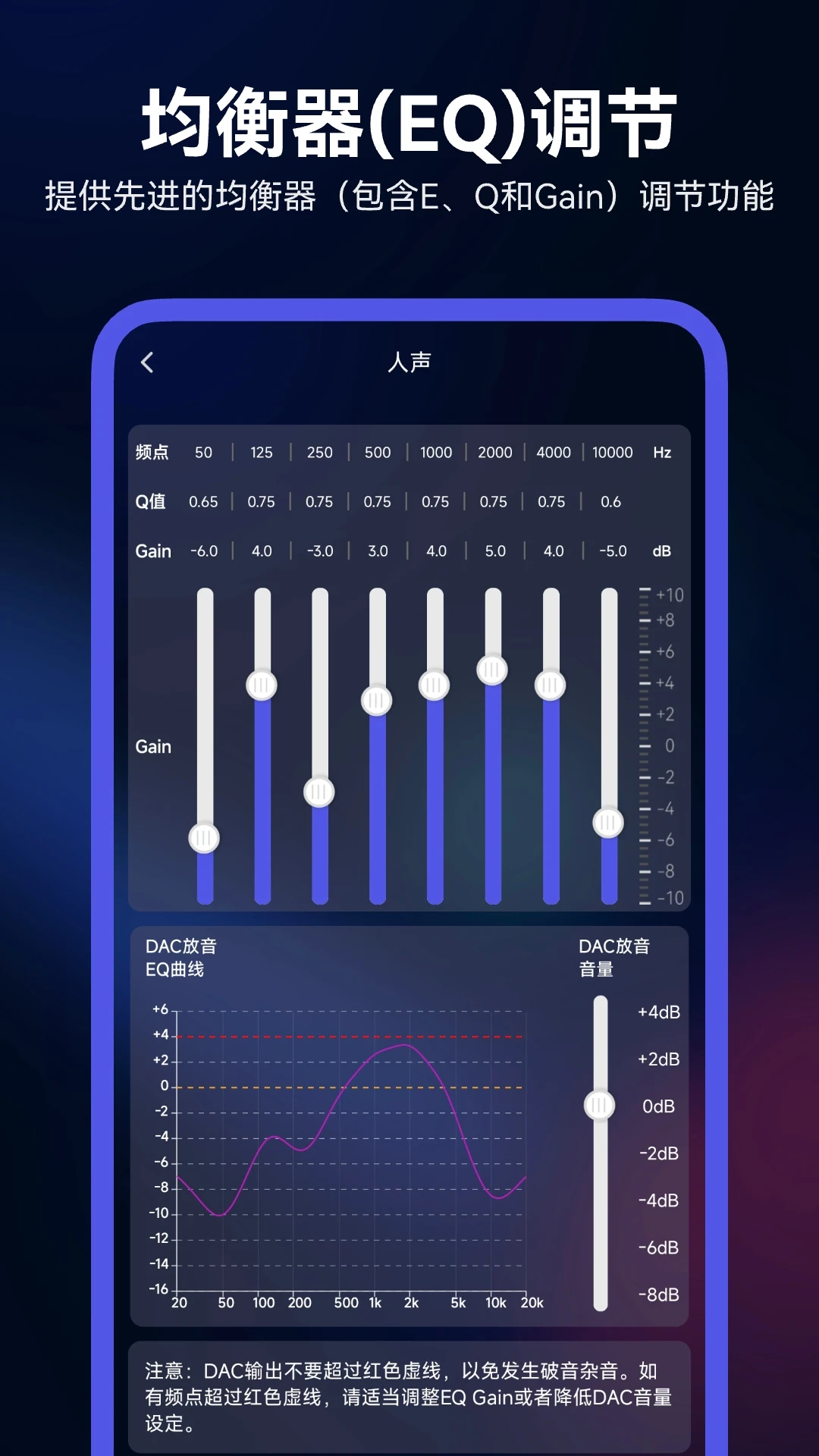
Walk Play是一款专注于音频调节与音效优化的实用工具,能够帮助用户在日常听歌、录音、通话等多种场景下获得更加理想的听觉体验。软件内置了专业的均衡器调节模块,支持对频率、增益等参数进行精细控制,同时还提供了多种音乐风格预设,让不懂音频知识的普通用户也能一键切换到自己喜欢的音效模式。无论是想要增强低音、突出人声,还是追求清澈高音,Walk Play都能通过直观的滑动条和按钮完成设置,调整过程中还能实时试听效果,所见即所得。此外,麦克风增益调整功能让录音和通话时的声音输入更加清晰稳定。整体界面设计简洁优雅,操作逻辑清晰,新手也能快速上手。
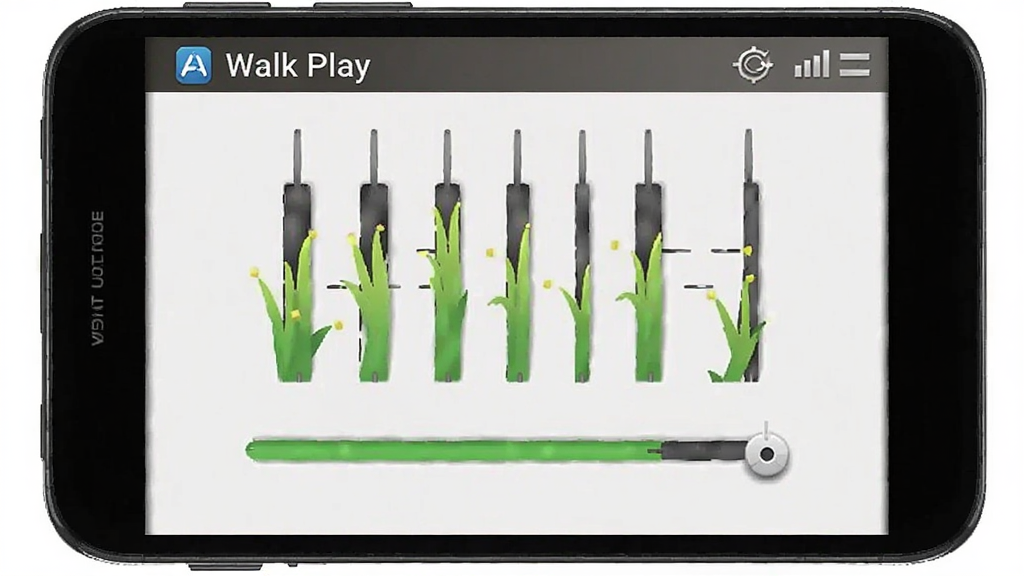
1.打开Walk Play软件,进入主界面后找到均衡器调节区域,通常会显示多个频段的滑动条。
2.根据你想要调整的音效方向,选择对应的频段进行拖动,比如想增强低音就向上滑动低频段。
3.如果你不确定该怎么调,可以先点击预设选项,软件内置了摇滚、人声、流行等多种风格,直接套用即可。
4.在调节过程中,点击试听按钮可以实时听到当前设置的效果,方便你边调边听。
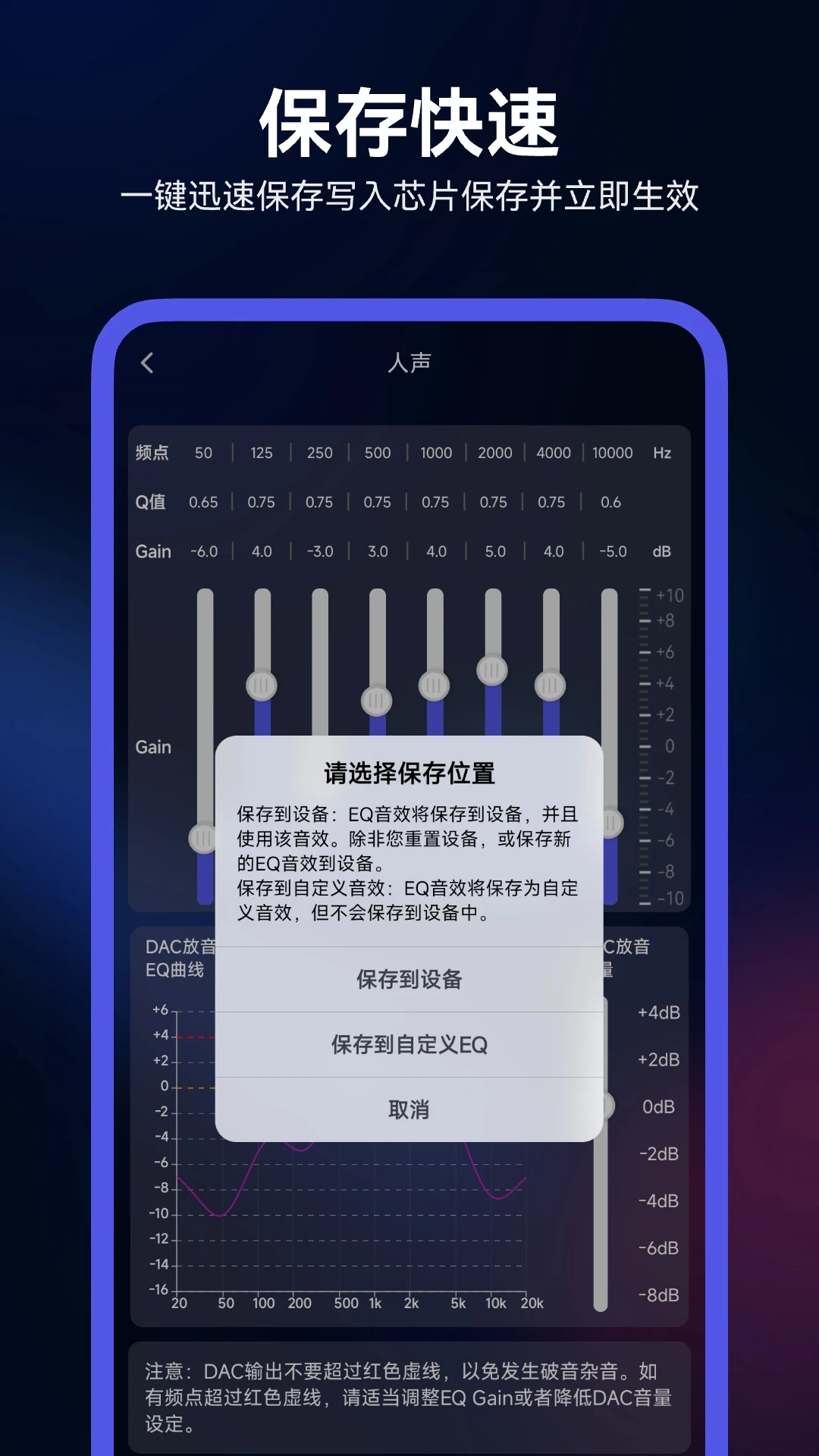
5.调整满意后,记得点击保存按钮,这样下次打开软件时就会自动应用你设置好的音效方案。
6.如果调乱了想恢复默认,可以找到重置选项一键还原初始状态,不用担心设置错误。
1.首先确认你的手机已经连接了麦克风设备,无论是内置麦克风还是外接麦克风都可以。
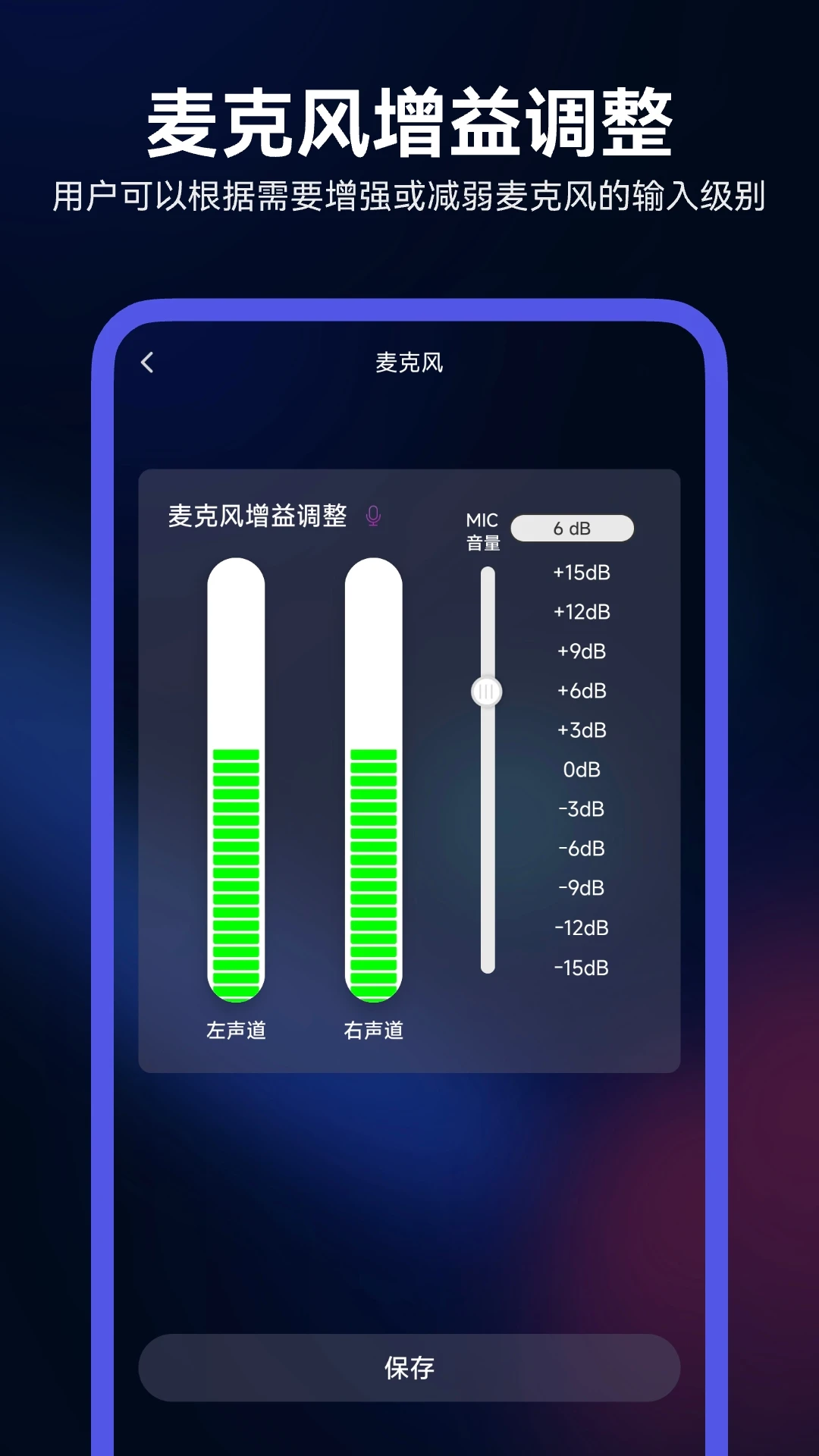
2.进入Walk Play的麦克风设置页面,找到增益调节的滑动条或加减按钮。
3.如果你在录音时觉得声音太小,可以适当向上调节增益,增强麦克风的输入级别。
4.如果周围环境噪音较大或者声音出现爆音,就向下调节增益,减弱输入避免失真。
5.调节完成后建议先试录一段,回放听听效果是否清晰自然,再决定是否需要微调。
6.通话场景下同样适用,提前设置好增益级别,能让对方听到更清楚的声音。
1.实时试听是Walk Play的核心亮点之一,你在调整任何音效参数时都能立即听到变化。
2.不需要反复保存再播放,滑动条拖动的同时音频输出就会同步更新。
3.这个功能特别适合对音质有要求的用户,可以快速对比不同设置下的听感差异。
4.试听时建议使用耳机,这样能更准确地判断各个频段的调整效果。
5.如果试听过程中发现某个频段调过头了,直接拖回来就行,反馈非常及时。
6.通过实时试听反复微调,你能更快找到最适合自己耳朵的音效设定。
| 功能模块 | 具体说明 |
| 均衡器调节 | 支持E、Q、Gain三类参数精细调整,覆盖多个音频频段,满足专业级调音需求 |
| 预设音效 | 内置摇滚、人声、流行等多种风格模板,一键切换无需手动调节 |
| 实时试听 | 调整参数时同步反馈音效变化,边调边听提升调音效率 |
| 麦克风增益 | 可增强或减弱麦克风输入级别,适配录音、通话等不同使用场景 |
| 界面交互 | 滑动条与按钮控件直观易用,布局清晰,新手也能快速上手操作 |

1.日常听歌时,你可以根据歌曲类型切换不同的均衡器预设,让音乐表现更符合个人口味。
2.录制音频或视频配音时,通过麦克风增益调整让声音输入更加清晰饱满。
3.语音通话或在线会议中,合理设置增益可以减少环境噪音干扰,提升沟通质量。
4.如果你喜欢折腾音效,Walk Play的精细调节功能可以让你像专业调音师一样打磨声音。
5.对于追求个性化听觉体验的用户,实时试听加上丰富的预设方案,能轻松找到属于自己的声音风格。
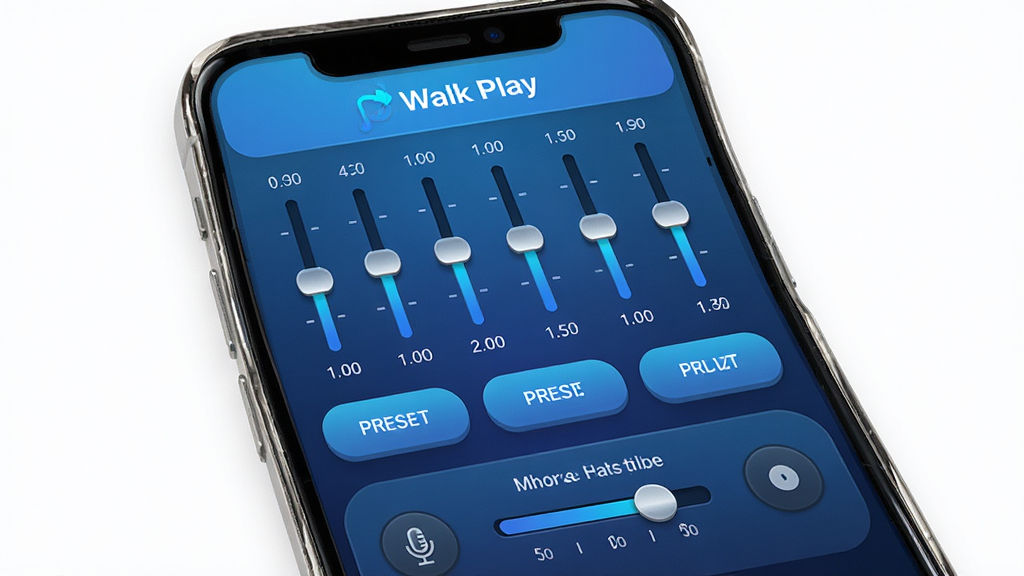
1.初次使用时建议先浏览一遍各个功能区域,了解均衡器和麦克风增益的位置及作用。
2.调节均衡器时不要一次性把某个频段拉到极限,循序渐进地微调效果更好。
3.使用麦克风增益功能时,注意观察是否有爆音或底噪,及时调整避免影响录音质量。
4.如果软件出现无响应或音效不生效的情况,可以尝试重启软件或检查系统音频权限设置。
5.定期更新软件版本可以获取更稳定的性能和更丰富的预设音效资源。
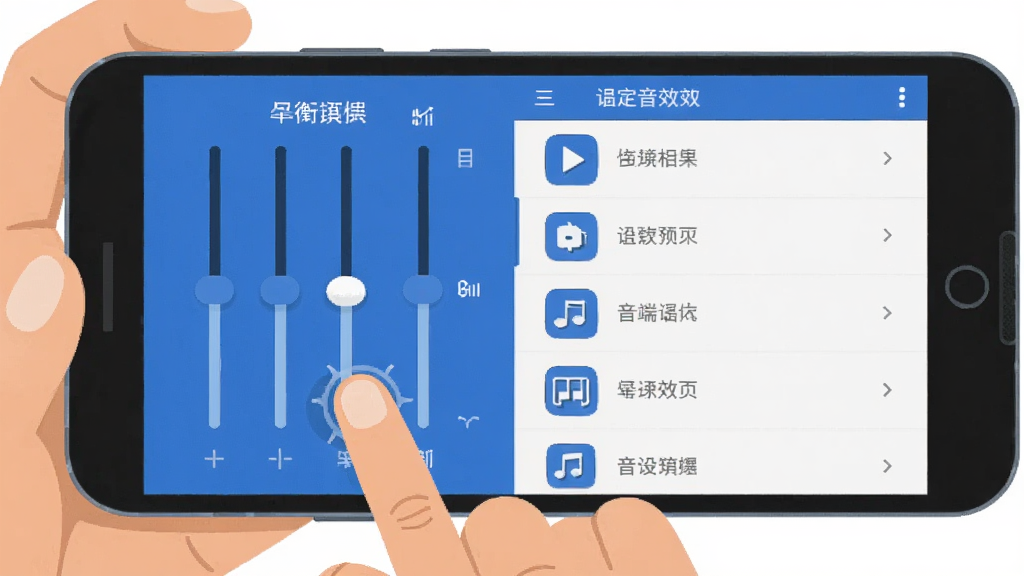
| 软件名称 | 功能优势 | 评分 |
| 扬声器 | 专业音频增强工具 | ★★★★☆ |
| 均衡器 | 多频段音效调节 | ★★★★☆ |
| 音效大师 | 丰富音效预设方案 | ★★★★★ |
| 录音笔 | 高清录音与增益调节 | ★★★★☆ |
| 音频编辑 | 音频剪辑与效果处理 | ★★★★☆ |
| 音乐播放器 | 高品质音乐播放 | ★★★★★ |
查看全文






 OnePlus_13R
鹿谷社区app官方下载正版 实用工具37.7M 中文 v3.3.0安卓版 26-10-05
下载
荣耀应用市场(荣耀应用商店)app最新版2026 实用工具45.7M 中文 v16.1.9.301安卓版 26-09-16
下载
lightroom安卓版中文版最新版正版 实用工具120.2M 中文 v11.5.22手机版 26-09-15
下载
APKPure安卓版下载安装最新版 实用工具23.2M 中文 v3.20.8002手机版 26-10-08
下载
oppo游戏中心app官方最新版2026 实用工具36.1M 中文 v17.1.0安卓版 26-10-02
下载
Scene骁龙工具箱最新版 实用工具7.2M 中文 v9.4.17 Alpha安卓版 26-09-08
下载
蓝河工具箱官方下载2026最新版 实用工具4.9M 中文 v6.15 安卓版 26-09-23
下载
准星助手官方下载正版(准星精灵) 实用工具6.7M 中文 v4.5最新版 26-07-28
下载
老外管理器蓝色版本(ZArchiver Pro) 实用工具5.4M 中文 v1.0.11 安卓版 26-10-10
下载
小小电脑app下载安装最新版 实用工具964.9M 中文 v4.2.3-alpha1安卓版 26-10-10
下载
HappyMod游戏盒中文最新版本2026 实用工具20.0M 中文 v3.4.6安卓汉化版 26-09-18
下载
vivo浏览器最新版本官方版本(Browser) 实用工具218.3M 中文 v31.1.70.0最新版 26-10-02
下载 下载
下载 DeepSeek app下载官方手机版
 蓝奏搜索神器app安卓手机版
 一起搜Pro软件安卓手机版
 小黑盒app下载官方版
 imyai智能助手app最新版本2026
 百度carlife 最新版本2026
 百度极速版app官方手机版
 鲸云漫游下载官方版app最新版本
 临界app下载安卓手机版
 轻简商店app安卓手机版
 fakelocation虚拟位置中文版最新版
 google搜索app最新版下载
 手机启动器推荐
 ai社交软件
 音乐搜索器推荐免费版
 手机电池管理软件大全
 免roo模块化增强工具
 我的世界基岩版