


极简白板是一款打开即用的移动端白板工具,让您在手机或平板上拥有比真实白板更高效的书写与演示体验。无论是课堂讲解、会议记录、远程协作还是灵感速记,它都能快速响应,界面干净无干扰。内置无限调色盘与多种自定义画笔,支持普通笔、钢笔、毛笔、荧光笔等选择,还能一键生成直线、圆形、矩形等13种常用图形。您可以使用内置背景或自定义图片作为画布底图,让板书更直观。所有操作都围绕“简单”与“高效”展开,无需复杂学习成本,适合老师、学生、职场人士随手使用,让每一次表达都清晰流畅。
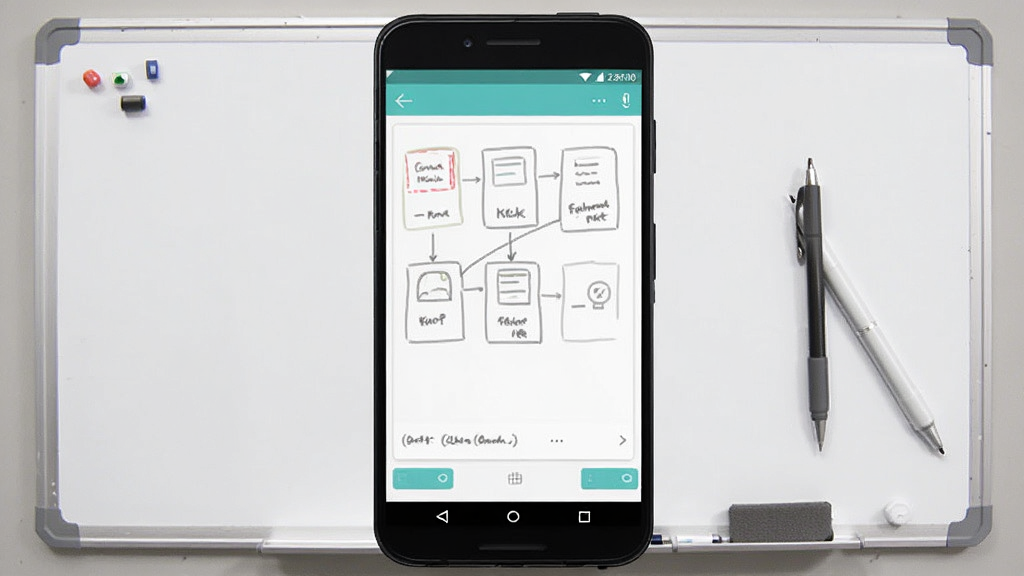
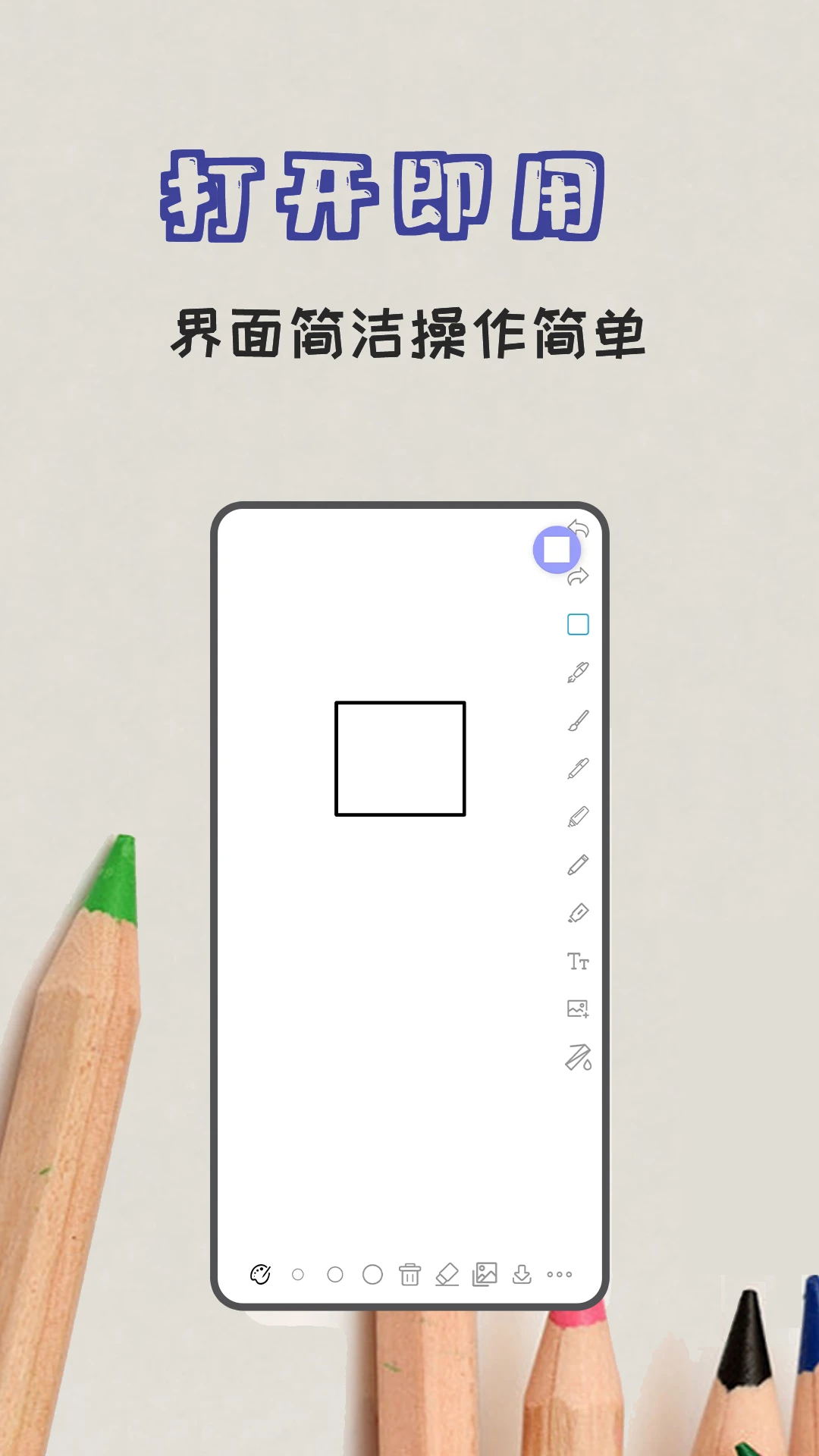
1.打开极简白板后,您会直接进入空白画布,不需要注册或登录,点击屏幕即可开始书写。
2.底部工具栏默认选中普通笔,您可以直接用手指或触控笔在画布上写字、画图。
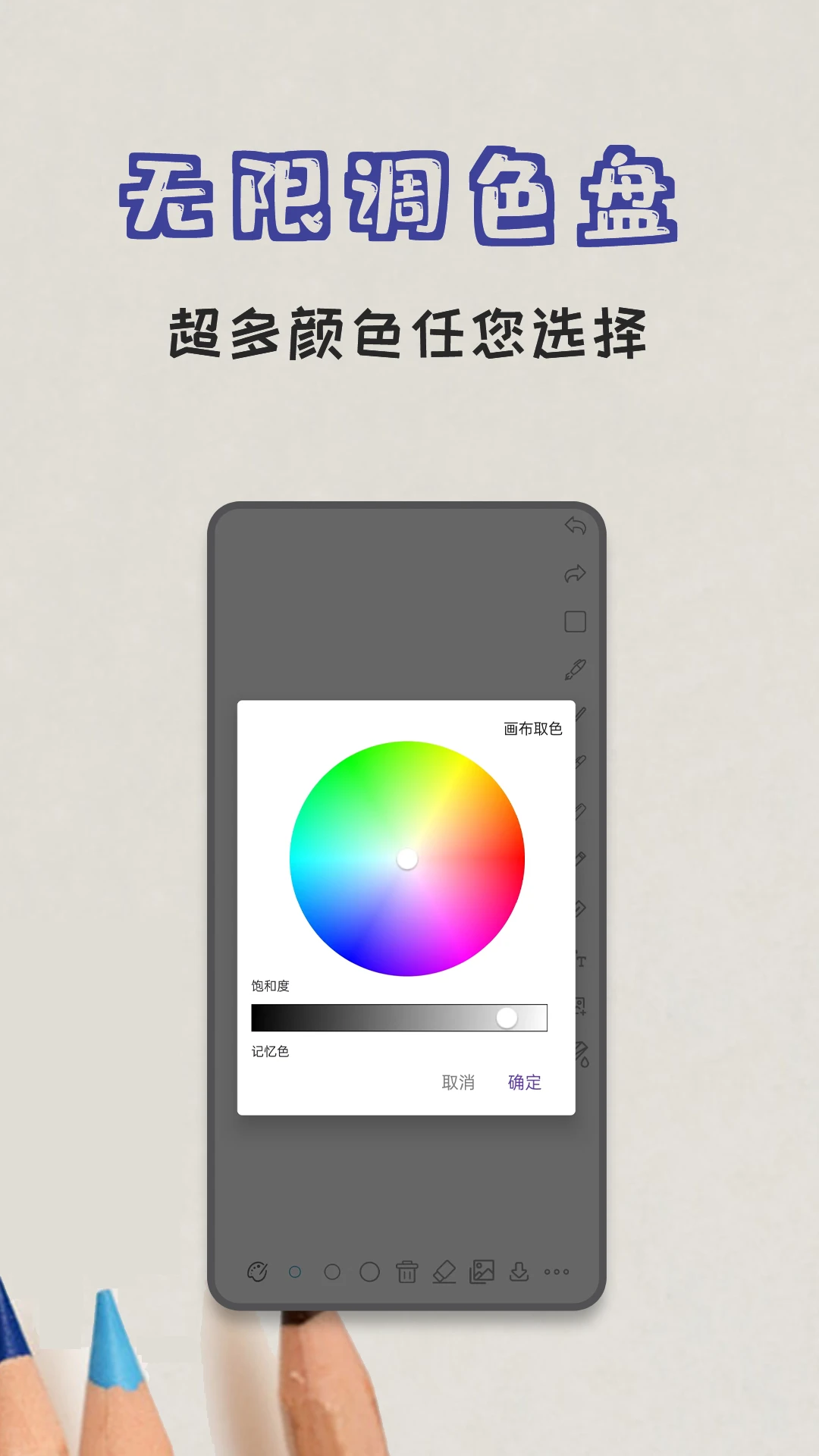
3.如果想换颜色,点击调色盘图标,在无限色彩中选取喜欢的颜色,再回到画布继续书写。
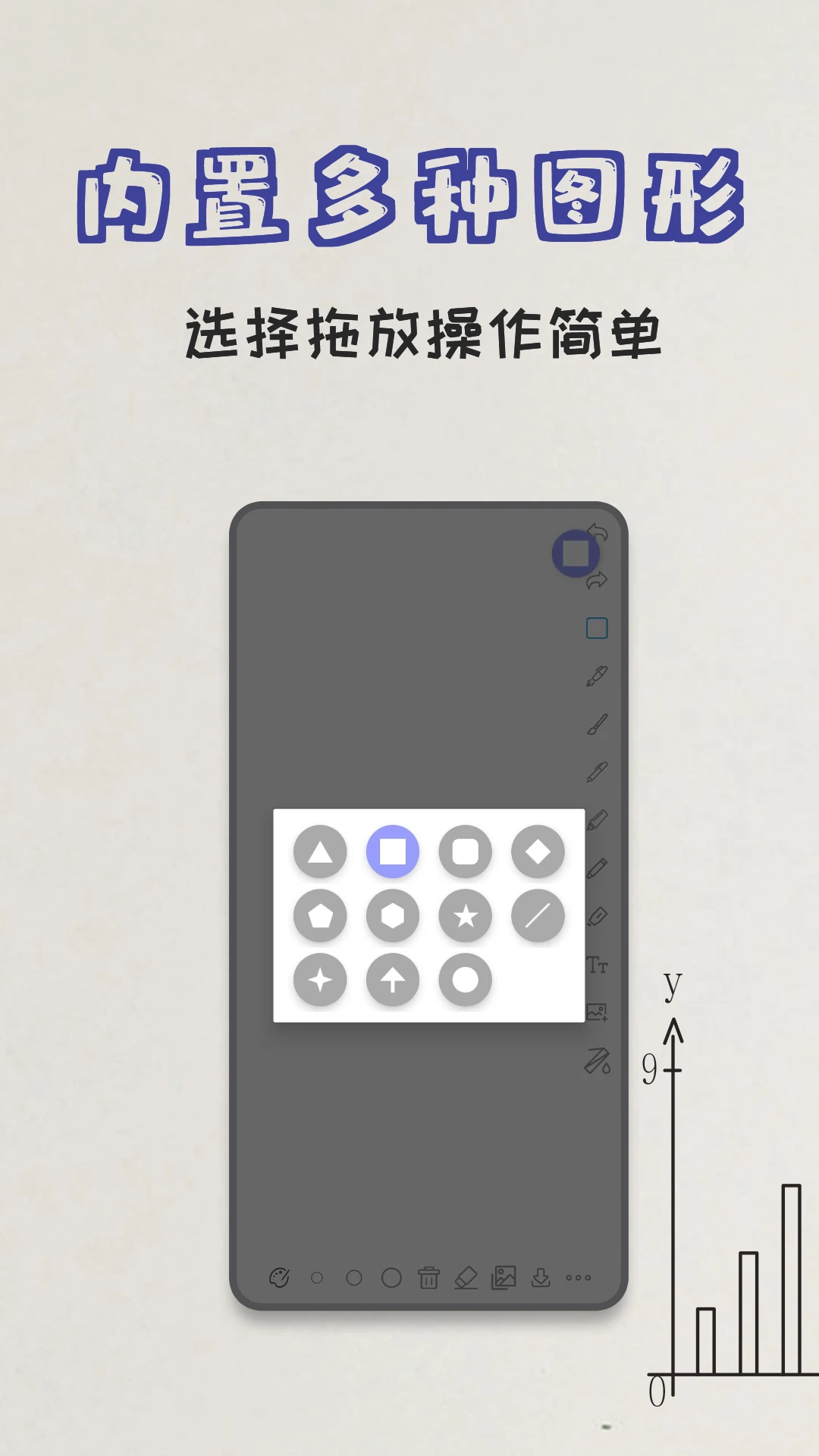
4.需要画标准图形时,点击图形按钮,选择直线、圆形、矩形等13种图形,在画布上拖放即可生成。
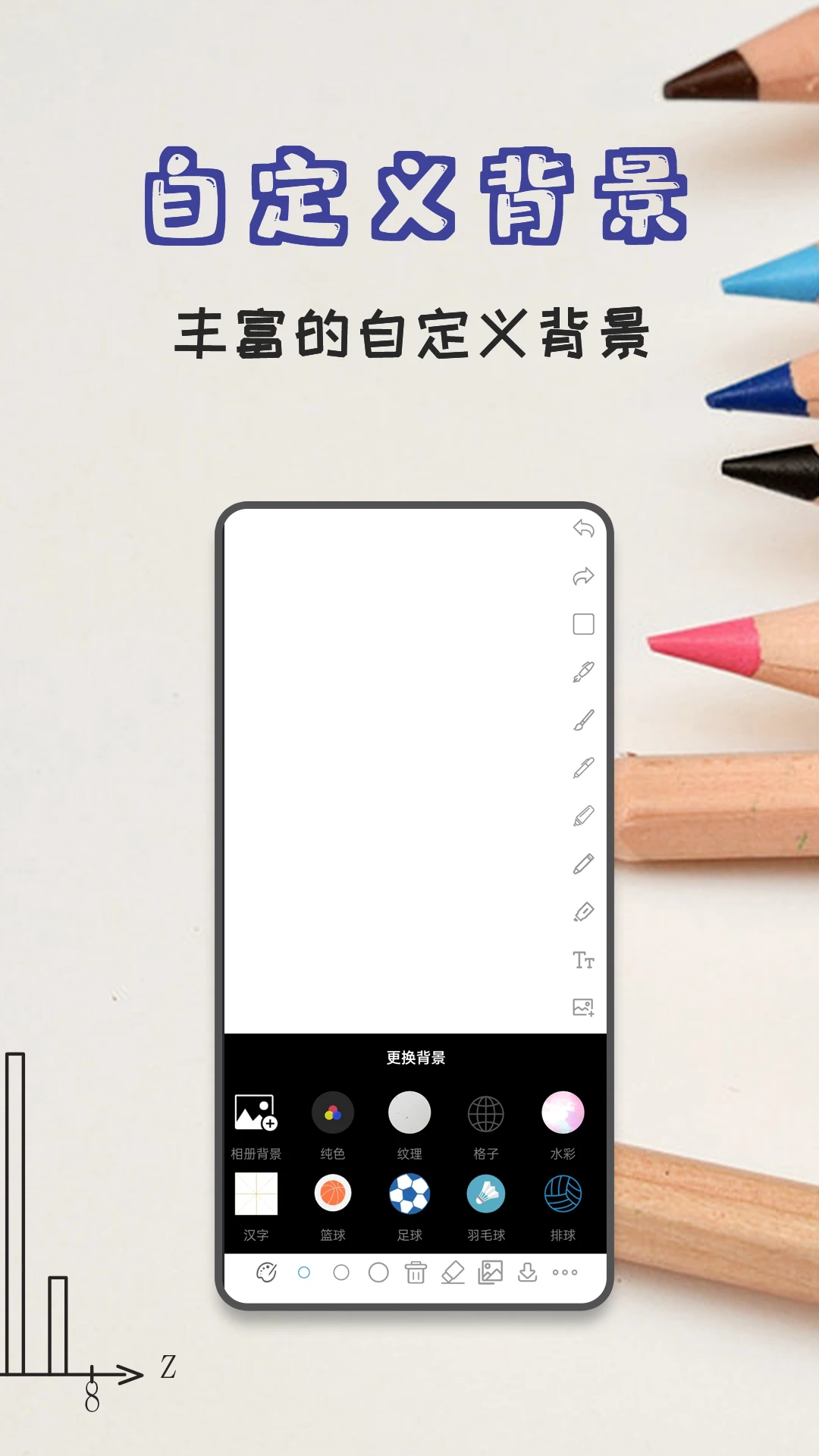
5.要更换背景,进入背景设置,选择内置图片或从相册导入自定义图片,画布会立即更新。
6.所有内容实时保存,退出前可以导出或截图分享,方便保存板书内容。
极简白板提供普通笔、钢笔、毛笔、荧光笔等多种笔触,您可以根据书写场景自由切换。普通笔适合日常记录,钢笔线条利落,毛笔带有笔锋变化,荧光笔则用于重点标注,每种笔都可以单独调整粗细和颜色。
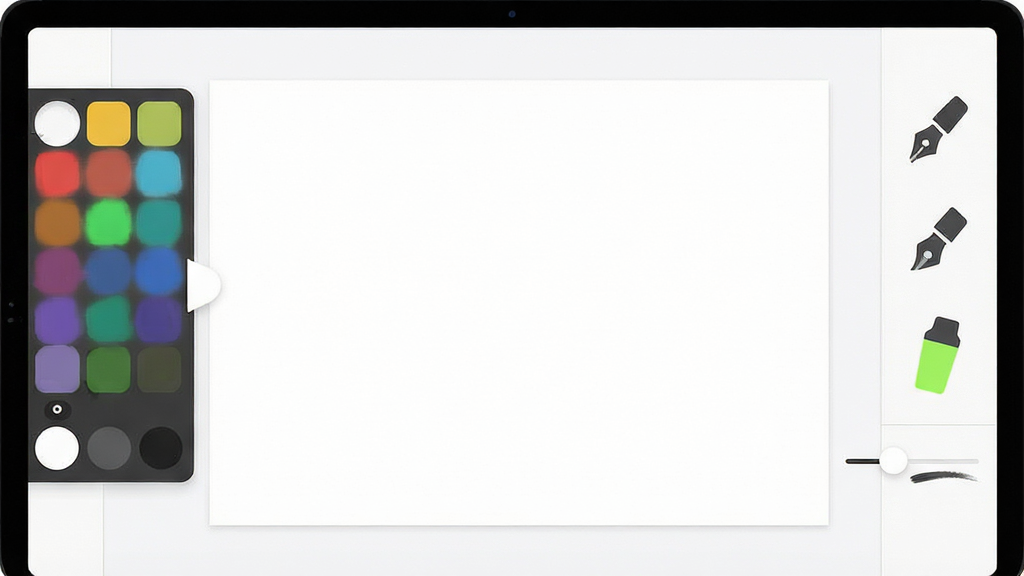
调色盘没有颜色数量限制,您可以从色轮中任意选取颜色,也可以保存常用色。无论是教学标注还是创意绘画,都能找到合适的色彩,让白板内容更生动。

1.在工具栏找到图形按钮,点击后会展开图形面板,里面包含直线、箭头、矩形、圆形、三角形等13种常用图形。
2.选择需要的图形后,在画布上按住并拖动,图形会实时生成,松开手指即可完成绘制。
3.图形生成后,您还可以调整大小和位置,部分图形支持修改边框颜色和填充色。
4.背景设置入口在菜单中,点击后可以选择内置背景图片,也可以从手机相册导入自定义图片。
5.选择自定义图片后,图片会自动铺满画布作为底图,您可以在上面继续书写和标注。
6.如果对背景不满意,可以随时切换回纯白背景,所有书写内容不会丢失。
| 功能模块 | 操作说明 | 亮点 |
| 画笔工具 | 点击画笔图标切换普通笔、钢笔、毛笔、荧光笔,拖动滑块调节粗细 | 多种笔触模拟真实书写手感 |
| 调色盘 | 点击颜色区域打开色轮,选取任意颜色,支持保存常用色 | 无限颜色,满足个性化需求 |
| 图形工具 | 选择图形后在画布拖放生成,可调整大小和颜色 | 13种图形一键生成,规范板书 |
| 背景设置 | 进入背景菜单,选择内置图片或导入相册图片 | 自定义底图,让白板更直观 |
| 导出分享 | 点击导出按钮,保存为图片或分享到其他应用 | 快速留存板书内容 |
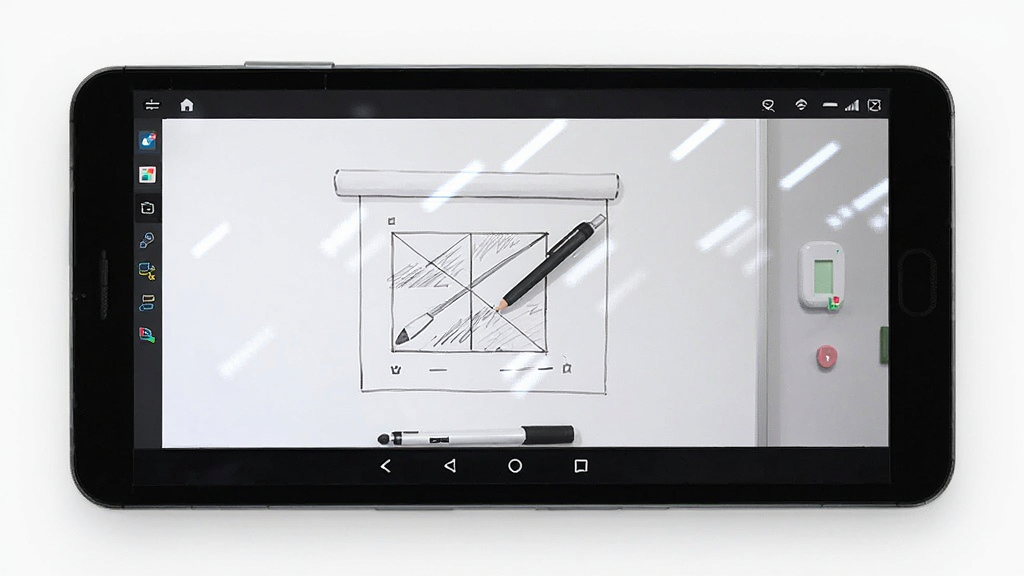
1.课堂教学:老师可以用极简白板边讲边写,配合荧光笔标注重点,图形工具画示意图,比传统黑板更灵活。
2.会议记录:职场人士在会议中快速记录要点,用不同颜色区分事项,会后导出图片分享给同事。
3.远程协作:通过屏幕共享展示白板内容,配合画笔和图形讲解方案,沟通更高效。
4.灵感速记:随时打开极简白板记录想法,支持自定义背景,让创意可视化。
5.学习笔记:学生用极简白板整理知识点,毛笔和钢笔切换使用,笔记更清晰。
1.如果打开后画布无法书写,请检查是否误触了只读模式,点击编辑按钮即可恢复。
2.画笔没有反应时,尝试切换一次画笔类型,或者重启应用,通常可以解决触控冲突。
3.自定义背景导入失败,可能是图片格式不支持,建议使用JPG或PNG格式。
4.导出图片模糊,请在导出设置中选择高清画质,并确保画布内容没有过度放大。
5.应用闪退时,先清理后台进程,再重新打开;如果仍然闪退,可以卸载后重新安装。
| 软件名称 | 功能优势 | 评分 |
| 小鸭画板 | 简洁绘画,支持图层 | ★★★★☆ |
| 白板助手 | 多人协作,实时同步 | ★★★★☆ |
| 便携画板 | 轻量启动,笔刷丰富 | ★★★★☆ |
| 教学白板 | 专为课堂设计,工具齐全 | ★★★★★ |
| 会议白板 | 模板丰富,一键分享 | ★★★★☆ |
| 无限画板 | 无限画布,自由缩放 | ★★★★☆ |
查看全文






 Windows 10
鹿谷社区app官方下载正版 实用工具37.7M 中文 v3.3.0 安卓版 26-10-19
下载
荣耀应用市场(荣耀应用商店)app最新版2026 实用工具45.7M 中文 v16.1.9.302安卓版 26-10-19
下载
lightroom安卓版中文版最新版正版 实用工具120.2M 中文 v11.5.22手机版 26-09-15
下载
APKPure安卓版下载安装最新版 实用工具23.2M 中文 v3.20.8002手机版 26-10-08
下载
oppo游戏中心app官方最新版2026 实用工具36.1M 中文 v17.1.0安卓版 26-10-02
下载
Scene骁龙工具箱最新版 实用工具7.2M 中文 v9.4.17 Alpha安卓版 26-09-08
下载
蓝河工具箱官方下载2026最新版 实用工具4.9M 中文 v7.2安卓版 26-10-19
下载
准星助手官方下载正版(准星精灵) 实用工具6.7M 中文 v4.5最新版 26-07-28
下载
老外管理器蓝色版本(ZArchiver Pro) 实用工具5.4M 中文 v1.0.11 安卓版 26-10-10
下载
小小电脑app下载安装最新版 实用工具964.9M 中文 v4.2.3-alpha1安卓版 26-10-10
下载
HappyMod游戏盒中文最新版本2026 实用工具20.0M 中文 v3.4.6安卓汉化版 26-09-18
下载
vivo浏览器最新版本官方版本(Browser) 实用工具218.3M 中文 v31.1.70.0最新版 26-10-02
下载 下载
下载 imyai智能助手app最新版本2026
 蓝奏搜索神器app安卓手机版
 多闪app下载免费最新版本
 赵云与阿斗游戏内置菜单(阿斗魔改版5.0)
 豆包车机版下载最新版2026
 迅雷云盘app官方下载手机版
 迅雷app最新版本2026下载
 (游戏助手)realme游戏空间APP安装包最新版
 一加手机游戏空间官方下载最新版(OnePlus Games)
 轻简商店app安卓手机版
 870游戏盒官方正版安装最新版本
 闪动校园跑app最新版下载官方安卓版
 游戏社区
游戏社区
 珍妮模组安装包
 skinseed皮肤编辑器
 安卓提权助手
 能看mv的音乐电视软件
 手机冷门必装APP软件推荐