


创维电视应用调试app下载是一款面向创维电视用户的安卓端辅助调试工具,主要帮助用户在电视上安装第三方应用、管理已装软件以及调整部分系统参数。很多创维电视默认限制了第三方应用的直接安装,通过这款调试app可以绕过部分限制,让用户更自由地扩展电视功能。它支持局域网连接电视设备,操作界面简洁直观,不需要复杂的ADB命令基础也能上手。对于喜欢折腾电视、想安装更多实用应用的用户来说,这是一个比较实用的小工具。下面从功能、用法和注意事项几个方面详细说说。
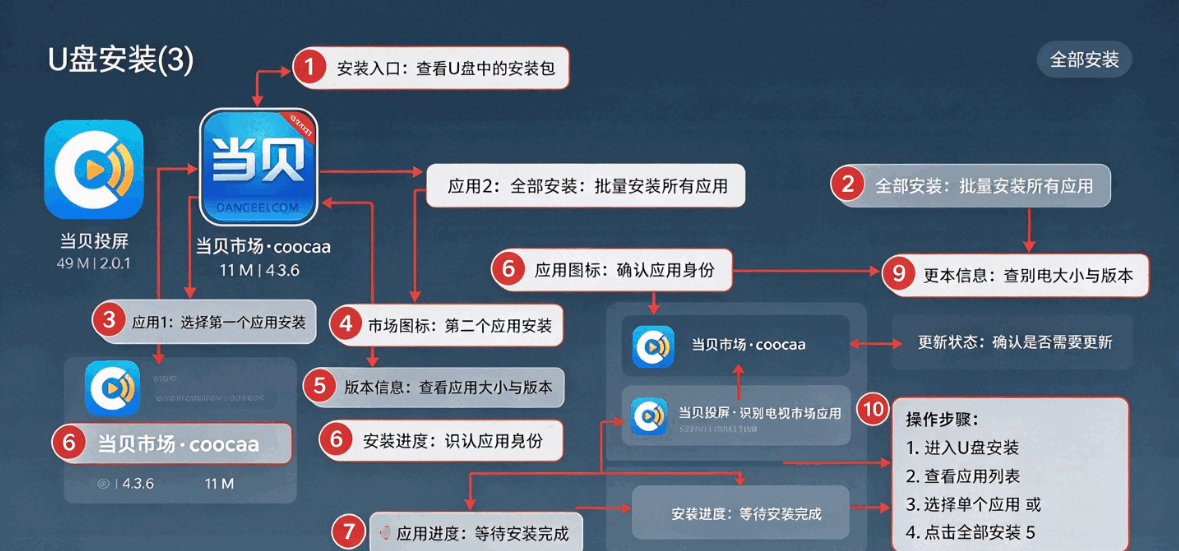
1、下载应用app安装包,下载完成后,将安装包复制到U盘,拔下插入电视后方USB接口。
2、在检查一遍U盘内,找到存放安装包的文件夹的文件格式是否正确,应用的后缀名: 确认文件后缀为.apk,若后缀带数字(如 .apk.1.1),重新命名删除数字.1.1。
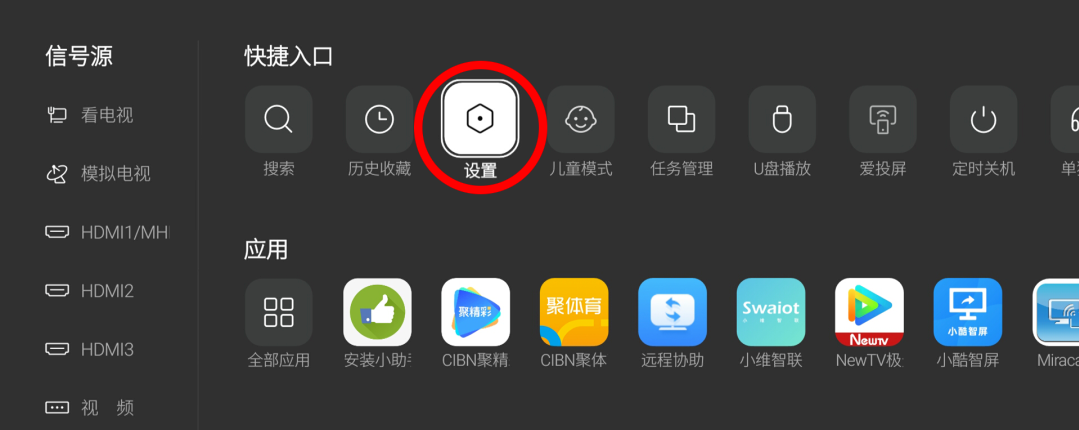
3、在设置里找到关于本机-本机信息。
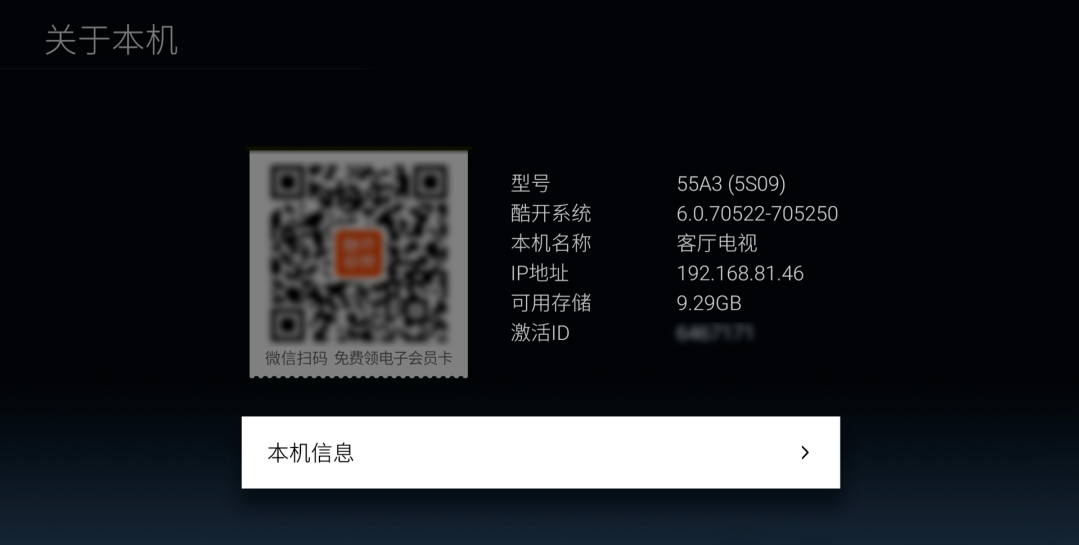
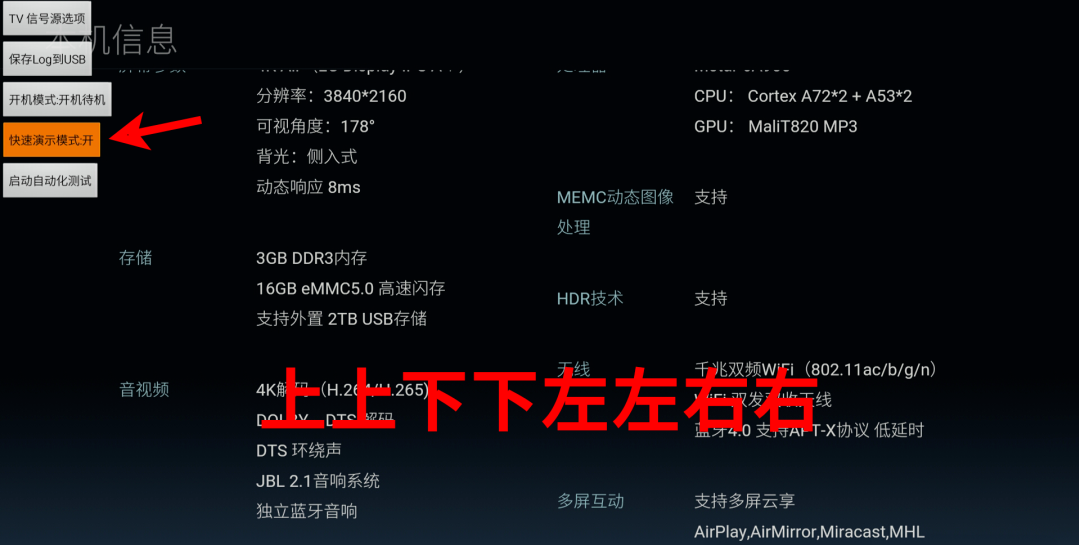
4、在下图这个界面,遥控器按键“上上下下左左右右”,打开【快速演示模式】。
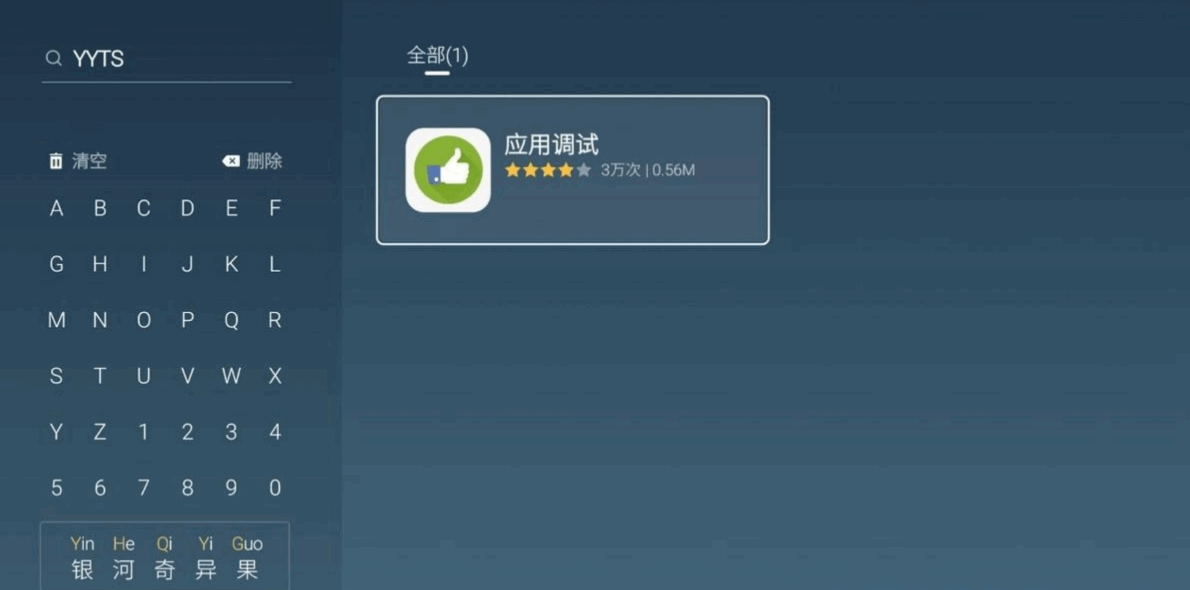
5、安装【应用调试】在【应用】标签页的【应用搜索】里搜索【应用调试】。
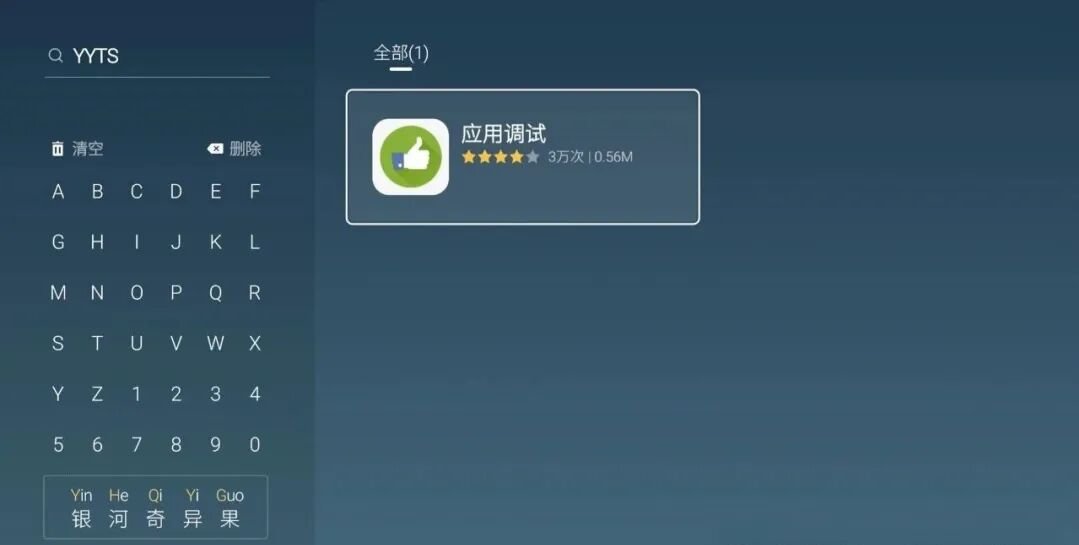
6、打开【应用调试】,输入密码69573028。

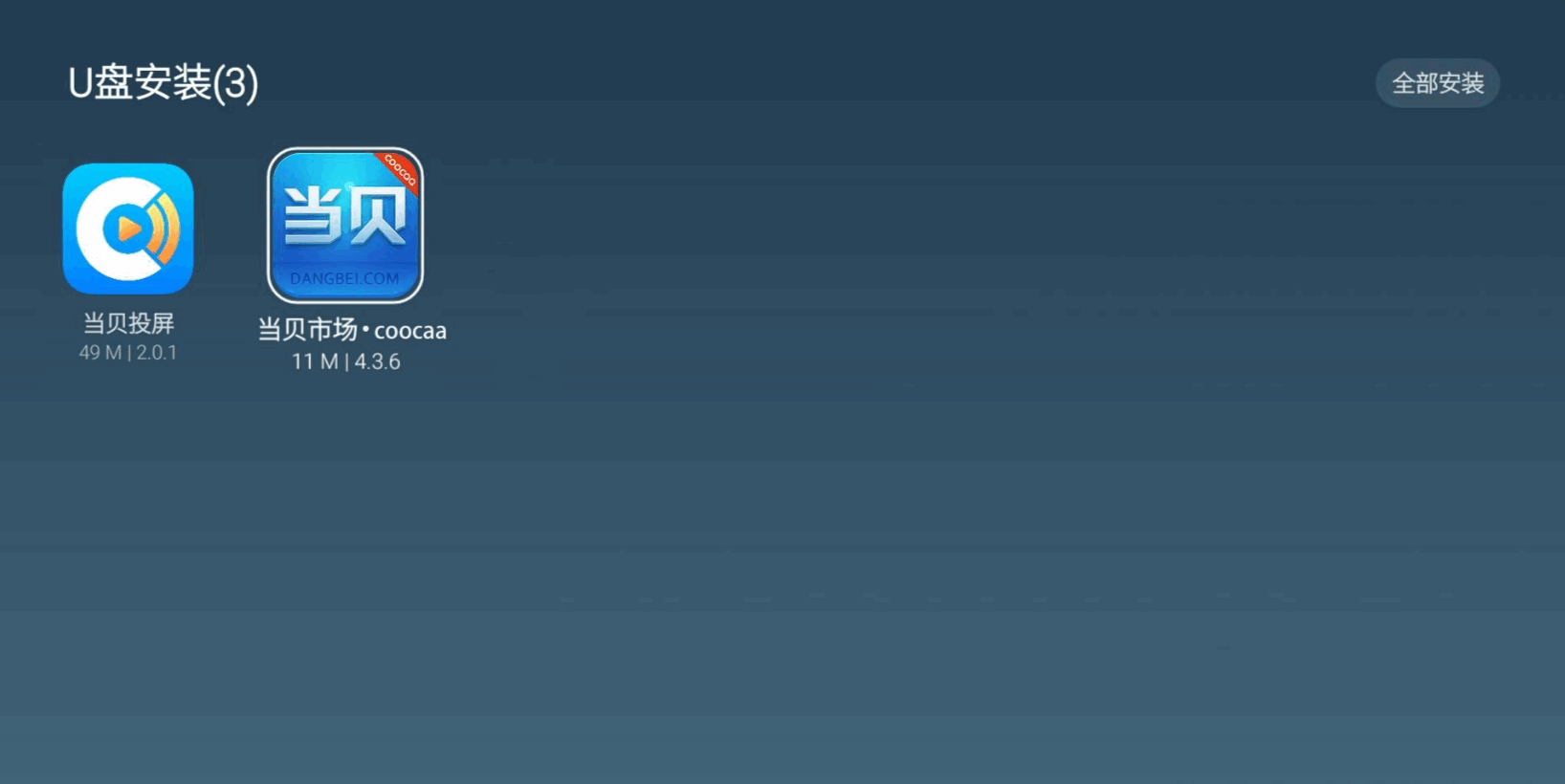
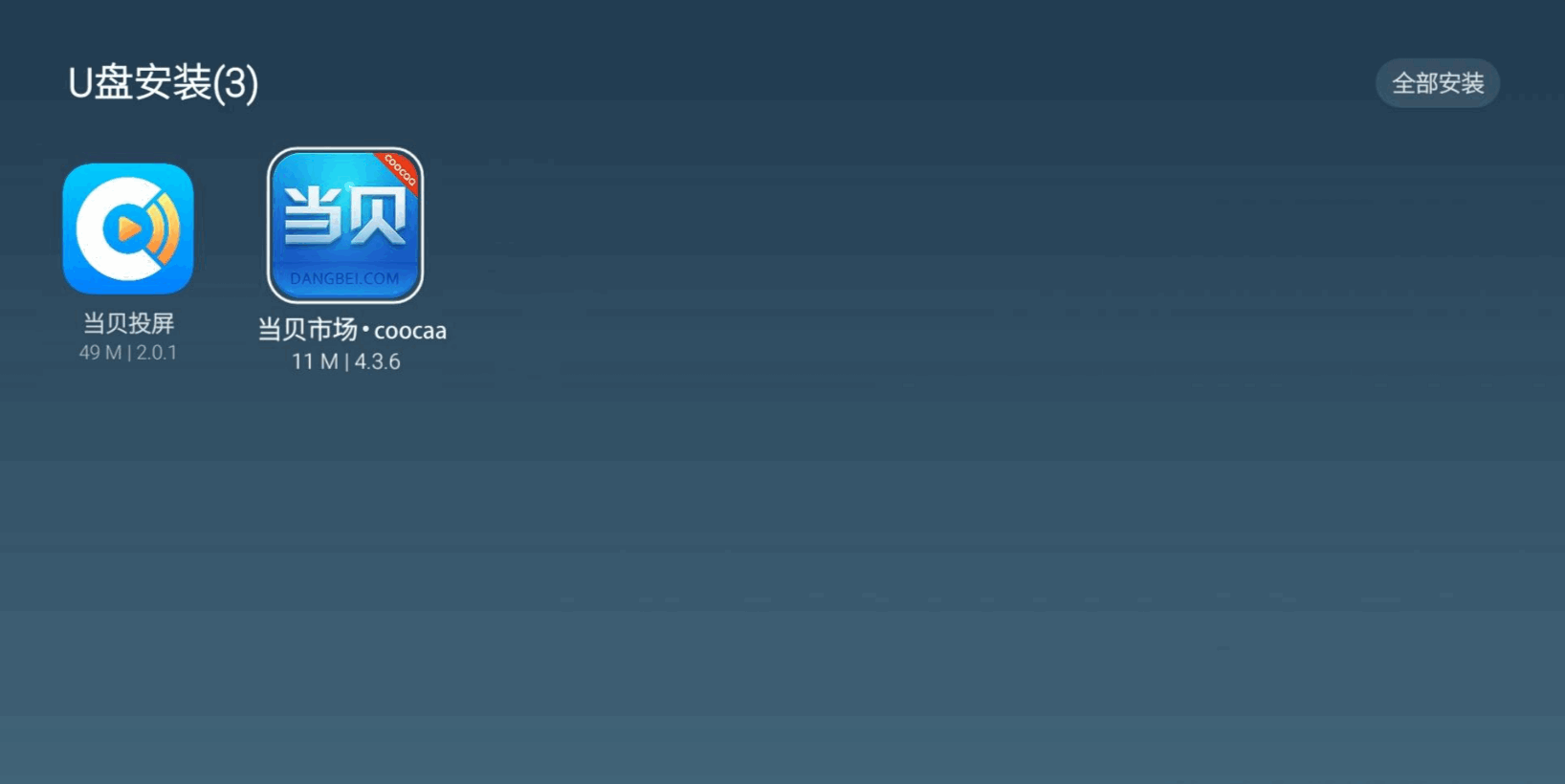
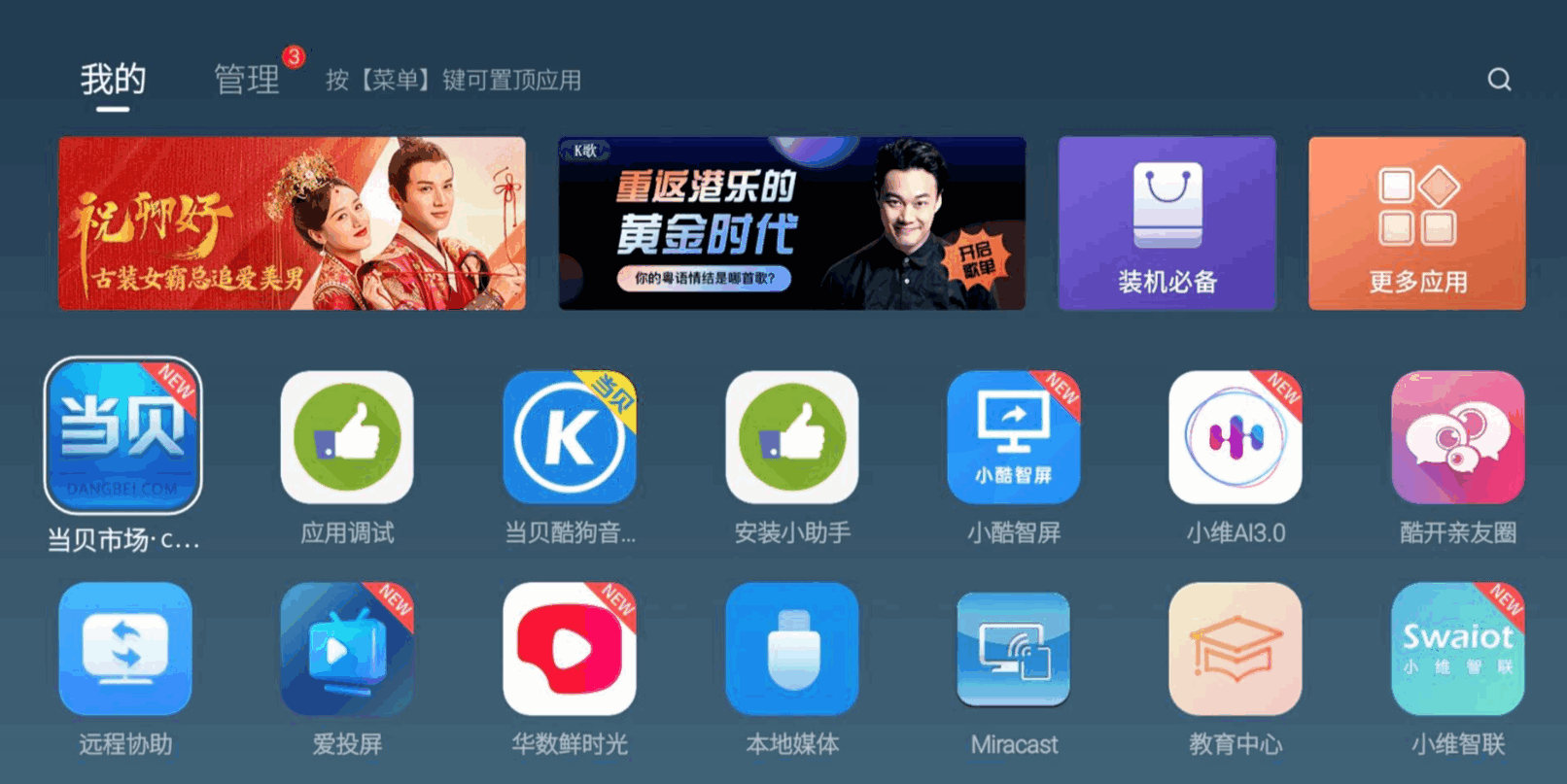
7、选择U盘安装,将U盘里的软件安装到电视上即可,等待片刻,安装完成后没有提示,可直接返回到【我的应用】里查看。
69573028
创维电视应用调试的8位密码通常是默认的出厂设置密码,用于进入电视的调试模式或开发者选项。
这个密码对于普通用户来说可能并不常用,但对于需要进行高级设置或应用开发的用户来说是非常重要的。
在大多数情况下,创维电视的默认调试密码是“0000”或“1234”。这些密码是通用的,可以在大多数创维电视型号上使用。
然而,也有一些特定型号或定制版本的电视可能使用不同的密码,这种情况下,用户可能需要查阅电视的说明书或者联系创维的客户服务部门获取准确的密码信息。
1、专业级支持:在专业人士指导下,轻松完成固件升级,确保最佳使用体验。
2、高效资源利用:资源有限的电视系统也能运行良好,不会增加使用负担。
3、调整系统参数: 能够修改一些底层的系统设置,以满足用户的个性化需求。
在同一WiFi环境下,输入电视IP地址即可快速建立连接,无需数据线,省去插拔麻烦。
支持将手机上的APK文件推送到电视端安装,突破创维电视默认的应用安装限制。
可以查看电视上已安装的应用列表,支持卸载不需要的软件,释放电视存储空间。
提供部分系统设置的调整入口,方便用户根据需求修改电视的默认配置。
1.首先确保手机和创维电视连接在同一个WiFi网络下,这是建立连接的基础条件。
2.在创维电视上打开设置,找到关于本机或网络信息,查看电视的IP地址并记下来。
3.打开手机上的创维电视应用调试app,在首页输入框中填入电视的IP地址。
4.点击连接按钮,等待app与电视建立通信,连接成功后会出现提示。
5.进入应用管理页面,选择手机本地的APK文件,点击推送到电视即可开始安装。
6.安装完成后可以在电视端查看新装的应用,也可以在app里管理已装软件。
1.连接不上电视时,先检查手机和电视是否在同一个WiFi网络下。
2.确认电视的IP地址是否填写正确,可以在电视网络设置中重新查看。
3.部分创维电视型号需要在设置中开启ADB调试或允许安装未知来源应用。
4.如果推送安装失败,检查APK文件是否完整,或者换一个应用版本试试。
5.电视系统更新后可能会出现兼容问题,建议关注app版本更新。
6.操作过程中电视端可能会弹出授权提示,需要在电视上点击允许。
1.建议在稳定的WiFi环境下使用,网络波动可能导致连接中断。
2.安装第三方应用时注意来源安全,避免安装来路不明的软件。
3.调试系统参数前最好记录原始设置,方便出现问题后恢复。
4.部分新系统版本可能限制了调试功能,具体以实际使用为准。
5.卸载电视自带应用需谨慎,误删系统应用可能导致电视异常。
查看全文






 Sony_Xperia_1_VII
鹿谷社区app官方下载正版 实用工具37.7M 中文 v3.3.0安卓版 26-10-05
下载
荣耀应用市场(荣耀应用商店)app最新版2026 实用工具45.7M 中文 v16.1.9.301安卓版 26-09-16
下载
lightroom安卓版中文版最新版正版 实用工具120.2M 中文 v11.5.22手机版 26-09-15
下载
APKPure安卓版下载安装最新版 实用工具23.2M 中文 v3.20.8002手机版 26-10-08
下载
oppo游戏中心app官方最新版2026 实用工具36.1M 中文 v17.1.0安卓版 26-10-02
下载
Scene骁龙工具箱最新版 实用工具7.2M 中文 v9.4.17 Alpha安卓版 26-09-08
下载
蓝河工具箱官方下载2026最新版 实用工具4.9M 中文 v6.15 安卓版 26-09-23
下载
准星助手官方下载正版(准星精灵) 实用工具6.7M 中文 v4.5最新版 26-07-28
下载
老外管理器蓝色版本(ZArchiver Pro) 实用工具5.4M 中文 v1.0.11 安卓版 26-10-10
下载
小小电脑app下载安装最新版 实用工具964.9M 中文 v4.2.3-alpha1安卓版 26-10-10
下载
HappyMod游戏盒中文最新版本2026 实用工具20.0M 中文 v3.4.6安卓汉化版 26-09-18
下载
vivo浏览器最新版本官方版本(Browser) 实用工具218.3M 中文 v31.1.70.0最新版 26-10-02
下载 下载
下载 一起搜Pro软件安卓手机版
 DeepSeek app下载官方手机版
 ardrawing软件下载安卓最新版
 ar drawing官方下载正版软件
 剪映国际版capcut安卓下载2026最新版
 capcut剪映国际版安装2026
 佳影游戏厅2官方最新版本
 轻简商店app安卓手机版
 开源软件室app安卓手机版
 (回森)光音app下载安装最新版本
 pixiv(p站2026最新版)
 jiligamg(g站)叽哩叽哩游戏网最新版2026
 捕鱼类游戏排行榜
 街机捕鱼合集
 十大良心捕鱼游戏排行榜
 tempmail无限邮箱
 游戏社区
游戏社区
 植物大战僵尸版本合集