



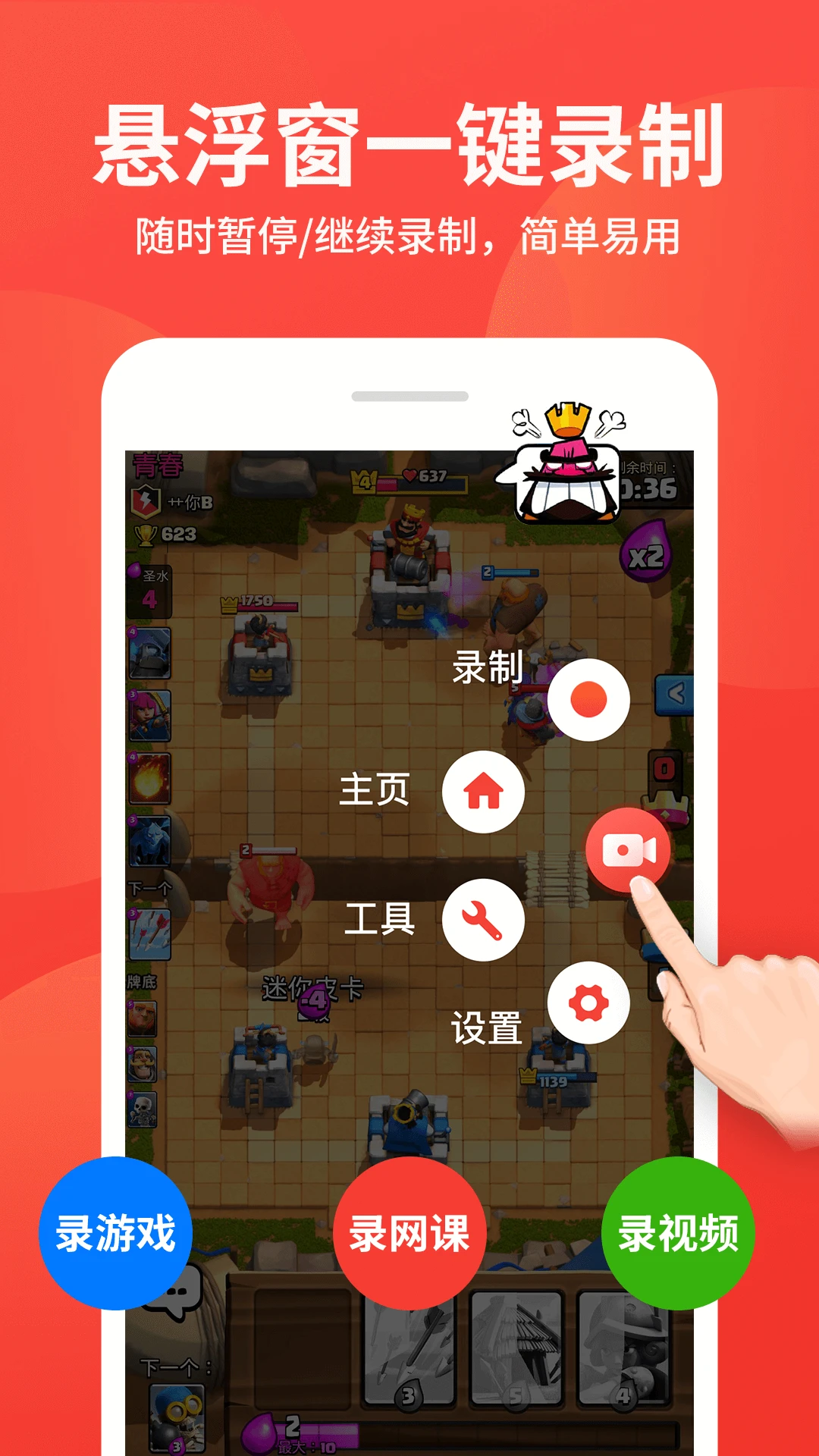
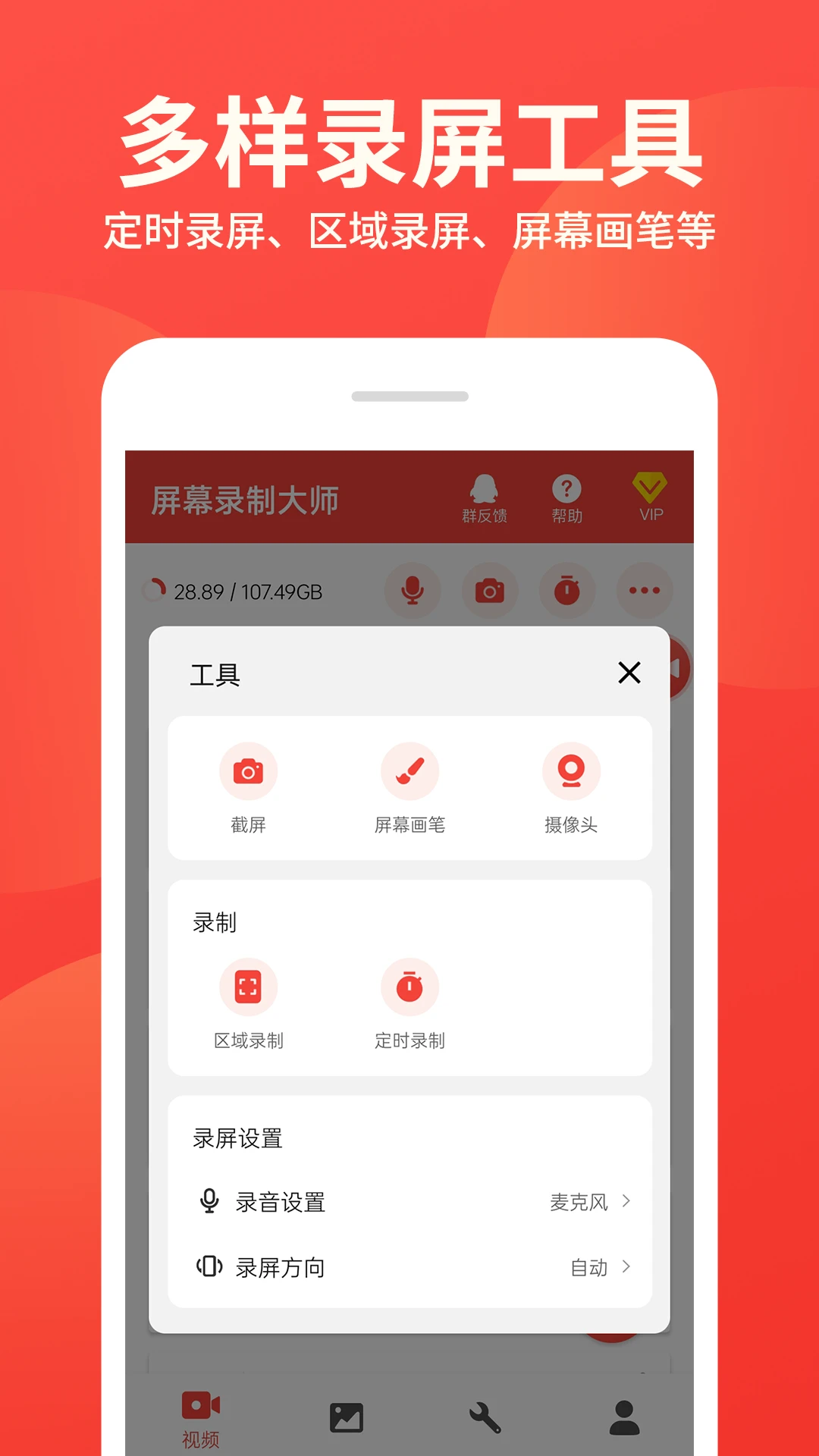

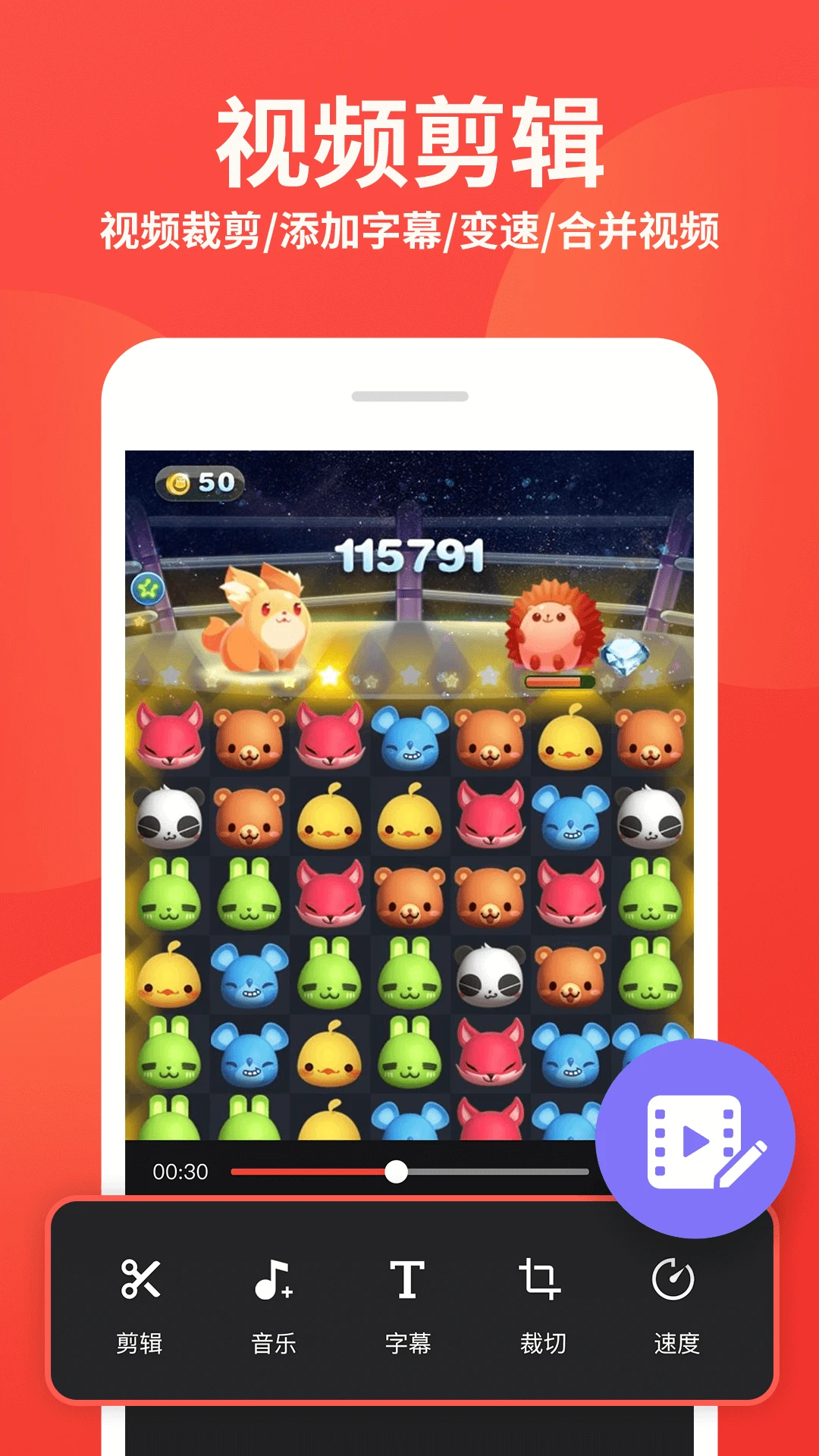
屏幕录制大师是一款专为安卓手机用户打造的轻量级录屏与截屏工具,无需获取超级权限即可直接使用,彻底告别繁琐的Root操作。无论你是想记录游戏中的高光时刻、保存无法下载的在线视频、还是录制视频通话和直播画面,这款软件都能帮你轻松搞定。它配备了小巧便捷的悬浮窗,一键即可开启录制,支持720P与1080P高清画质自由调节,同时内置麦克风收音与前置镜头预览,让你边录边讲,省去后期配音的麻烦。录制完成后还能直接进行视频剪辑、导出与分享,是制作抖音、快手等短视频的得力助手。
1. 在本站下载并安装屏幕录制大师,首次打开时根据引导授予悬浮窗、存储和麦克风等基础权限。
2. 进入主界面后,点击右下角的悬浮窗开关,屏幕上会出现一个可拖动的小圆点悬浮按钮。
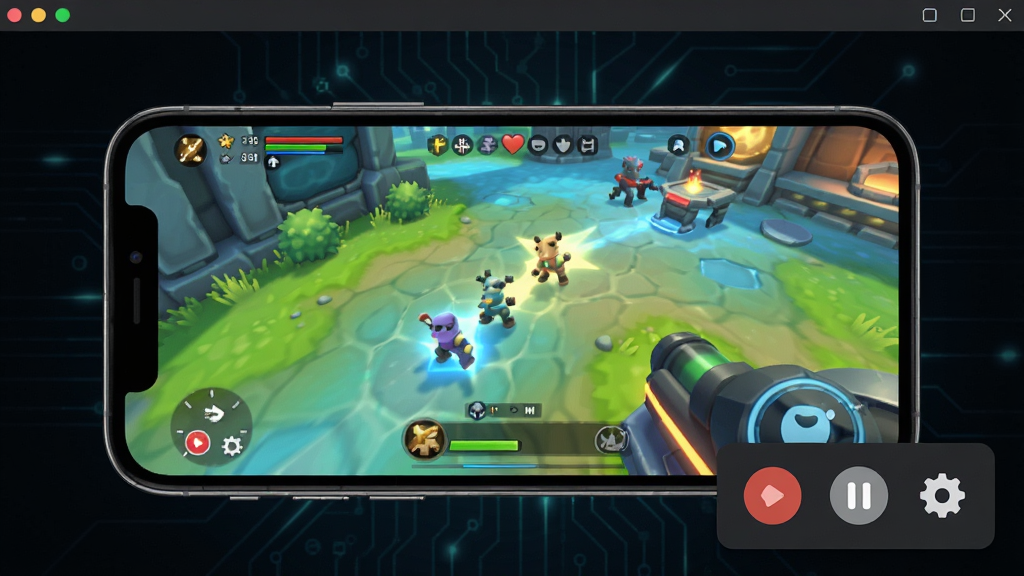
3. 打开你想要录制的游戏、视频或聊天界面,轻点悬浮窗中的录制图标,倒计时结束后即开始录制。
4. 录制过程中,你可以随时点击暂停按钮暂时停止录制,再次点击继续,或点击停止按钮结束本次录制。
5. 如果需要一边录屏一边讲解,提前在设置中开启麦克风收音,并调节好音量大小。
6. 录制完成后,视频会自动保存到相册或软件内的文件列表中,点击即可预览、剪辑或分享。
小巧轻便的悬浮窗设计,不遮挡画面内容,支持一键启动、暂停与停止录制,还能在设置中将其隐藏,让录制的视频画面干净整洁,没有任何多余图标。
软件会根据手机当前显示的内容自动判断横屏或竖屏模式进行录制,无需手动切换,同时也允许用户在设置中固定为某种方向,灵活适应不同场景。
录制时可在任意时刻开启或关闭前置摄像头画面,自由调整预览窗口的位置和大小,配合麦克风收音功能,轻松制作出画中画讲解视频。
1. 为什么录制时没有声音?请检查是否在设置中开启了麦克风权限,并确认手机媒体音量未被静音。
2. 录制出来的视频画质模糊怎么办?进入设置将分辨率调整为1080P,并适当提高比特率数值。
3. 悬浮窗不见了怎么找回?返回软件首页重新开启悬浮窗开关,或检查系统是否禁止了该应用的后台弹出权限。
4. 录制时间有限制吗?屏幕录制大师不限制单次录制时长,只要手机存储空间充足即可一直录制。
5. 如何关闭录制时的水印?在设置中找到水印选项,将其关闭即可获得无水印视频。
6. 摇一摇停止录屏怎么开启?进入设置页面,手动打开“摇一摇停止录屏”功能开关,录制时晃动手机即可结束。
| 功能模块 | 详细说明 | 使用建议 |
|---|---|---|
| 录制画质 | 支持720P与1080P,可调比特率 | 游戏录像选1080P,日常记录选720P |
| 悬浮窗 | 可拖动、可隐藏、一键启停 | 录制前调整好位置避免遮挡关键内容 |
| 音频来源 | 麦克风收音,支持边录边讲 | 讲解类视频建议佩戴耳机效果更佳 |
| 视频剪辑 | 内置裁剪功能,可修改视频长度 | 录制后直接剪辑,省去第三方工具 |
| 分享导出 | 一键分享至抖音、快手、朋友圈 | 短视频创作者可快速发布作品 |
| 软件名称 | 功能优势 | 评分 |
|---|---|---|
| 录屏大师 | 支持高清录制与视频编辑 | ★★★★☆ |
| 快影录屏 | 轻量无广告,操作简单 | ★★★★☆ |
| AZ录屏 | 免Root,支持内录声音 | ★★★★☆ |
| 小米录屏 | 系统自带,稳定流畅 | ★★★★★ |
| 录屏神器 | 高帧率录制,游戏专用 | ★★★★☆ |
查看全文






 Windows 11
鹿谷社区app官方下载正版 实用工具37.7M 中文 v3.3.0安卓版 26-10-05
下载
荣耀应用市场(荣耀应用商店)app最新版2026 实用工具45.7M 中文 v16.1.9.301安卓版 26-09-16
下载
lightroom安卓版中文版最新版正版 实用工具120.2M 中文 v11.5.22手机版 26-09-15
下载
APKPure安卓版下载安装最新版 实用工具23.2M 中文 v3.20.8002手机版 26-10-08
下载
oppo游戏中心app官方最新版2026 实用工具36.1M 中文 v17.1.0安卓版 26-10-02
下载
Scene骁龙工具箱最新版 实用工具7.2M 中文 v9.4.17 Alpha安卓版 26-09-08
下载
蓝河工具箱官方下载2026最新版 实用工具4.9M 中文 v6.15 安卓版 26-09-23
下载
准星助手官方下载正版(准星精灵) 实用工具6.7M 中文 v4.5最新版 26-07-28
下载
老外管理器蓝色版本(ZArchiver Pro) 实用工具5.4M 中文 v1.0.11 安卓版 26-10-10
下载
小小电脑app下载安装最新版 实用工具964.9M 中文 v4.2.3-alpha1安卓版 26-10-10
下载
HappyMod游戏盒中文最新版本2026 实用工具20.0M 中文 v3.4.6安卓汉化版 26-09-18
下载
vivo浏览器最新版本官方版本(Browser) 实用工具218.3M 中文 v31.1.70.0最新版 26-10-02
下载 下载
下载 小阳Tool(原小阳软件库)最新版本
 开源软件室app安卓手机版
 一起搜Pro软件安卓手机版
 DeepSeek app下载官方手机版
 ardrawing软件下载安卓最新版
 ar drawing官方下载正版软件
 剪映国际版capcut安卓下载2026最新版
 capcut剪映国际版安装2026
 佳影游戏厅2官方最新版本
 轻简商店app安卓手机版
 (回森)光音app下载安装最新版本
 pixiv(p站2026最新版)
 捕鱼类游戏排行榜
 街机捕鱼合集
 十大良心捕鱼游戏排行榜
 tempmail无限邮箱
 游戏社区
游戏社区
 植物大战僵尸版本合集