


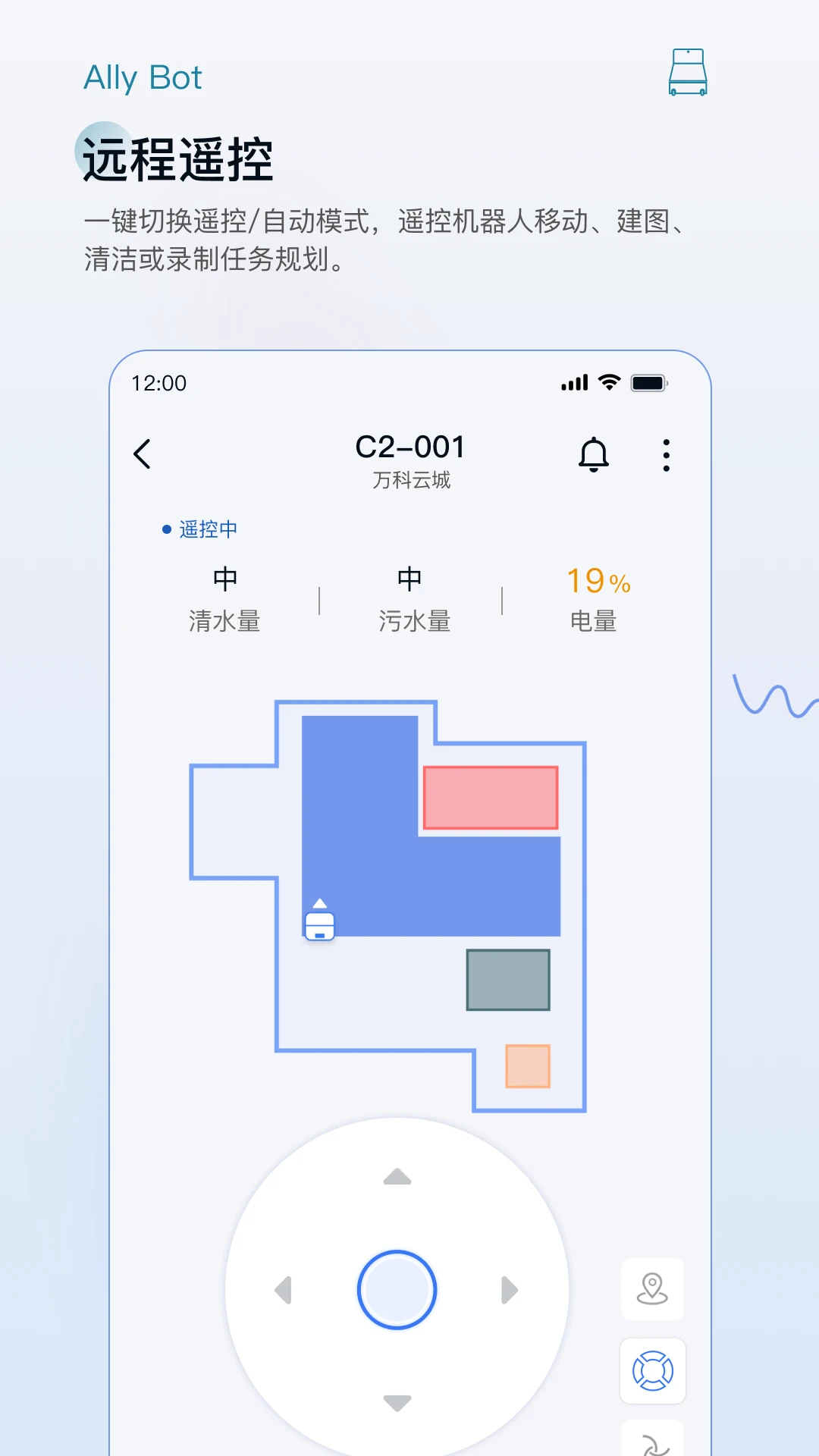
AllyBot是深圳市智绘科技推出的智能清洁机器人管理平台,专为室内公共环境智能清洁打造。通过手机即可轻松连接智绘科技旗下清洁机器人产品,实现远程一键下发清洁任务、多设备一键调度、随时掌握机器人状态等便捷操作。无论是商场、写字楼、医院还是交通枢纽,AllyBot都能帮助用户高效管理清洁设备,让室内清洁工作变得更加智能与省心。支持洗地、吸尘、尘推三种清洁模式,标准与强力多档强度调节,满足不同场景下的清洁需求,真正实现无人化自主清洁作业。
1.首先在手机应用商店搜索并下载安装AllyBot最新版本,安装完成后打开App进入主界面。
2.在App首页点击"添加设备"或"连接机器人"按钮,系统会自动搜索附近可用的智绘科技清洁机器人。
3.确保清洁机器人已开机并处于配网模式,手机与机器人处于同一WiFi网络环境下。
4.选择需要连接的机器人设备名称,输入设备配对码或扫描机身二维码完成绑定。
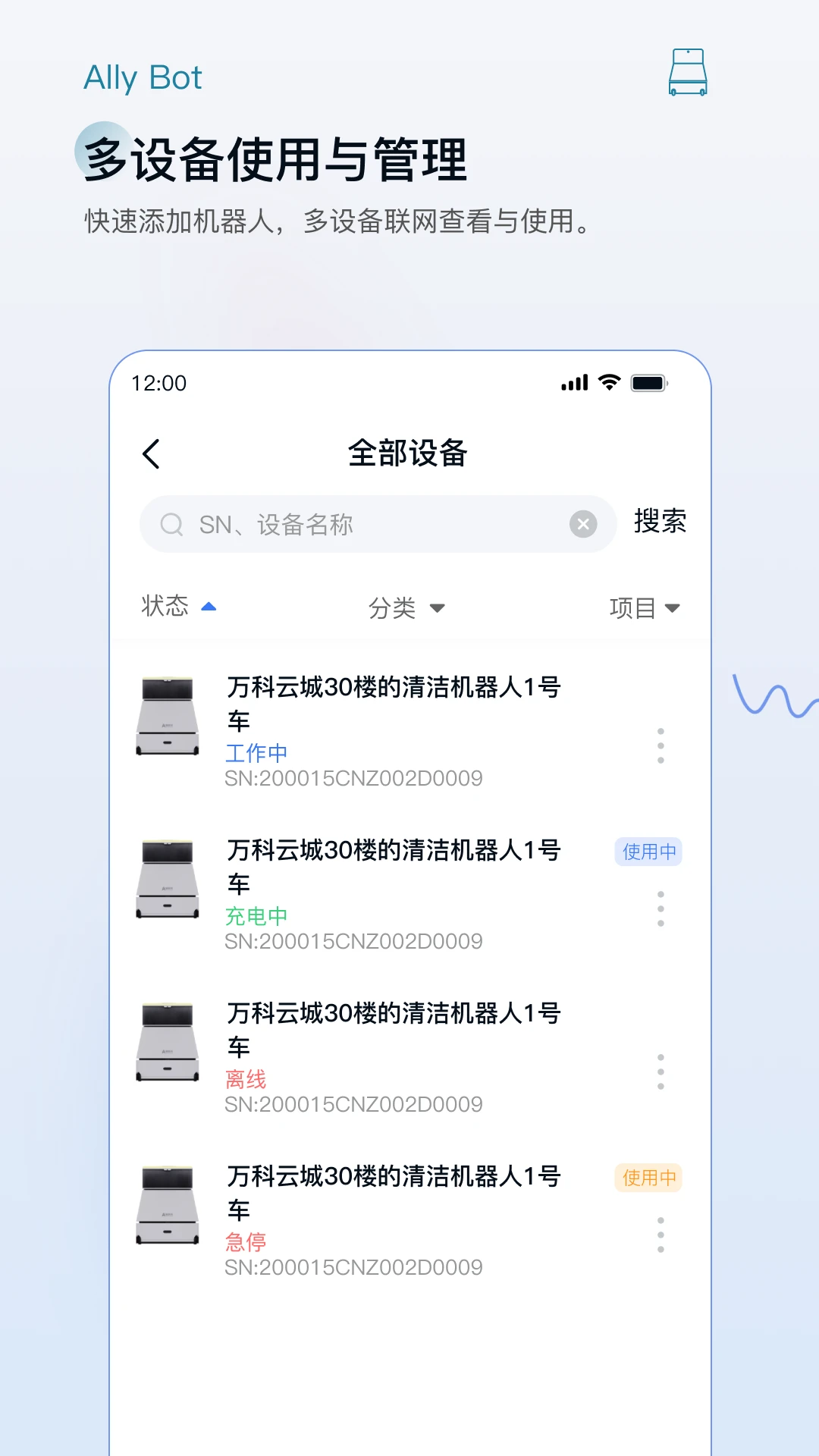
5.连接成功后即可在设备列表中看到该机器人,点击进入可查看实时状态与操作面板。
6.若连接失败,请检查网络是否稳定、机器人是否已被其他账号绑定,重启设备后重试即可。
1.打开AllyBot App并确保已成功连接清洁机器人设备,进入设备控制主界面。
2.在操作面板中找到"遥控模式"按钮,点击一键切换从自动模式到遥控模式。
3.使用屏幕上的虚拟方向键控制机器人前后左右移动,可实时查看机器人摄像头画面。
4.在遥控过程中可随时切换清洁模式,选择洗地、吸尘或尘推功能进行针对性作业。
5.遥控机器人进行建图操作,首次使用建议手动遥控走一遍场地,让机器人完整记录环境地图。
6.建图完成后可录制任务规划路线,保存后切换回自动模式即可按规划路线自主清洁。
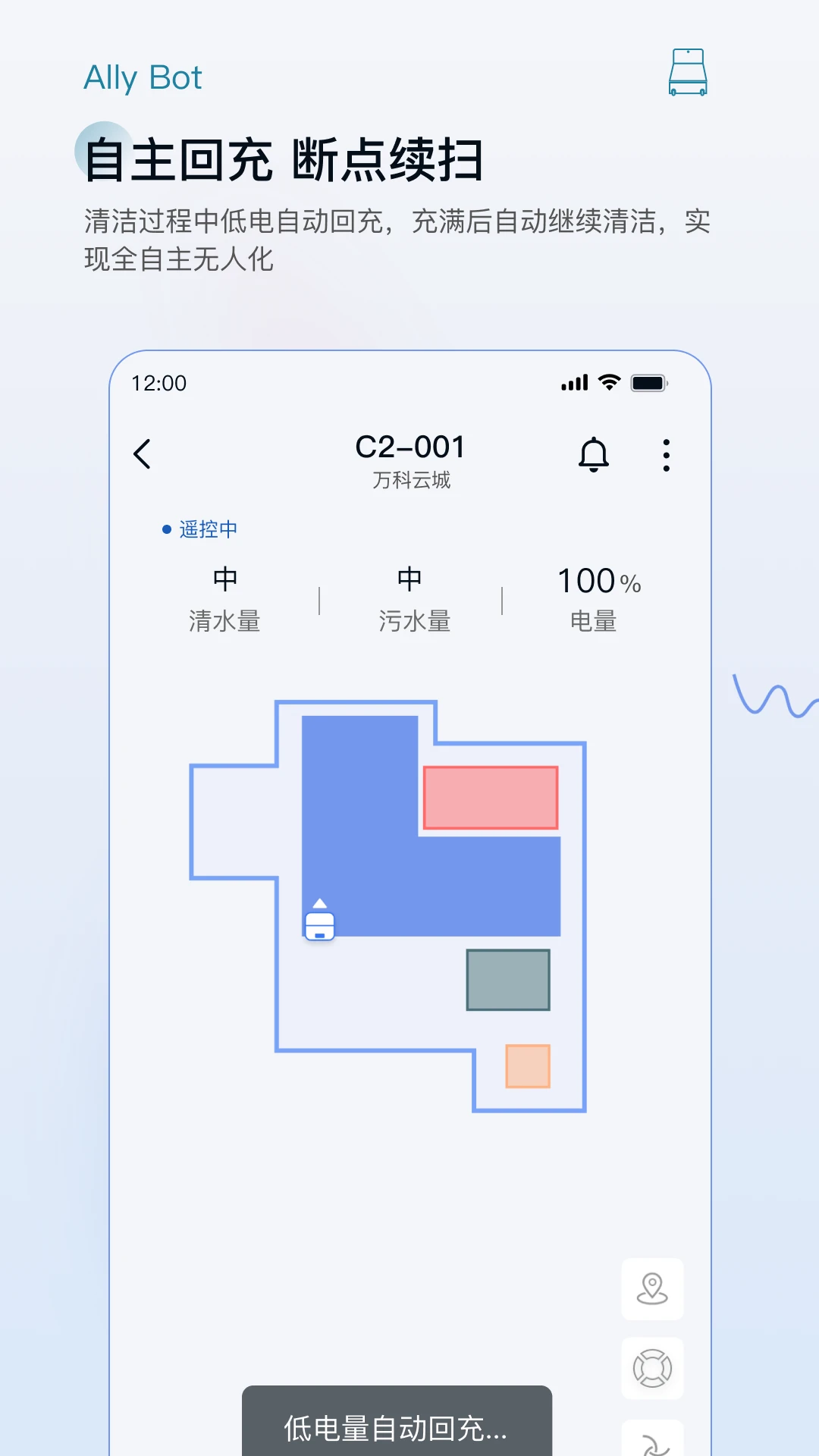
7.遥控过程中注意观察电量,低电时机器人会自动回充,充满后继续未完成的清洁任务。
1.进入AllyBot的地图管理界面,选择需要规划的场景地图,点击"编辑地图"进入规划模式。
2.在地图上使用禁行区工具框选不允许机器人进入的区域,如设备间、危险区域等。
3.使用虚拟墙工具在地图上画线设置虚拟墙,机器人会绕着虚拟墙行走不会穿越。
4.对斜坡区域进行标记设置,机器人经过斜坡时会自动减速缓行,确保安全通过。
5.设置充电桩位置标记和乘梯点位标记,让机器人能够自主回充和跨楼层作业。
6.完成所有标记后保存地图,机器人下次执行任务时会严格按照规划区域进行清洁作业。
| 功能模块 | 功能说明 |
|---|---|
| 尘推洗地吸尘一体 | 支持洗地、吸尘、尘推三种清洁模式,标准与强力多档强度自由调节 |
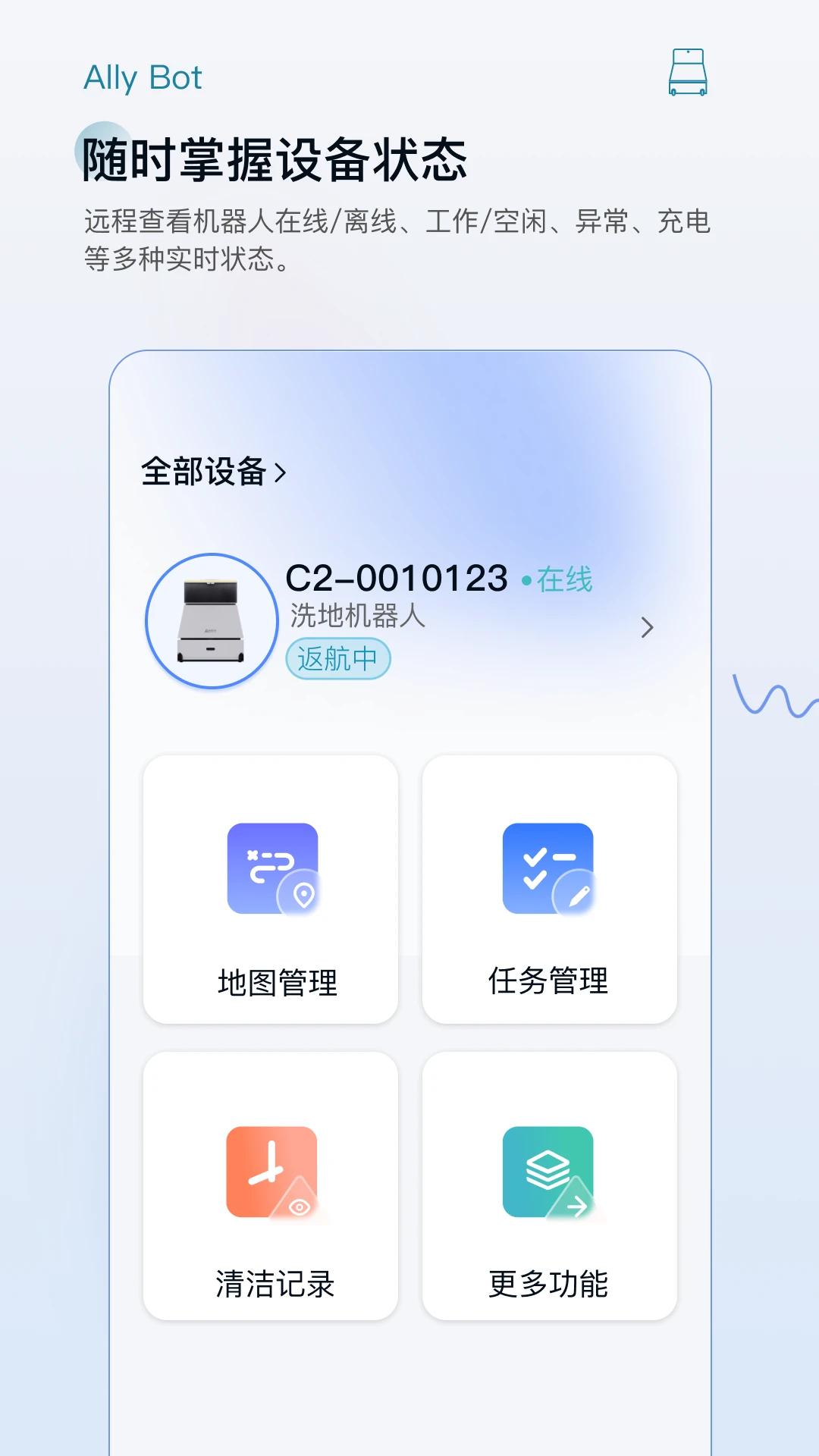
| 设备状态实时查看 | 远程查看机器人在线/离线、工作/空闲、异常、充电等多种实时状态 |
| 场景智能规划 | 支持禁行区、虚拟墙、斜坡缓行、充电标记、乘梯点位等多种规划设置 |
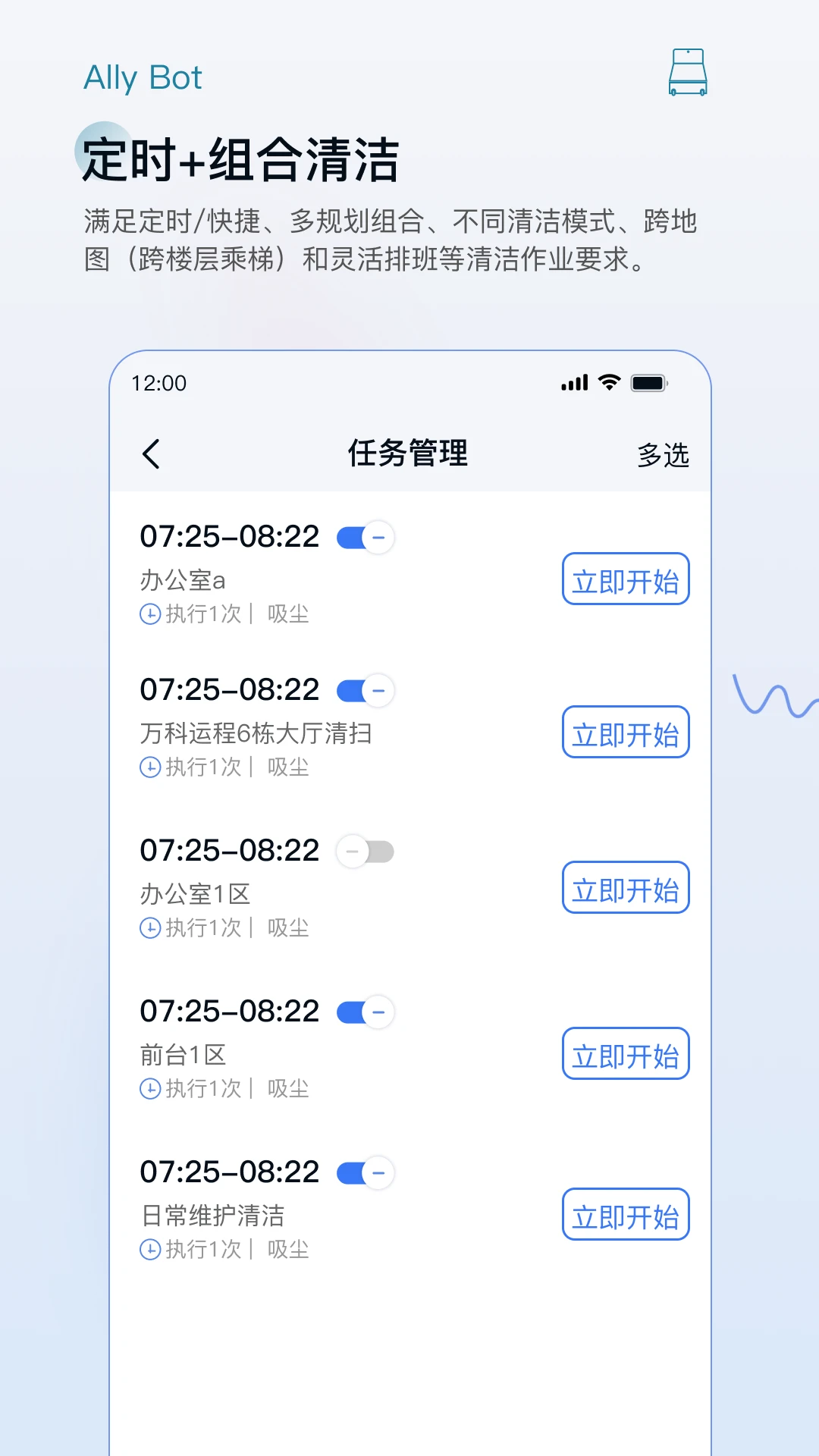
| 定时组合清洁 | 满足定时/快捷、多规划组合、不同模式、跨地图乘梯和灵活排班要求 |
| 自主回充断点续扫 | 低电自动回充,充满后自动继续清洁,实现全自主无人化作业 |
| 远程遥控 | 一键切换遥控/自动模式,遥控机器人移动、建图、清洁或录制任务规划 |
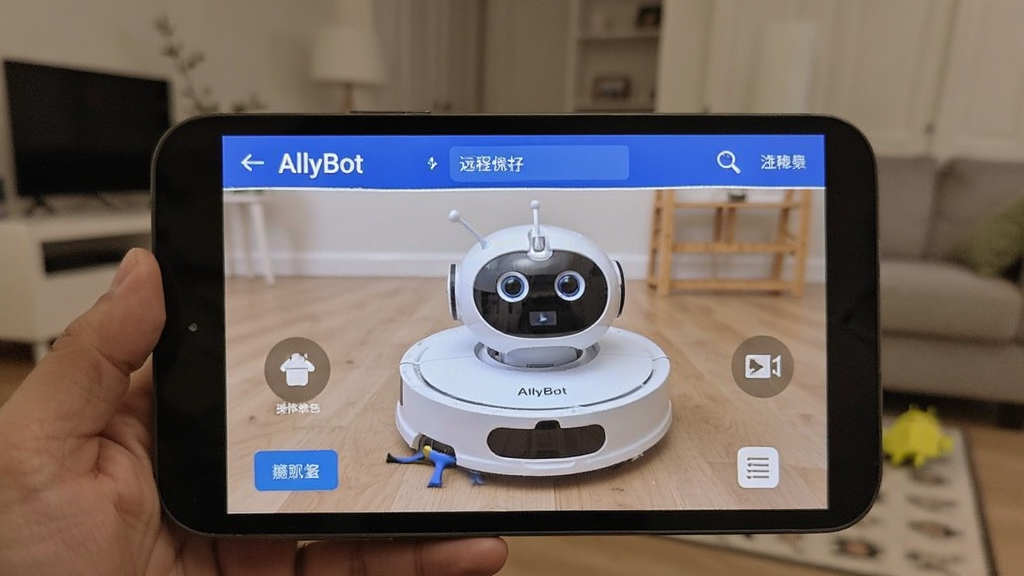
1.打开AllyBot App进入设备控制页面,点击底部导航栏中的"任务管理"选项。
2.选择"新建定时任务",设置任务名称方便后续识别,如"周一至周五大厅清洁"。
3.选择需要执行清洁的地图区域,可多选不同楼层地图实现跨地图乘梯作业。
4.设置清洁模式与强度,根据地面材质选择洗地、吸尘或尘推,调节标准或强力档位。
5.设定任务执行的时间段和重复周期,支持按天、按周灵活排班,满足不同场所需求。
6.确认所有设置后保存任务,机器人将在指定时间自动启动清洁作业,无需人工干预。
1.AllyBot目前支持智绘科技旗下全系列商用清洁机器人产品,覆盖中小型到大型场地。
2.具体支持型号包括智绘科技各代洗地机器人、尘推机器人和吸尘机器人等产品线。
3.用户可在App设备添加页面查看完整兼容型号列表,或咨询智绘科技官方客服确认。
4.随着产品迭代更新,AllyBot会持续适配新发布的清洁机器人型号,保持兼容性。
5.如不确定自己的设备是否支持,可下载App尝试搜索连接,能搜索到即可正常绑定使用。
查看全文






 Windows 11
鹿谷社区app官方下载正版 实用工具37.7M 中文 v3.3.0安卓版 26-10-05
下载
荣耀应用市场(荣耀应用商店)app最新版2026 实用工具45.7M 中文 v16.1.9.301安卓版 26-09-16
下载
lightroom安卓版中文版最新版正版 实用工具120.2M 中文 v11.5.22手机版 26-09-15
下载
APKPure安卓版下载安装最新版 实用工具23.2M 中文 v3.20.8002手机版 26-10-08
下载
oppo游戏中心app官方最新版2026 实用工具36.1M 中文 v17.1.0安卓版 26-10-02
下载
Scene骁龙工具箱最新版 实用工具7.2M 中文 v9.4.17 Alpha安卓版 26-09-08
下载
蓝河工具箱官方下载2026最新版 实用工具4.9M 中文 v6.15 安卓版 26-09-23
下载
准星助手官方下载正版(准星精灵) 实用工具6.7M 中文 v4.5最新版 26-07-28
下载
老外管理器蓝色版本(ZArchiver Pro) 实用工具5.4M 中文 v1.0.11 安卓版 26-10-10
下载
小小电脑app下载安装最新版 实用工具964.9M 中文 v4.2.3-alpha1安卓版 26-10-10
下载
HappyMod游戏盒中文最新版本2026 实用工具20.0M 中文 v3.4.6安卓汉化版 26-09-18
下载
vivo浏览器最新版本官方版本(Browser) 实用工具218.3M 中文 v31.1.70.0最新版 26-10-02
下载 下载
下载 小阳Tool(原小阳软件库)最新版本
 开源软件室app安卓手机版
 一起搜Pro软件安卓手机版
 DeepSeek app下载官方手机版
 ardrawing软件下载安卓最新版
 ar drawing官方下载正版软件
 剪映国际版capcut安卓下载2026最新版
 capcut剪映国际版安装2026
 佳影游戏厅2官方最新版本
 轻简商店app安卓手机版
 (回森)光音app下载安装最新版本
 pixiv(p站2026最新版)
 捕鱼类游戏排行榜
 街机捕鱼合集
 十大良心捕鱼游戏排行榜
 tempmail无限邮箱
 游戏社区
游戏社区
 植物大战僵尸版本合集