


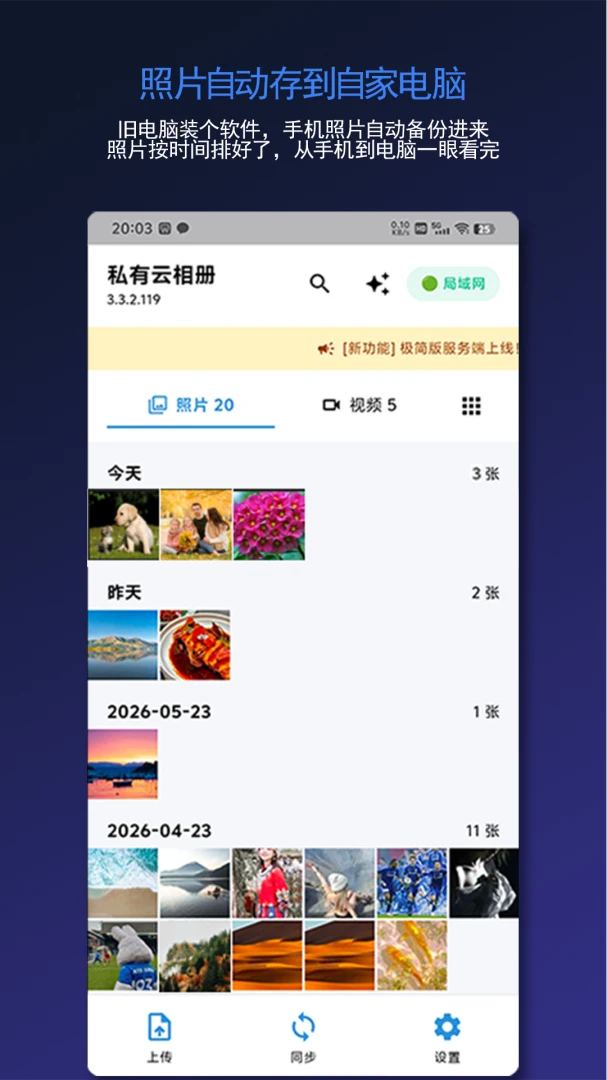
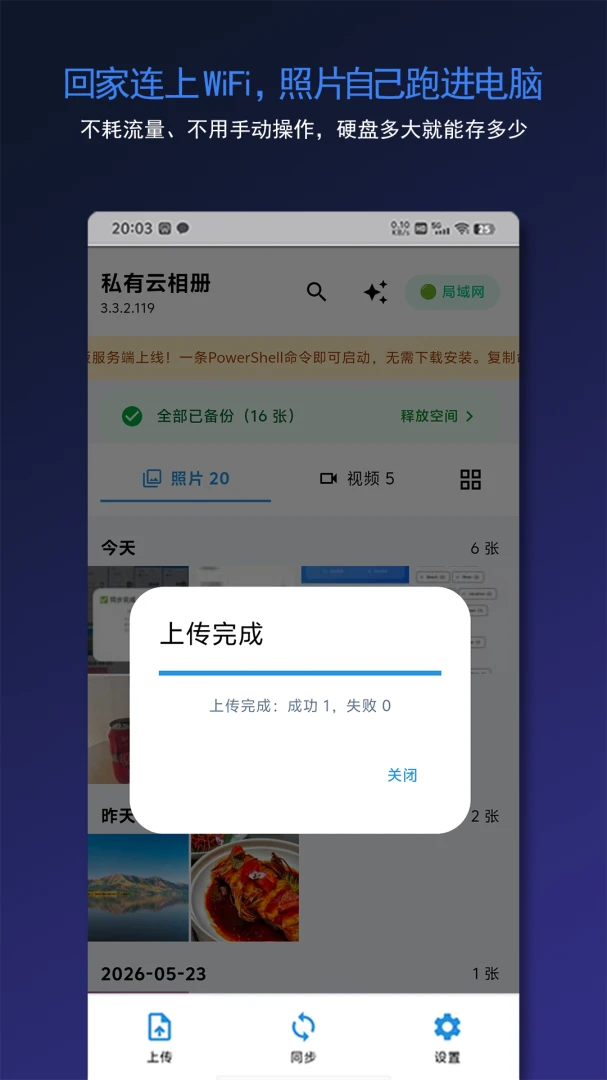
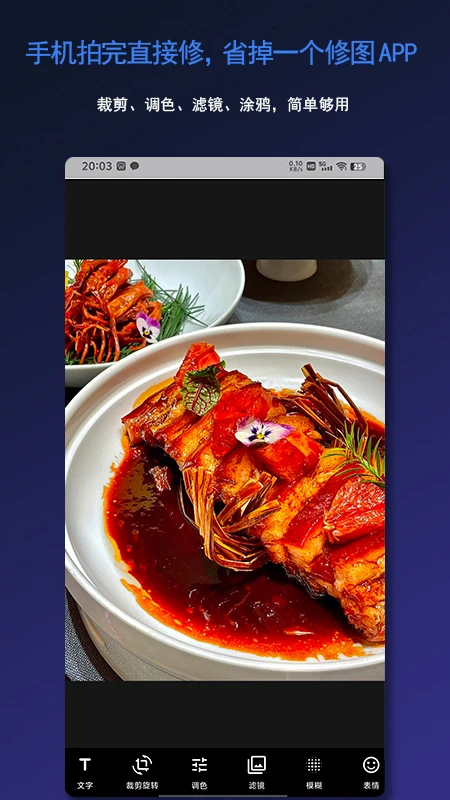
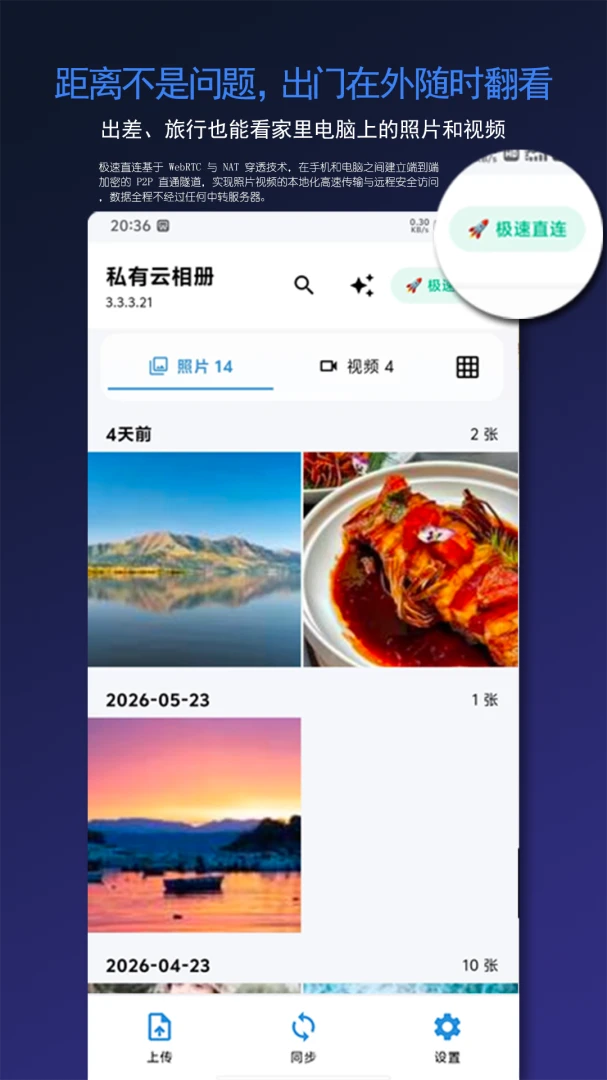
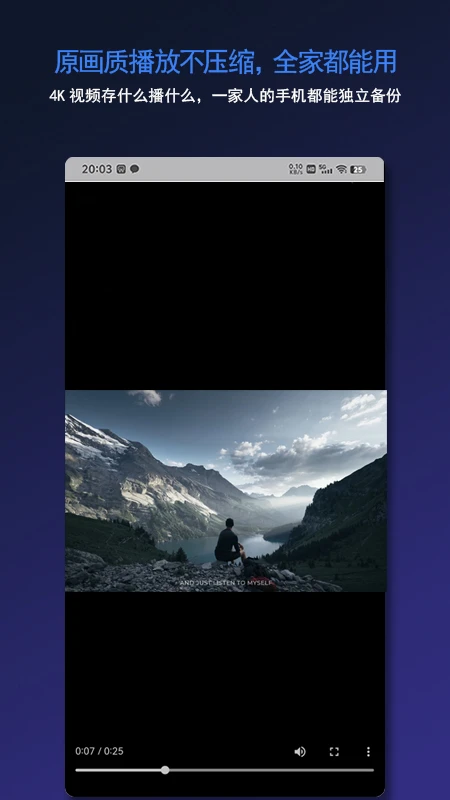
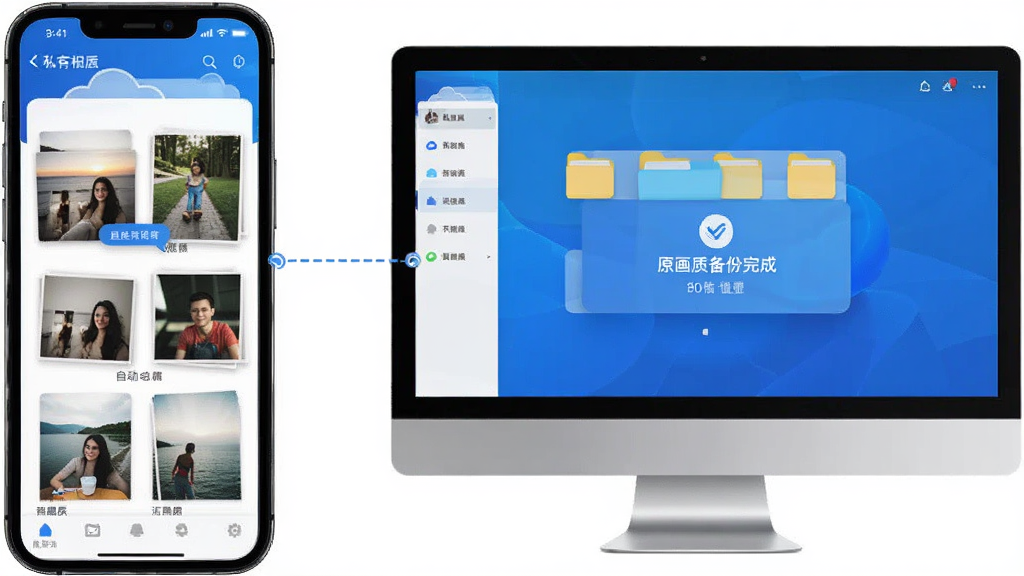
私有云相册是一款把手机照片自动备份到家里电脑的实用工具。手机空间总是告急,上万张照片舍不得删,想拍新照片又提示存储不足。私有云相册帮你把手机和电脑连起来,拍完的照片自动传进电脑存好,原画质不压缩。备份完成后一键释放空间,已备份照片从手机删除,瞬间腾出几十个G。电脑里的全部照片手机上随时翻看、下载、编辑,128G的手机也能管理2T的照片库。出差旅行时打开APP,家里电脑上的照片随时调取,就像把整个相册本揣在口袋里。AI自动帮你分类人物、美食、旅行、宠物,修图裁剪调色滤镜手机上直接搞定,4K视频原画质播放不卡顿,重复照片自动识别一键清理。
1.首先在手机和电脑上分别安装私有云相册客户端,确保两台设备连接在同一个局域网环境下。
2.打开电脑端软件,在命令行界面输入启动命令,软件会自动生成一个连接码或二维码。
3.打开手机端私有云相册,扫描电脑端显示的二维码,或者手动输入连接码完成设备配对。
4.配对成功后,在手机端设置自动备份规则,可以选择仅WiFi环境下备份、仅充电时备份等条件。
5.设置完成后,手机相册中的照片和视频会自动传输到电脑指定文件夹中保存,原画质不压缩。
6.备份完成后,在手机端点击释放空间按钮,系统会列出已备份的照片,确认后即可从手机中删除,腾出存储空间。
私有云相册支持照片和视频的原画质传输,不经过任何压缩处理。拍完的照片自动同步到电脑,一秒都不耽误,完整保留每一张照片的原始细节和色彩。
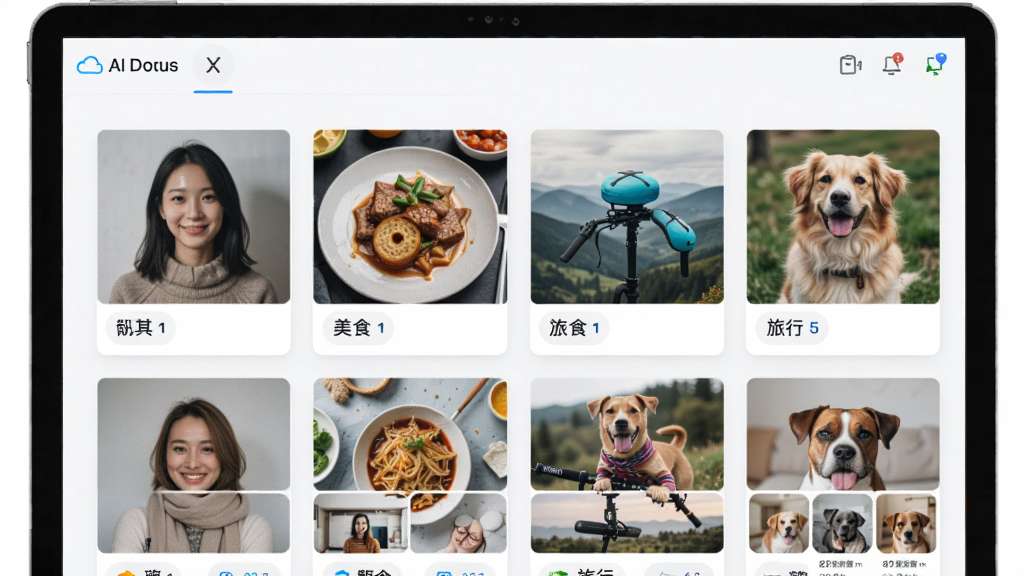
软件内置AI识别引擎,自动将照片按人物、美食、旅行、宠物等类别分得清清楚楚。不用手动整理,想找哪张点一下就到,支持关键词搜索快速定位。
出差、旅行、上班时打开APP,家里电脑上的照片随时调取查看。娃今天干了啥、老妈又做了啥好吃的,就像把整个相册本揣在口袋里,随时随地翻看下载。
修图不用开别的APP,裁剪、调色、滤镜在私有云相册里直接搞定。重复照片自动识别,一键清理只留好的那张。4K视频原画质播放,不压缩不卡顿。
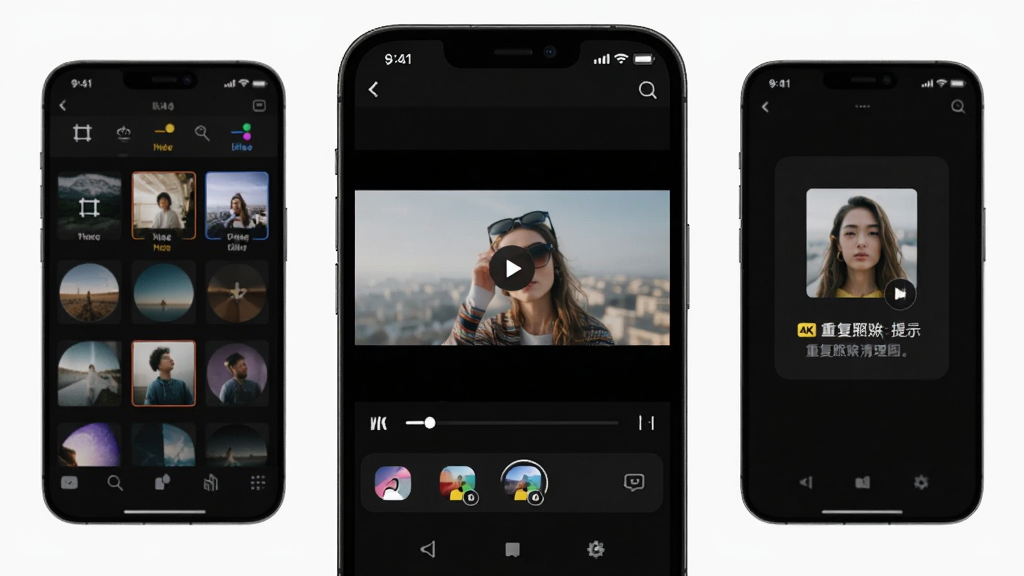
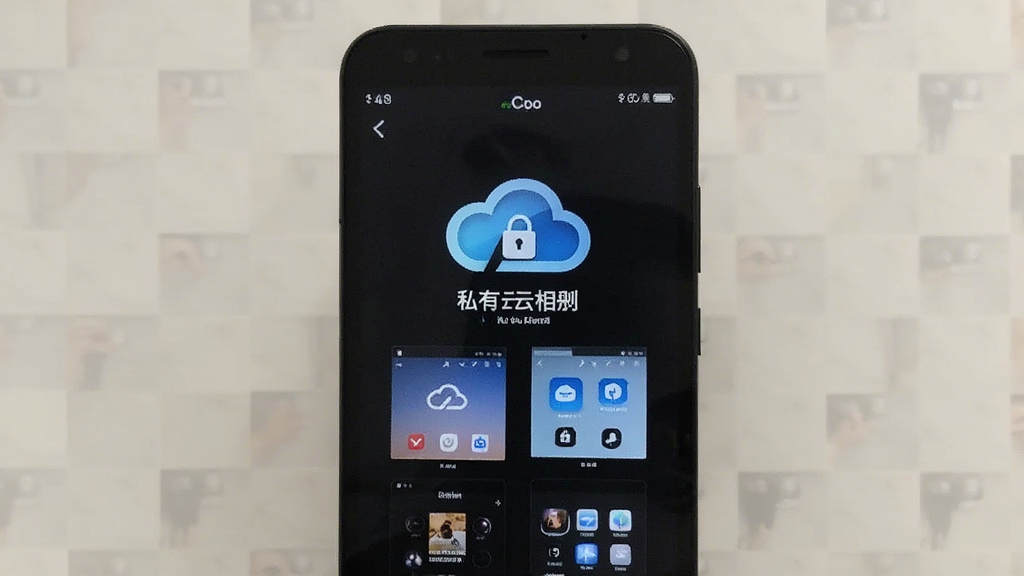
1.私有云相册采用点对点直连传输方式,照片只在你自己手机和电脑之间流动,不上传任何云端服务器。
2.整个传输过程不经过第三方节点,不存在数据被截取或泄露的风险,你的照片永远在你自己的设备里。
3.软件支持给家人开通独立账号,全家人的手机都能连同一台电脑,各存各的互不干扰,隐私得到充分保障。
4.电脑端照片存储在你指定的本地硬盘文件夹中,你可以随时查看、移动或备份这些文件,完全掌控数据。
5.私有云相册不需要注册任何在线账号,不收集用户个人信息,从根源上杜绝隐私泄露的可能。
| 功能模块 | 功能说明 | 使用场景 |
| 自动备份 | 手机照片视频自动传输到电脑,原画质不压缩 | 日常拍照后自动同步,无需手动操作 |
| 空间释放 | 备份完成后一键删除手机已备份照片,腾出空间 | 手机存储告急时快速清理 |
| 远程访问 | 手机随时调取电脑上的照片,支持下载和编辑 | 出差旅行时查看家中照片 |
| AI分类 | 自动识别人物、美食、旅行、宠物等类别 | 海量照片快速查找定位 |
| 重复清理 | 自动识别重复照片,一键清理保留最佳 | 整理相册时去除冗余文件 |
| 多账号 | 全家手机连同一台电脑,各存各的互不干扰 | 家庭共享存储空间 |
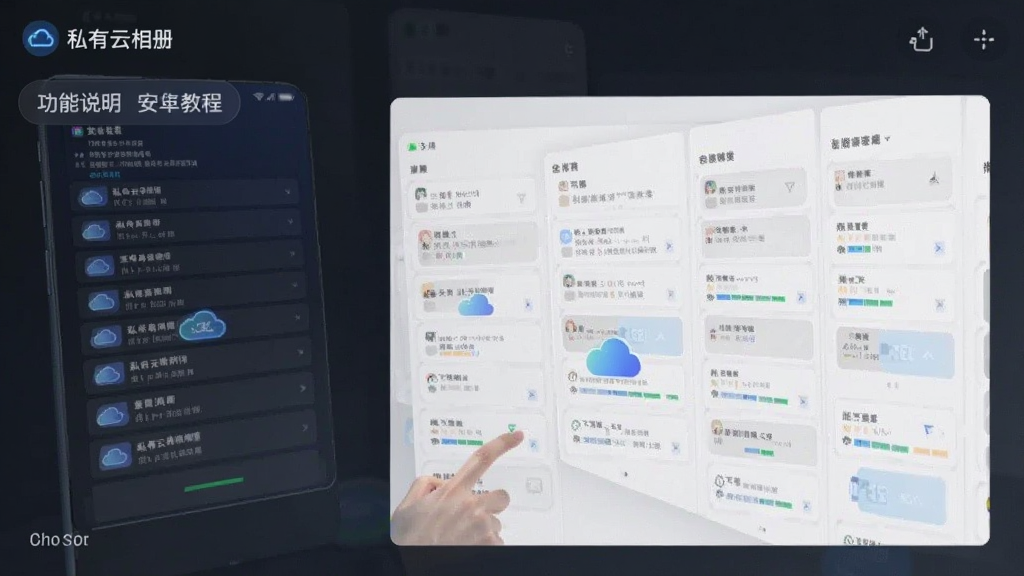
1.在本页面点击下载按钮,获取私有云相册APK安装包文件到手机存储中。
2.打开手机文件管理器,找到下载好的APK文件,点击开始安装。
3.如果手机提示未知来源应用安装被阻止,请进入设置中的安全选项,开启允许安装未知来源应用。
4.安装完成后点击打开,首次启动软件会请求相册访问权限和存储权限,请全部允许以确保正常备份。
5.在电脑端同样安装私有云相册客户端,打开后记下显示的连接码。
6.手机端输入连接码完成配对,即可开始使用自动备份功能。
查看全文






 Windows 10
鹿谷社区app官方下载正版 实用工具37.7M 中文 v3.3.0安卓版 26-10-05
下载
荣耀应用市场(荣耀应用商店)app最新版2026 实用工具45.7M 中文 v16.1.9.301安卓版 26-09-16
下载
lightroom安卓版中文版最新版正版 实用工具120.2M 中文 v11.5.22手机版 26-09-15
下载
APKPure安卓版下载安装最新版 实用工具23.2M 中文 v3.20.8002手机版 26-10-08
下载
oppo游戏中心app官方最新版2026 实用工具36.1M 中文 v17.1.0安卓版 26-10-02
下载
Scene骁龙工具箱最新版 实用工具7.2M 中文 v9.4.17 Alpha安卓版 26-09-08
下载
蓝河工具箱官方下载2026最新版 实用工具4.9M 中文 v6.15 安卓版 26-09-23
下载
准星助手官方下载正版(准星精灵) 实用工具6.7M 中文 v4.5最新版 26-07-28
下载
老外管理器蓝色版本(ZArchiver Pro) 实用工具5.4M 中文 v1.0.11 安卓版 26-10-10
下载
小小电脑app下载安装最新版 实用工具964.9M 中文 v4.2.3-alpha1安卓版 26-10-10
下载
HappyMod游戏盒中文最新版本2026 实用工具20.0M 中文 v3.4.6安卓汉化版 26-09-18
下载
vivo浏览器最新版本官方版本(Browser) 实用工具218.3M 中文 v31.1.70.0最新版 26-10-02
下载 下载
下载 GameHub模拟器2026最新版(盖世游戏)
 3a云游戏app官方正版手机版
 佳影游戏厅2官方最新版本
 seedance2.0模型官方下载正版
 安全守护2手表app下载安装新版本
 DeepSeek app下载官方手机版
 轻简商店app安卓手机版
 概念画板pro专业版会员解锁免费最新版
 Concepts概念画板安卓下载最新免费版
 devcheck下载最新版本2026安卓版
 devcheck官方版下载最新安卓版
 jiligamg(g站)叽哩叽哩游戏网最新版2026
 短剧推广平台
 轻小说软件大全
 捕鱼类游戏排行榜
 UU远程软件
 remini修图软件
 免费同城交友软件