



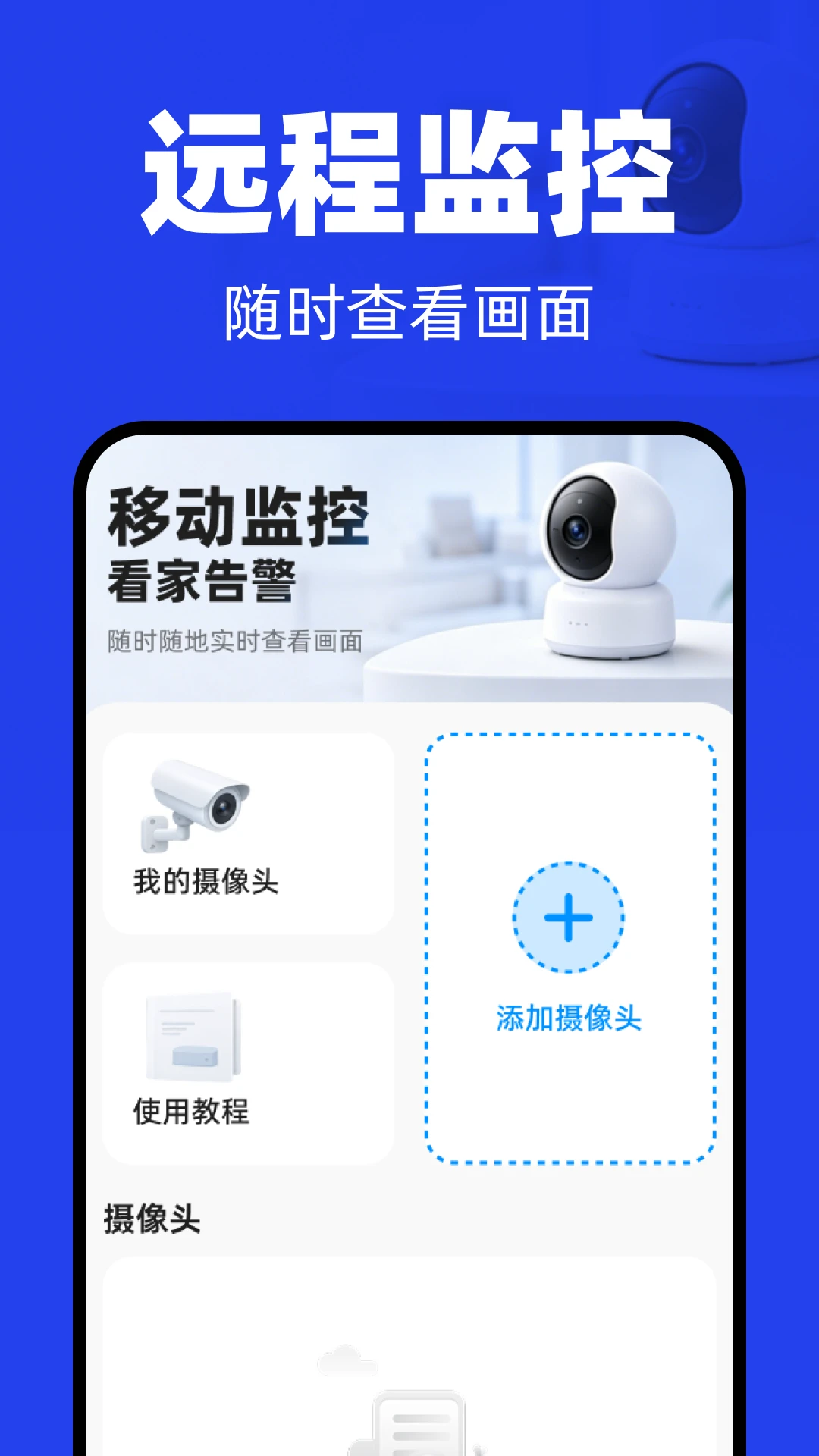
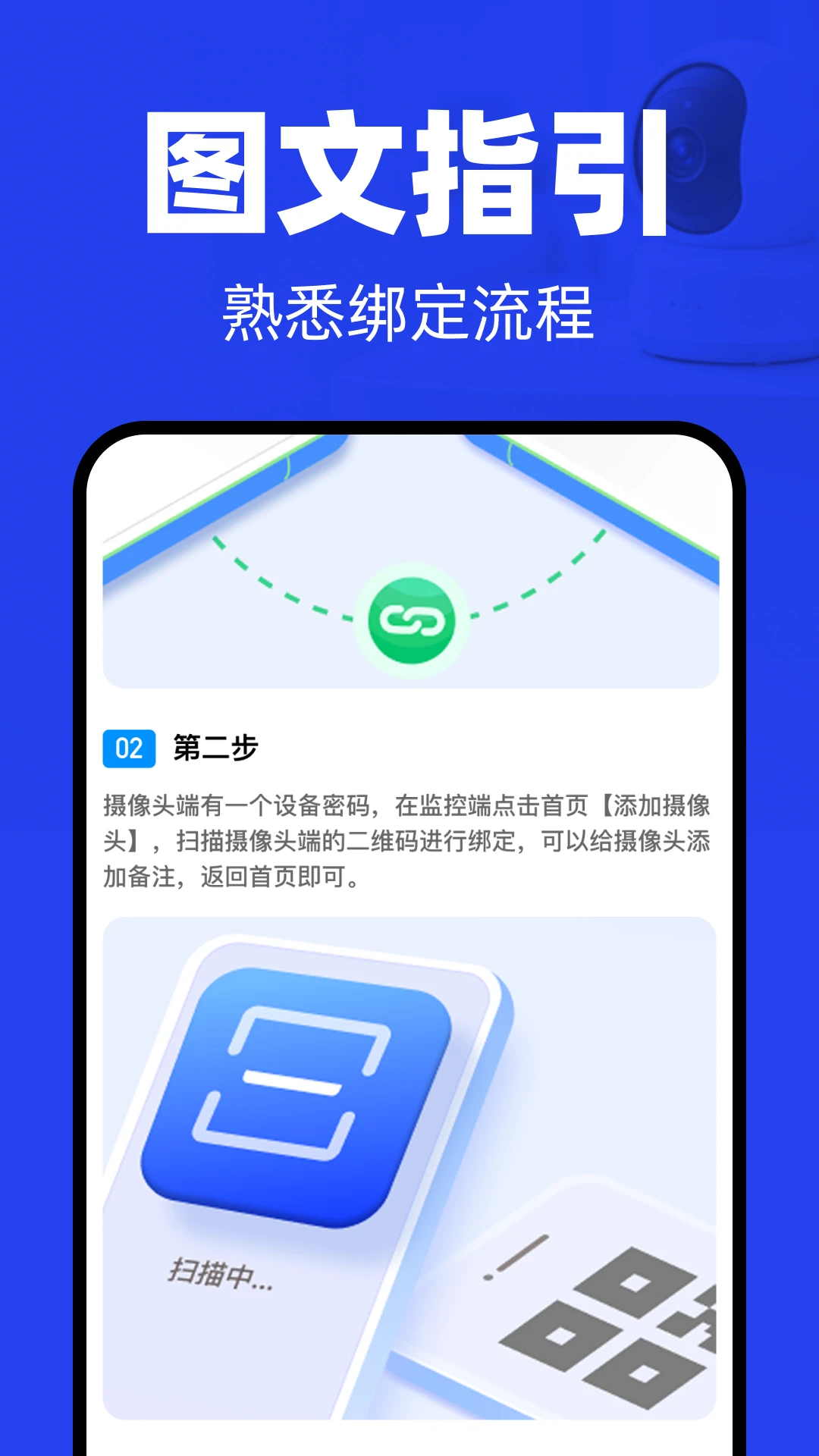


移动监控看家告警是一款手机远程监控工具,首页支持添加、管理监控设备,随时随地查看实时监控画面;使用教程提供清晰操作流程,帮助用户快速完成设备部署;扫码页面支持二维码扫描绑定设备,便捷建立监控连接;我的页面提供会员开通、意见反馈、协议查看等功能,实现设备远程看家、实时告警,轻松搭建简易移动监控。无论你是想照看家中老人小孩、留意店铺安全,还是临时搭建一套低成本的远程看护方案,这款应用都能帮你把手机变成随身监控台。
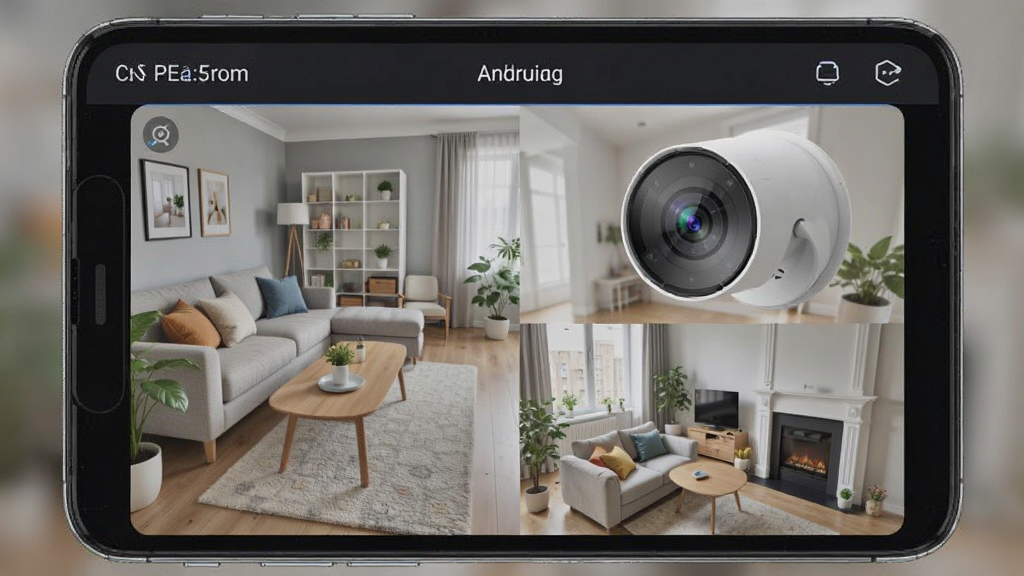
1.打开移动监控看家告警,进入首页后点击右上角或中间的添加按钮,系统会弹出设备添加入口。
2.根据你手中摄像头的类型选择对应添加方式,常见的有扫码绑定和手动输入设备编号两种。
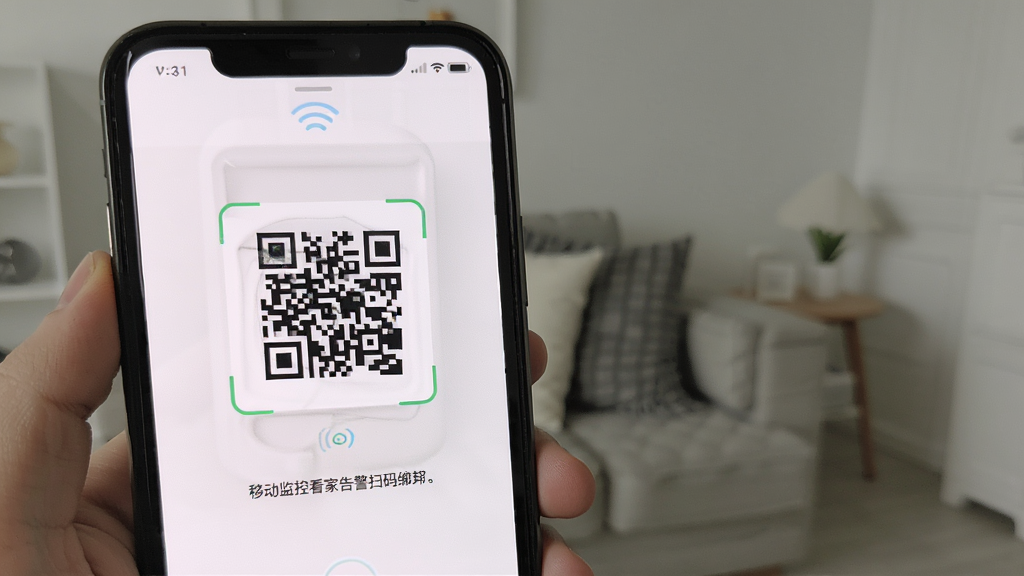
3.若选择扫码方式,请对准摄像头机身或说明书上的二维码,保持光线充足、镜头稳定,等待识别成功。
4.识别完成后,按照页面提示输入设备名称,比如客厅、门口、仓库等,方便后续快速区分。
5.确认设备信息无误后点击保存,返回首页即可看到刚刚添加的设备卡片,点击就能查看实时画面。
6.如果添加失败,先检查手机网络是否正常,再确认摄像头是否已通电并处于配网状态,重新操作即可。
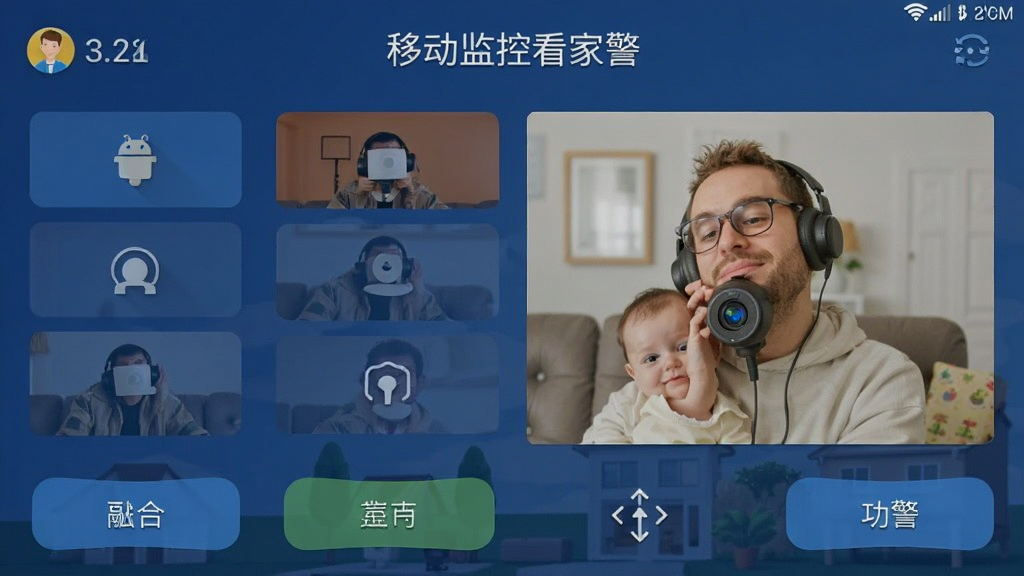
1.在首页设备列表中点击已绑定的摄像头,页面会自动跳转到实时监控画面。
2.首次加载可能需要几秒钟缓冲,请保持手机网络畅通,WiFi或4G/5G均可正常观看。
3.画面加载出来后,你可以点击画面中央的全屏按钮,横屏观看更清晰,适合长时间盯守。
4.部分设备支持对讲功能,点击麦克风图标即可与监控端进行语音沟通,适合远程照看家人。
5.如需回看历史录像,可在画面下方找到回放入口,选择对应日期和时间段即可调取。
6.观看过程中若出现卡顿,建议先切换网络或降低画质,再重新进入实时画面。
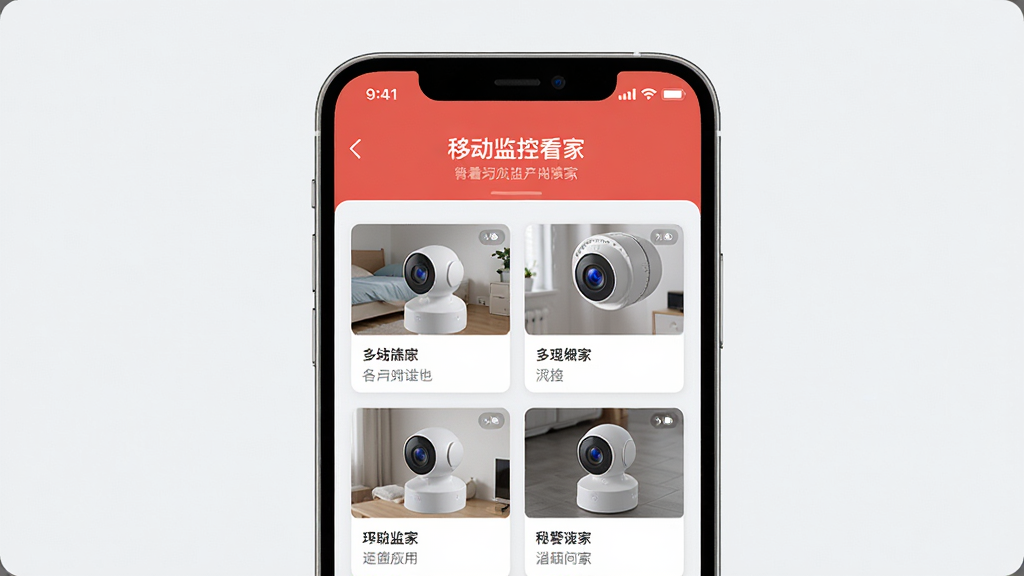
移动监控看家告警内置了清晰的使用教程模块,从设备通电、网络配置到扫码绑定,每一步都有图文提示,新手也能跟着操作完成部署。
扫码页面专门用于二维码扫描绑定设备,打开后对准摄像头二维码即可快速建立监控连接,省去手动输入编号的麻烦,提升绑定效率。
绑定成功后,应用支持远程看家与实时告警,当监控画面出现异常动态时,手机会及时收到提醒,方便你第一时间查看处理。
| 功能模块 | 具体说明 |
| 首页设备管理 | 支持添加、删除、重命名监控设备,设备状态一目了然,随时点击查看实时画面 |
| 实时监控画面 | 随时随地远程查看监控画面,支持全屏观看、对讲沟通,画质可调 |
| 扫码绑定设备 | 二维码扫描快速建立监控连接,免去手动输入设备编号的繁琐步骤 |
| 使用教程指引 | 提供清晰操作流程,帮助用户快速完成设备部署,降低新手使用门槛 |
| 会员与反馈 | 我的页面提供会员开通、意见反馈、协议查看等功能,方便管理账户 |
| 实时告警提醒 | 监控画面出现异常动态时手机及时收到告警,远程看家更安心 |
1.问:移动监控看家告警添加设备后一直显示离线怎么办?答:先确认摄像头是否正常通电,指示灯是否亮起,再检查手机和摄像头是否在同一网络环境下,重新扫码绑定即可。
2.问:实时画面加载很慢是什么原因?答:可能是当前网络带宽不足,建议切换到更稳定的WiFi,或者在设置中降低画面清晰度,减少数据传输量。
3.问:扫码绑定一直识别失败怎么处理?答:请确保二维码完整清晰、没有反光或污损,调整手机与二维码的距离,保持在15到30厘米之间,光线不要太暗。
4.问:移动监控看家告警的告警提醒怎么开启?答:在设备设置页面找到告警开关,打开后根据需要选择告警灵敏度,保存后当画面出现异常动态时手机会收到通知。
5.问:我的页面里的会员功能有什么用?答:会员可解锁更多设备添加数量、更长录像回看时长等增值服务,具体权益可在会员开通页面查看,按需选择即可。
6.问:应用是否安全,会不会泄露隐私?答:移动监控看家告警采用加密传输方式建立监控连接,建议用户设置强密码并定期更换,同时不要随意分享设备二维码。
查看全文






 Windows 10
鹿谷社区app官方下载正版 实用工具37.7M 中文 v3.3.0 安卓版 26-10-19
下载
荣耀应用市场(荣耀应用商店)app最新版2026 实用工具45.7M 中文 v16.1.9.302安卓版 26-10-19
下载
lightroom安卓版中文版最新版正版 实用工具120.2M 中文 v11.5.22手机版 26-09-15
下载
APKPure安卓版下载安装最新版 实用工具23.2M 中文 v3.20.8002手机版 26-10-08
下载
oppo游戏中心app官方最新版2026 实用工具36.1M 中文 v17.1.0安卓版 26-10-02
下载
Scene骁龙工具箱最新版 实用工具7.2M 中文 v9.4.18 安卓版 26-10-21
下载
蓝河工具箱官方下载2026最新版 实用工具4.9M 中文 v7.2安卓版 26-10-19
下载
准星助手官方下载正版(准星精灵) 实用工具6.7M 中文 v4.5最新版 26-07-28
下载
老外管理器蓝色版本(ZArchiver Pro) 实用工具5.4M 中文 v1.0.11 安卓版 26-10-10
下载
小小电脑app下载安装最新版 实用工具964.9M 中文 v4.2.3-alpha1安卓版 26-10-10
下载
HappyMod游戏盒中文最新版本2026 实用工具20.0M 中文 v3.4.6安卓汉化版 26-09-18
下载
vivo浏览器最新版本官方版本(Browser) 实用工具218.3M 中文 v31.1.70.0最新版 26-10-02
下载 下载
下载 小阳Tool(原小阳软件库)最新版本
 123云盘app安卓最新版本2026
 Knockout智能抠图P图安卓版下载最新版
 小黑盒app下载官方版
 123云盘app下载手机版官方新版本安装
 123云盘下载安装2026最新版
 百度极速版app官方手机版
 FlowUs息流官方下载最新安卓版
 UC浏览器极速版下载
 临界app下载安卓手机版
 双开助手微分版永久免费下载安卓最新版
 开源软件室app安卓手机版
 adb调试app
 打鱼游戏大全
 ai文游模拟器
 经典捕鱼游戏
 动漫共和国app
 月虹辅助合集