


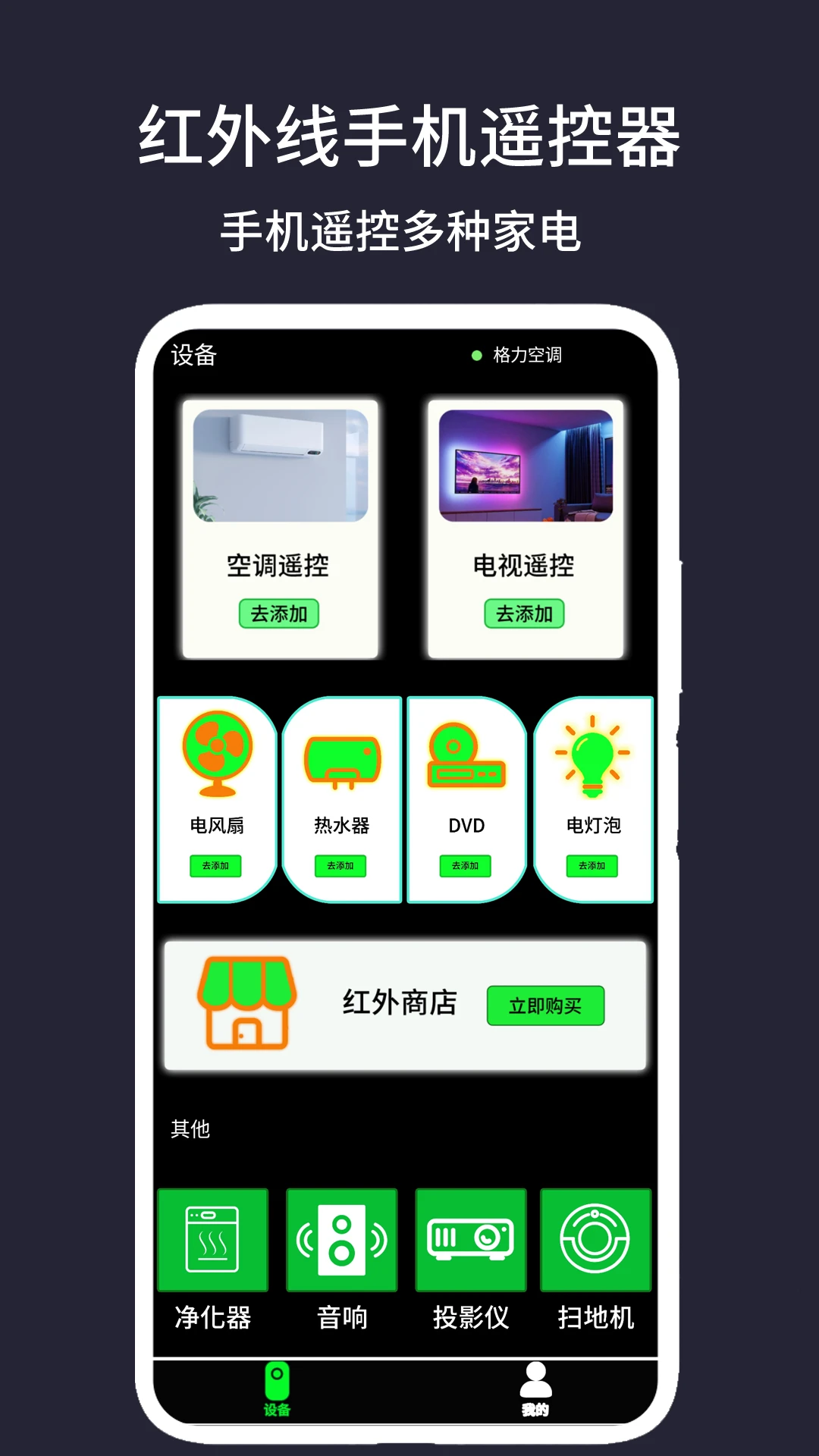
红外线手机遥控器是一款能够将你的手机变成万能遥控器的实用工具,让日常家电控制变得前所未有的简单。无论是客厅里的电视、卧室的空调,还是办公室的投影仪与风扇,只要手机具备红外发射功能,就能轻松实现一机掌控。这款应用彻底告别了到处找遥控器、电池没电、按键失灵的烦恼,无需对准设备,随时随地都能随心所欲地操作。它内置了覆盖多品牌、多品类的红外码库,从添加设备到完成配对,全程都有清晰的引导提示,即便是第一次使用的新手也能快速上手。对于经常找不到遥控器或者遥控器损坏的家庭来说,这无疑是一个省心又高效的选择。
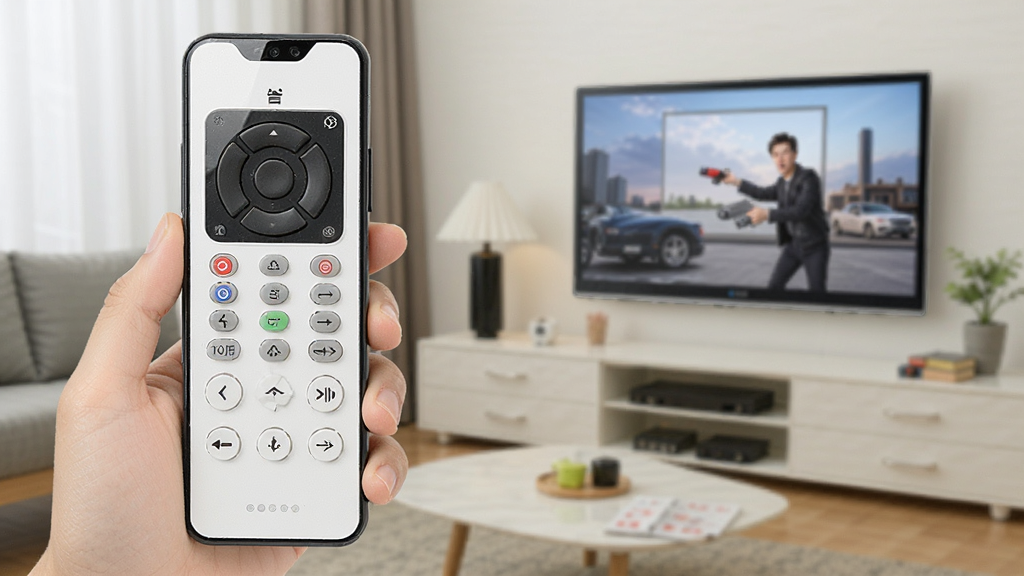
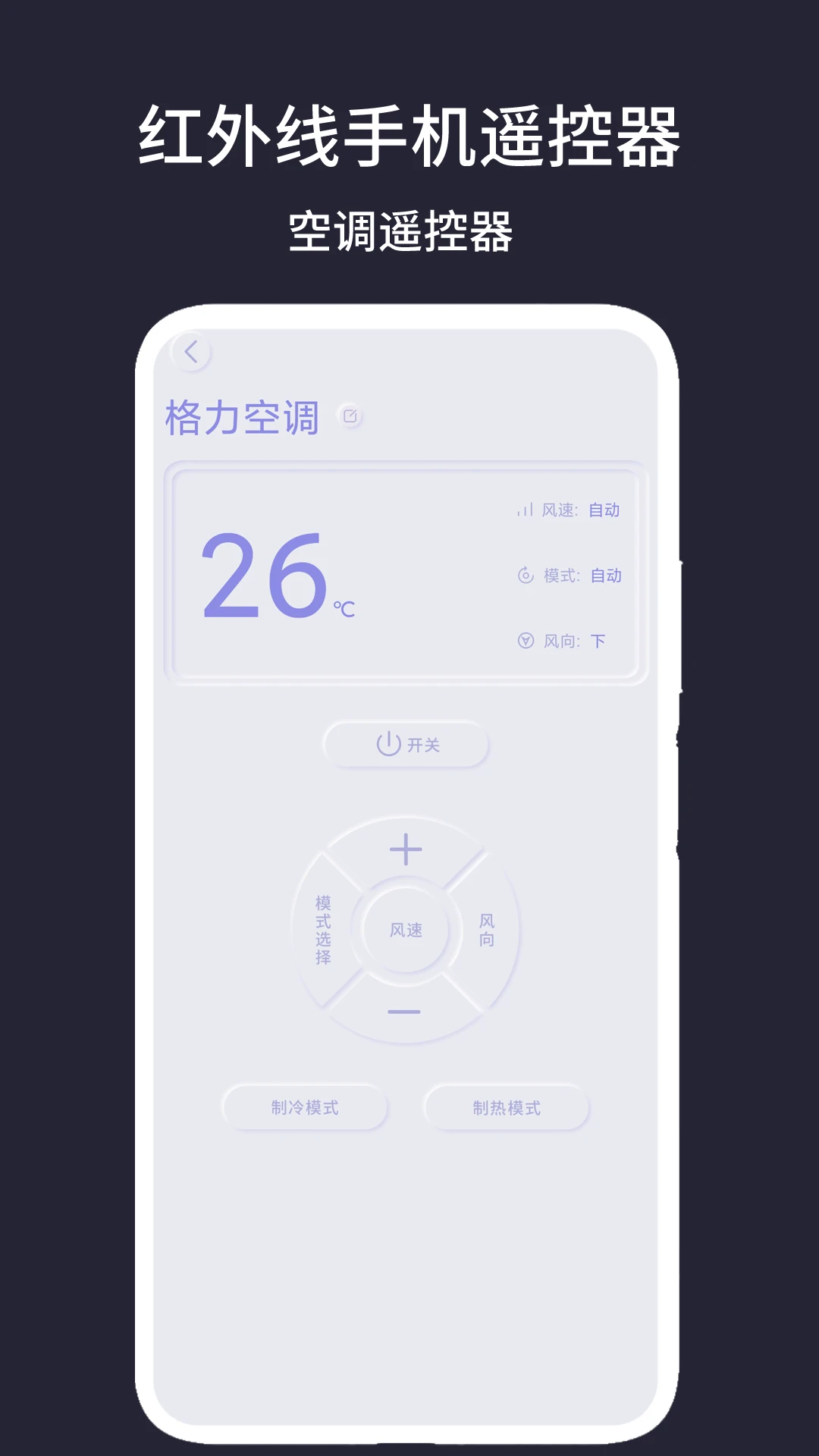
应用收录了市面上主流空调品牌的红外码库,覆盖格力、美的、海尔、奥克斯、志高、TCL等众多品牌,无论你家中安装的是壁挂机、柜机还是中央空调,都能找到对应的遥控方案。添加时只需选择品牌并按照提示测试按键响应,即可完成匹配,后续便可直接用手机调节温度、切换模式、设定风速与定时开关,操作逻辑与实体遥控器完全一致。
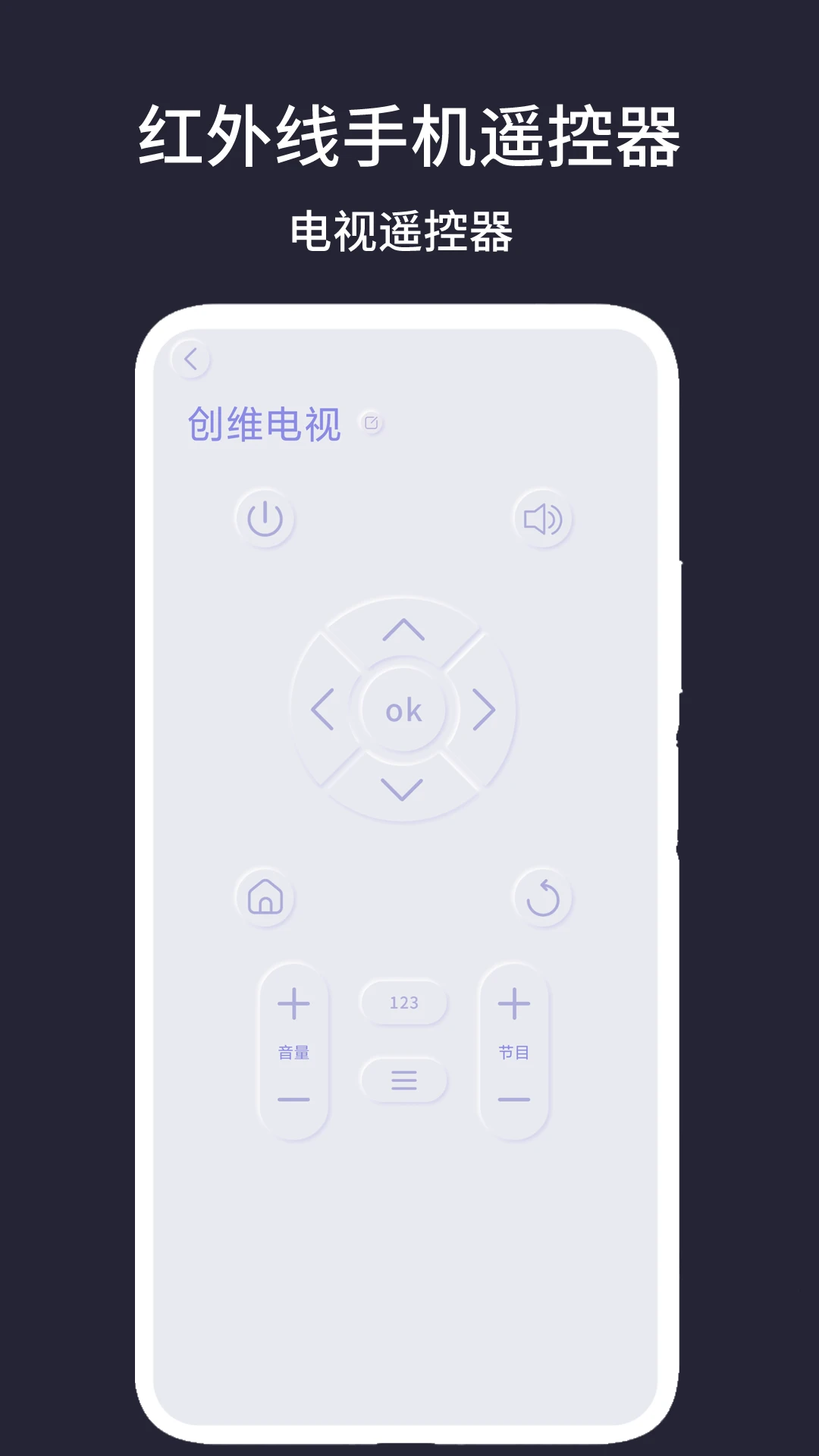
针对电视机这一高频使用场景,红外线手机遥控器提供了从开机、换台、音量调节到菜单设置的全功能按键布局。用户可以根据电视品牌进行快速匹配,也能通过按键学习功能自定义常用操作。遥控界面模拟真实遥控器排列,按键反馈灵敏,换台、调音量无需等待,让手机瞬间化身电视遥控器。
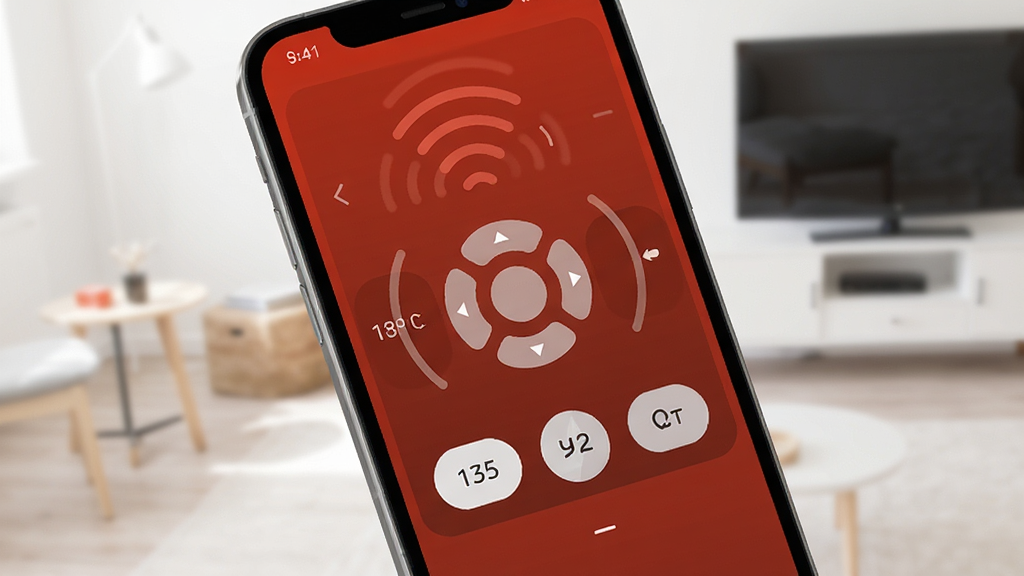
1.打开红外线手机遥控器应用,进入首页后点击“添加遥控器”按钮,在设备类型列表中选择“空调”选项。
2.从品牌列表中找到你家空调对应的品牌名称,如果列表中没有,可以尝试使用“通用”或“其他”选项进行匹配。
3.将手机顶部的红外发射口对准空调接收窗,点击界面上的“电源”测试键,观察空调是否发出“滴”的响应声。
4.如果空调有反应,点击“是的,有反应”继续下一步;若没有反应,点击“没有反应”尝试下一组红外码,直到找到能正确控制空调的码组。
5.匹配成功后,为遥控器命名并选择所在房间,例如“客厅空调”或“主卧空调”,方便日后快速识别和调用。
6.进入遥控面板后,测试温度加减、模式切换、风速调节等常用按键是否正常工作,确认无误后保存即可日常使用。
| 功能模块 | 操作方式 | 适用场景 |
| 空调遥控 | 选择品牌后测试电源键匹配,成功后进入面板调节温度、模式、风速 | 家中空调遥控器丢失或损坏时应急使用 |
| 电视遥控 | 按品牌匹配或使用按键学习功能自定义,支持换台、音量、菜单操作 | 卧室电视遥控器被占用或找不到时替代使用 |
| 投影仪控制 | 添加投影仪设备后,可控制开关机、信号源切换、梯形校正等 | 会议室或家庭影院投影设备操作 |
| 电风扇遥控 | 匹配风扇品牌后,可调节风速档位、摇头开关、定时功能 | 夏季风扇遥控器失灵时的备用方案 |
| 设备管理 | 在“我的设备”中可重命名、删除、排序已添加的遥控器 | 家中遥控设备较多时进行分类整理 |
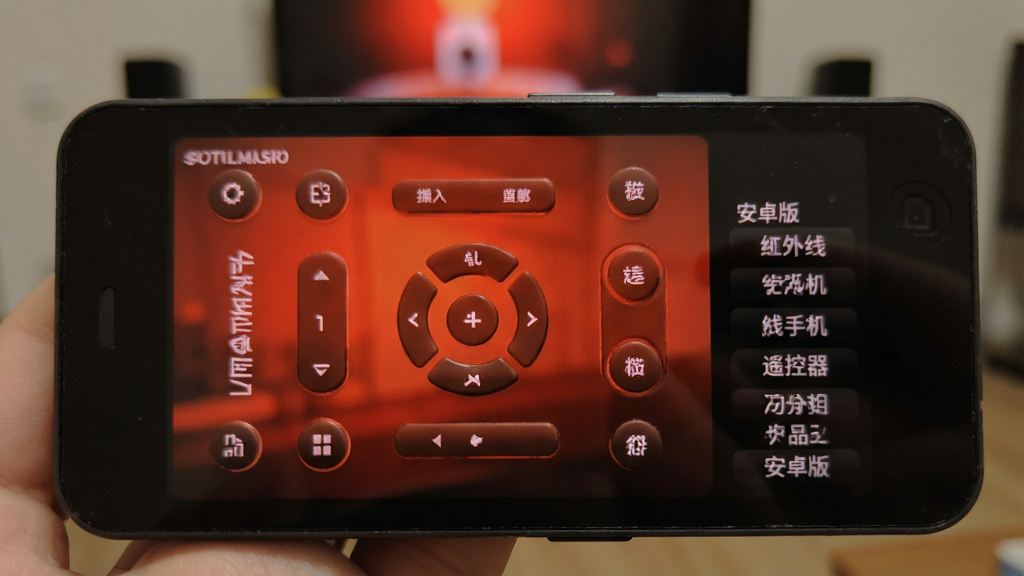
1.如果添加遥控器时空调没有任何反应,首先确认手机是否具备红外发射功能,目前大部分小米、华为、荣耀、三星等品牌的中高端机型都内置了红外模块。
2.检查手机顶部的红外发射口是否被手机壳或贴膜遮挡,部分全包型保护壳会影响红外信号发射,建议取下手机壳后重试。
3.确保手机与家电之间没有墙壁、柜门等障碍物遮挡,虽然红外遥控不需要严格对准,但直线范围内无遮挡时信号最强。
4.如果多次测试均无法匹配,可以尝试更换品牌选项或使用“通用码”进行搜索,部分小众品牌可能需要多试几组码库。
5.对于电视遥控器添加失败的情况,可以尝试使用“按键学习”功能,将原遥控器的红外信号复制到手机中,实现精准匹配。
6.若应用出现闪退或卡顿,建议清理手机后台进程后重新打开,或前往设置中清除应用缓存数据再试。
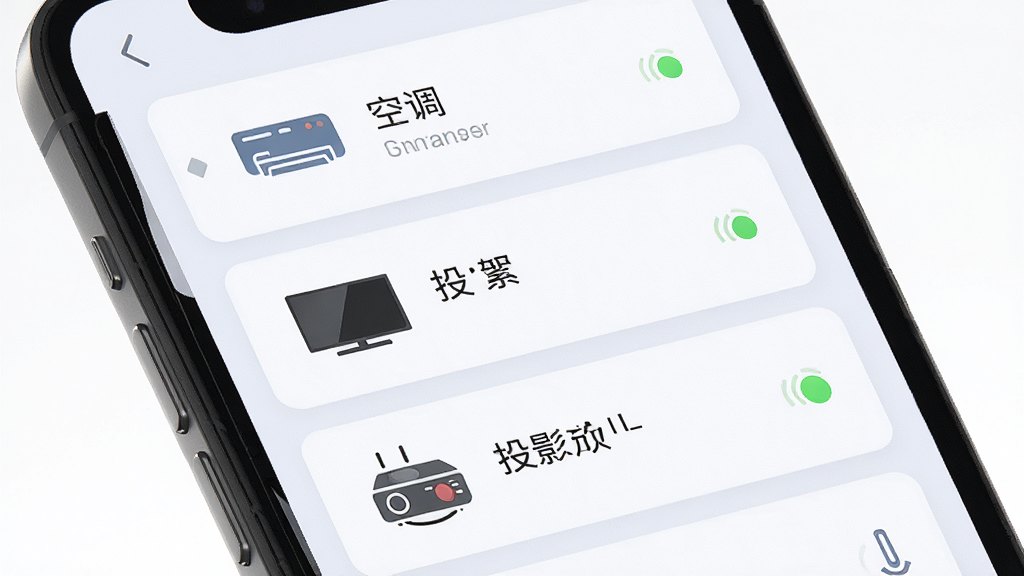
1.红外线手机遥控器目前仅支持Android系统,要求手机硬件具备红外发射器(IR Blaster),软件本身无法在没有红外硬件的手机上实现遥控功能。
2.应用已适配Android 6.0及以上版本,在Android 10、11、12、13、14等新系统上均能流畅运行,界面会根据系统版本自动适配。
3.安装包体积小巧,不会占用过多手机存储空间,运行过程中也不会在后台消耗大量电量,日常待机几乎无感知。
4.应用内所有遥控码库均为本地存储,添加设备后无需联网即可使用,在断网环境下依然可以正常遥控家电。
5.首次使用时建议允许应用获取必要的权限,如红外发射权限和存储权限,以确保遥控功能和数据保存正常运作。
查看全文






 Windows 11
鹿谷社区app官方下载正版 实用工具37.7M 中文 v3.3.0 安卓版 26-10-19
下载
荣耀应用市场(荣耀应用商店)app最新版2026 实用工具45.7M 中文 v16.1.9.302安卓版 26-10-19
下载
lightroom安卓版中文版最新版正版 实用工具120.2M 中文 v11.5.22手机版 26-09-15
下载
APKPure安卓版下载安装最新版 实用工具23.2M 中文 v3.20.8002手机版 26-10-08
下载
oppo游戏中心app官方最新版2026 实用工具36.1M 中文 v17.1.0安卓版 26-10-02
下载
Scene骁龙工具箱最新版 实用工具7.2M 中文 v9.4.18 安卓版 26-10-21
下载
蓝河工具箱官方下载2026最新版 实用工具4.9M 中文 v7.2安卓版 26-10-19
下载
准星助手官方下载正版(准星精灵) 实用工具6.7M 中文 v4.5最新版 26-07-28
下载
老外管理器蓝色版本(ZArchiver Pro) 实用工具5.4M 中文 v1.0.11 安卓版 26-10-10
下载
小小电脑app下载安装最新版 实用工具964.9M 中文 v4.2.3-alpha1安卓版 26-10-10
下载
HappyMod游戏盒中文最新版本2026 实用工具20.0M 中文 v3.4.6安卓汉化版 26-09-18
下载
vivo浏览器最新版本官方版本(Browser) 实用工具218.3M 中文 v31.1.70.0最新版 26-10-02
下载 下载
下载 GameHub模拟器2026最新版(盖世游戏)
 DeepSeek app下载官方手机版
 imyai智能助手app最新版本2026
 小阳Tool(原小阳软件库)最新版本
 123云盘app安卓最新版本2026
 Knockout智能抠图P图安卓版下载最新版
 小黑盒app下载官方版
 123云盘app下载手机版官方新版本安装
 123云盘下载安装2026最新版
 百度极速版app官方手机版
 FlowUs息流官方下载最新安卓版
 UC浏览器极速版下载
 adb调试app
 打鱼游戏大全
 ai文游模拟器
 经典捕鱼游戏
 动漫共和国app
 月虹辅助合集