

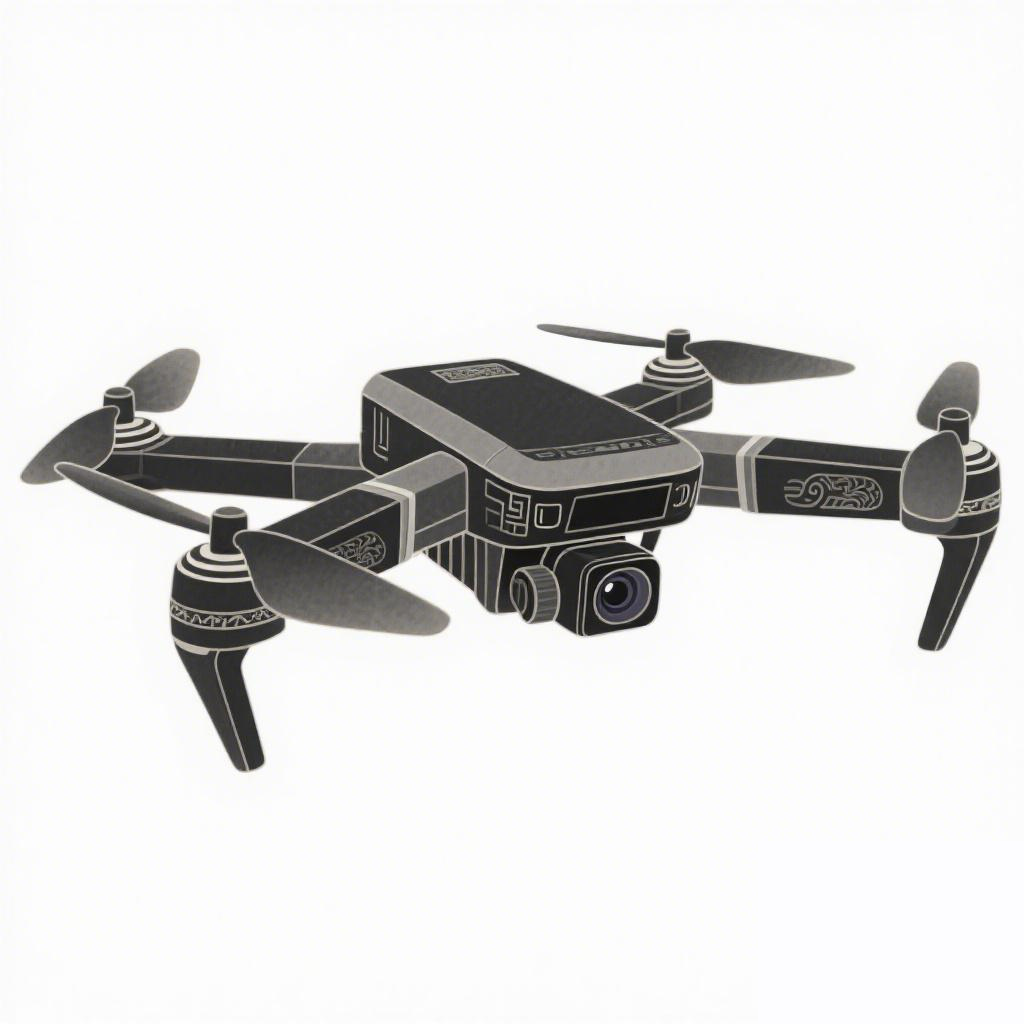
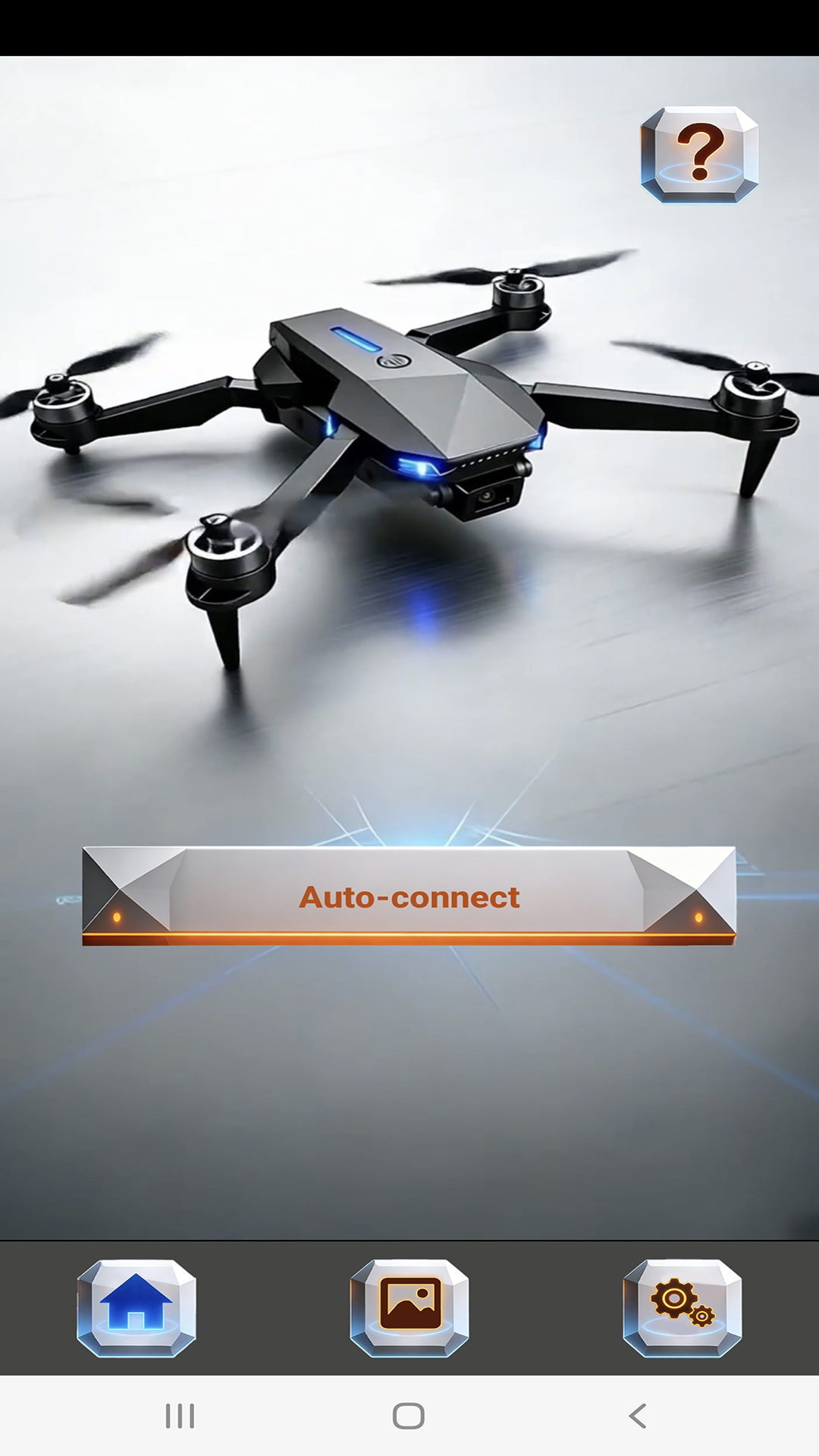
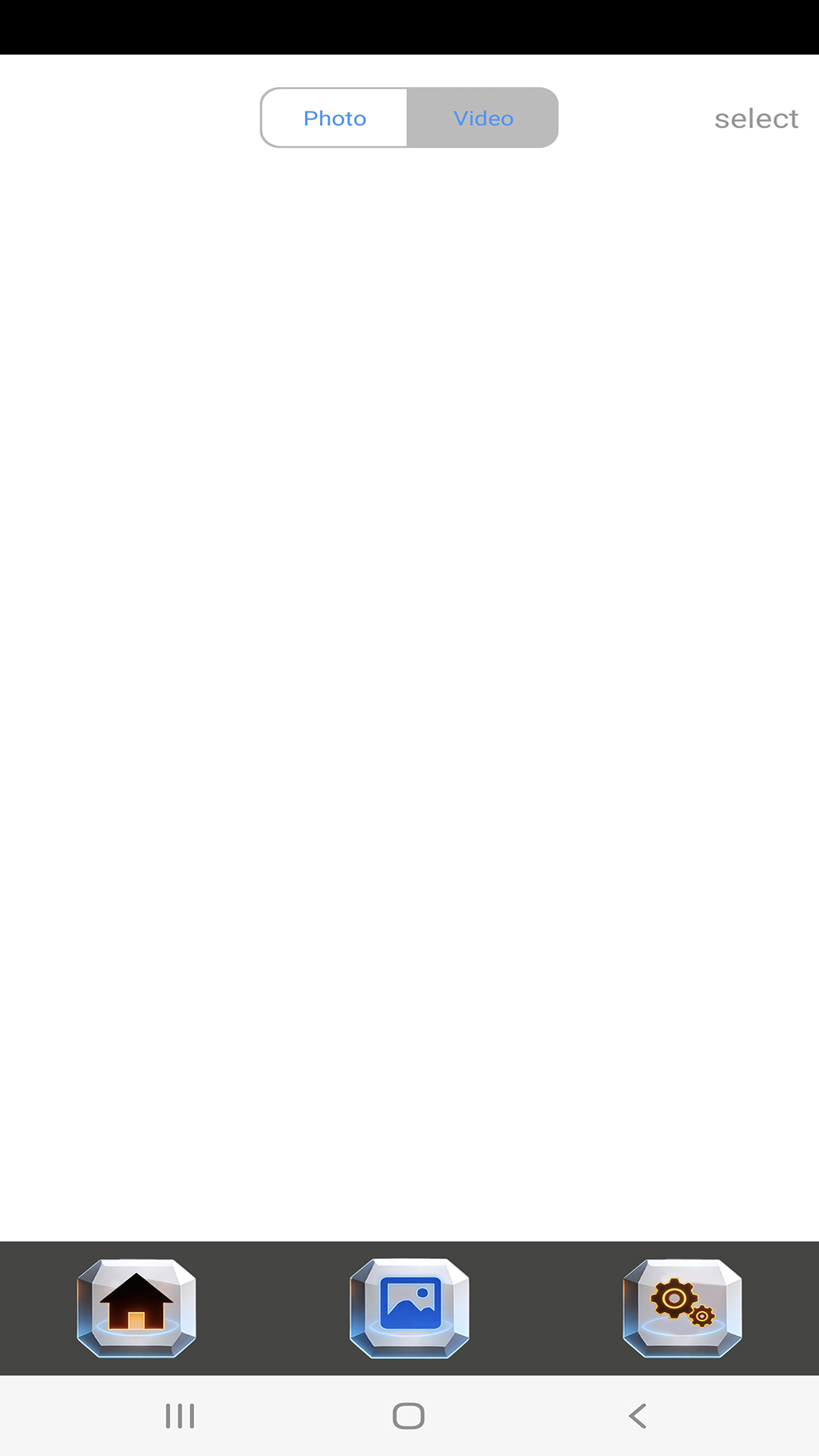
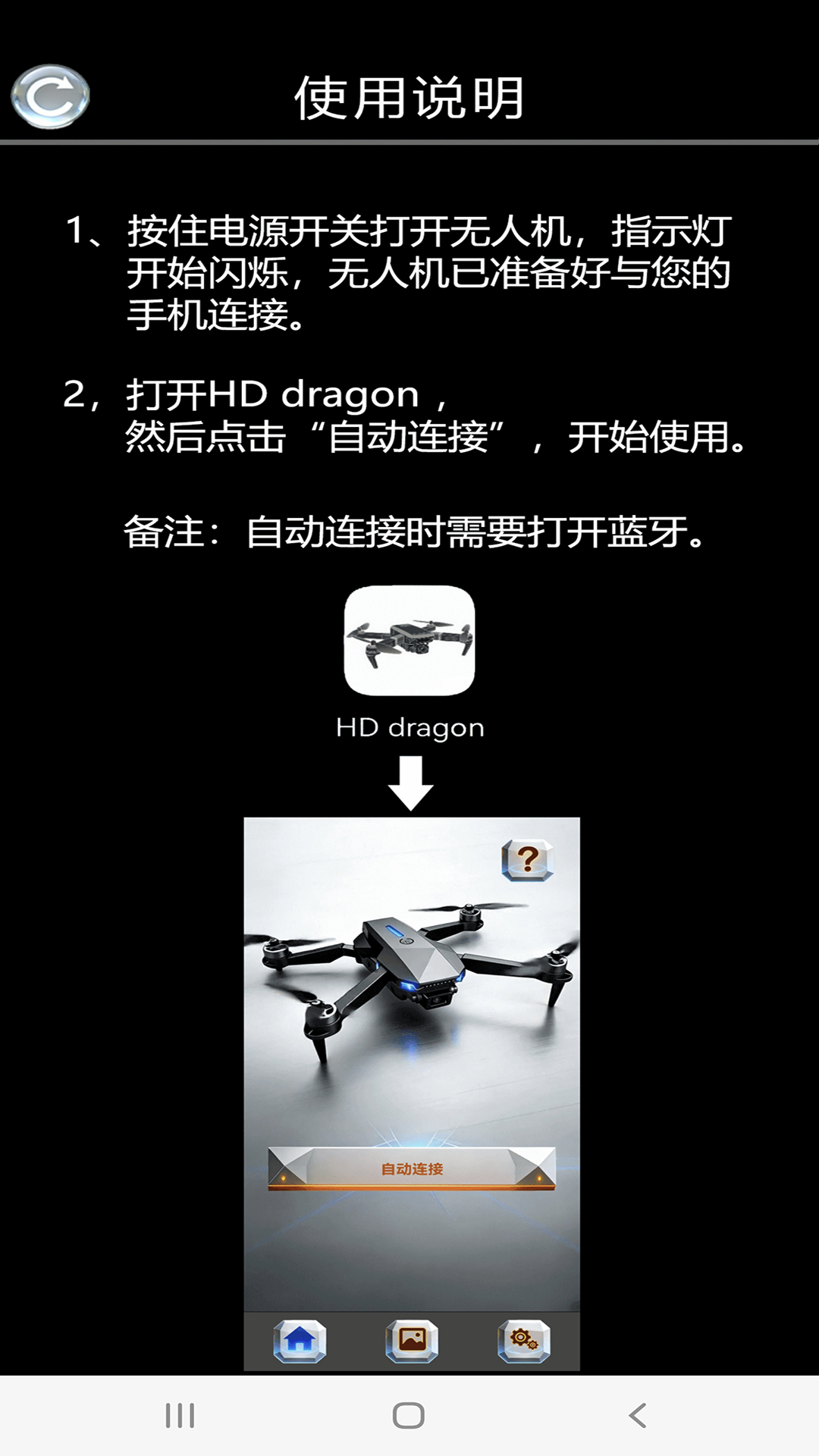
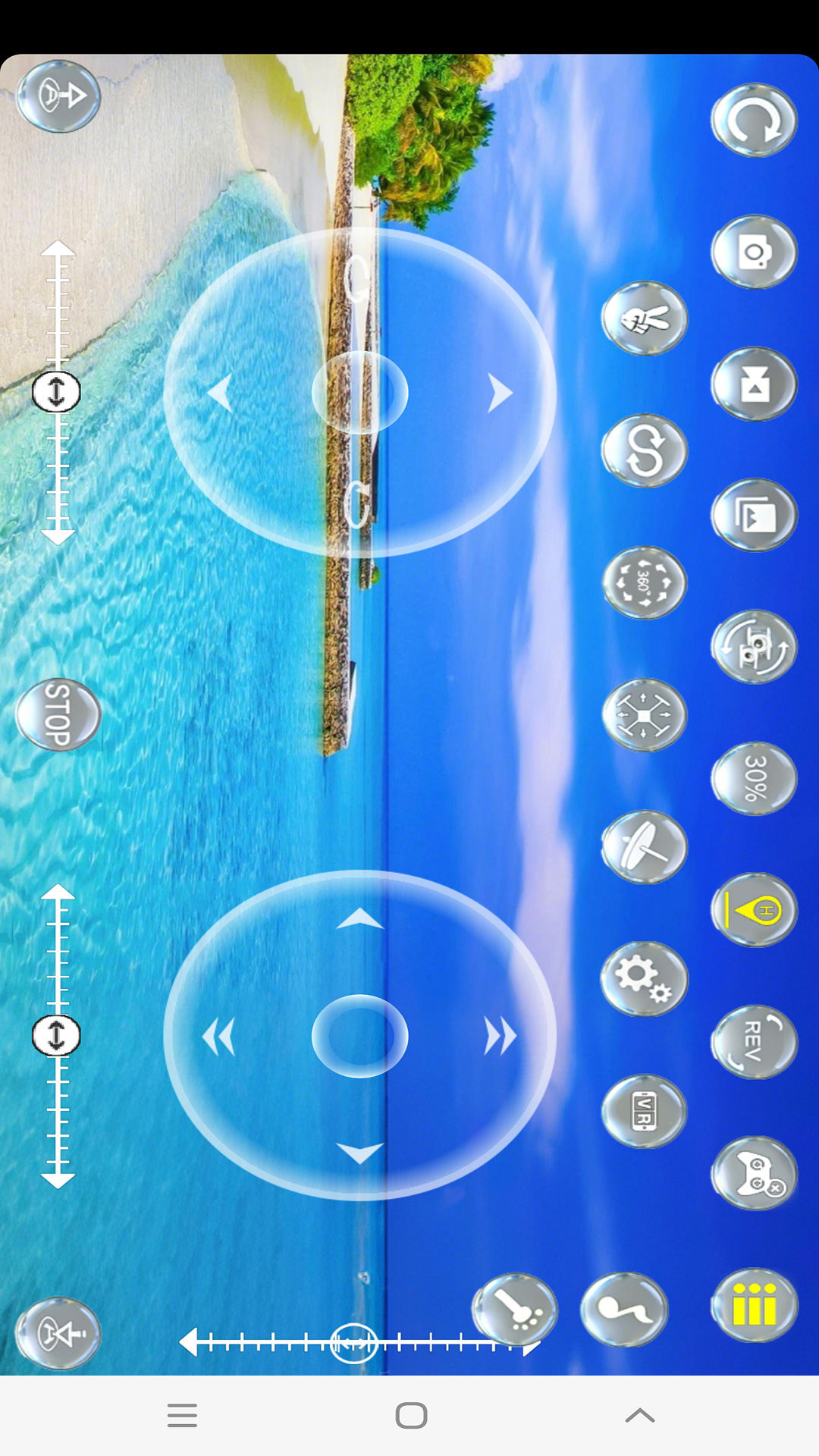
HD dragon是一款专为无人机爱好者打造的移动端飞行控制应用,通过蓝牙一键自动连接无人机设备,连接成功后即可进入实时流页面,接收来自无人机的实时图像画面。用户可以通过屏幕上的控制杆操控无人机飞行,灵活调整方向与高度,同时支持拍照和录像功能,将航拍照片与视频直接保存到手机相册中,方便随时查看与分享。整体操作逻辑清晰直观,新手也能快速上手,是日常航拍与飞行娱乐的实用工具。
1.首先确认无人机设备电量充足,并将无人机电源打开,等待指示灯进入待连接状态。
2.在手机中开启蓝牙功能,确保手机蓝牙处于可被搜索的状态。
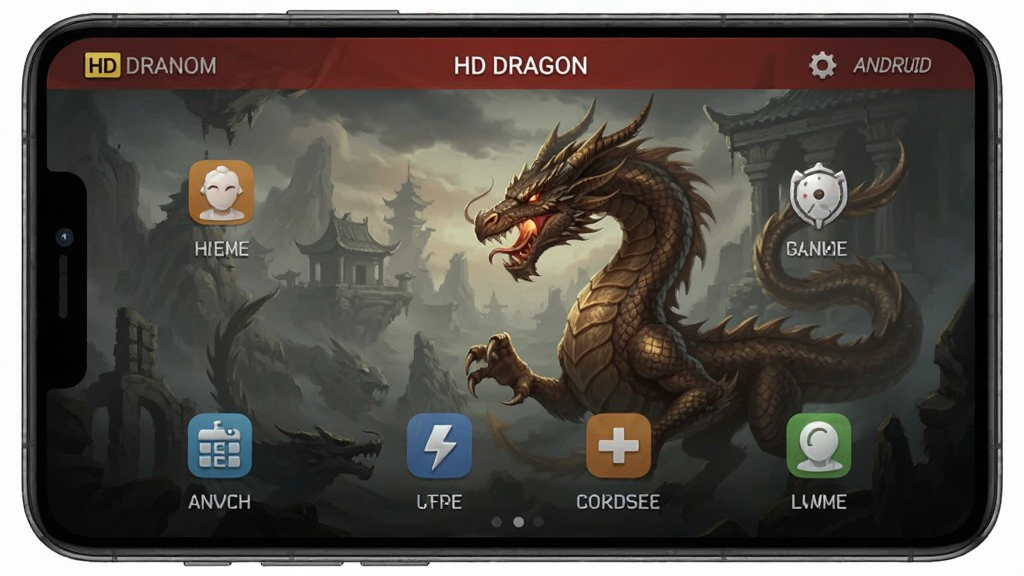
3.打开HD dragon应用,进入主界面后系统会自动扫描附近的无人机设备。
4.在设备列表中找到对应的无人机名称,点击进行配对连接。
5.等待应用提示连接成功,页面自动跳转至实时流界面,即可看到无人机传回的画面。
6.若首次连接失败,可尝试关闭蓝牙后重新开启,或重启无人机电源再次尝试。
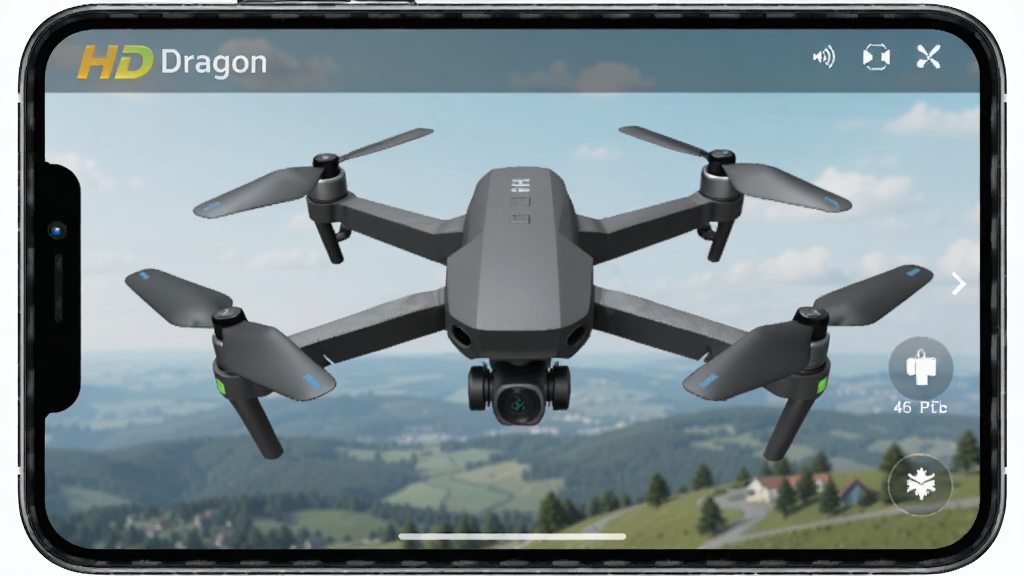
1.确保无人机与手机已通过蓝牙成功连接,应用进入实时流页面。
2.实时流页面会显示无人机摄像头传回的画面,画面延迟较低,便于实时观察飞行环境。
3.用户可在该页面查看飞行方向、高度等基础状态信息。
4.如画面出现卡顿,建议缩短手机与无人机之间的距离,避免障碍物遮挡。
5.保持应用在前台运行,避免切换后台导致画面中断。
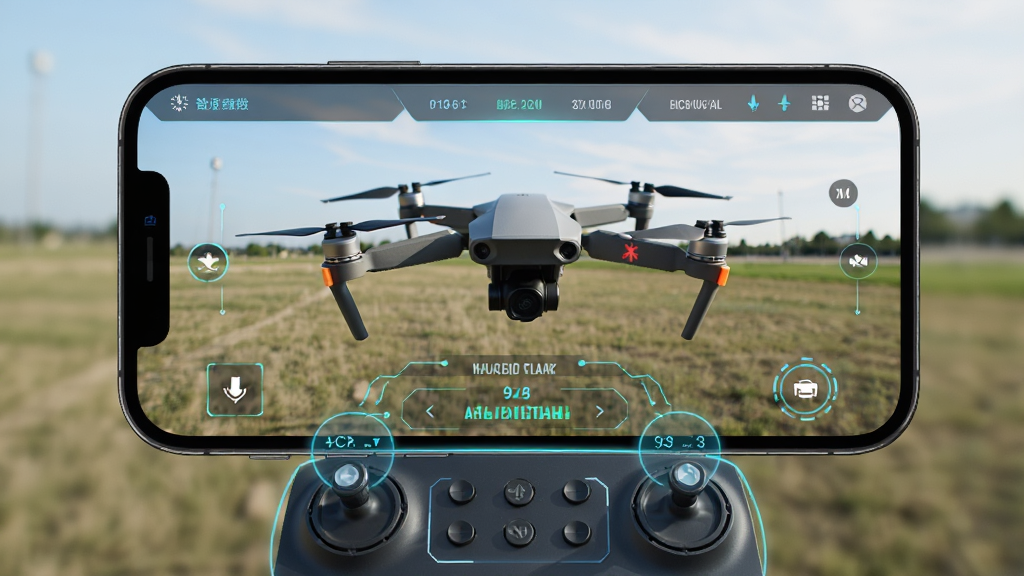
1.进入实时流页面后,屏幕下方会显示虚拟控制杆区域。
2.左侧控制杆一般用于控制无人机的上升、下降与左右旋转。
3.右侧控制杆用于控制无人机的前后左右平移飞行。
4.操作时手指轻触控制杆并缓慢推动,避免大幅度快速操作导致无人机失控。
5.松开控制杆后无人机保持悬停状态,便于调整拍摄角度。
6.建议在开阔场地进行首次操作练习,熟悉控制手感后再进行复杂飞行。
1.在实时流页面中找到拍照或录像按钮,通常位于界面右侧或底部功能区。
2.点击拍照按钮即可捕捉当前画面,点击录像按钮开始录制视频。
3.录像过程中再次点击录像按钮即可停止录制。
4.拍摄完成的照片和视频会自动保存到手机相册中,可在相册的对应文件夹内查看。
5.如未找到文件,请检查应用是否已获得存储权限,可在手机设置中手动开启。
| 功能模块 | 功能说明 |
|---|---|
| 蓝牙自动连接 | 打开应用后自动搜索并连接无人机,无需繁琐手动配对,提升使用效率。 |
| 实时图像传输 | 连接成功后进入实时流页面,接收无人机摄像头画面,便于实时观察飞行视角。 |
| 虚拟控制杆操控 | 通过屏幕虚拟控制杆操控无人机飞行方向与高度,操作直观易上手。 |
| 拍照录像 | 支持一键拍照与录像,记录飞行过程中的精彩画面。 |
| 相册保存 | 拍摄的照片与视频自动保存至手机相册,方便回看与分享。 |
1.首次使用前请仔细阅读应用内的操作指引,了解各按钮与控制杆的功能。
2.飞行前检查无人机螺旋桨是否安装牢固,电池电量是否充足。
3.选择空旷无遮挡的场地进行飞行,远离人群、高压线与建筑物。
4.保持手机与无人机之间的蓝牙连接稳定,避免距离过远导致信号中断。
5.飞行过程中注意观察实时画面,遇到异常情况及时松开控制杆使无人机悬停。
6.拍摄完成后及时查看相册中的文件,确认照片与视频保存完整。
查看全文






 Windows 10
鹿谷社区app官方下载正版 实用工具37.7M 中文 v3.3.0 安卓版 26-10-19
下载
荣耀应用市场(荣耀应用商店)app最新版2026 实用工具45.7M 中文 v16.1.9.302安卓版 26-10-19
下载
lightroom安卓版中文版最新版正版 实用工具120.2M 中文 v11.5.22手机版 26-09-15
下载
APKPure安卓版下载安装最新版 实用工具23.2M 中文 v3.20.8002手机版 26-10-08
下载
oppo游戏中心app官方最新版2026 实用工具36.1M 中文 v17.1.0安卓版 26-10-02
下载
Scene骁龙工具箱最新版 实用工具7.2M 中文 v9.4.18 安卓版 26-10-21
下载
蓝河工具箱官方下载2026最新版 实用工具4.9M 中文 v7.2安卓版 26-10-19
下载
准星助手官方下载正版(准星精灵) 实用工具6.7M 中文 v4.5最新版 26-07-28
下载
老外管理器蓝色版本(ZArchiver Pro) 实用工具5.4M 中文 v1.0.11 安卓版 26-10-10
下载
小小电脑app下载安装最新版 实用工具964.9M 中文 v4.2.3-alpha1安卓版 26-10-10
下载
HappyMod游戏盒中文最新版本2026 实用工具20.0M 中文 v3.4.6安卓汉化版 26-09-18
下载
vivo浏览器最新版本官方版本(Browser) 实用工具218.3M 中文 v31.1.70.0最新版 26-10-02
下载 下载
下载 维咔浏览器官方免费下载最新版本
 GameHub模拟器2026最新版(盖世游戏)
 DeepSeek app下载官方手机版
 imyai智能助手app最新版本2026
 小阳Tool(原小阳软件库)最新版本
 123云盘app安卓最新版本2026
 Knockout智能抠图P图安卓版下载最新版
 小黑盒app下载官方版
 123云盘app下载手机版官方新版本安装
 123云盘下载安装2026最新版
 百度极速版app官方手机版
 FlowUs息流官方下载最新安卓版
 adb调试app
 打鱼游戏大全
 ai文游模拟器
 经典捕鱼游戏
 动漫共和国app
 月虹辅助合集