


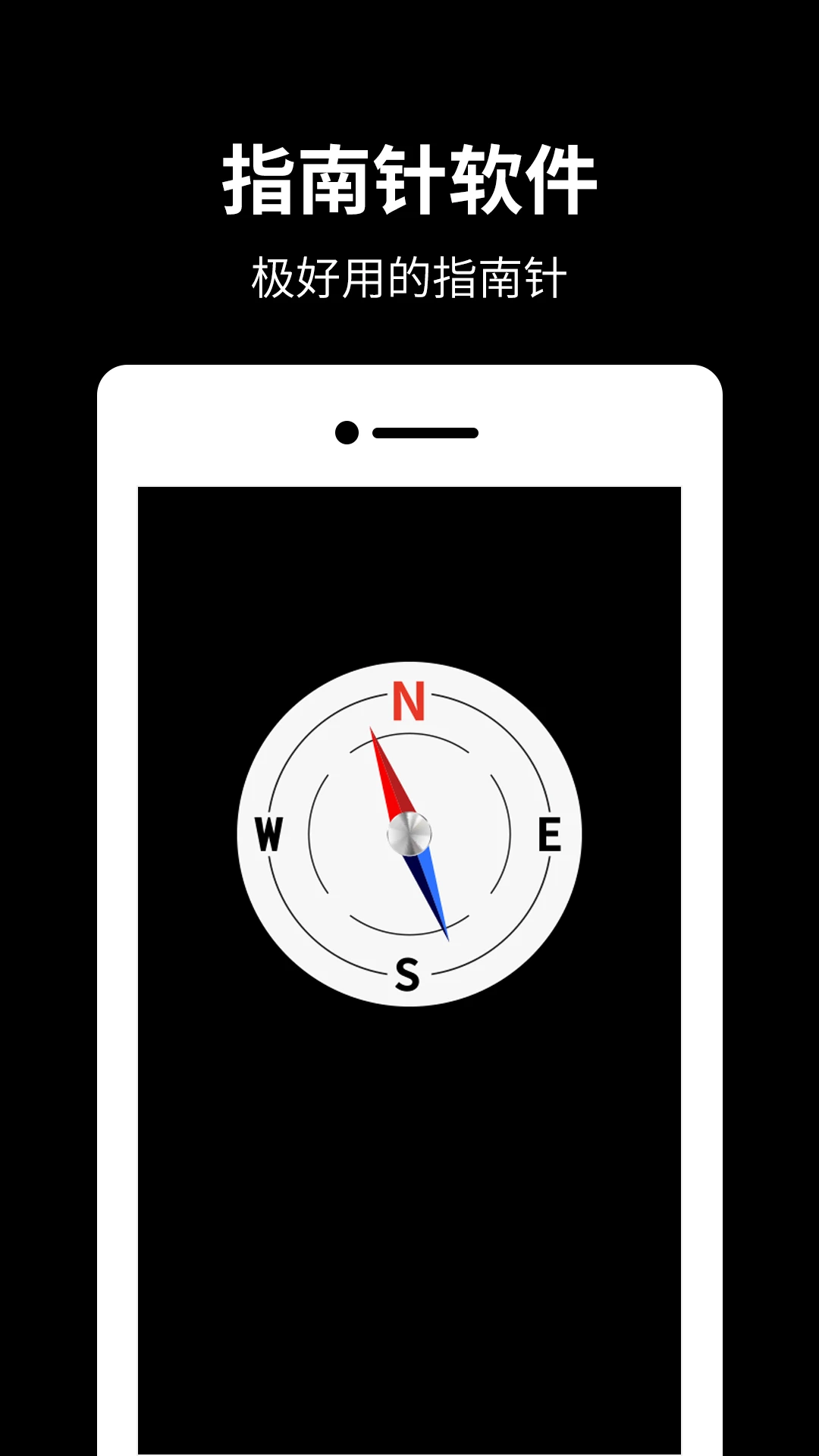

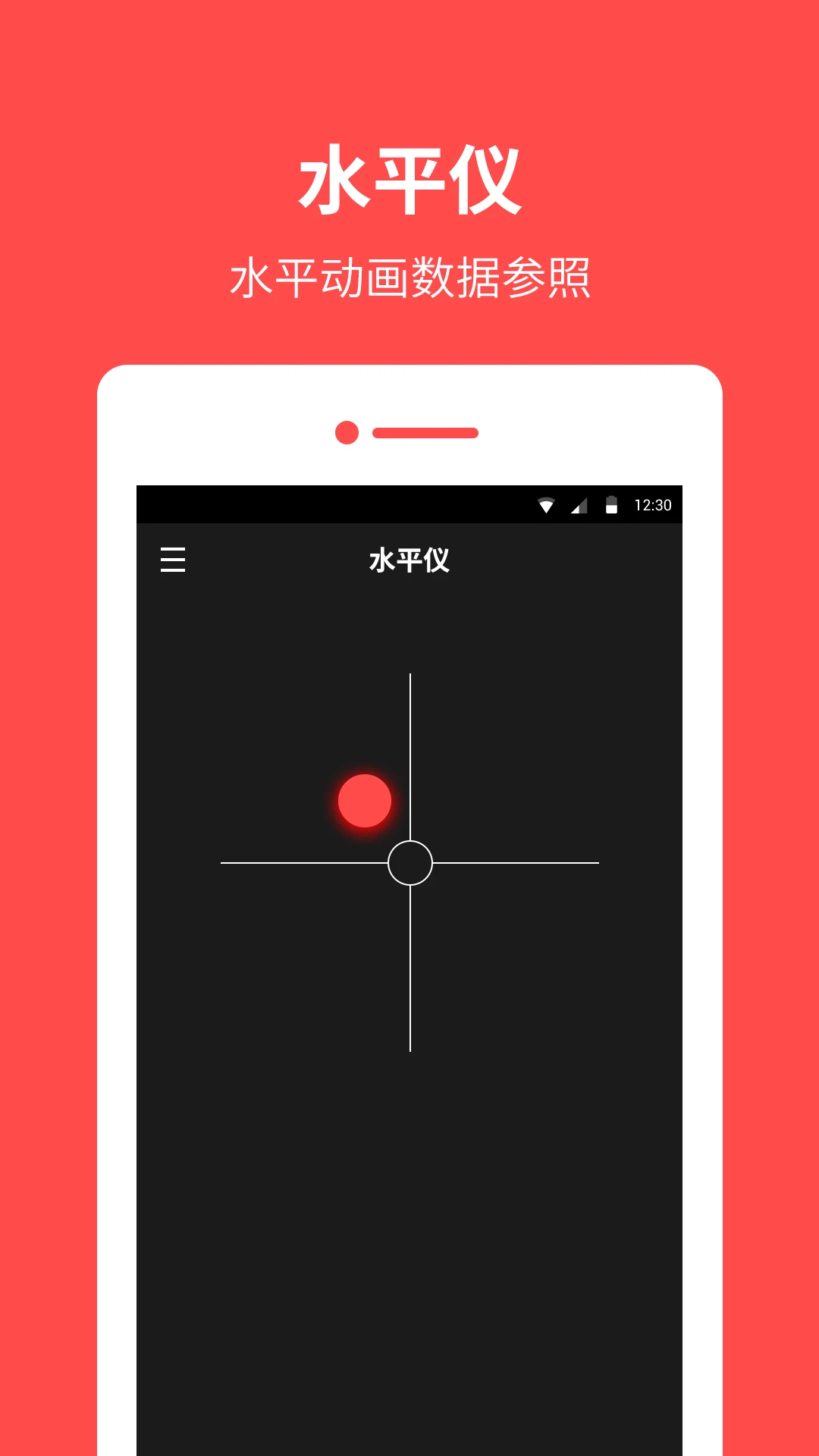
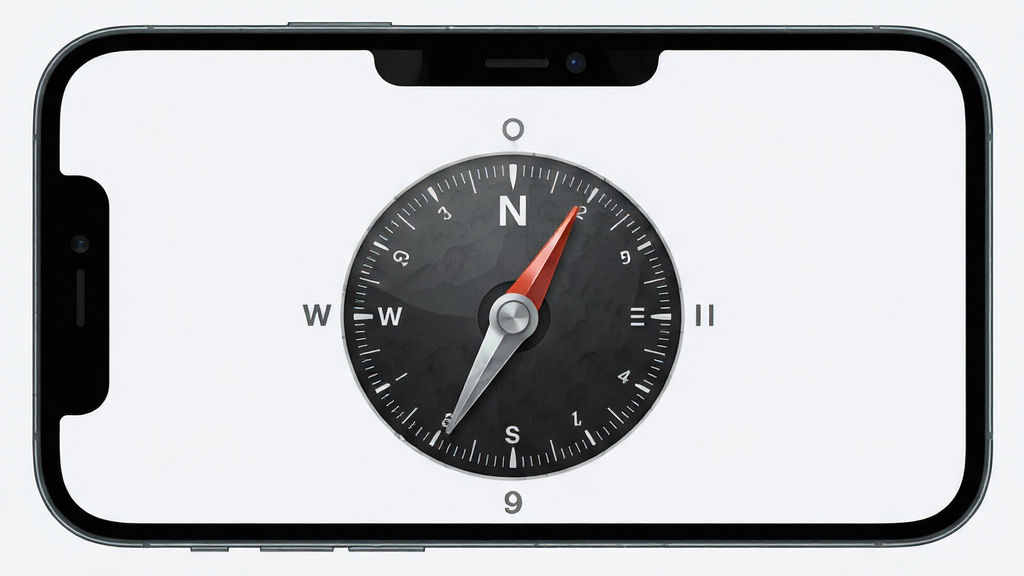
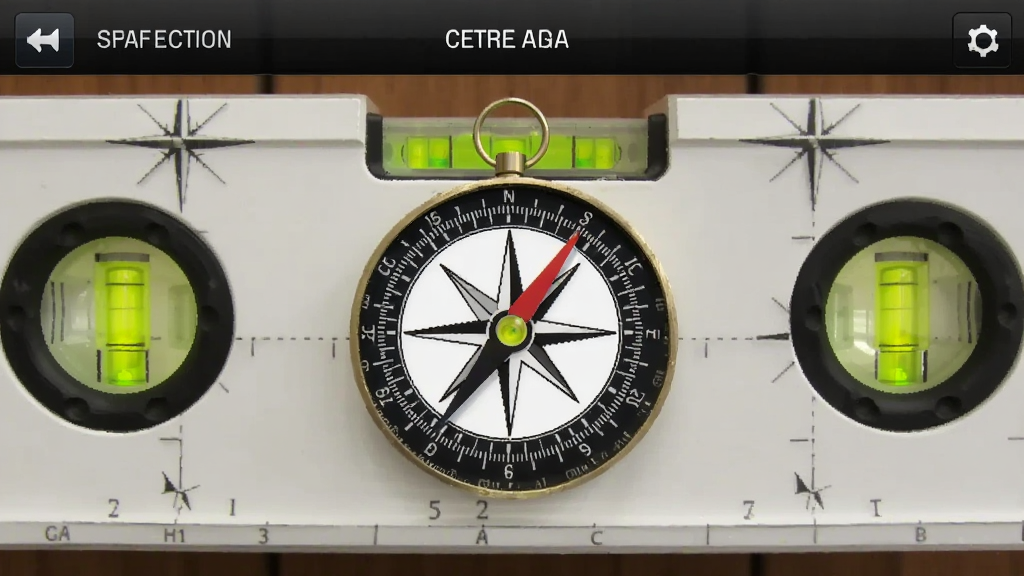
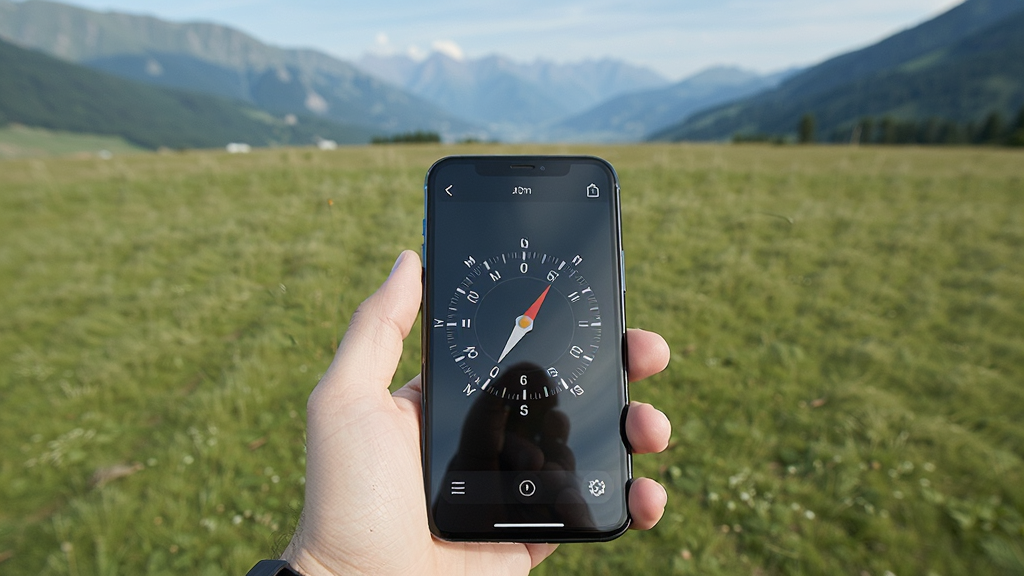
指南针罗盘是一款界面简洁清爽、体积小巧的多功能指南针工具,集方位显示、主题皮肤切换、水平仪测量与校准引导于一身。打开应用即可快速获取当前朝向与方位信息,外出旅行、徒步露营、装修找平都能派上用场。软件权限申请极少,运行轻快不占内存,还内置了详细的校准说明,按照提示在空旷处用手机画8字即可完成正北校正。多款主题皮肤随心切换,让工具类应用也能有赏心悦目的观感。无论是分不清东南西北的新手,还是需要水平仪辅助的动手达人,都能通过它获得直观可靠的方向参考,是日常出行与居家使用的实用小助手。
1.先走出室内,找一处空旷、没有大型金属物和磁铁干扰的地方站好。
2.将手机屏幕朝向天空,保持手臂自然前伸,让手机与身体保持一定距离。
3.在身前拿着手机缓慢画“8”字形状,连续画2次,动作放稳不要过快。
4.随后把屏幕正对自己,再画“8”字2次,让传感器充分采集各方向数据。
5.回到应用主界面查看指针是否稳定指向正北,若仍有偏差可重复上述动作。
6.校准完成后尽量避免靠近磁吸手机壳、音响等物品,以免再次影响读数。
1.在应用内找到水平仪入口并进入,界面会显示气泡与倾斜角度。
2.把手机平放在需要检测的桌面、画框或置物架上,观察气泡位置。
3.气泡居中且角度读数接近零时,说明被测表面基本处于水平状态。
4.测量墙面或挂件时可将手机侧立贴靠,通过角度数值判断垂直度。
5.多次换点测量取平均值,结果会更贴近实际,减少单次误差。
6.使用完毕后退出即可,无需额外设置,也不会有后台常驻耗电问题。
1.打开应用后进入设置或个人中心区域,找到主题皮肤相关选项。
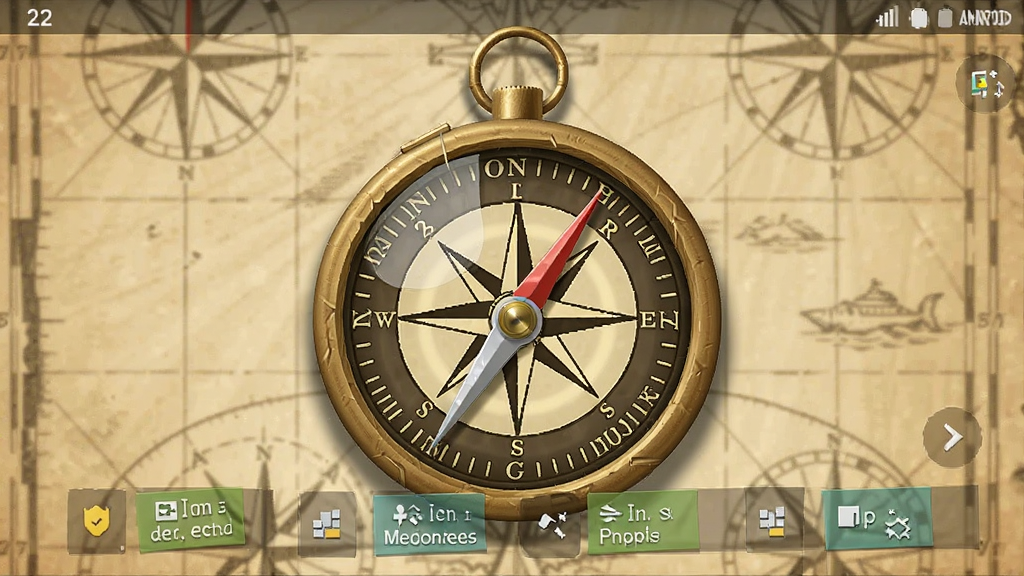
2.浏览内置的多款皮肤样式,涵盖简约、复古、深色等不同风格。
3.点击喜欢的皮肤即可实时预览效果,满意后确认应用。
4.切换后返回主界面,表盘、指针与配色会同步更新。
5.若想恢复默认外观,重新选择初始皮肤即可,操作可随时反复调整。
| 功能模块 | 具体说明 |
| 方位显示 | 实时呈现当前朝向与东南西北方位角,读数直观易辨认 |
| 主题切换 | 多款表盘皮肤自由选择,一键换装满足不同审美偏好 |
| 水平仪 | 气泡与角度双显示,手机秒变测量工具,找平找正都方便 |
| 校准引导 | 内置画8字校准说明,步骤清晰,新手也能快速上手 |
| 轻量省心 | 安装包体积小,权限申请少,运行流畅不占后台资源 |
1.户外徒步与露营时用来辨认方向,配合地图快速确定行进路线。
2.自驾出游途中判断车头朝向,辅助规划掉头与转弯方向。
3.家中挂画、安装置物架时开启水平仪,让物件摆放更端正。
4.装修施工阶段检测桌面、台面平整度,减少返工麻烦。
5.教孩子认识东南西北,用直观表盘建立方向感认知。
6.临时需要指北参考又不想携带笨重工具时,掏出手机即可解决。
1.通过正规下载站获取安装包,下载前核对软件名称与图标是否一致。
2.安装过程中若提示未知来源权限,需在系统设置中允许对应开关。
3.首次打开如出现读数漂移,先按校准说明完成画8字校正再使用。
4.若指针始终不动,可检查手机是否配备磁力传感器,部分老旧机型可能不支持。
5.应用闪退时可尝试清理缓存或重新安装,仍无法解决再联系下载站反馈。
6.日常使用建议远离强磁场环境,避免影响方位读数准确性。
查看全文






 Realme_Narzo_90
鹿谷社区app官方下载正版 实用工具37.7M 中文 v3.3.0安卓版 26-10-05
下载
荣耀应用市场(荣耀应用商店)app最新版2026 实用工具45.7M 中文 v16.1.9.302安卓版 26-10-19
下载
lightroom安卓版中文版最新版正版 实用工具120.2M 中文 v11.5.22手机版 26-09-15
下载
APKPure安卓版下载安装最新版 实用工具23.2M 中文 v3.20.8002手机版 26-10-08
下载
oppo游戏中心app官方最新版2026 实用工具36.1M 中文 v17.1.0安卓版 26-10-02
下载
Scene骁龙工具箱最新版 实用工具7.2M 中文 v9.4.17 Alpha安卓版 26-09-08
下载
蓝河工具箱官方下载2026最新版 实用工具4.9M 中文 v7.2安卓版 26-10-19
下载
准星助手官方下载正版(准星精灵) 实用工具6.7M 中文 v4.5最新版 26-07-28
下载
老外管理器蓝色版本(ZArchiver Pro) 实用工具5.4M 中文 v1.0.11 安卓版 26-10-10
下载
小小电脑app下载安装最新版 实用工具964.9M 中文 v4.2.3-alpha1安卓版 26-10-10
下载
HappyMod游戏盒中文最新版本2026 实用工具20.0M 中文 v3.4.6安卓汉化版 26-09-18
下载
vivo浏览器最新版本官方版本(Browser) 实用工具218.3M 中文 v31.1.70.0最新版 26-10-02
下载 下载
下载 ardrawing软件下载安卓最新版
 ar drawing官方下载正版软件
 painter官方正版下载2026最新版
 谷歌框架三件套最新版下载官方免费版(GooglePlay服务)
 manus手机版下载官方正版
 米坛社区表盘自定义工具下载最新版
 闪玩无广告app官方正版最新版本
 闪玩最新版本2026下载
 开源软件室app安卓手机版
 维咔浏览器官方免费下载最新版本
 元宝派app官方最新版
 腾讯qq元宝app下载安装最新版本
 自带音源的播放器
 汽水音乐免费听歌软件合集
 免root玩机shizuku配套应用
 安卓免费投屏软件
 网站转应用
网站转应用
 好用的游戏盒子app官方版