



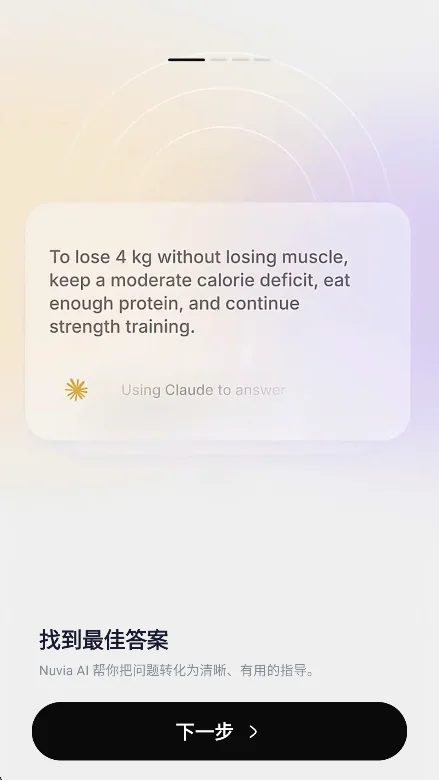
Nuvia AI下载安装2026最新版,是一款面向安卓用户的AI聚合工具,把市面上数十款主流大模型集中到一个应用里,用户不用再为不同模型反复下载多个软件,打开Nuvia AI就能按需切换。界面设计偏向轻量简洁,模型列表清晰直观,点击即可进入对话,适合日常写作辅助、资料查询、思路整理等场景。软件对手机性能要求不高,运行过程稳定,切换模型时响应速度也比较跟手。对于经常需要对比不同AI回答效果、或者想一次性体验多种大模型的用户来说,Nuvia AI省去了来回折腾的麻烦,一个入口就能覆盖大部分使用需求,日常用起来比较省心。
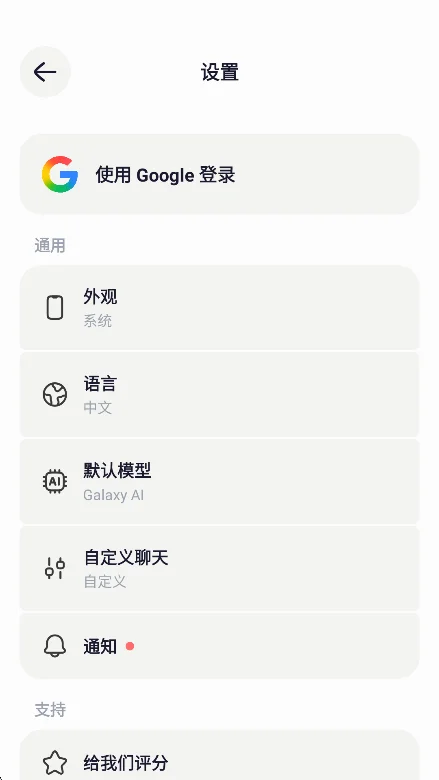
1、进入页面,点击【设置】

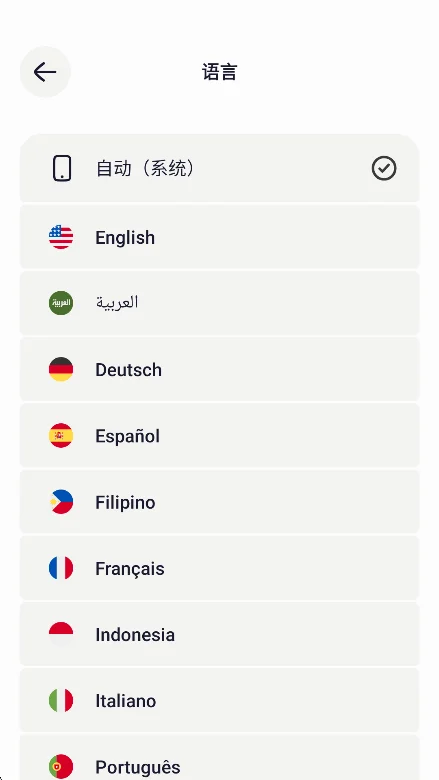
2、进入设置界面,选择【语言】
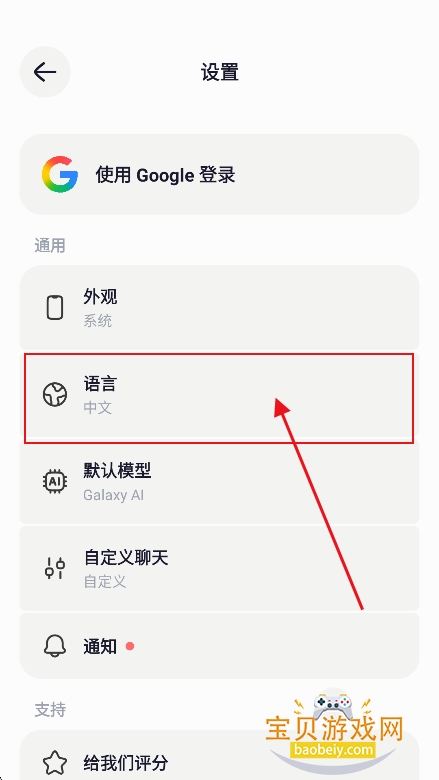
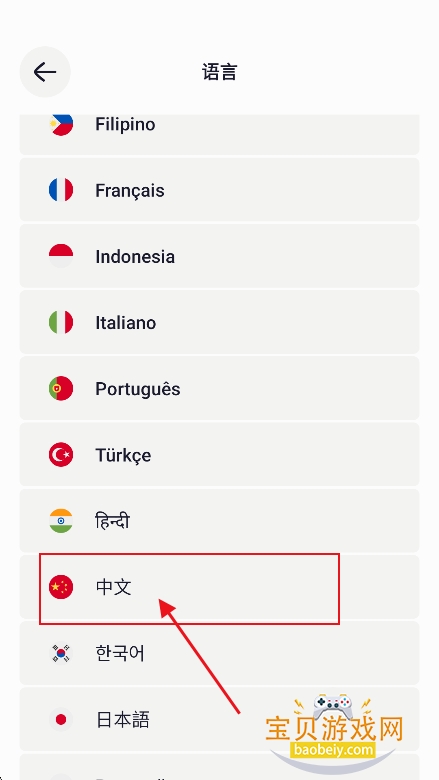
3、勾选需要切换的语言,返回首页即可
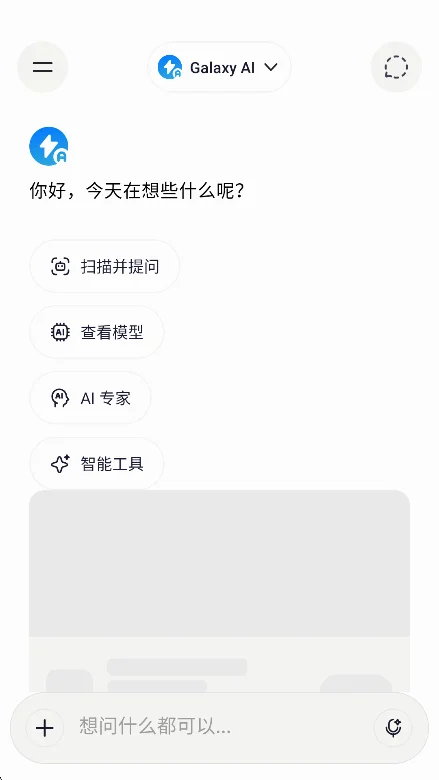
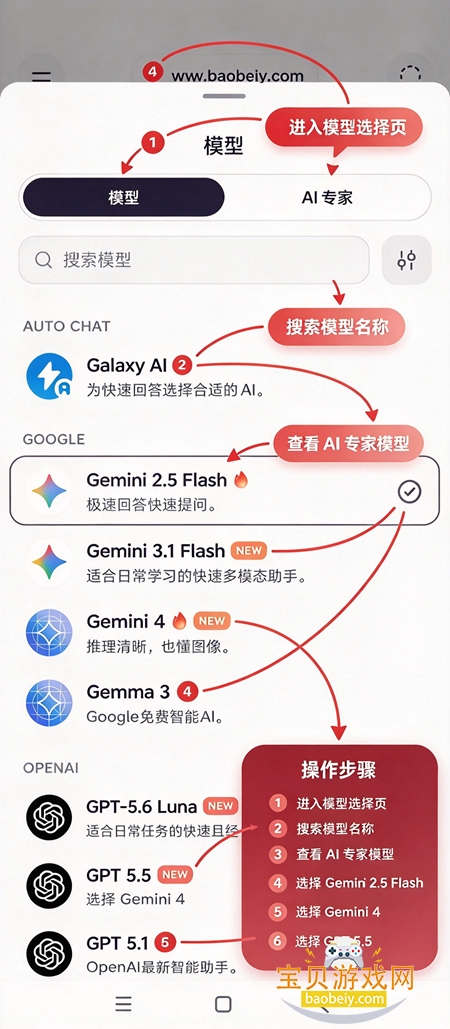
1.打开Nuvia AI后进入主界面,能看到当前已接入的模型列表。
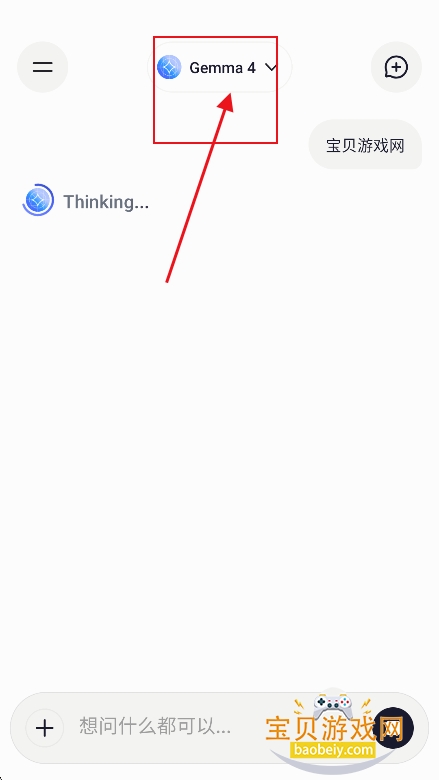
2.在列表里找到想用的那款模型,直接点击它的名称或图标。
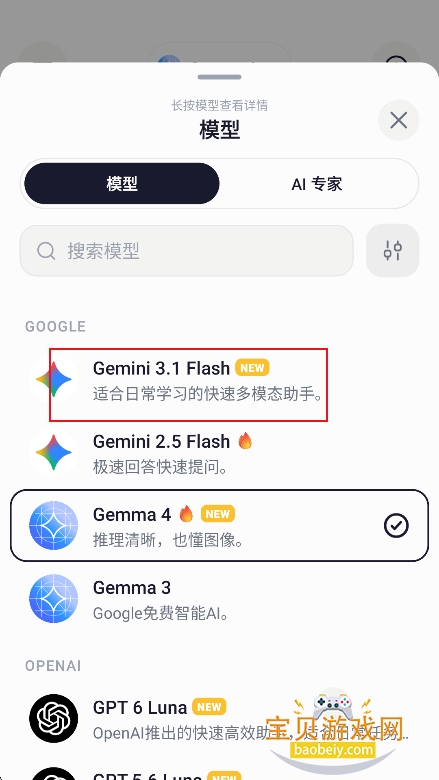
3.点击后软件会自动加载该模型的对话页面,稍等片刻即可开始输入内容。
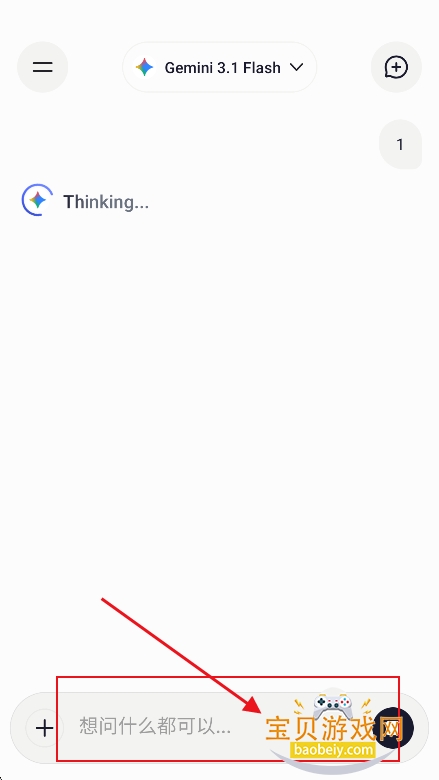
4.如果想换回之前的模型,返回模型列表重新点选就行,不用退出软件。
5.部分模型支持在对话页顶部直接下拉切换,操作路径更短。
6.切换后原有的对话记录一般会保留在对应模型下,方便回头查看。
1.Nuvia AI聚合了数十款主流大模型,覆盖通用对话、写作辅助、知识问答等常见类型。
2.软件内按模型能力做了大致归类,用户可以根据任务类型挑选合适的模型。
3.模型列表会随软件更新逐步补充,新模型上线后一般能在列表里直接看到。
4.每个模型都有简短说明,点开前可以先了解它擅长的方向。
5.不同模型之间的回答风格差异明显,适合拿来对比参考。
6.如果某个模型暂时不可用,列表里会有状态提示,避免误点。
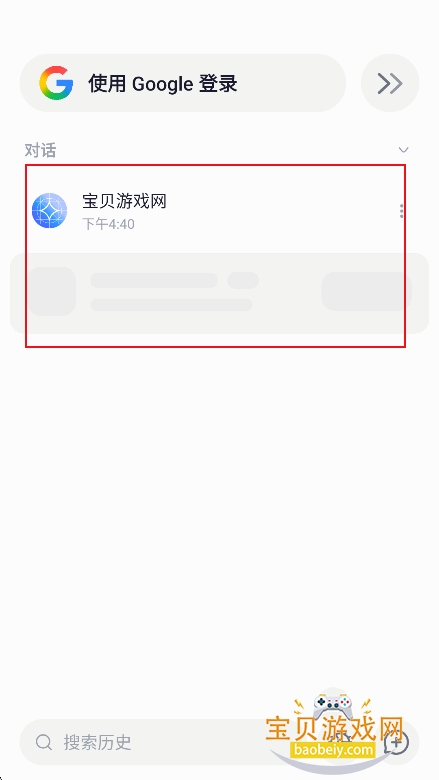
1.每次和模型对话后,记录会自动保存在对应模型的历史列表里。
2.在主界面找到历史记录入口,可以按模型分类查看之前的对话。
3.长按某条记录可以删除,也可以清空单个模型的全部历史。
4.重要的对话内容支持复制文本,粘贴到备忘录或其他应用里留存。
5.历史记录按时间倒序排列,最近使用的排在最前面,找起来方便。
6.清理记录不会影响模型本身的使用,下次对话重新开始即可。
| 操作项目 | 具体说明 | 注意事项 |
|---|---|---|
| 模型切换 | 在模型列表点击目标模型即可进入对话,支持对话页顶部下拉快速切换 | 切换后等待加载完成再输入内容 |
| 发起对话 | 进入模型页面后在输入框打字,点击发送等待回复 | 问题描述越具体,回答越贴合需求 |
| 历史记录 | 按模型分类保存,支持查看、复制和删除 | 删除后不可恢复,重要内容先复制 |
| 模型筛选 | 根据写作、问答、整理等用途挑选对应模型 | 不同模型能力侧重不同,可多试几个 |
| 文本复制 | 长按回复内容选择复制,粘贴到其他应用使用 | 复制内容建议自行核对后再采用 |
| 软件更新 | 新模型和功能随版本更新加入,留意更新提示 | 更新前建议保留重要对话记录 |
Nuvia AI把分散在各处的AI模型收进同一个应用,用户不用记多个账号和入口,打开一个软件就能完成大部分AI使用需求,省去反复切换应用的步骤。
模型之间的切换过程比较顺畅,点击后加载速度在可接受范围内,对话中途换模型也不会打断整体使用节奏,适合需要对比不同回答的场景。
软件界面没有堆砌复杂功能,模型列表和对话区布局直观,新用户打开后基本能直接找到想用的模型,学习成本较低。
1.部分模型加载较慢,通常和网络状况有关,切换网络后重试即可。
2.如果列表里找不到某个模型,可能是该模型尚未接入或暂时下线。
3.对话没有回复时,先检查输入内容是否为空,再确认网络连接正常。
4.历史记录丢失多与清理缓存或卸载重装有关,重要内容建议提前复制。
5.软件体积不大,一般安卓机型都能正常安装运行。
6.遇到闪退可以尝试重启软件或更新到较新版本。
| 软件名称 | 功能优势 | 评分 |
|---|---|---|
| 文心一言 | 中文问答与创作表现稳定 | ★★★★★ |
| 通义千问 | 多场景对话与文档处理顺手 | ★★★★★ |
| 豆包AI | 对话自然,日常问答响应快 | ★★★★☆ |
| Kimi智能助手 | 长文本阅读与整理能力突出 | ★★★★☆ |
| 智谱清言 | 逻辑推理与知识问答扎实 | ★★★★☆ |
| 讯飞星火 | 语音交互与内容生成结合好 | ★★★★☆ |
| 秘塔AI | 搜索式问答,资料梳理清晰 | ★★★★☆ |
查看全文






 Samsung_Galaxy_S25
鹿谷社区app官方下载正版 实用工具37.7M 中文 v3.3.0 安卓版 26-10-19
下载
荣耀应用市场(荣耀应用商店)app最新版2026 实用工具45.7M 中文 v16.1.9.302安卓版 26-10-19
下载
lightroom安卓版中文版最新版正版 实用工具120.2M 中文 v11.5.22手机版 26-09-15
下载
APKPure安卓版下载安装最新版 实用工具23.2M 中文 v3.20.8103手机版 26-10-22
下载
oppo游戏中心app官方最新版2026 实用工具36.1M 中文 v17.1.0安卓版 26-10-02
下载
Scene骁龙工具箱最新版 实用工具7.2M 中文 v9.4.18 安卓版 26-10-21
下载
蓝河工具箱官方下载2026最新版 实用工具4.9M 中文 v7.2安卓版 26-10-19
下载
准星助手官方下载正版(准星精灵) 实用工具6.7M 中文 v4.5最新版 26-07-28
下载
老外管理器蓝色版本(ZArchiver Pro) 实用工具5.4M 中文 v1.0.11 安卓版 26-10-10
下载
小小电脑app下载安装最新版 实用工具964.9M 中文 v4.2.3-alpha1安卓版 26-10-10
下载
HappyMod游戏盒中文最新版本2026 实用工具20.0M 中文 v3.4.6安卓汉化版 26-09-18
下载
vivo浏览器最新版本官方版本(Browser) 实用工具218.3M 中文 v31.1.70.0最新版 26-10-02
下载 下载
下载 蓝奏搜索神器app安卓手机版
 icam365监控摄像头下载软件最新版
 (微分身双开)微双开分身app下载安装2026最新版
 APKPure软件安卓最新版本
 apkpure官方2026安卓版下载
 小布指令(breeno指令)下载官方最新版
 (游戏助手)realme游戏空间APP安装包最新版
 一加手机游戏空间官方下载最新版(OnePlus Games)
 manus手机版下载官方正版
 讯飞输入法app安卓官方版
 jiligamg(g站)叽哩叽哩游戏网最新版2026
 画质怪兽app合集
 画质助手app
 高清流畅的和平精英游戏画质提升app
 不用做任务的画质助手
 三角洲画质助手
 画质助手推荐