


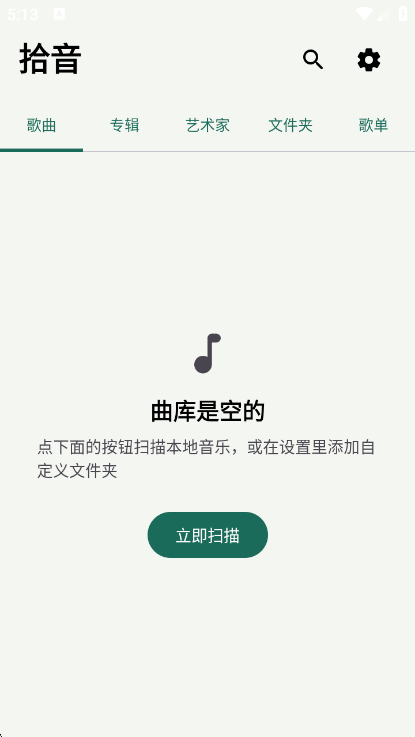

拾音是一款围绕声音记录与处理的应用,主要用途是帮助用户在日常生活中方便地录制、保存和管理音频内容。它适合需要随手记录声音片段、整理语音素材或进行简单音频编辑的用户,操作门槛不高,适合普通用户在手机端使用。在核心功能方面,拾音提供基础的录音能力,用户可以通过它录制会议记录、课堂内容、灵感片段或环境声音,并将文件保存在本地便于后续查找。应用支持对已有音频进行播放和基本管理,帮助用户按时间或名称整理录音文件,减少查找成本。对于需要简单剪辑的场景,拾音也提供音频片段的裁剪与拼接功能,方便用户截取所需部分或合并多段录音。界面设计以实用为主,功能入口清晰,初次使用的用户也能较快上手。适用人群方面,拾音适合学生、职场人士、内容创作者以及有日常录音需求的普通用户。
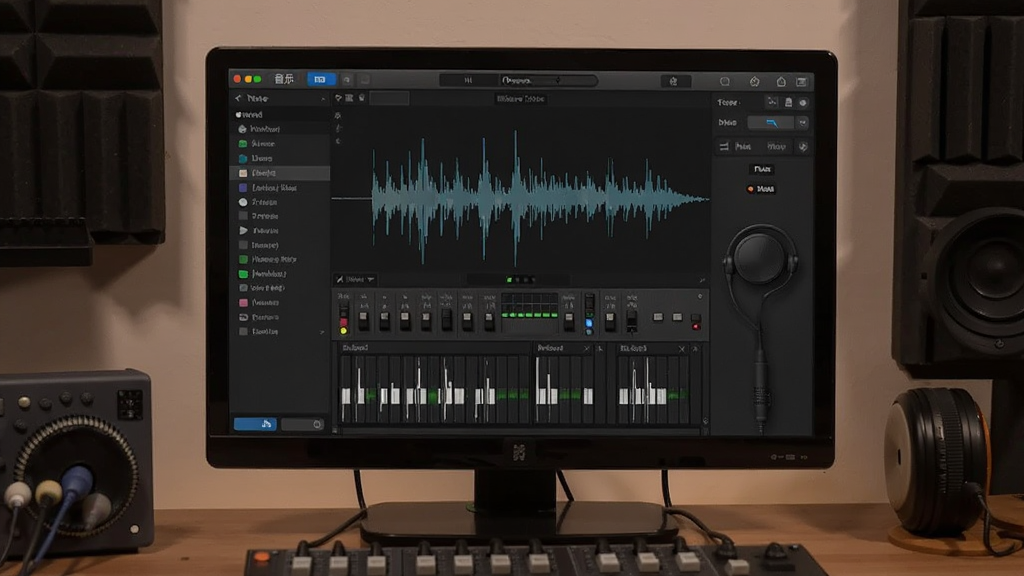
1.打开拾音应用后,在首页可以看到醒目的录音按钮,点击即可开始录制声音。
2.录制过程中屏幕会显示波形与计时信息,方便你随时掌握录音进度。
3.如需暂停可点击暂停键,继续录制时再点一次即可恢复,避免多余片段。
4.录制完成后点击停止按钮,系统会自动保存文件并跳转到录音列表。
5.在列表中可对录音进行重命名、删除或分享操作,方便后续整理。
6.建议在安静环境下录音,并保持手机麦克风不被遮挡,以获得更清晰的效果。
1.进入拾音的文件管理页面,找到需要处理的录音文件并点击进入播放界面。
2.在播放界面下方找到编辑或裁剪入口,点击后进入音频剪辑模式。
3.拖动时间轴上的起止滑块,选定需要保留的音频片段范围。
4.确认选区后点击裁剪按钮,应用会生成新的音频片段并保存到本地。
5.如需合并多段录音,可在编辑界面选择拼接功能,按顺序添加片段后导出。
1.拾音主要面向手机端日常录音场景,录制文件以常见的音频格式保存在本地。
2.录制完成的文件可在应用内直接播放,也支持通过系统分享给其他应用使用。
3.对于外部音频文件,建议使用常见格式导入,以保证播放与剪辑的兼容性。
4.如遇到无法播放的文件,可先确认文件是否完整,再尝试用其他播放器打开验证。
5.应用内不依赖复杂设置,普通用户按默认配置即可完成录制与基本处理。
| 管理功能 | 操作说明 | 实用提示 |
|---|---|---|
| 按时间排序 | 录音列表默认按录制时间排列,最新文件靠前显示 | 适合快速找到刚录完的内容 |
| 按名称查找 | 支持对录音重命名,便于按主题或场景识别 | 建议命名时带上日期与用途 |
| 播放与暂停 | 点击文件即可播放,支持进度拖动与暂停 | 长录音可拖动定位关键片段 |
| 裁剪片段 | 进入编辑模式选取起止点后裁剪保存 | 裁剪前先试听确认范围 |
| 拼接合并 | 选择多段录音按顺序合并导出 | 合并前统一音量与格式更稳妥 |
| 删除清理 | 对不需要的文件可删除释放空间 | 重要录音建议先备份再删除 |
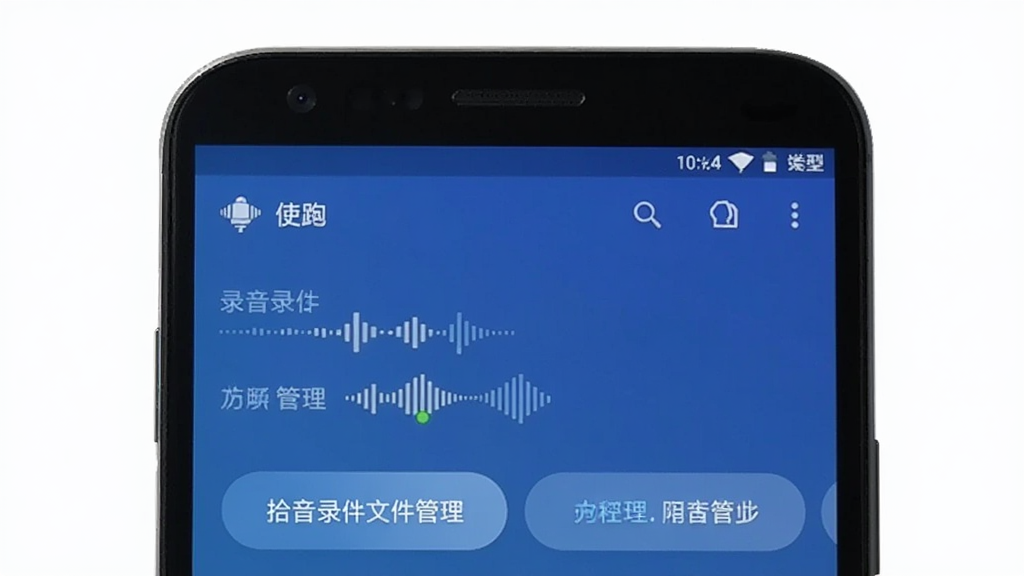
1.学生群体可以用拾音记录课堂讲解、自习语音笔记,方便课后回听复习。
2.职场人士可用于会议记录、语音备忘,减少手动记笔记的压力。
3.内容创作者可以采集环境声音、灵感片段,作为后续创作的素材。
4.普通用户也能用它记录生活中的声音片段,操作简单、上手快。
5.应用不依赖复杂设置,适合希望用一款轻量工具完成录音与简单音频处理的用户。

1.录音没有声音时,先检查手机麦克风权限是否已对拾音开放。
2.录音文件找不到时,可在应用内文件列表按时间排序查找,或检查是否被误删。
3.播放卡顿时,可尝试关闭后台其他应用,释放手机运行内存。
4.裁剪后片段不完整时,重新进入编辑模式调整起止滑块并再次保存。
5.遇到闪退情况,建议更新到最新版本并重启手机后再试。
| 软件名称 | 功能优势 | 评分 |
|---|---|---|
| 录音机 | 轻量录音快速保存 | ★★★★☆ |
| 音频编辑器 | 裁剪拼接操作直观 | ★★★★☆ |
| 语音备忘 | 随手记录语音清单 | ★★★★☆ |
| 录音笔记 | 课堂会议记录好帮手 | ★★★★☆ |
| 声音录制 | 环境声音采集便捷 | ★★★★☆ |
查看全文






 Windows 11
鹿谷社区app官方下载正版 实用工具37.7M 中文 v3.3.0 安卓版 26-10-19
下载
荣耀应用市场(荣耀应用商店)app最新版2026 实用工具45.7M 中文 v16.1.9.302安卓版 26-10-19
下载
lightroom安卓版中文版最新版正版 实用工具120.2M 中文 v11.5.22手机版 26-09-15
下载
APKPure安卓版下载安装最新版 实用工具23.2M 中文 v3.20.8103手机版 26-10-22
下载
oppo游戏中心app官方最新版2026 实用工具36.1M 中文 v17.1.0安卓版 26-10-02
下载
Scene骁龙工具箱最新版 实用工具7.2M 中文 v9.4.18 安卓版 26-10-21
下载
蓝河工具箱官方下载2026最新版 实用工具4.9M 中文 v7.2安卓版 26-10-19
下载
准星助手官方下载正版(准星精灵) 实用工具6.7M 中文 v4.5最新版 26-07-28
下载
老外管理器蓝色版本(ZArchiver Pro) 实用工具5.4M 中文 v1.0.11 安卓版 26-10-10
下载
小小电脑app下载安装最新版 实用工具964.9M 中文 v4.2.3-alpha1安卓版 26-10-10
下载
HappyMod游戏盒中文最新版本2026 实用工具20.0M 中文 v3.4.6安卓汉化版 26-09-18
下载
vivo浏览器最新版本官方版本(Browser) 实用工具218.3M 中文 v31.1.70.0最新版 26-10-02
下载 下载
下载 扫描王全能宝app官方最新版
 酷安应用商店app安卓手机版
 酷安工具箱app下载手机版
 酷安应用商店app下载最新版本2026
 搜图神器app安卓最新版本
 devcheck下载最新版本2026安卓版
 devcheck官方版下载最新安卓版
 DeepSeek app下载官方手机版
 蓝奏搜索神器app安卓手机版
 icam365监控摄像头下载软件最新版
 (微分身双开)微双开分身app下载安装2026最新版
 APKPure软件安卓最新版本
 搞机工具大全
 手表应用商店推荐
 猪猪软件库3.5
 资源很全的软件库app
 社交app
社交app
 ai小手机
ai小手机