


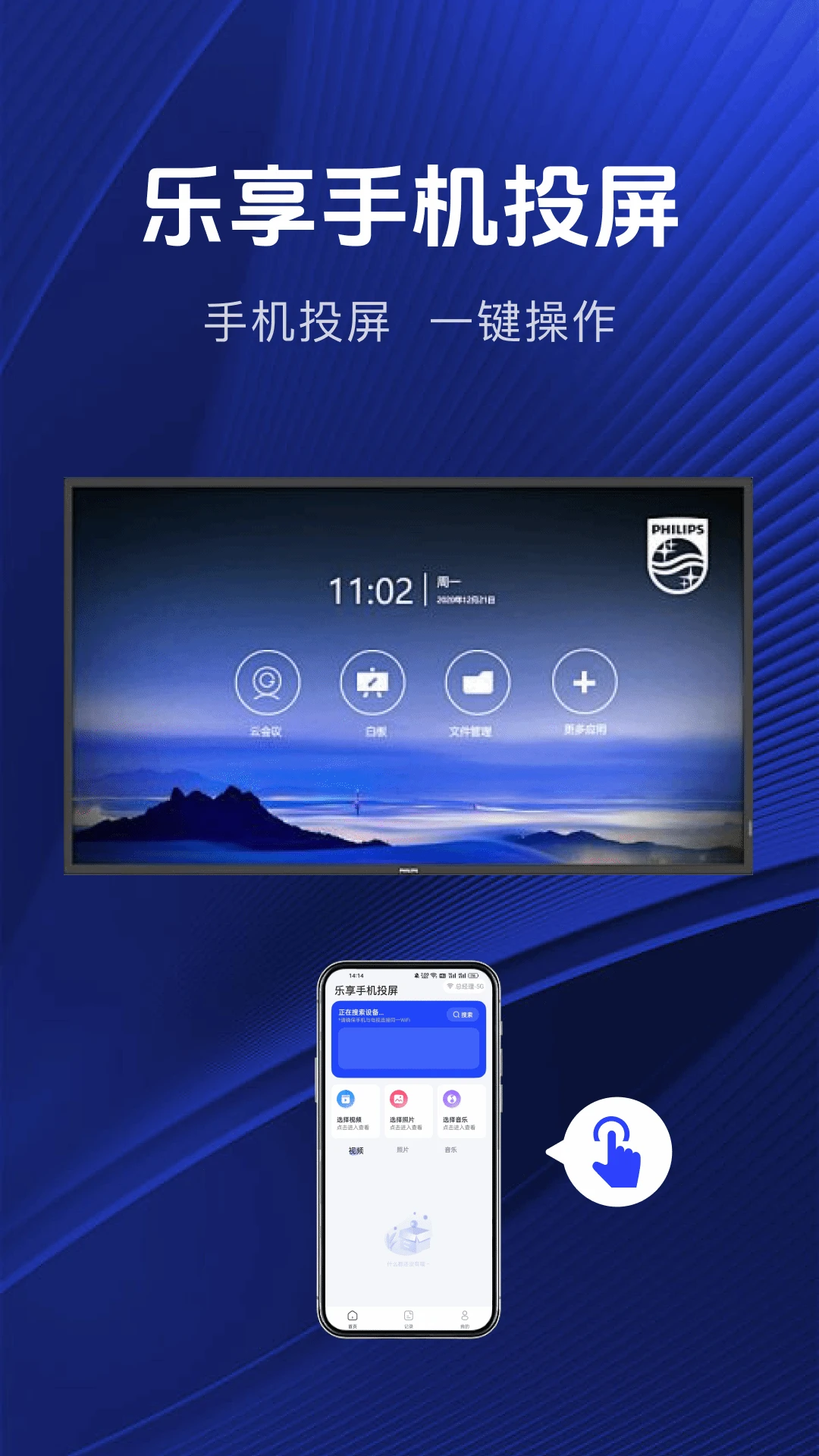



乐享手机投屏是一款专注于手机投屏体验的实用工具,支持将手机上的视频、照片、音乐等媒体内容无线投射至电视、投影仪等大屏设备。用户只需确保手机与投屏设备处于同一网络环境,即可快速建立连接,享受流畅稳定的投屏播放效果。应用界面简洁直观,提供视频、照片和音乐三大内容分类,方便用户按需选择文件进行投屏展示。无论是家庭聚会时分享照片、观看投屏视频,还是办公场景下进行会议演示,乐享手机投屏都能轻松胜任。应用还具备历史记录功能,便于查看过往投屏内容,进一步优化使用体验。支持多种媒体格式,画面清晰稳定,让手机投屏变得简单高效。
1.确认手机与电视或投影仪连接在同一个WiFi网络下,这是无线投屏的基础条件。
2.打开乐享手机投屏应用,首页会自动搜索同一网络内可用的投屏设备。
3.在设备列表中点击目标电视或投影仪名称,等待连接建立。
4.连接成功后,手机屏幕内容即可同步显示到大屏设备上。
5.若未搜索到设备,可检查路由器是否开启了AP隔离功能,或尝试重启投屏设备。
6.部分电视需要提前在设置中开启无线显示或投屏接收功能,请参照设备说明书操作。
1.在应用主界面选择视频或照片分类,进入对应的媒体文件列表。
2.浏览并点击需要投屏的文件,应用会自动加载文件信息。
3.确认投屏设备已连接后,点击播放或展示按钮,内容即投射到大屏。
4.投屏过程中可通过手机端控制播放进度、音量调节等操作。
5.如需切换文件,返回列表重新选择即可,无需断开设备连接。
6.投屏结束后点击停止按钮,即可断开当前投屏会话。
7.建议投屏视频时保持手机与设备网络稳定,避免画面卡顿。
1.首先检查手机和投屏设备是否处于同一局域网,网络不一致会导致搜索不到设备。
2.确认电视或投影仪的投屏接收功能已开启,部分设备需手动启动Miracast或DLNA服务。
3.尝试关闭手机移动数据,仅保留WiFi连接,避免网络切换干扰投屏连接。
4.重启乐享手机投屏应用,重新进行设备搜索和连接操作。
5.检查路由器设置,关闭AP隔离或访客网络隔离功能,确保设备间可互相通信。
6.如仍无法连接,可重启路由器和投屏设备,排除网络缓存问题。
7.更新应用到最新版本,修复可能存在的兼容性问题。

| 功能模块 | 操作说明 | 亮点 |
| 设备快速连接 | 打开应用自动搜索同网络设备,点击即可连接 | 免手动输入,连接速度快 |
| 视频投屏 | 选择视频分类,点击文件即可投射播放 | 画面清晰流畅,支持多种格式 |
| 照片展示 | 进入照片分类,选取图片投屏展示 | 适合聚会分享,大屏查看更清晰 |
| 音乐播放 | 选择音乐文件,投屏至大屏设备播放 | 家庭背景音乐轻松实现 |
| 历史记录 | 自动记录投屏内容,方便快速回看 | 省去重复查找,提升使用效率 |
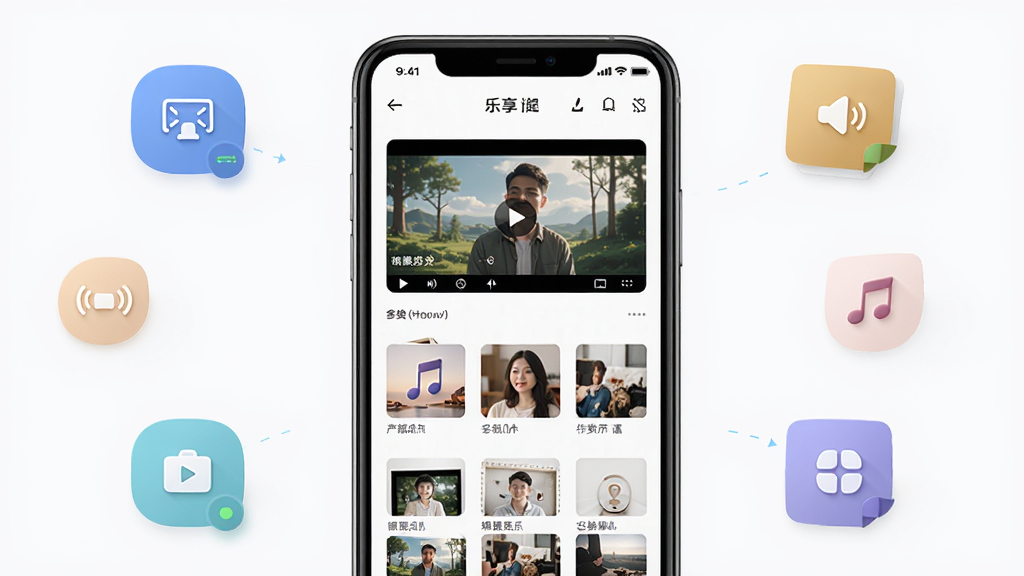
1.家庭聚会场景下,可将手机中的照片和视频投屏到电视,与亲友共同观看分享。
2.办公会议演示时,通过投屏将手机上的文档或资料展示到投影仪大屏,提升沟通效率。
3.日常娱乐中,将手机视频投屏到电视上观看,享受更大屏幕带来的视觉体验。
4.应用支持Android系统,安装包体积小巧,运行流畅,不占用过多手机存储空间。
5.界面设计简洁明了,功能分区清晰,新手用户也能快速上手完成投屏操作。
6.投屏过程依赖局域网环境,建议使用5GHz WiFi以获得更稳定的传输效果。
查看全文






 Windows 10
鹿谷社区app官方下载正版 实用工具37.7M 中文 v3.3.0 安卓版 26-10-19
下载
荣耀应用市场(荣耀应用商店)app最新版2026 实用工具45.7M 中文 v16.1.9.302安卓版 26-10-19
下载
lightroom安卓版中文版最新版正版 实用工具120.2M 中文 v11.5.22手机版 26-09-15
下载
APKPure安卓版下载安装最新版 实用工具23.2M 中文 v3.20.8002手机版 26-10-08
下载
oppo游戏中心app官方最新版2026 实用工具36.1M 中文 v17.1.0安卓版 26-10-02
下载
Scene骁龙工具箱最新版 实用工具7.2M 中文 v9.4.17 Alpha安卓版 26-09-08
下载
蓝河工具箱官方下载2026最新版 实用工具4.9M 中文 v7.2安卓版 26-10-19
下载
准星助手官方下载正版(准星精灵) 实用工具6.7M 中文 v4.5最新版 26-07-28
下载
老外管理器蓝色版本(ZArchiver Pro) 实用工具5.4M 中文 v1.0.11 安卓版 26-10-10
下载
小小电脑app下载安装最新版 实用工具964.9M 中文 v4.2.3-alpha1安卓版 26-10-10
下载
HappyMod游戏盒中文最新版本2026 实用工具20.0M 中文 v3.4.6安卓汉化版 26-09-18
下载
vivo浏览器最新版本官方版本(Browser) 实用工具218.3M 中文 v31.1.70.0最新版 26-10-02
下载 下载
下载 DeepSeek app下载官方手机版
 佳影游戏厅2官方最新版本
 imyai智能助手app最新版本2026
 软鸭社区app官方手机版
 维咔浏览器官方免费下载最新版本
 醒图下载安装2026最新版
 易视云app官方下载安装手机版
 蓝奏搜索神器app安卓手机版
 多闪app下载免费最新版本
 赵云与阿斗游戏内置菜单(阿斗魔改版5.0)
 豆包车机版下载最新版2026
 迅雷云盘app官方下载手机版
 游戏社区
游戏社区
 珍妮模组安装包
 skinseed皮肤编辑器
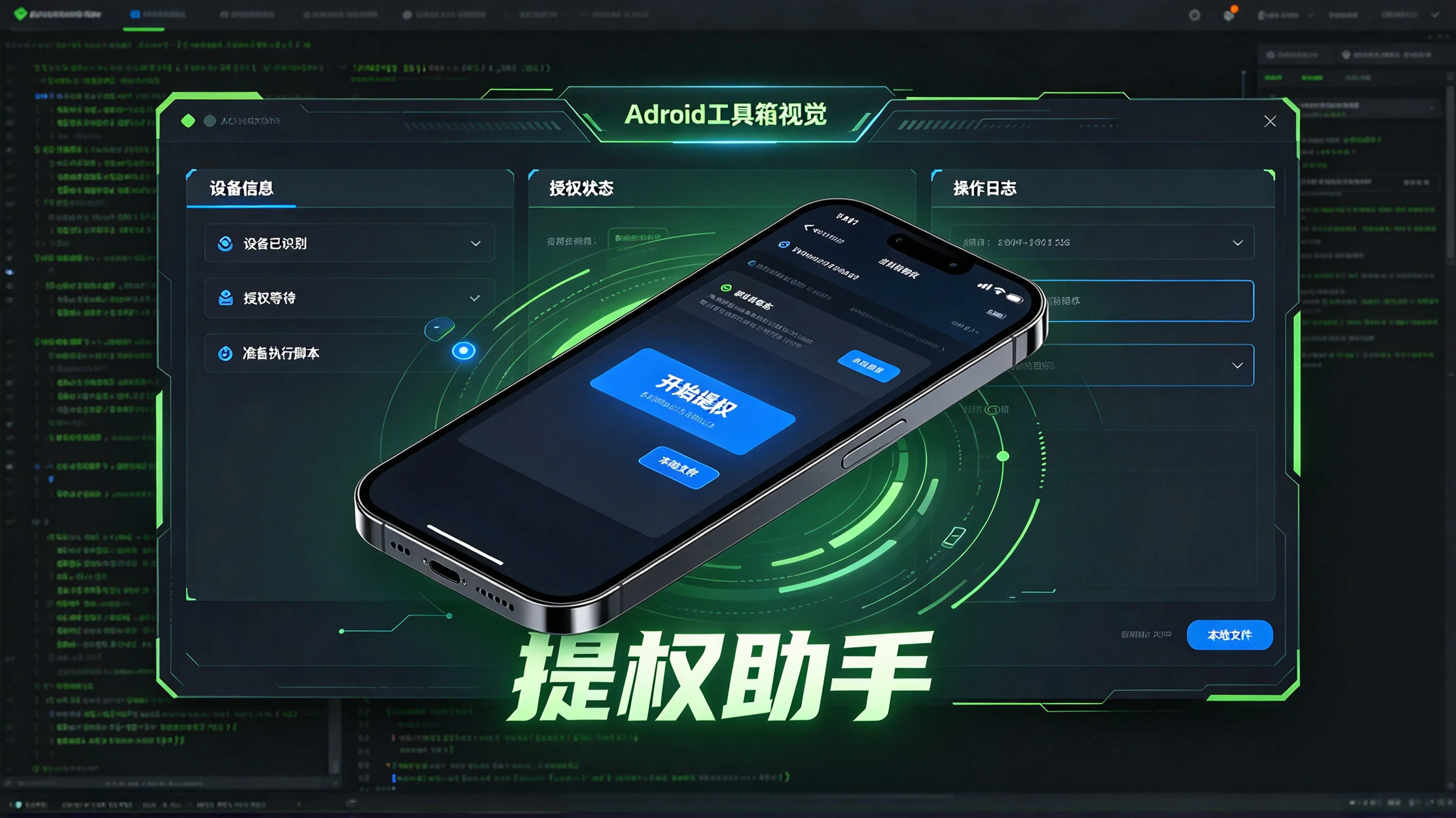 安卓提权助手
 能看mv的音乐电视软件
 手机冷门必装APP软件推荐