


BilldDesk远程桌面安卓版下载是一款面向安卓用户的远程控制软件,主要用来解决手机远程操作电脑、远程协助他人设备的需求。平时家里人电脑出了问题,或者临时需要在外头看一下公司电脑里的文件,用它连过去就能直接操作,省得跑来跑去。软件界面做得比较直白,连接流程也不绕弯子,输入对方提供的连接码就能建立会话,对不太懂技术的人来说上手门槛不高。画面传输方面做了优化,在网络条件正常的情况下操作反馈比较跟手,用来处理文档、看看桌面状态或者帮人设置东西都够用。
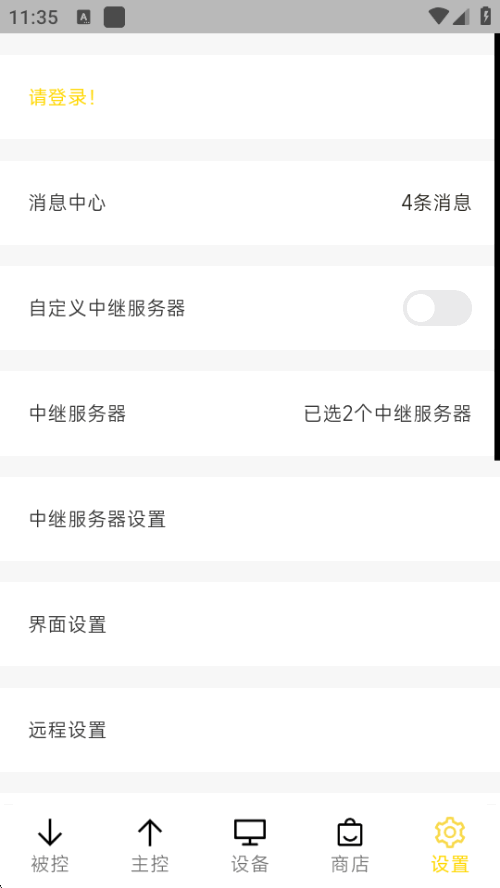
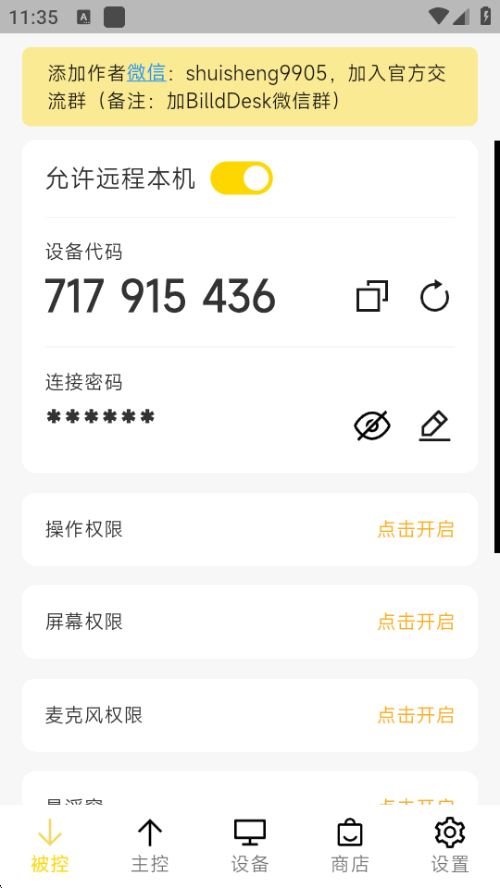
1.打开软件后首先授予操作权限
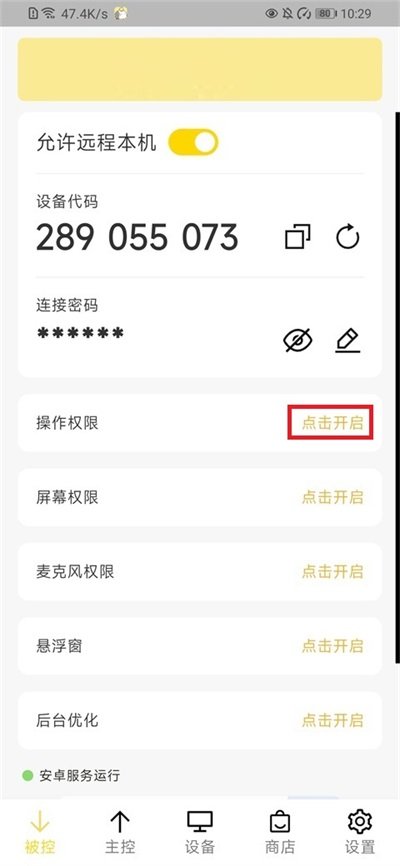
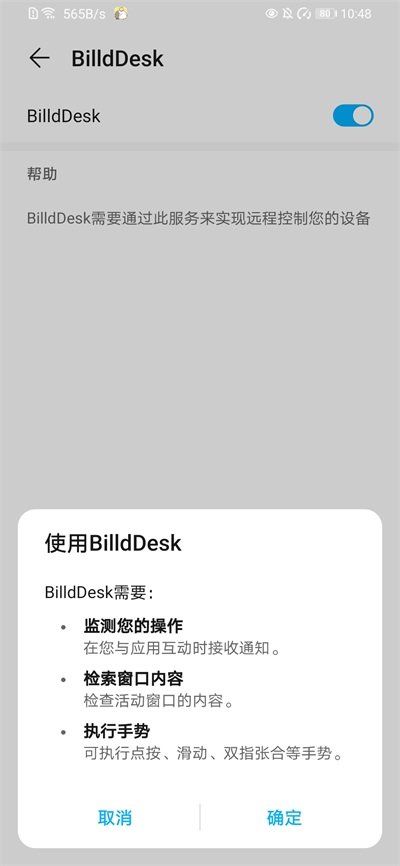
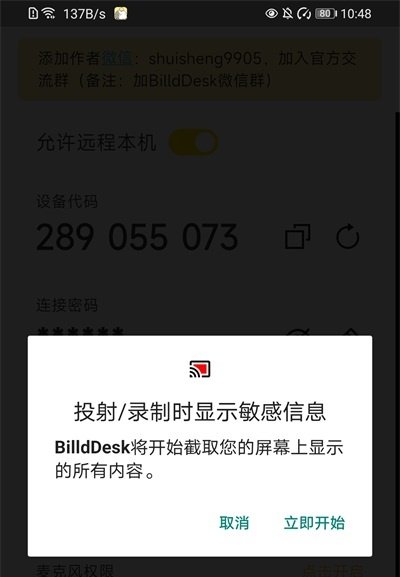
2.再开启屏幕权限
3.麦克风权限,点击始终允许
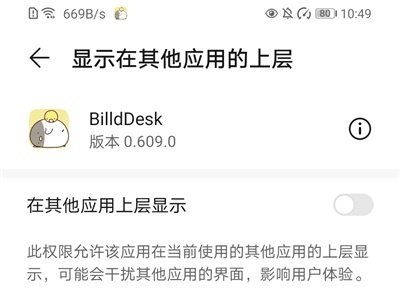
4.悬浮窗权限,弹出授权页后将对应项目开启
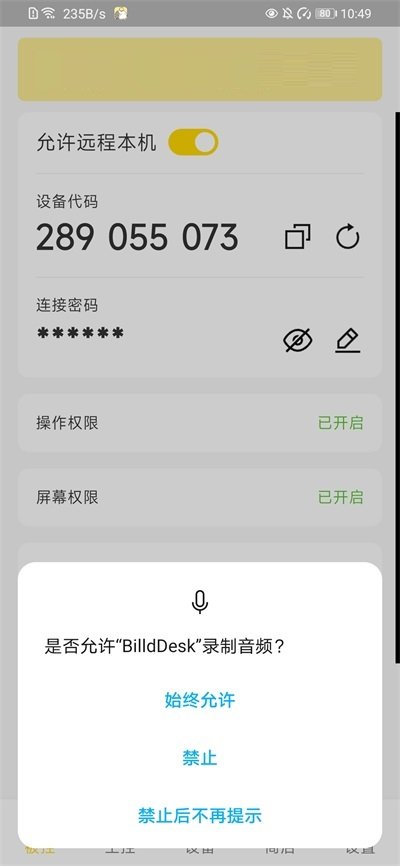
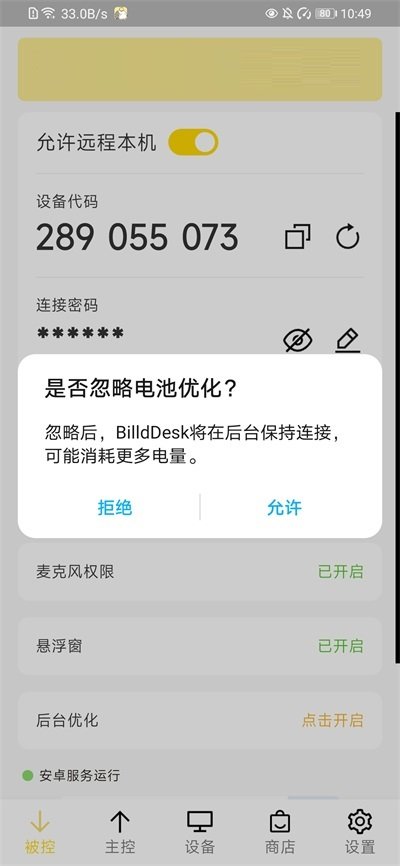
5.最后一步将后台忽略电池优化开启即可
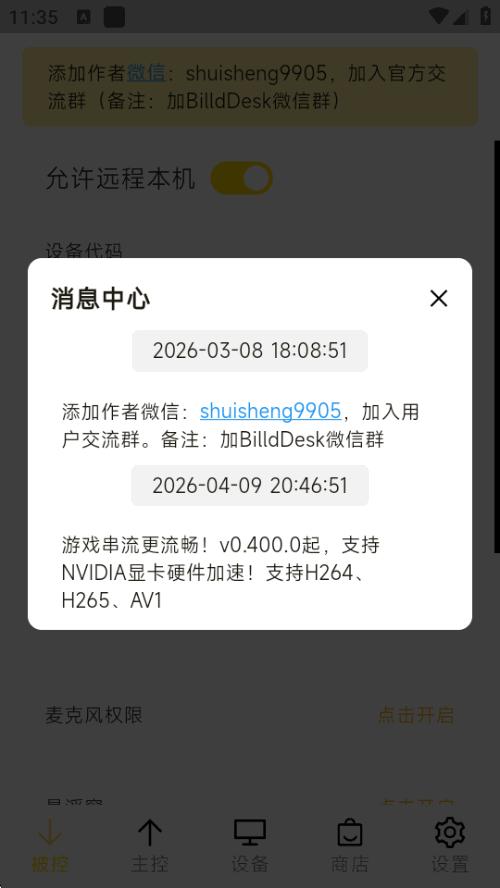
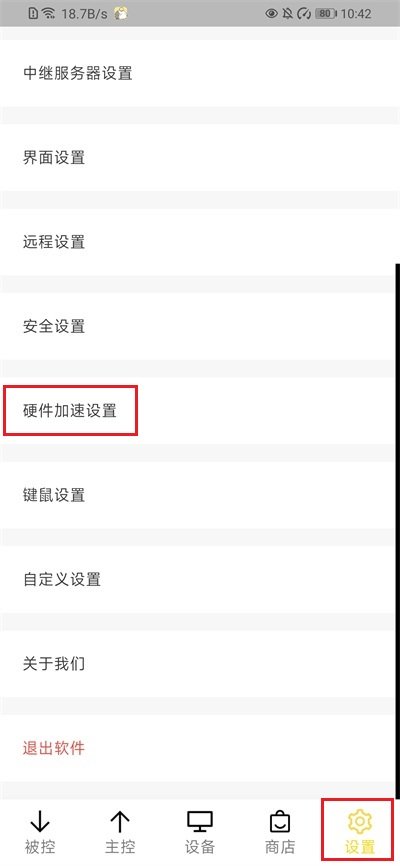
1.进入设置页面后下拉找到硬件加速设置选项
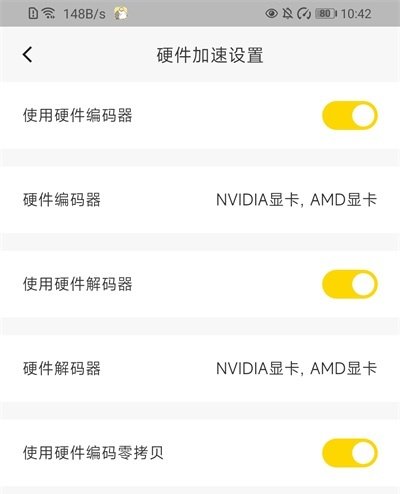
2.将你所需的硬件加速功能开启即可
1.先在安卓手机上下载安装好BilldDesk远程桌面,打开后允许它获取必要的网络和屏幕权限。
2.在需要被控制的那台设备上也装好对应客户端,打开后界面上会显示一串连接码。
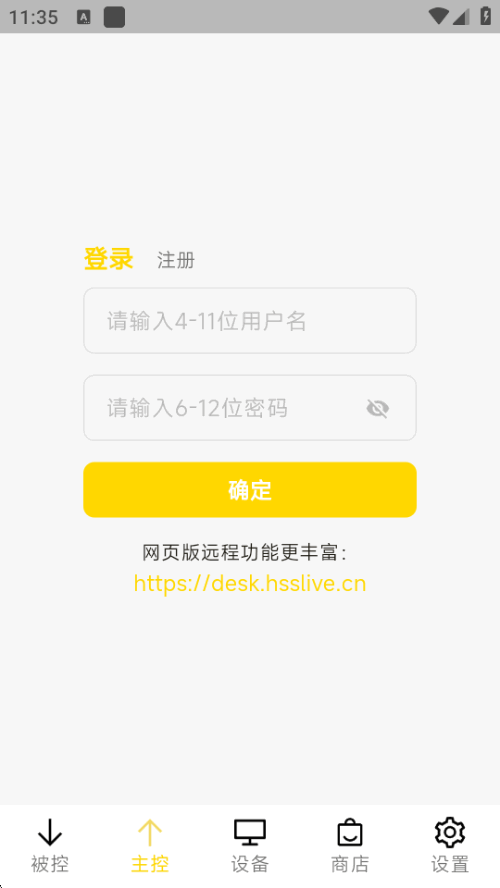
3.回到手机端,在主界面输入那串连接码,点击连接按钮等待握手。
4.对方设备上会弹出确认提示,点同意之后连接就建立起来了。
5.连接成功后手机屏幕上会显示对方桌面画面,用手指点按、滑动就能操作。
6.用完直接点断开连接就行,下次再连还是同样的步骤,不用重新配置。
连接建立后能看到对方设备的实时画面,刷新频率根据网络情况自动调整,看文档、看桌面都清楚。
手机屏幕上点哪里,对方设备光标就动到哪里,支持单指点击、双指缩放这些常用手势。
不用记IP地址也不用搞端口映射,对方给一串码输进去就能连,适合远程帮家人朋友处理问题。
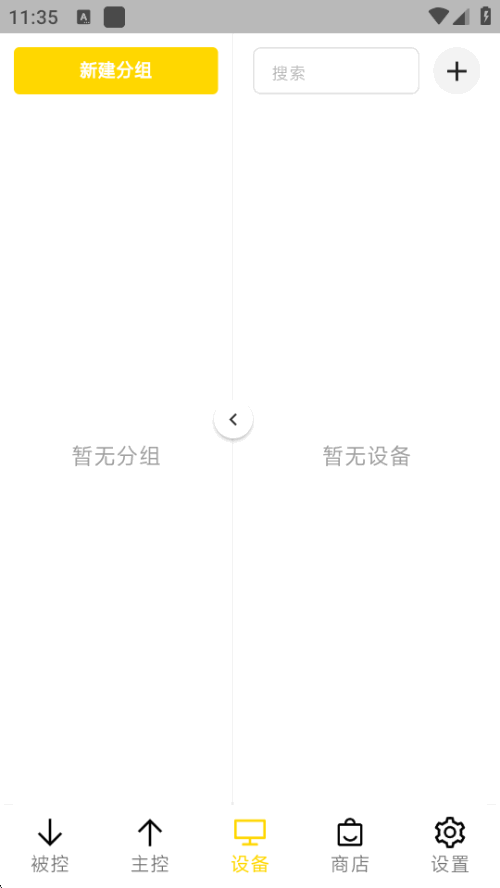
常用设备可以保存在列表里,下次直接点选不用重新输码,省去重复操作的麻烦。
1.先检查手机和对方设备的网络是否正常,WiFi信号弱或者移动网络波动都会影响连接质量。
2.尽量让两端都处在相对稳定的网络环境里,比如都用同一个WiFi或者都有线网络。
3.把后台其他占网速的应用先关掉,尤其是视频类和下载类软件。
4.如果画面卡顿明显,可以在设置里适当降低画质,优先保证操作响应速度。
5.确认软件是最新版本,旧版本可能存在连接协议上的兼容问题。
6.实在连不上就重启一下软件和路由器,重新获取连接码再试一次。
查看全文






 Windows 11
鹿谷社区app官方下载正版 实用工具37.7M 中文 v3.3.0 安卓版 26-10-19
下载
荣耀应用市场(荣耀应用商店)app最新版2026 实用工具45.7M 中文 v16.1.9.302安卓版 26-10-19
下载
lightroom安卓版中文版最新版正版 实用工具120.2M 中文 v11.5.22手机版 26-09-15
下载
APKPure安卓版下载安装最新版 实用工具23.2M 中文 v3.20.8002手机版 26-10-08
下载
oppo游戏中心app官方最新版2026 实用工具36.1M 中文 v17.1.0安卓版 26-10-02
下载
Scene骁龙工具箱最新版 实用工具7.2M 中文 v9.4.17 Alpha安卓版 26-09-08
下载
蓝河工具箱官方下载2026最新版 实用工具4.9M 中文 v7.2安卓版 26-10-19
下载
准星助手官方下载正版(准星精灵) 实用工具6.7M 中文 v4.5最新版 26-07-28
下载
老外管理器蓝色版本(ZArchiver Pro) 实用工具5.4M 中文 v1.0.11 安卓版 26-10-10
下载
小小电脑app下载安装最新版 实用工具964.9M 中文 v4.2.3-alpha1安卓版 26-10-10
下载
HappyMod游戏盒中文最新版本2026 实用工具20.0M 中文 v3.4.6安卓汉化版 26-09-18
下载
vivo浏览器最新版本官方版本(Browser) 实用工具218.3M 中文 v31.1.70.0最新版 26-10-02
下载 下载
下载 GameHub模拟器2026最新版(盖世游戏)
 小布助手语音(Breeno)app正版手机版
 DeepSeek app下载官方手机版
 佳影游戏厅2官方最新版本
 imyai智能助手app最新版本2026
 软鸭社区app官方手机版
 维咔浏览器官方免费下载最新版本
 醒图下载安装2026最新版
 易视云app官方下载安装手机版
 蓝奏搜索神器app安卓手机版
 多闪app下载免费最新版本
 赵云与阿斗游戏内置菜单(阿斗魔改版5.0)
 100个免费实名认证游戏推荐
 AI作业批改神器推荐
 非常好用的手机剪辑软件
 车机必装软件有哪些
 幻影wifi全部版本
 无限制ai聊天