









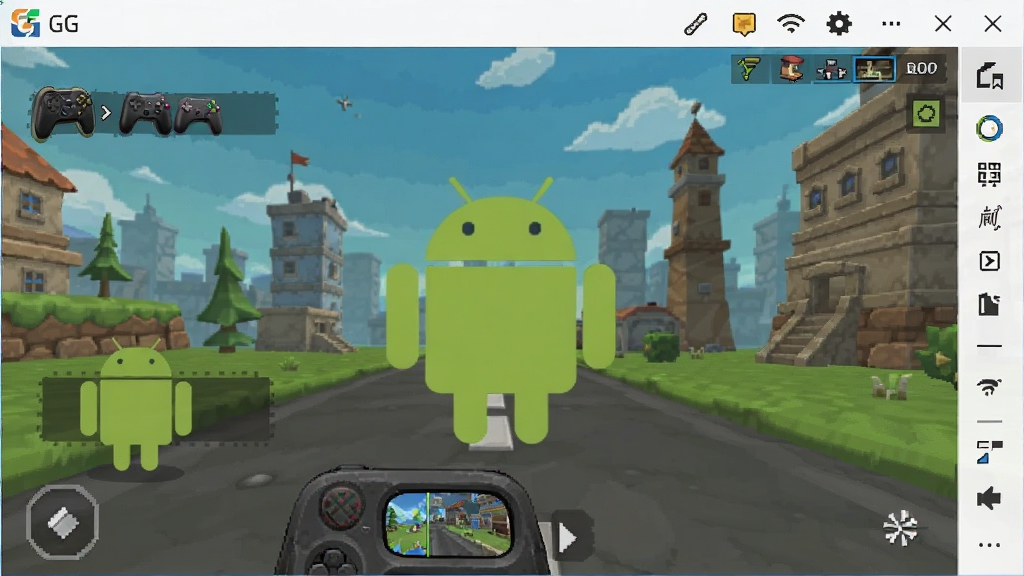
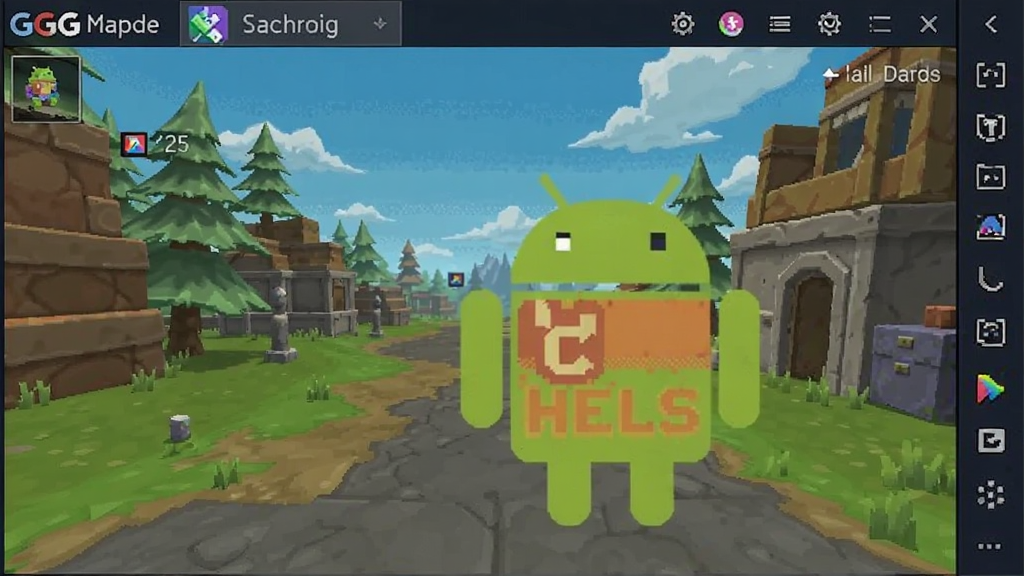
GG模拟器是一款面向普通用户的轻量级环境模拟工具,核心用途是在现有设备上搭建一个可运行特定应用或文件的虚拟环境,让你不用更换硬件就能体验或测试相关程序。它整体界面走的是简洁路线,功能入口排列清晰,没有太多花哨的层级菜单,新手打开后基本能一眼找到加载文件、调整参数的位置。对于需要临时用一下模拟环境、或者手头设备性能有限又不想折腾复杂配置的用户来说,这种低门槛的设计比较友好。软件本身定位为基础型工具,适合日常轻度使用,具体运行效果会受设备性能和所加载内容的影响,实际表现可能因环境不同而有差异,建议使用前先了解自己的设备情况。
1.先确认设备剩余存储空间是否充足,模拟器运行时会占用一定缓存,空间不足容易导致加载缓慢。
2.进入软件设置界面,把模拟配置里的分辨率或性能参数适当调低,减轻设备负担。
3.关闭后台其他正在运行的应用,释放内存资源后再重新启动GG模拟器。
4.检查所加载的应用或文件本身是否对环境要求较高,必要时更换轻量级内容测试。
5.如果问题依旧,尝试重启设备后再次打开软件,排除临时性系统冲突。
1.打开GG模拟器主界面,点击加载入口,系统会展示当前环境可识别的文件类型列表。
2.常见的应用安装包和基础配置文件一般都能直接加载,选择后等待环境初始化完成。
3.若遇到无法识别的格式,可先在设置中查看兼容性说明,确认是否在支持范围内。
4.部分特殊格式需要先转换为通用格式再导入,转换工具可在软件内的帮助说明中找到指引。
5.加载成功后建议先做一次简单运行测试,确认文件在当前环境下能正常响应。
6.对于不常用的格式,不建议强行加载,以免造成环境异常或数据丢失。
| 参数项 | 作用说明 | 建议设置 |
| 运行内存分配 | 决定模拟环境可调用的内存上限 | 按设备实际内存的1/3左右分配 |
| 渲染模式 | 影响画面输出方式与流畅度 | 中低端设备选兼容模式更稳 |
| 分辨率缩放 | 控制模拟界面的显示清晰度 | 默认即可,卡顿时适当下调 |
| 缓存清理周期 | 定期释放运行产生的临时文件 | 建议保持默认自动清理 |
以上参数是GG模拟器日常使用中比较常调整的几项,核心原则是按设备量力而行,不要盲目拉满。内存分配过高反而可能拖慢系统,渲染模式选错容易出现画面异常。调整后建议逐项测试,每次只改一个参数,方便定位问题。配置没有绝对标准,以运行稳定、响应及时为准。
1.从正规下载渠道获取安装包,避免来源不明的第三方修改版本。
2.安装前查看系统权限申请列表,模拟器类工具一般不需要通讯录等敏感权限。
3.首次运行时留意是否有异常弹窗或强制跳转,正常工具不会频繁打扰使用。
4.加载外部文件前先确认文件来源可靠,不随意导入未知程序。
5.定期清理模拟环境内的缓存数据,减少残留信息堆积。
6.如发现软件行为异常,及时卸载并通过官方渠道反馈。
1.下载安装完成后打开GG模拟器,主界面会显示加载入口和基础设置两个主要区域。
2.先不急着加载内容,花一两分钟浏览设置项,了解各参数的大致作用。
3.点击加载入口选择要运行的应用或文件,等待环境准备完成。
4.运行过程中如需调整,可返回设置界面微调参数,改动后重新加载生效。
5.遇到不熟悉的选项先保持默认,等熟悉基本流程后再逐步尝试高级配置。
6.日常使用中养成定期清理缓存的习惯,保持环境干净运行更顺畅。
查看全文






 Windows 10
鹿谷社区app官方下载正版 实用工具37.7M 中文 v3.3.0 安卓版 26-10-19
下载
荣耀应用市场(荣耀应用商店)app最新版2026 实用工具45.7M 中文 v16.1.9.302安卓版 26-10-19
下载
lightroom安卓版中文版最新版正版 实用工具120.2M 中文 v11.5.22手机版 26-09-15
下载
APKPure安卓版下载安装最新版 实用工具23.2M 中文 v3.20.8002手机版 26-10-08
下载
oppo游戏中心app官方最新版2026 实用工具36.1M 中文 v17.1.0安卓版 26-10-02
下载
Scene骁龙工具箱最新版 实用工具7.2M 中文 v9.4.18 安卓版 26-10-21
下载
蓝河工具箱官方下载2026最新版 实用工具4.9M 中文 v7.2安卓版 26-10-19
下载
准星助手官方下载正版(准星精灵) 实用工具6.7M 中文 v4.5最新版 26-07-28
下载
老外管理器蓝色版本(ZArchiver Pro) 实用工具5.4M 中文 v1.0.11 安卓版 26-10-10
下载
小小电脑app下载安装最新版 实用工具964.9M 中文 v4.2.3-alpha1安卓版 26-10-10
下载
HappyMod游戏盒中文最新版本2026 实用工具20.0M 中文 v3.4.6安卓汉化版 26-09-18
下载
vivo浏览器最新版本官方版本(Browser) 实用工具218.3M 中文 v31.1.70.0最新版 26-10-02
下载 下载
下载 FlowUs息流官方下载最新安卓版
 UC浏览器极速版下载
 临界app下载安卓手机版
 双开助手微分版永久免费下载安卓最新版
 开源软件室app安卓手机版
 华为应用市场app官方版(华为应用商店)
 华为应用市场最新版
 toptop免费下载安装2026最新版(TapTap)
 iqoo应用商店官方正版下载
 vivo应用商店app官方最新版本2026
 4399游戏盒官方正版安装包下载
 adb调试app
 打鱼游戏大全
 ai文游模拟器
 经典捕鱼游戏
 动漫共和国app
 月虹辅助合集