


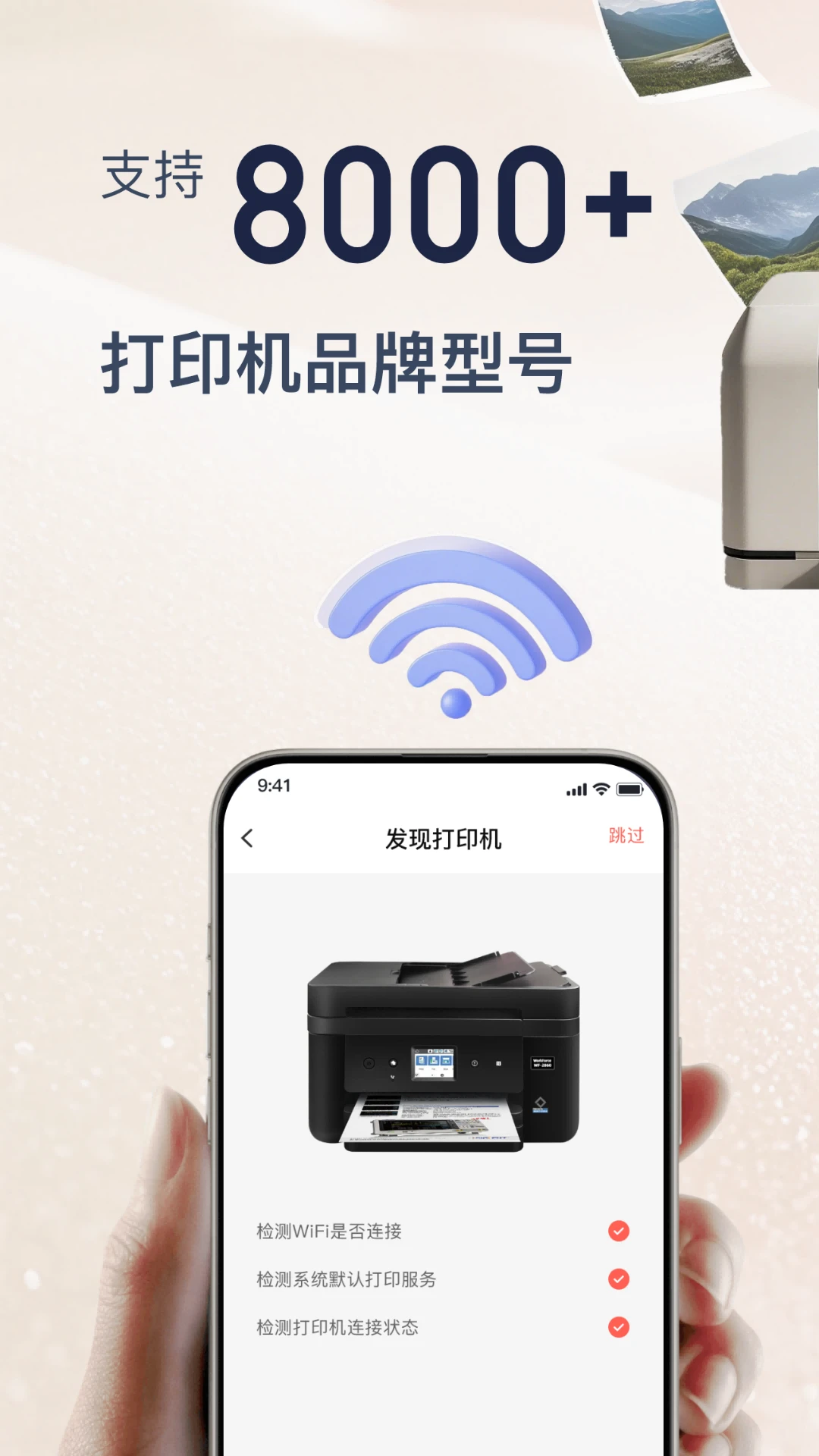
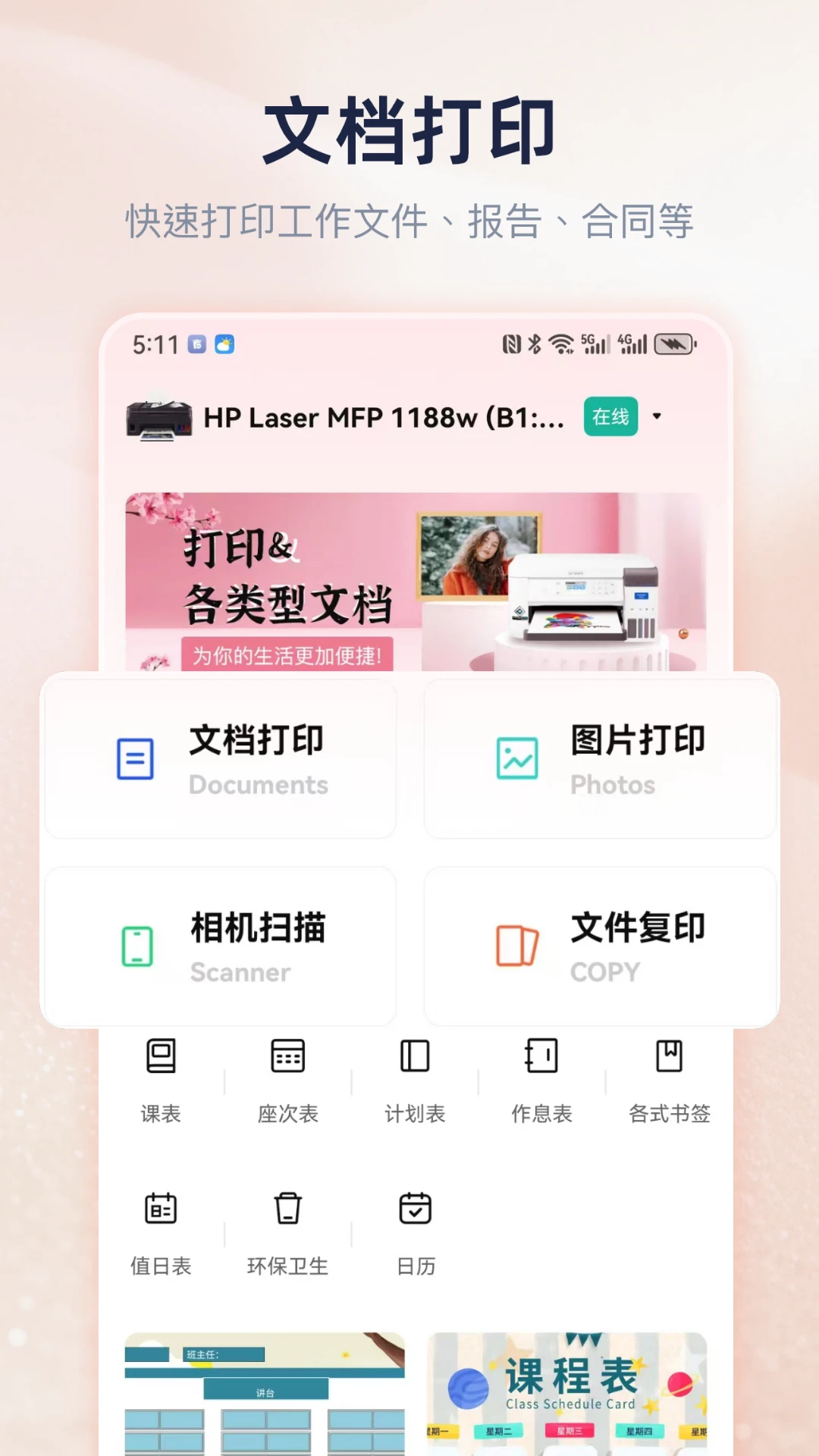
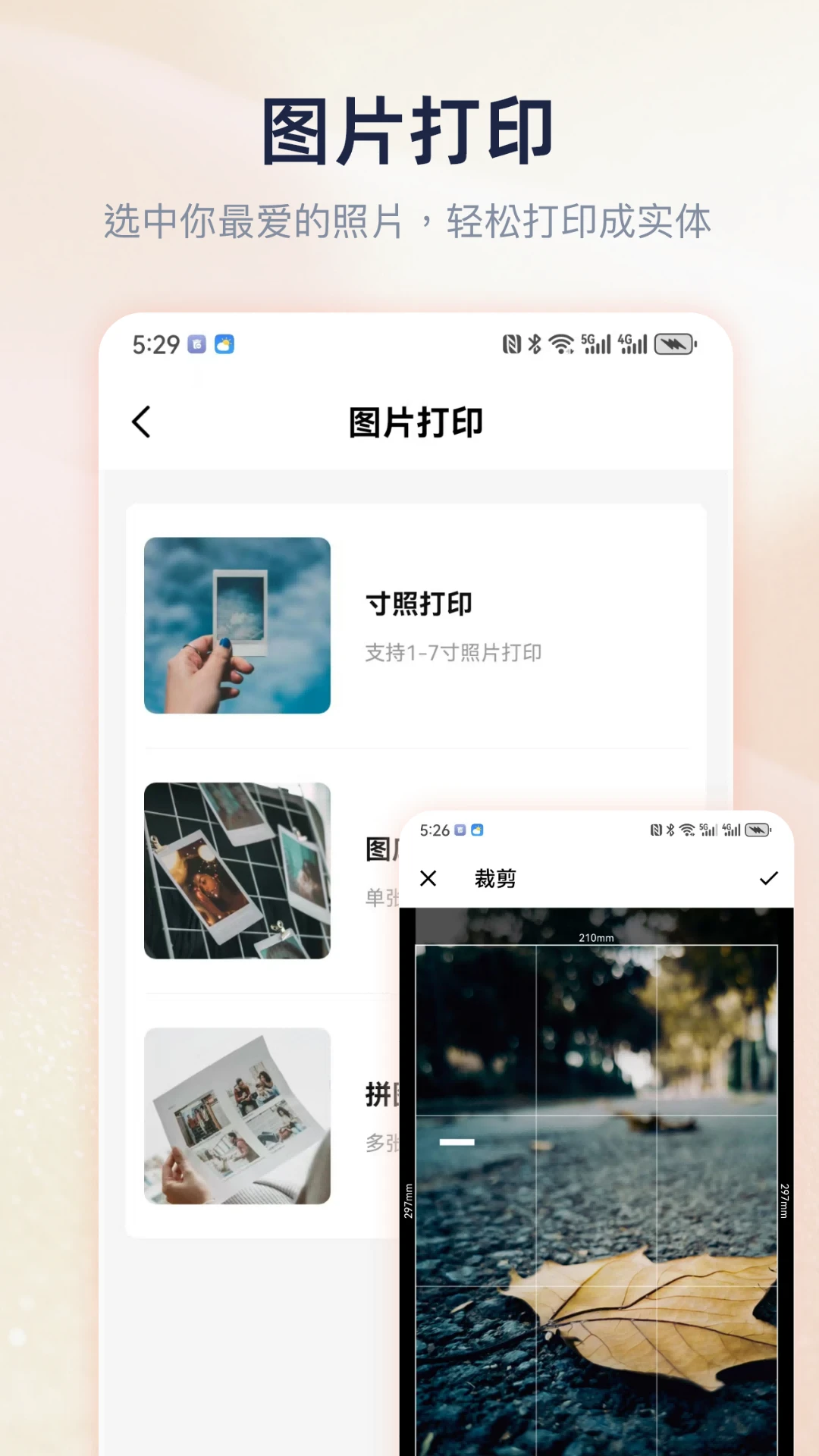
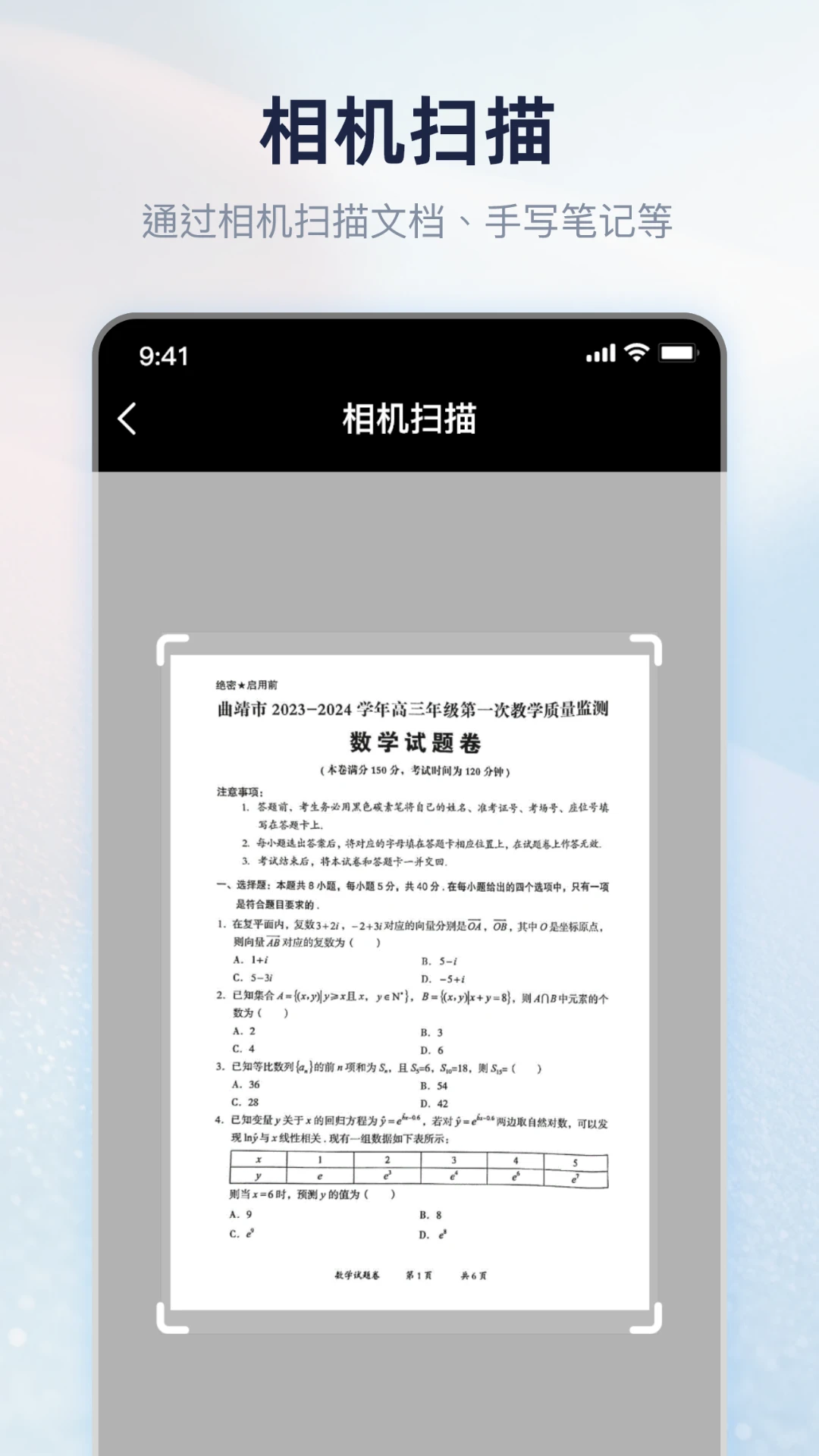
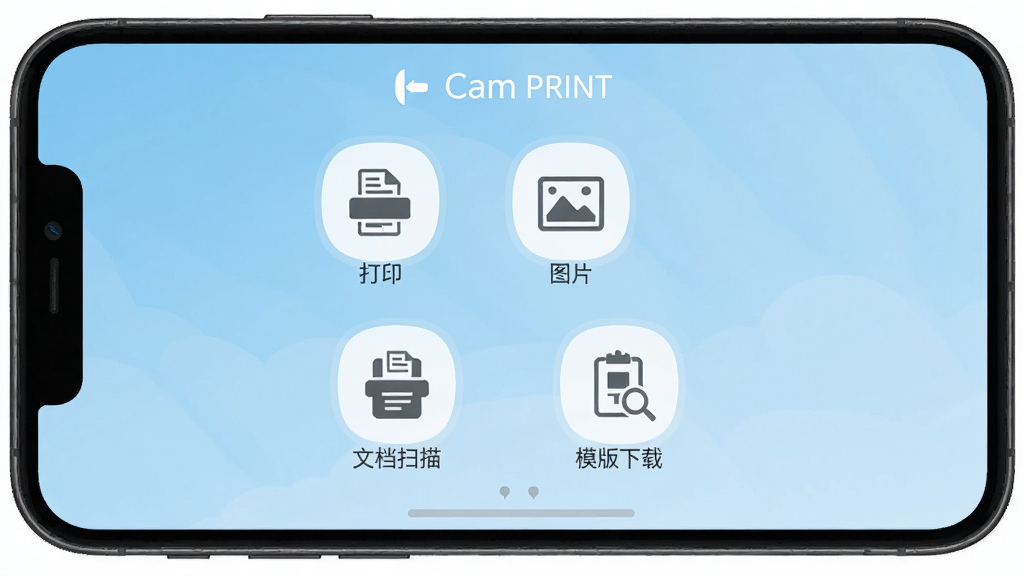
Cam PRINT是一款集文档打印、图片打印、文档扫描与模版下载于一体的手机应用程序,帮助用户在家庭、办公室、学习或旅途中随时完成各类打印任务。它兼容Word、Excel、PDF等常见文档格式,无需转换即可直接输出,同时支持调整打印份数、纸张大小与打印质量等参数。图片打印环节提供预览与效果调整,文档扫描模式注重清晰度与降噪表现,模版中心则让用户一键获取所需样式或自行定义个性化模版。整体操作路径清晰,新手也能快速上手,让手机成为随身的移动打印助手。
1. 打开Cam PRINT进入文档打印入口,系统会自动识别手机本地存储中的可打印文件。
2. 在格式支持方面,应用兼容Word、Excel、PDF等日常办公与学习常见文档类型。
3. 选中目标文件后无需额外转换步骤,直接进入打印参数设置页面。
4. 用户可根据实际需要调整打印份数、纸张大小与打印质量等选项。
5. 确认设置无误后连接打印设备即可开始输出,整个过程在手机端完成。
1. 进入文档扫描功能后,将手机镜头对准纸质文件并保持稳定。
2. 应用采用高质量扫描模式,对画面进行降噪与清晰度优化处理。
3. 扫描完成后可在预览界面检查边缘与文字细节是否完整。
4. 若效果不理想,可重新调整角度或光线后再次扫描。
5. 确认满意后保存扫描结果,便于后续查看或直接打印。
6. 对于多页文件,可连续扫描并统一管理输出。
| 功能模块 | 操作方式 | 核心亮点 |
| 文档打印 | 选择文件后设置份数、纸张与质量 | 兼容Word、Excel、PDF,无需转换 |
| 图片打印 | 预览图片并调整打印效果 | 所见即所得,输出前可反复确认 |
| 文档扫描 | 对准纸质文件拍摄并保存 | 高质量扫描模式,画面清晰少噪点 |
| 模版下载 | 在模版中心选择并一键获取 | 预设丰富,还支持自定义模版 |
1. 家庭场景中,家长可以用Cam PRINT为孩子打印作业与复习资料,也能借助模版输出家庭照片或节日贺卡。
2. 办公场景下,职场人士可随时打印工作文档与会议资料,减少往返打印设备的等待时间。
3. 学习场景里,学生能打印学习笔记与复习计划,利用模版制作思维导图辅助备考。
4. 旅行途中,用户可打印行程单、地图与照片,并用模版制作旅行日记或明信片留作纪念。
5. 无论身处何地,只要手机安装Cam PRINT并连接可用打印设备,即可完成输出。
1. 下载安装包后,在手机设置中允许对应来源的应用安装权限。
2. 安装完成后打开Cam PRINT,按提示授予存储与相机等必要权限。
3. 首次使用建议先测试打印一份简单文档,确认打印设备连接正常。
4. 扫描文档时保持光线充足、手机稳定,可获得更清晰的扫描结果。
5. 模版下载前可先预览样式,确认符合需求后再一键获取使用。
6. 如遇打印异常,可检查打印设备状态与网络连接后重试。
查看全文






鹿谷社区app官方下载正版 实用工具37.7M 中文 v3.3.0 安卓版 26-10-19
下载
荣耀应用市场(荣耀应用商店)app最新版2026 实用工具45.7M 中文 v16.1.9.302安卓版 26-10-19
下载
lightroom安卓版中文版最新版正版 实用工具120.2M 中文 v11.5.22手机版 26-09-15
下载
APKPure安卓版下载安装最新版 实用工具23.2M 中文 v3.20.8002手机版 26-10-08
下载
oppo游戏中心app官方最新版2026 实用工具36.1M 中文 v17.1.0安卓版 26-10-02
下载
Scene骁龙工具箱最新版 实用工具7.2M 中文 v9.4.18 安卓版 26-10-21
下载
蓝河工具箱官方下载2026最新版 实用工具4.9M 中文 v7.2安卓版 26-10-19
下载
准星助手官方下载正版(准星精灵) 实用工具6.7M 中文 v4.5最新版 26-07-28
下载
老外管理器蓝色版本(ZArchiver Pro) 实用工具5.4M 中文 v1.0.11 安卓版 26-10-10
下载
小小电脑app下载安装最新版 实用工具964.9M 中文 v4.2.3-alpha1安卓版 26-10-10
下载
HappyMod游戏盒中文最新版本2026 实用工具20.0M 中文 v3.4.6安卓汉化版 26-09-18
下载
vivo浏览器最新版本官方版本(Browser) 实用工具218.3M 中文 v31.1.70.0最新版 26-10-02
下载 下载
下载 开源软件室app安卓手机版
 临界app下载安卓手机版
 蓝奏搜索神器app安卓手机版
 维咔浏览器官方免费下载最新版本
 GameHub模拟器2026最新版(盖世游戏)
 DeepSeek app下载官方手机版
 imyai智能助手app最新版本2026
 小阳Tool(原小阳软件库)最新版本
 123云盘app安卓最新版本2026
 Knockout智能抠图P图安卓版下载最新版
 小黑盒app下载官方版
 123云盘app下载手机版官方新版本安装
 adb调试app
 打鱼游戏大全
 ai文游模拟器
 经典捕鱼游戏
 动漫共和国app
 月虹辅助合集