



HollyView组态软件下载是一款专为安卓用户打造的局域网图片传输工具,主要解决手机照片传到电脑或其他设备时依赖数据线、上传网盘速度慢等麻烦。只要手机和接收设备处在同一个WiFi网络下,打开软件就能快速建立连接,把相册里的照片原图发送过去,画质不会被压缩。软件界面比较清爽,没有花里胡哨的广告弹窗,传输过程走的是本地局域网,不消耗手机流量,隐私性也相对有保障。对于经常需要把手机拍摄的照片导到电脑上整理、或者想把图片投到大屏上给家人朋友看的用户来说,HollyView无线传图算是一个轻便顺手的小工具。
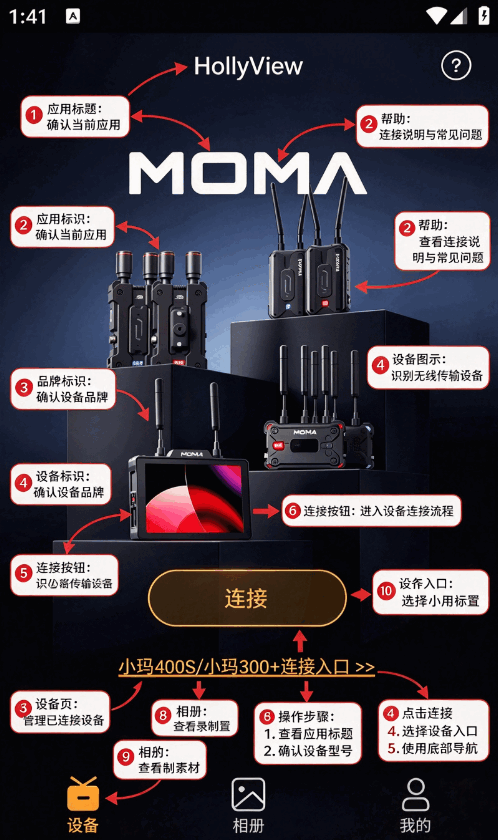
一、连接使用
1.使用一根HDMI/SDI线将相机和图传发射器的HDMIIN/SDIIN接口进行连接
2.接收器使用一根HDMI/SDI线,连接到显示器的HDMIIN/SDIIN接口即可
备注:
1.标注HDMIIN或SDIIN的接口为视频源输入接口,即发射器。
2.标注HDMIOUT或SDIOUT的接口为视频输出接口,即接收器。
3.相机连接发射器,接收器连接显示器;如接收器和发射器混滑连接会无法输出视频。
二、相机设置
索尼S系列的相机设置
1.HDMI分辨率设置为1080p或10801
2.HDMI输出设置与HDMI分辨率的格式保持一致
3.HDMI信息显示关闭
4.HDMI控制关闭
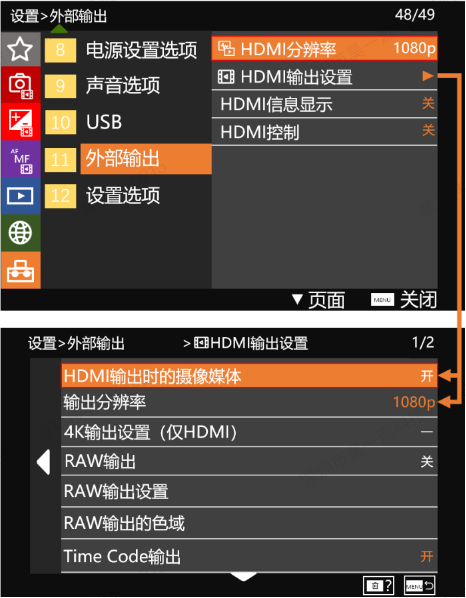
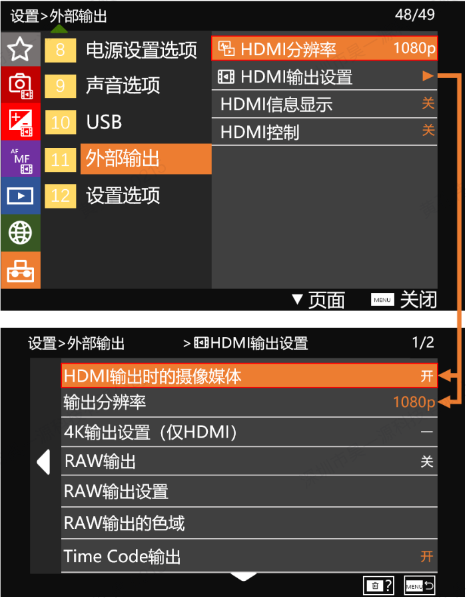
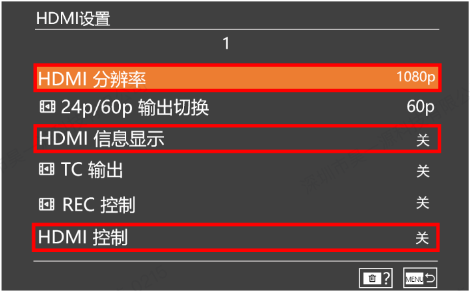
索尼M系列的相机设置
1.HDMI分辩率设置为1080p或10801
2.HDMI信息显示关闭
3.HDMI控制关闭
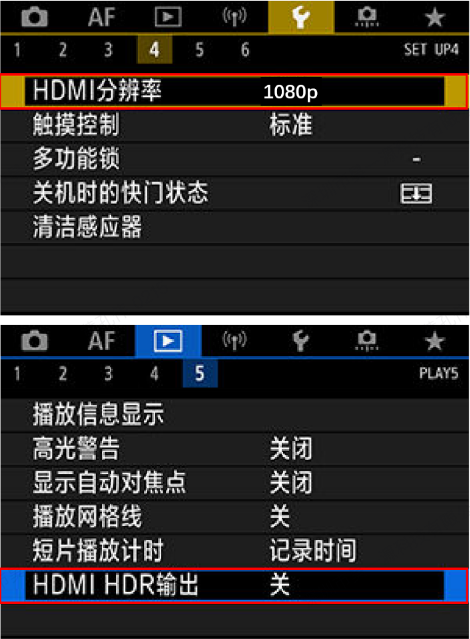
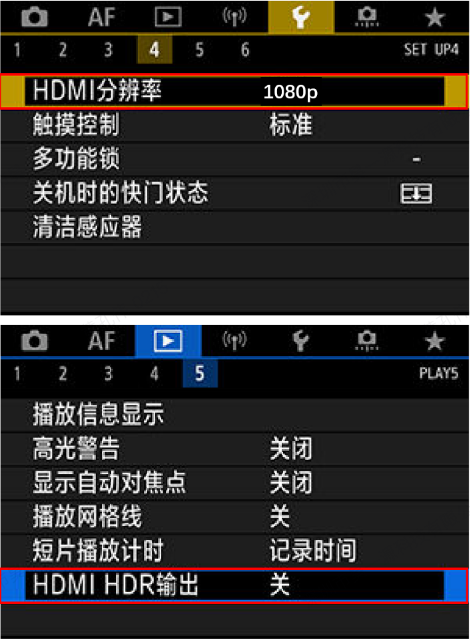
佳能R系列的相机设置
1.HDMI分辨率设置为1080p或10801
2.HDMIHDR输出关闭
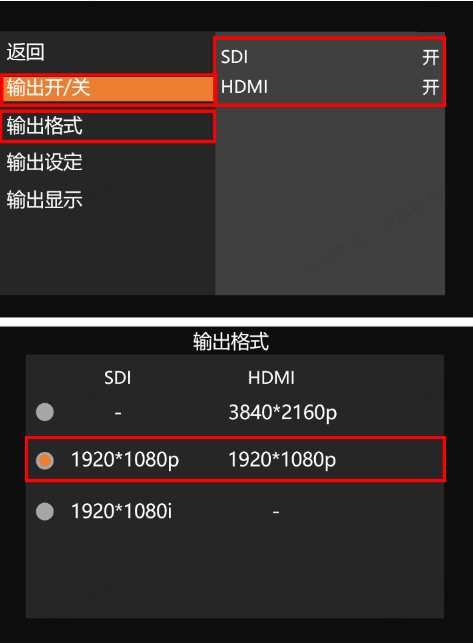
摄像机设置
1.HDMI/SDI输出开关打开
2.输出格式选择1920*1080
1.先确认手机和电脑是不是连的同一个路由器WiFi,很多时候连错了网络就会搜不到设备。
2.检查一下电脑端的接收程序有没有打开,防火墙是不是把HollyView无线传图给拦住了,可以在防火墙设置里放行一下。
3.把手机WiFi关掉再重新打开,让软件重新搜索一次局域网内的设备。
4.如果路由器开了AP隔离功能,设备之间是互相看不见的,需要进路由器后台把这个选项关掉。
5.实在不行就把HollyView无线传图卸载重装一遍,重新授权网络权限再试。
1.常见的JPG、PNG格式照片肯定没问题,日常手机拍的图基本都能传。
2.HEIC格式的部分机型拍出来的照片也做了适配,传过去之后接收端能正常打开。
3.GIF动图传输后会保持原来的动态效果,不会变成静态图。
4.对于体积比较大的原图,软件会走局域网直传,不会像社交软件那样自动压缩画质。
5.如果遇到不支持的冷门格式,可以先把图片转成JPG再传,基本就能解决。
1.先看手机是不是离路由器太远,信号弱的时候传输速度会明显掉下来,尽量靠近路由器操作。
2.检查同一WiFi下有没有其他设备在大量下载或者看高清视频,占用了带宽会影响传图速度。
3.把手机连到5G频段的WiFi上,比2.4G频段传大图要快不少。
4.关闭手机上后台运行的其他大流量应用,给HollyView无线传图腾出网络资源。
5.如果一次传几十张图,可以分批传,别一股脑全选,减轻瞬时压力。
6.重启一下路由器和手机,清掉缓存再连一次,有时候就是网络卡住了。
HollyView无线传图走的是本地WiFi网络,图片数据不经过外网服务器,传多少张都不扣手机流量,出门在外没流量的时候也能用。
很多聊天软件传图会自动压画质,HollyView无线传图是点对点直传,传过去就是原图,放大看细节都还在,适合对画质有要求的人。
不用扫码也不用输密码,同一WiFi下打开软件就自动找设备,点一下就连上,家里老人也能照着点明白。
打开HollyView无线传图看不到弹窗广告,功能按钮就那几个,传图流程一目了然,用着不闹心。
1.问:软件需要注册账号吗?答:不需要,打开就能用,省去注册登录的步骤。
2.问:传输过程中断网了怎么办?答:重新连上同一WiFi,重新搜索设备再传一次就行,已传完的图不会重复传。
3.问:能不能传视频文件?答:HollyView无线传图主要针对图片传输,视频文件建议用专门的传输工具。
4.问:电脑端需要装什么软件?答:需要配合电脑端的接收程序使用,具体可以在官网或软件内查看说明。
5.问:传过去的图存在电脑哪里?答:默认保存在接收程序设定的文件夹里,可以在设置里自己改路径。
查看全文






 Google_Pixel_10
鹿谷社区app官方下载正版 实用工具37.7M 中文 v3.3.0 安卓版 26-10-19
下载
荣耀应用市场(荣耀应用商店)app最新版2026 实用工具45.7M 中文 v16.1.9.302安卓版 26-10-19
下载
lightroom安卓版中文版最新版正版 实用工具120.2M 中文 v11.5.22手机版 26-09-15
下载
APKPure安卓版下载安装最新版 实用工具23.2M 中文 v3.20.8103手机版 26-10-22
下载
oppo游戏中心app官方最新版2026 实用工具36.1M 中文 v17.1.0安卓版 26-10-02
下载
Scene骁龙工具箱最新版 实用工具7.2M 中文 v9.4.18 安卓版 26-10-21
下载
蓝河工具箱官方下载2026最新版 实用工具4.9M 中文 v7.2安卓版 26-10-19
下载
准星助手官方下载正版(准星精灵) 实用工具6.7M 中文 v4.5最新版 26-07-28
下载
老外管理器蓝色版本(ZArchiver Pro) 实用工具5.4M 中文 v1.0.11 安卓版 26-10-10
下载
小小电脑app下载安装最新版 实用工具964.9M 中文 v4.2.3-alpha1安卓版 26-10-10
下载
HappyMod游戏盒中文最新版本2026 实用工具20.0M 中文 v3.4.6安卓汉化版 26-09-18
下载
vivo浏览器最新版本官方版本(Browser) 实用工具218.3M 中文 v31.1.70.0最新版 26-10-02
下载 下载
下载 devcheck下载最新版本2026安卓版
 devcheck官方版下载最新安卓版
 DeepSeek app下载官方手机版
 蓝奏搜索神器app安卓手机版
 icam365监控摄像头下载软件最新版
 (微分身双开)微双开分身app下载安装2026最新版
 APKPure软件安卓最新版本
 apkpure官方2026安卓版下载
 小布指令(breeno指令)下载官方最新版
 (游戏助手)realme游戏空间APP安装包最新版
 一加手机游戏空间官方下载最新版(OnePlus Games)
 拼豆辅助工具
 图片转拼豆软件
 拼豆生成器
拼豆生成器
 画质怪兽app合集
 画质助手app
 高清流畅的和平精英游戏画质提升app