


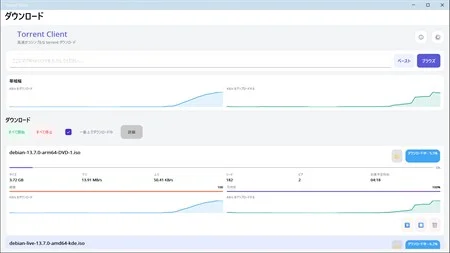
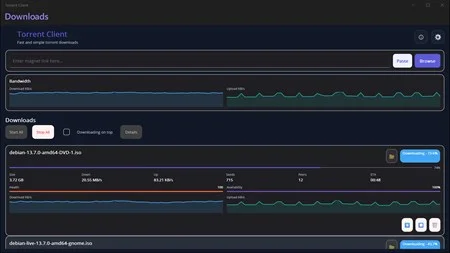
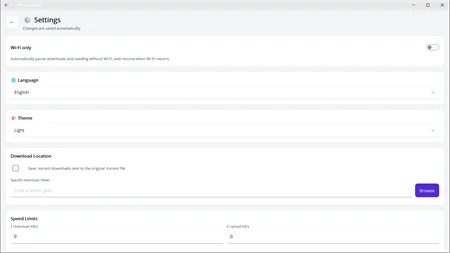
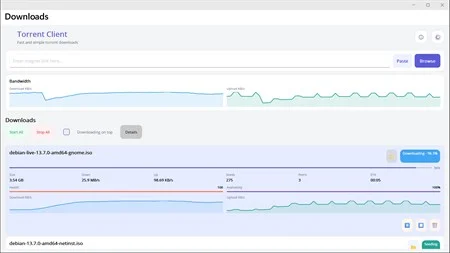
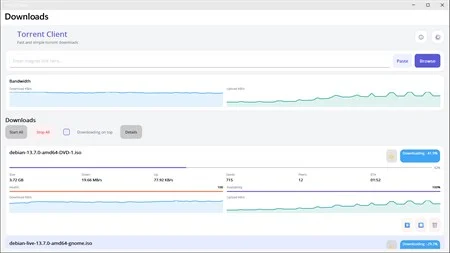
Torrent Client下载器app最新版,是一款运行在Android平台上的下载管理工具,主要用来处理种子文件和磁力链接任务。它把添加任务、查看进度、管理文件这些操作都放在一个界面里完成,不用来回切换。对于经常在手机上下载大体积资源的用户来说,它能挂着后台慢慢跑,不耽误你干别的事。任务列表会显示每个下载项的当前状态和速度,暂停、继续、删除都能直接点。文件保存路径也可以自己设定,下完的东西方便找。整体逻辑偏向实用,没有太多花哨的装饰,适合想安安静静把文件下完的人。
1.打开软件后,在主界面找到添加任务的入口,一般是一个加号或者类似的按钮。
2.选择添加方式,可以选本地种子文件,也可以直接粘贴磁力链接。
3.如果是种子文件,从手机存储里找到对应的.torrent文件选中即可。
4.如果是磁力链接,复制链接后粘贴到输入框里,软件会自动识别。
5.确认任务信息后点击开始,任务就会出现在下载列表里。
6.等待软件解析元数据,解析完成后就能看到具体文件和下载进度了。
1.进入软件的设置页面,找到与后台运行相关的选项。
2.开启允许后台下载的开关,部分系统还需要在电池优化里把软件设为不限制。
3.在下载任务详情里确认任务处于活动状态,没有被手动暂停。
4.锁屏后观察通知栏是否还有下载进度提示,有提示说明后台在跑。
5.如果发现后台被系统杀掉,去手机的应用管理里把自启动权限打开。
1.先检查当前网络环境,切换一下WiFi和移动数据对比速度。
2.在任务详情里看看连接的种子数量,种子少速度自然上不去。
3.尝试更换其他来源的种子或磁力链接,换一个资源试试。
4.检查软件设置里有没有限速选项被打开了,有的话关掉。
5.避开网络使用高峰期,换个时间段再试。
6.确认手机存储空间充足,空间不够也会影响写入速度。
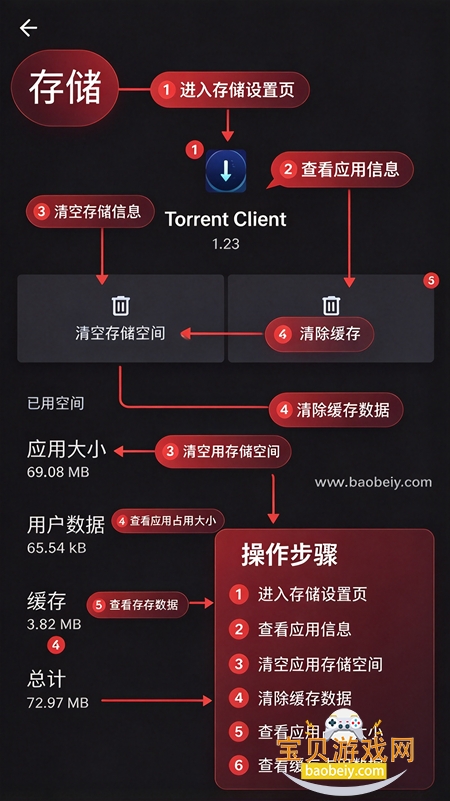
1.打开软件设置,找到下载路径或存储位置相关的选项。
2.点击路径选择,从手机存储里挑一个你想放的文件夹。
3.确认后新建的任务就会默认保存到新位置。
4.已经在下或者下完的任务,部分版本支持手动移动文件。
5.改完路径后建议先下个小文件测试一下是否生效。
| 功能项 | 说明 |
|---|---|
| 种子任务添加 | 支持本地.torrent文件导入,也支持磁力链接直接粘贴,添加后自动解析文件列表 |
| 下载进度管理 | 任务列表实时显示进度百分比、下载速度、剩余时间,可暂停继续或删除 |
| 文件选择性下载 | 种子内包含多个文件时,可勾选只下载需要的部分,节省空间和时间 |
| 后台持续下载 | 切到后台或锁屏后任务继续运行,通知栏显示当前状态 |
| 存储路径设定 | 可自定义文件保存目录,方便下载完成后快速找到文件 |
| 任务状态查看 | 每个任务可查看已连接节点数、上传下载数据量等基础信息 |
1.下载前确认资源来源合法,避免涉及版权问题的内容。
2.手机存储空间要留够,大文件下载前先看看剩余容量。
3.长时间下载建议连接稳定WiFi,避免流量超标。
4.部分手机系统对后台应用限制较严,需要手动加白名单。
5.下载完成后及时清理不需要的任务记录,保持列表整洁。
| 软件名称 | 功能优势 | 评分 |
|---|---|---|
| 磁力下载器 | 磁力链解析快,支持多任务 | ★★★★ |
| BT下载器 | 经典BT协议支持,连接稳定 | ★★★★ |
| ADM下载器 | 多线程加速,普通链接下载快 | ★★★★ |
| 迅雷手机版 | 资源库丰富,加速通道可选 | ★★★★ |
| IDM下载器 | 分段下载效率高,支持续传 | ★★★★★ |
| 哔哩哔哩 | 视频缓存方便,离线观看 | ★★★★ |
查看全文






鹿谷社区app官方下载正版 实用工具37.7M 中文 v3.3.0 安卓版 26-10-19
下载
荣耀应用市场(荣耀应用商店)app最新版2026 实用工具45.8M 中文 v16.1.10.301安卓版 26-10-23
下载
lightroom安卓版中文版最新版正版 实用工具120.2M 中文 v11.5.22手机版 26-09-15
下载
APKPure安卓版下载安装最新版 实用工具23.2M 中文 v3.20.8103手机版 26-10-22
下载
oppo游戏中心app官方最新版2026 实用工具36.1M 中文 v17.1.0安卓版 26-10-02
下载
Scene骁龙工具箱最新版 实用工具7.2M 中文 v9.4.18 安卓版 26-10-21
下载
蓝河工具箱官方下载2026最新版 实用工具4.9M 中文 v7.2安卓版 26-10-19
下载
准星助手官方下载正版(准星精灵) 实用工具6.7M 中文 v4.5最新版 26-07-28
下载
老外管理器蓝色版本(ZArchiver Pro) 实用工具5.4M 中文 v1.0.11 安卓版 26-10-10
下载
小小电脑app下载安装最新版 实用工具964.9M 中文 v4.2.3-alpha1安卓版 26-10-10
下载
HappyMod游戏盒中文最新版本2026 实用工具20.0M 中文 v3.4.6安卓汉化版 26-09-18
下载
vivo浏览器最新版本官方版本(Browser) 实用工具218.3M 中文 v31.1.70.0最新版 26-10-02
下载 下载
下载 小阳Tool(原小阳软件库)最新版本
 维咔浏览器官方免费下载最新版本
 colorful widget安卓下载最新免费版
 迅雷app最新版本2026下载
 智谱清言app下载安装最新版
 vivo应用商店app官方最新版本2026
 iqoo应用商店官方正版下载
 i主题免费版下载安卓版
 小米游戏中心最新版本2026
 迅雷云盘app官方下载手机版
 文心一言(文小言)app最新版本2026
 Meitu Wink画质修复免费下载2026最新版
 经典捕鱼游戏
 正规安卓捕鱼游戏合集
 ai社交软件
 RPG游戏大全
 短剧推广平台
 手机优化软件大全