




触屏映射是一款将屏幕触摸操作与按键指令进行关联的工具类应用,主要作用是在手机上实现类似手柄或键盘的操控方式。用户可以通过它把屏幕上的特定区域或手势,映射为点击、滑动等动作,从而简化重复性操作,或在不便直接触控的场景下完成交互。应用本身不修改系统底层,而是通过辅助功能实现映射逻辑,适合需要自定义操作方式的用户。核心功能方面,触屏映射支持创建多个映射方案,用户可针对不同应用分别配置触控区域与对应动作,并在使用时快速切换。它允许调整映射点的位置、大小和触发方式,也支持组合操作与连续点击的设定,以满足节奏较快的操作需求。应用界面以列表和可视化编辑为主,配置过程较为直观,保存后的方案可以随时启用或停用,不影响手机的正常使用。
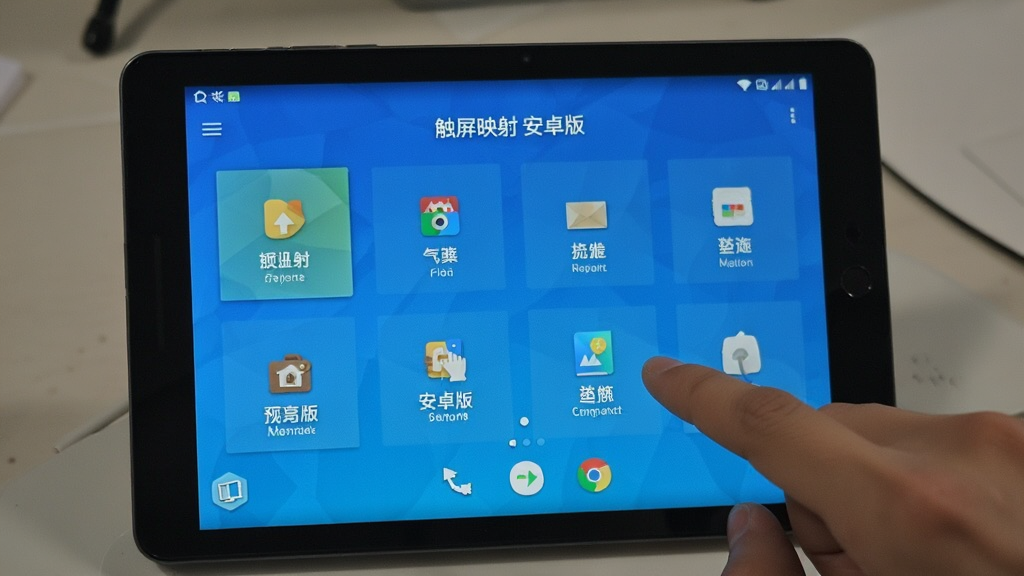
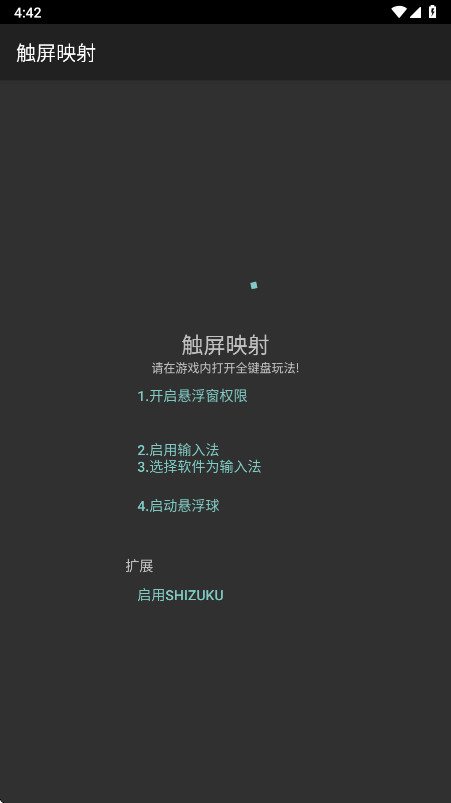
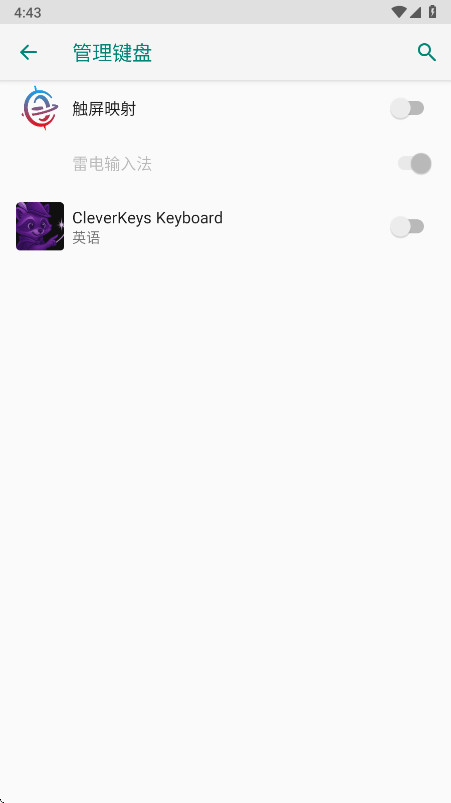
1.首次打开触屏映射,系统会引导你开启无障碍服务权限,这是应用实现映射逻辑的基础,请按照弹窗提示前往设置页手动勾选授权。
2.回到主界面点击右下角新建方案按钮,为当前需要映射的应用命名,建议直接用应用名方便后续识别。
3.进入可视化编辑界面后,从工具栏拖拽点击或滑动控件到屏幕目标位置,拖动边缘可调整映射区域大小。
4.选中映射点后可在属性面板设置触发方式,包括单击、长按、连点频率以及组合按键顺序,按需微调。
5.保存方案后回到列表页,点击启用开关即可生效,切换应用时触屏映射会自动匹配对应方案,无需重复配置。
6.若出现映射无响应,先检查无障碍服务是否被系统清理,再确认方案是否处于启用状态,必要时重启应用恢复。
触屏映射允许为不同应用分别建立独立映射方案,每个方案可单独设置触控区域、动作类型与触发参数,使用时按应用自动切换,互不干扰。
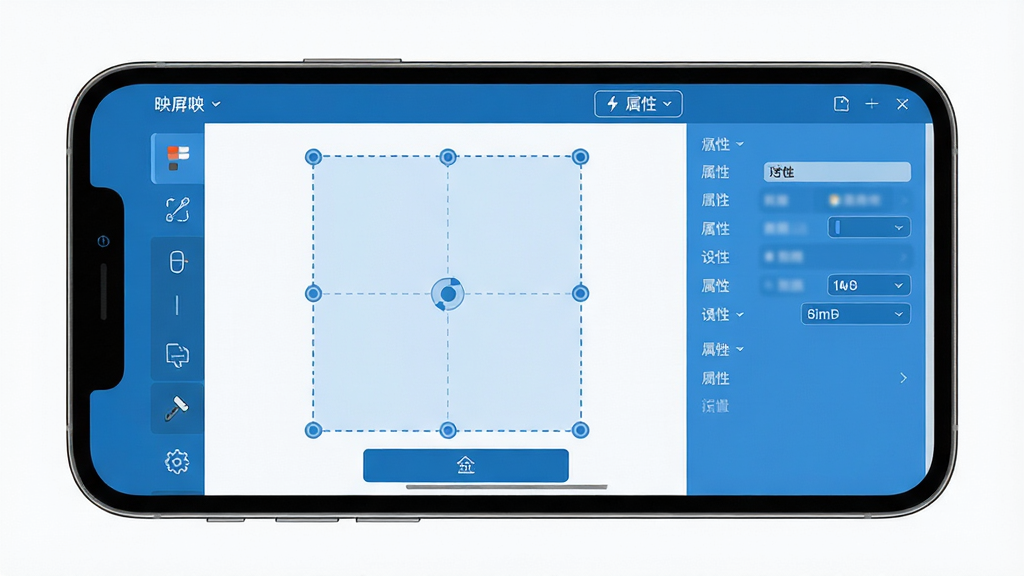
每个映射点的位置、大小和触发灵敏度均可拖动调整,支持像素级微调,方便在不同分辨率屏幕上精准对齐目标按钮。
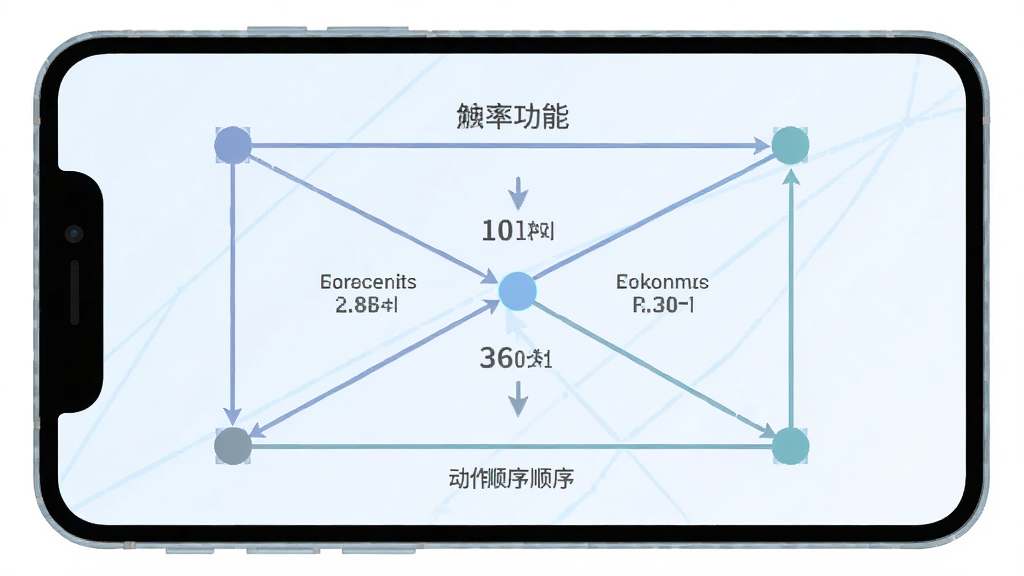
触屏映射支持将多个动作组合为一次触发,也可设定连续点击频率,适合需要快速重复操作或同步多指动作的使用场景。
| 项目 | 说明 |
|---|---|
| 操作方式 | 通过无障碍服务实现映射,无需Root权限,配置过程以可视化拖拽为主 |
| 方案管理 | 支持新建、编辑、复制与删除方案,列表页可一键启用或停用 |
| 触发类型 | 单击、长按、滑动、连点、组合按键,触发区域大小可自由缩放 |
| 系统兼容 | 适用于Android 7.0及以上版本,部分定制系统需手动允许后台运行 |
| 安全说明 | 应用不修改系统底层,仅通过辅助功能读取触控指令,权限可随时关闭 |
| 资源占用 | 常驻内存较低,启用方案后对日常使用流畅度影响较小 |
1.映射方案启用后没有反应,优先检查无障碍服务是否被系统自动关闭,重新开启后即可恢复。
2.部分应用内映射点位置偏移,可在编辑界面使用校准功能重新对齐,或手动微调坐标。
3.触屏映射本身不联网上传数据,所有方案保存在本地,卸载应用后配置会一并清除。
4.若手机开启省电模式导致映射中断,将触屏映射加入后台白名单可减少被清理的概率。
5.组合操作响应延迟时,适当降低连点频率或减少同时触发的映射点数量可改善体验。
| 软件名称 | 功能优势 | 评分 |
|---|---|---|
| 触控助手 | 自定义触控区域,支持手势录制 | ★★★★☆ |
| 手柄助手 | 外接手柄键位映射,即连即用 | ★★★★☆ |
| 自动点击器 | 定时连点与循环操作,省心省力 | ★★★★★ |
| 屏幕录制 | 高清录屏与操作轨迹同步记录 | ★★★★☆ |
| 手势控制 | 自定义手势指令,快捷启动应用 | ★★★★☆ |
查看全文






鹿谷社区app官方下载正版 实用工具37.7M 中文 v3.3.0 安卓版 26-10-19
下载
荣耀应用市场(荣耀应用商店)app最新版2026 实用工具45.8M 中文 v16.1.10.301安卓版 26-10-23
下载
lightroom安卓版中文版最新版正版 实用工具120.2M 中文 v11.5.22手机版 26-09-15
下载
APKPure安卓版下载安装最新版 实用工具23.2M 中文 v3.20.8103手机版 26-10-22
下载
oppo游戏中心app官方最新版2026 实用工具36.1M 中文 v17.1.0安卓版 26-10-02
下载
Scene骁龙工具箱最新版 实用工具7.2M 中文 v9.4.18 安卓版 26-10-21
下载
蓝河工具箱官方下载2026最新版 实用工具4.9M 中文 v7.2安卓版 26-10-19
下载
准星助手官方下载正版(准星精灵) 实用工具6.7M 中文 v4.5最新版 26-07-28
下载
老外管理器蓝色版本(ZArchiver Pro) 实用工具5.4M 中文 v1.0.11 安卓版 26-10-10
下载
小小电脑app下载安装最新版 实用工具964.9M 中文 v4.2.3-alpha1安卓版 26-10-10
下载
HappyMod游戏盒中文最新版本2026 实用工具20.0M 中文 v3.4.6安卓汉化版 26-09-18
下载
vivo浏览器最新版本官方版本(Browser) 实用工具218.3M 中文 v31.1.70.0最新版 26-10-02
下载 下载
下载 小阳Tool(原小阳软件库)最新版本
 维咔浏览器官方免费下载最新版本
 colorful widget安卓下载最新免费版
 迅雷app最新版本2026下载
 智谱清言app下载安装最新版
 vivo应用商店app官方最新版本2026
 iqoo应用商店官方正版下载
 i主题免费版下载安卓版
 小米游戏中心最新版本2026
 迅雷云盘app官方下载手机版
 文心一言(文小言)app最新版本2026
 Meitu Wink画质修复免费下载2026最新版
 经典捕鱼游戏
 正规安卓捕鱼游戏合集
 ai社交软件
 RPG游戏大全
 短剧推广平台
 手机优化软件大全