





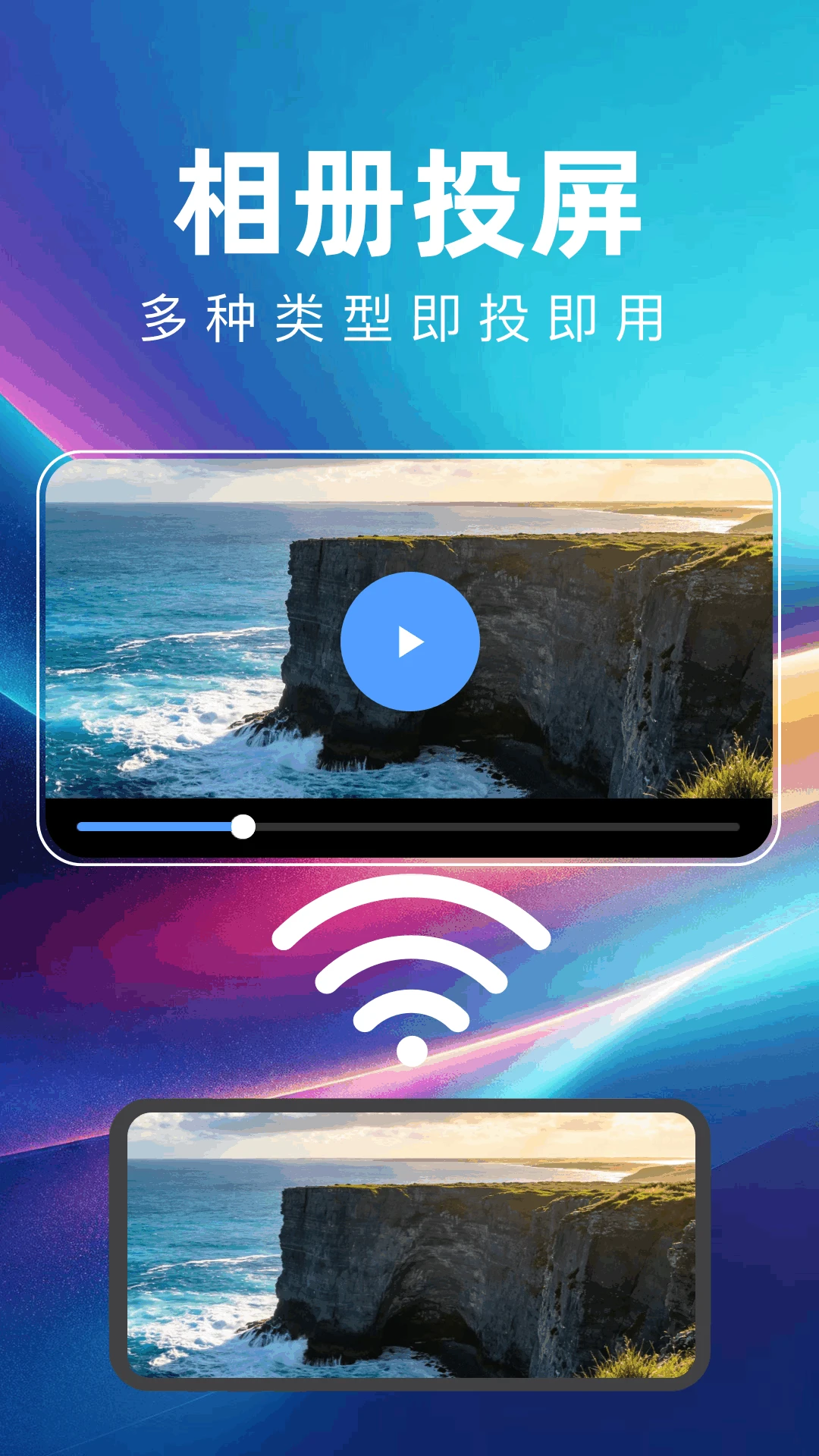
易互动是一款专注于手机与大屏设备无线互联的投屏工具,让普通用户无需复杂布线就能把手机画面同步到电视、投影仪等大屏幕上。它采用新一代无线投屏技术,连接过程简化为几步点击,兼容市面上主流智能电视与盒子设备。无论是追剧、看比赛、开会演示还是给孩子放动画片,都能通过易互动把手机小屏内容快速搬到大屏上,画面传输稳定流畅,延迟控制得当。软件界面干净直观,功能入口一目了然,新手也能照着提示完成配对,日常家庭娱乐与轻办公场景都能轻松应对。
1.先确认手机和电视是否连接在同一个WiFi网络下,跨网络会导致设备互相发现失败。
2.检查电视端是否已开启投屏接收功能,部分品牌需要在设置里手动打开“无线显示”或“多屏互动”开关。
3.把易互动和电视系统都更新到较新版本,旧版本协议不兼容时容易出现搜索不到设备的情况。
4.尝试重启路由器和电视,网络缓存异常时重新分配地址往往能恢复连接。
5.如果仍然失败,可在手机WiFi设置中关闭“智能网络切换”,避免系统自动跳网打断投屏通道。
6.最后可卸载重装易互动,清除残留配置后重新配对一次。
1.主流智能电视品牌基本都能使用,包括康佳、小米、海信、TCL、创维等搭载安卓系统的机型。
2.网络机顶盒如天猫魔盒、小米盒子等只要支持投屏协议,也可以作为接收端。
3.部分老款非智能电视可通过外接投屏器或电视盒子间接实现无线投屏。
4.投影仪设备只要内置无线投屏模块,同样能与易互动完成配对。
5.具体兼容情况以设备是否支持标准无线显示协议为准,使用前建议查看电视说明书中的投屏章节。
| 功能模块 | 操作方式 | 亮点说明 |
| 一键投屏 | 打开易互动后点击“投屏”按钮,选择目标电视名称即可 | 省去扫码和输入密码环节,三步内完成连接 |
| 镜像模式 | 在投屏界面切换“镜像”选项,手机画面实时同步到大屏 | 适合演示PPT、展示照片,画面同步延迟低 |
| 影音推送 | 在视频App内选择投屏按钮,选中易互动接收端 | 大屏播放不占用手机,可边投边操作其他应用 |
| 设备管理 | 在设备列表长按可重命名或移除历史设备 | 多台电视切换更方便,常用设备置顶显示 |
| 画质调节 | 投屏后可在悬浮菜单中切换流畅/高清模式 | 网络较差时自动降码率,保证播放不断流 |
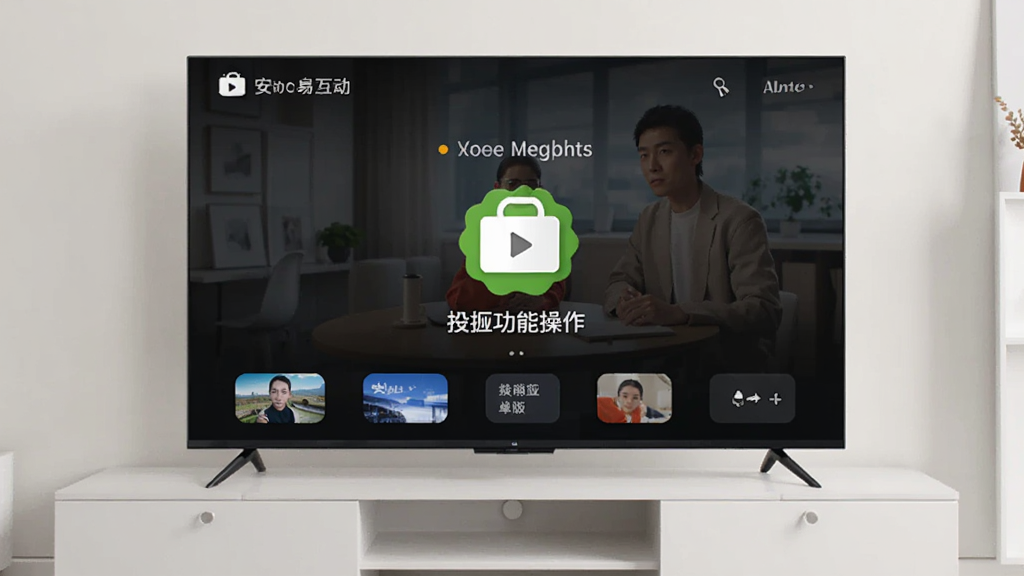
1.易互动采用自适应码率技术,网络带宽充足时会自动提升画质,画面细节保留较好。
2.在普通家用WiFi环境下,1080P内容投屏基本能做到流畅播放,快进快退响应及时。
3.连续投屏一小时左右机身发热控制正常,未出现明显卡顿或断连情况。
4.如果家中路由器支持5GHz频段,建议优先连接该频段,传输干扰更小、稳定性更高。
5.投屏过程中接打电话或切换后台,部分机型可能中断镜像,重新点击投屏即可恢复。
1.下载安装包后直接点击安装,系统若提示“未知来源”需在设置中允许本次安装。
2.安装过程不捆绑其他应用,权限申请集中在网络与设备发现相关项,可按需授予。
3.软件运行不读取通讯录、短信等隐私内容,投屏数据仅在局域网内传输。
4.建议从正规下载站获取安装包,避免使用来路不明的修改版本。
5.首次使用如遇闪退,可检查系统版本是否过低,安卓5.0以上机型兼容性更好。
1.搜索不到电视时,先确认电视投屏功能已开启,再检查手机与电视是否处于同一网段。
2.投屏画面出现黑屏但声音正常,多为视频版权保护限制,可尝试切换镜像模式。
3.画面卡顿明显时关闭手机后台下载任务,释放WiFi带宽后再试。
4.投屏后手机锁屏可能导致连接中断,可在设置中开启“投屏时保持亮屏”。
5.若电视端画面比例异常,在易互动设置中调整画面缩放或电视端显示比例即可。
查看全文






 Windows 11
鹿谷社区app官方下载正版 实用工具37.7M 中文 v3.3.0 安卓版 26-10-19
下载
荣耀应用市场(荣耀应用商店)app最新版2026 实用工具45.8M 中文 v16.1.10.301安卓版 26-10-23
下载
lightroom安卓版中文版最新版正版 实用工具120.2M 中文 v11.5.22手机版 26-09-15
下载
APKPure安卓版下载安装最新版 实用工具23.2M 中文 v3.20.8103手机版 26-10-22
下载
oppo游戏中心app官方最新版2026 实用工具36.1M 中文 v17.1.0安卓版 26-10-02
下载
Scene骁龙工具箱最新版 实用工具7.2M 中文 v9.4.18 安卓版 26-10-21
下载
蓝河工具箱官方下载2026最新版 实用工具4.9M 中文 v7.2安卓版 26-10-19
下载
准星助手官方下载正版(准星精灵) 实用工具6.7M 中文 v4.5最新版 26-07-28
下载
老外管理器蓝色版本(ZArchiver Pro) 实用工具5.4M 中文 v1.0.11 安卓版 26-10-10
下载
小小电脑app下载安装最新版 实用工具964.9M 中文 v4.2.3-alpha1安卓版 26-10-10
下载
HappyMod游戏盒中文最新版本2026 实用工具20.0M 中文 v3.4.6安卓汉化版 26-09-18
下载
vivo浏览器最新版本官方版本(Browser) 实用工具218.3M 中文 v31.1.70.0最新版 26-10-02
下载 下载
下载 佳影游戏厅2官方最新版本
 imyai智能助手app最新版本2026
 DeepSeek app下载官方手机版
 小阳Tool(原小阳软件库)最新版本
 轻简商店app安卓手机版
 colorful widget安卓下载最新免费版
 维咔浏览器官方免费下载最新版本
 一起搜Pro软件安卓手机版
 闪剪AI软件最新版本
 GameHub模拟器2026最新版(盖世游戏)
 红手指云手机官方下载2026最新版
 黑神话悟空云游戏平台(腾讯START云游戏)
 经典捕鱼游戏
 正规安卓捕鱼游戏合集
 ai社交软件
 RPG游戏大全
 短剧推广平台
 手机优化软件大全