



日常生活便携扫码是一款集二维码扫描、二维码生成、商品查价、文字提取以及Wi-Fi连接于一身的实用工具类应用。无论你是在超市购物想快速了解商品信息,还是在街边看到一张二维码海报需要读取内容,又或者想把一段文字、一个网址做成二维码分享给朋友,它都能在几步之内帮你搞定。整个界面设计得相当简洁,没有花里胡哨的广告弹窗,打开就能直接进入扫码界面,对于不太擅长折腾手机的中老年用户来说也很友好。日常使用中遇到需要连接无线网络的情况,扫一扫Wi-Fi二维码就能自动识别并连接,省去了手动输入一长串密码的麻烦。文字提取功能在整理纸质资料、摘抄书本内容时尤其实用,拍张照就能把图片里的文字抠出来复制编辑。整体来说,这是一款轻量、够用、上手零门槛的生活小助手。
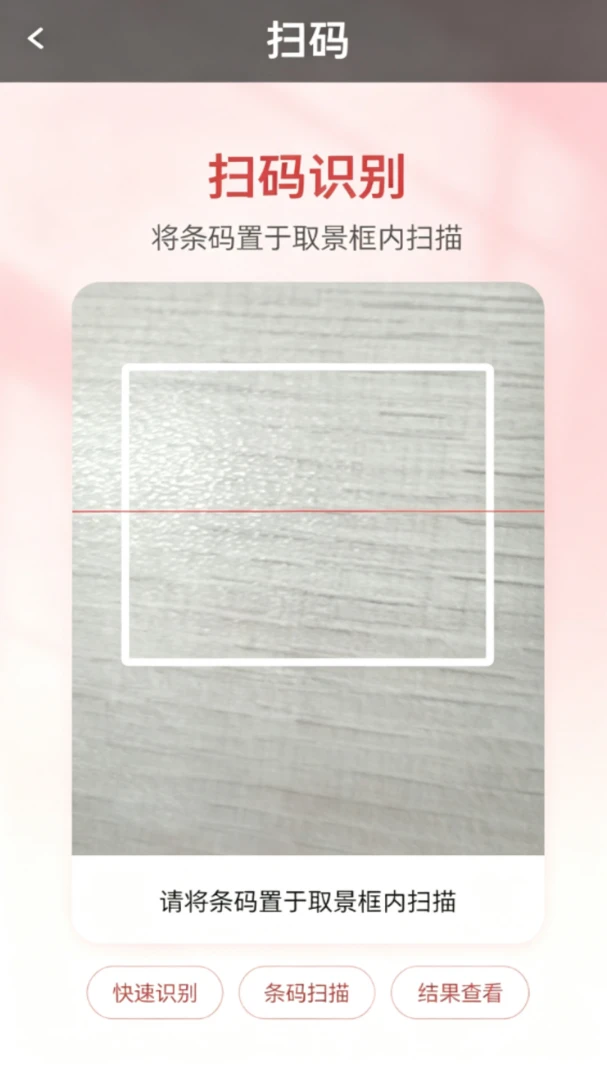
打开应用后摄像头会立即启动,将二维码对准取景框即可自动识别,识别结果会即时呈现在屏幕上。支持网址链接、纯文本、名片信息等多种内容类型,识别到网址时可以直接点击跳转,识别到文本时可以一键复制,省去手动输入的繁琐。
内置文本、网址、联系人、Wi-Fi四种常见类型的二维码生成模板。输入想要分享的内容,选择对应类型,点击生成就能得到一张专属二维码图片,可以直接保存到相册或分享给微信好友。比如把家里的Wi-Fi名称和密码生成二维码贴在墙上,客人来了扫一下就能连网。
在购物场景下扫描商品包装上的条形码,应用会快速返回商品的价格参考和相关基本信息。对于习惯线下比价、想了解商品来源的用户来说,这个功能能提供直观的购物参考,避免买贵或者买到信息不透明的商品。
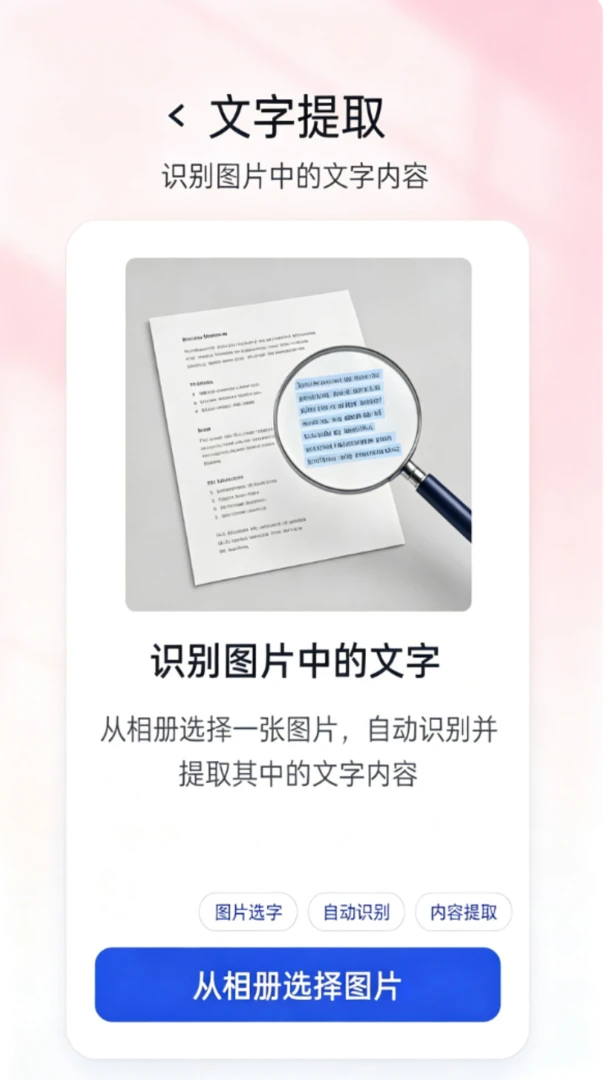
拍摄或从相册选取一张包含文字的图片,应用会自动识别图中的文字内容并提取出来。提取结果支持复制和二次编辑,整理会议记录、摘抄书摘、录入快递单号等场景下都能派上用场,免去逐字敲打的麻烦。
1.在下载站页面点击下载按钮,获取日常生活便携扫码的安装包文件,等待下载进度条走完。
2.下载完成后,在手机通知栏或文件管理器中找到该apk文件,点击进入安装流程。
3.如果手机提示“未知来源应用”需要授权,进入设置中允许当前浏览器或文件管理器安装应用即可继续。
4.安装完成后点击打开,首次启动时应用会申请相机权限,点击允许以便正常使用扫码功能。
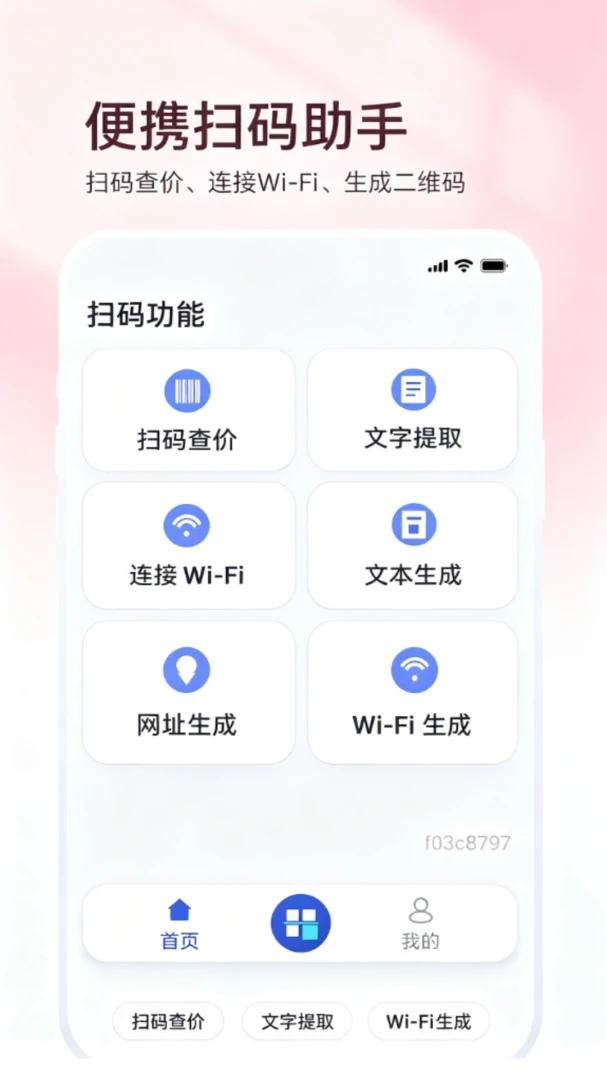
5.进入主界面后,根据底部或顶部的功能标签选择扫码、生成、查价或文字提取等模块。
6.以扫码为例,将摄像头对准二维码保持稳定,识别成功后结果会自动弹出,可进行复制或跳转操作。
| 功能模块 | 操作方式 | 适用场景 | 亮点说明 |
| 扫码识别 | 打开即扫,自动对焦识别 | 读取海报二维码、付款码、网址码 | 识别速度快,结果即时呈现,支持多种内容类型 |
| 二维码生成 | 选择类型输入内容后一键生成 | 分享Wi-Fi密码、名片信息、网址链接 | 四种模板覆盖日常高频需求,生成后可保存分享 |
| 扫码查价 | 扫描商品条形码 | 超市购物、线下比价 | 快速返回价格参考信息,购物决策更直观 |
| 文字提取 | 拍照或选图后自动识别 | 整理资料、摘抄书摘、录入单号 | 提取后可复制编辑,省去手动打字 |
| 连接Wi-Fi | 扫描Wi-Fi二维码自动连接 | 到店连网、朋友家做客连网 | 免去手输密码步骤,连接一步到位 |
1.扫码时摄像头画面模糊无法识别怎么办?先检查手机镜头是否有污渍,用软布擦拭干净后再试;同时确保光线充足,避免逆光或过暗环境。
2.生成的二维码可以保存到手机相册吗?可以,生成二维码后在结果页面找到保存按钮,点击即可将二维码图片存入相册,方便后续打印或分享。
3.文字提取支持哪些图片格式?常见的主流图片格式如JPG、PNG等均支持,拍照时尽量保持文字清晰、画面平整,识别准确率会更高。
4.扫描Wi-Fi二维码后为什么没有自动连接?请确认手机已开启Wi-Fi功能,并且该二维码包含的是标准的Wi-Fi连接信息格式,部分非标准生成的二维码可能无法直接触发连接。
5.应用需要联网才能使用吗?扫码识别和二维码生成等核心功能在离线状态下也能使用,但扫码查价功能需要联网获取商品信息。
| 软件名称 | 功能优势 | 评分 |
| 二维码扫描 | 轻量扫码工具,识别迅速 | ★★★★☆ |
| 文字提取助手 | 图片转文字,支持批量识别 | ★★★★☆ |
| 二维码生成器 | 多类型模板,一键生成分享 | ★★★★★ |
| 扫码查价 | 条形码比价,购物参考 | ★★★★☆ |
| WiFi连接助手 | 扫码连网,免输密码 | ★★★★☆ |
查看全文






 Windows 11
鹿谷社区app官方下载正版 实用工具37.7M 中文 v3.3.0 安卓版 26-10-19
下载
荣耀应用市场(荣耀应用商店)app最新版2026 实用工具45.8M 中文 v16.1.10.301安卓版 26-10-23
下载
lightroom安卓版中文版最新版正版 实用工具120.2M 中文 v11.5.22手机版 26-09-15
下载
APKPure安卓版下载安装最新版 实用工具23.2M 中文 v3.20.8103手机版 26-10-22
下载
oppo游戏中心app官方最新版2026 实用工具36.1M 中文 v17.1.0安卓版 26-10-02
下载
Scene骁龙工具箱最新版 实用工具7.2M 中文 v9.4.18 安卓版 26-10-21
下载
蓝河工具箱官方下载2026最新版 实用工具4.9M 中文 v7.2安卓版 26-10-19
下载
准星助手官方下载正版(准星精灵) 实用工具6.7M 中文 v4.5最新版 26-07-28
下载
老外管理器蓝色版本(ZArchiver Pro) 实用工具5.4M 中文 v1.0.11 安卓版 26-10-10
下载
小小电脑app下载安装最新版 实用工具964.9M 中文 v4.2.3-alpha1安卓版 26-10-10
下载
HappyMod游戏盒中文最新版本2026 实用工具20.0M 中文 v3.4.6安卓汉化版 26-09-18
下载
vivo浏览器最新版本官方版本(Browser) 实用工具218.3M 中文 v31.1.70.0最新版 26-10-02
下载 下载
下载 开源软件室app安卓手机版
 DeepSeek app下载官方手机版
 轻简商店app安卓手机版
 小X分身app官方最新版
 纯纯写作pro软件下载官方最新版
 维咔浏览器官方免费下载最新版本
 jiligamg(g站)叽哩叽哩游戏网最新版2026
 佳影游戏厅2官方最新版本
 imyai智能助手app最新版本2026
 小阳Tool(原小阳软件库)最新版本
 colorful widget安卓下载最新免费版
 一起搜Pro软件安卓手机版
 经典捕鱼游戏
 正规安卓捕鱼游戏合集
 ai社交软件
 RPG游戏大全
 短剧推广平台
 手机优化软件大全