


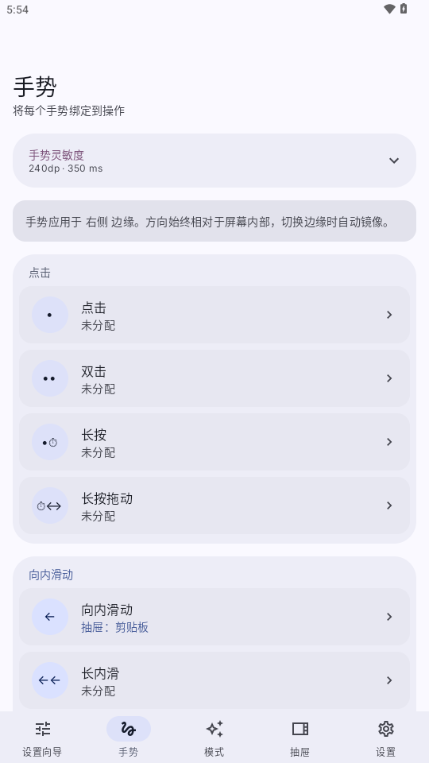
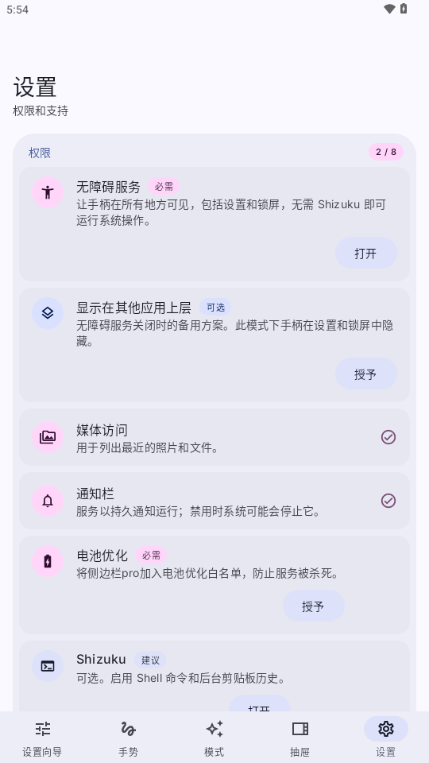
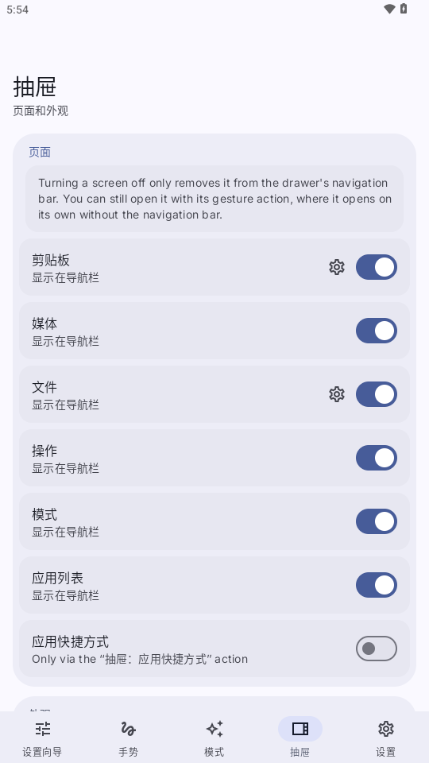
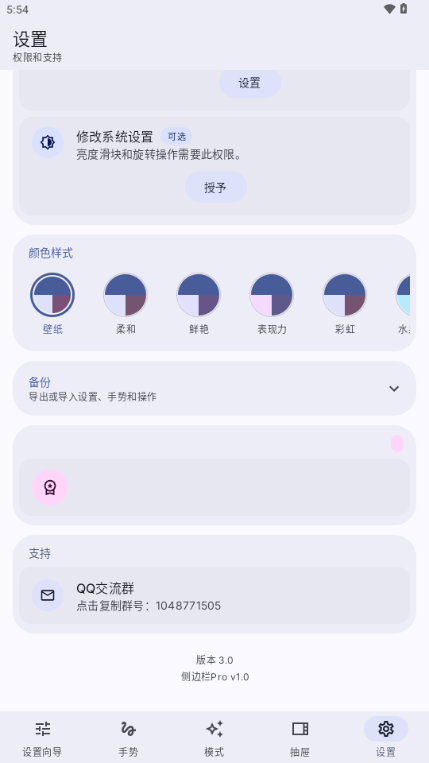
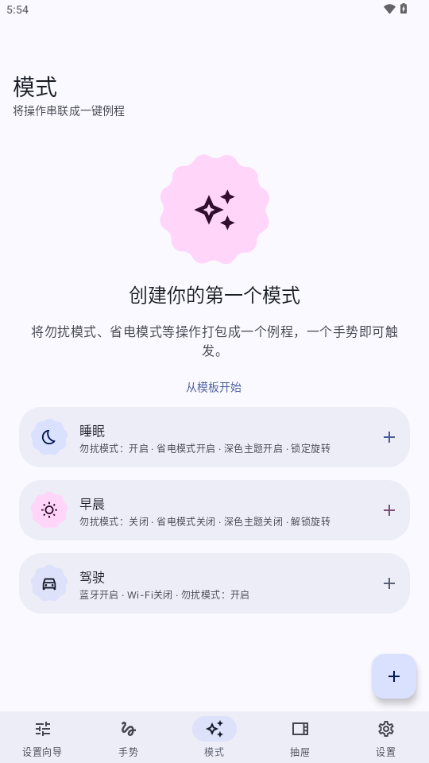
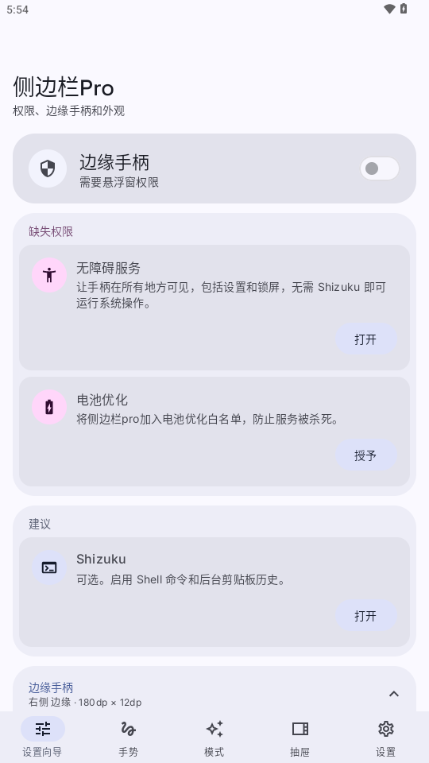
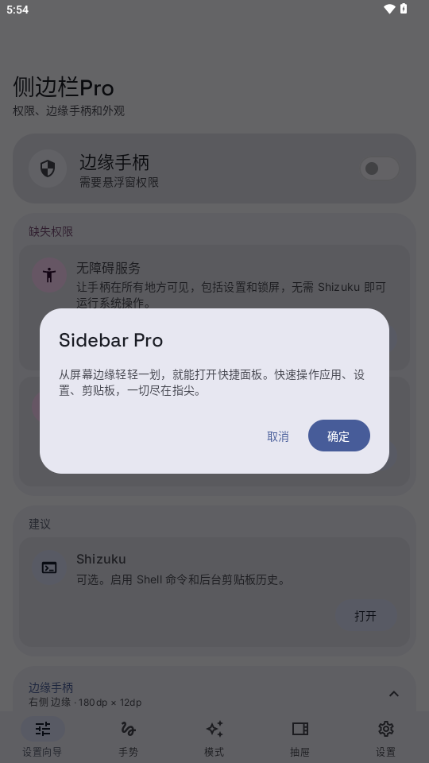
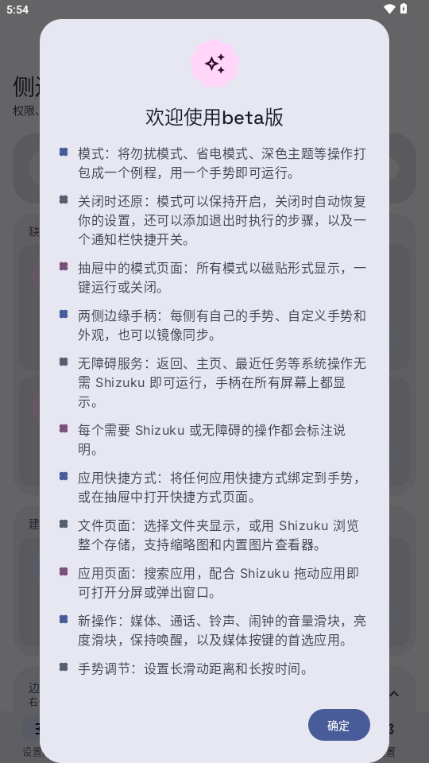
Sidebar Pro 是一款在屏幕边缘提供快捷操作面板的效率工具,它能把常用应用、文件、文件夹、网页以及系统设置项集中收纳到一个随时呼出的侧边栏里,让你不必在桌面和多个窗口之间反复切换。日常办公时,把 Word、Excel、浏览器、常用文件夹放进面板,需要时轻轻一划即可展开,用完自动收起,不占主屏空间。它还支持分组与排序,工作、学习、娱乐各归其位,面板始终清爽有序。对于经常多任务并行、频繁调用固定工具的用户来说,Sidebar Pro 更像一个贴身的操作台,把零散入口归拢到触手可及的位置,减少查找步骤、提升操作流畅度。具体功能项与交互方式以应用实际版本为准。
1.从实际使用场景来看,Sidebar Pro 的核心价值在于把高频入口集中管理,减少桌面图标堆积和窗口切换次数,对多任务用户比较友好。
2.它支持把常用应用、文件、文件夹和网页添加进侧边栏,一键直达,省去逐层翻找的步骤,日常操作路径明显缩短。
3.侧边栏采用悬浮或贴边方式显示,需要时呼出、不用时收起,基本不干扰主屏幕内容,适合小屏设备或桌面较乱的用户。
4.条目可以分组和排序,把工作、学习、娱乐分开管理,面板结构清晰,找东西更顺手。
5.整体定位是辅助工具而非系统替代品,适合希望把常用操作集中起来、减少来回切换的用户尝试。
1.首次打开应用后,先按提示授予悬浮窗权限,这是侧边栏能够贴边显示和随时呼出的前提,权限未开启时面板可能无法正常弹出。
2.进入主界面后找到添加入口,从应用列表、文件管理器或网页地址中挑选需要放入侧边栏的内容,逐条添加。
3.添加完成后可以对条目进行分组,比如新建“办公”“学习”“娱乐”几个分组,把对应内容拖入或移动到相应分组中。
4.根据习惯调整条目顺序,把使用频率最高的放在靠前位置,展开面板后第一眼就能看到。
5.设置呼出方式与显示位置,选择贴边方向以及触发手势或按钮,让侧边栏出现在自己顺手的一侧。
6.日常使用时从屏幕边缘呼出面板,点击条目即可打开对应内容,用完再次收起,保持主屏整洁。
1.快捷入口集中化:常用应用、文件、文件夹、网页和系统设置项都能放进同一个面板,减少在桌面与多窗口间来回切换的麻烦。
2.呼出收起灵活:侧边栏以悬浮或贴边形式存在,需要时展开、不需要时收起,尽量不占用主屏幕空间。
3.分组排序自由:用户可对条目分组和排序,把工作、学习、娱乐等不同场景的内容分开管理,面板保持清晰。
4.操作路径缩短:把逐层查找的步骤压缩为一次点击,对频繁调用固定工具的用户来说更省时。
5.适配多任务场景:适合办公人员、学生以及需要同时处理多项任务的用户,作为日常操作的辅助工具使用。
| 功能项 | 操作方式 | 使用说明 |
| 添加条目 | 点击添加按钮选择应用/文件/网页 | 支持应用、文件、文件夹、网页及系统设置项 |
| 分组管理 | 新建分组并移动条目 | 按工作、学习、娱乐等场景分类整理 |
| 排序调整 | 长按拖动条目 | 高频内容放前面,展开即可见 |
| 呼出方式 | 设置贴边方向与触发手势 | 从屏幕边缘划出或点击触发按钮 |
| 收起面板 | 点击收起或向外滑动 | 用完自动或手动收起,不占主屏 |
1.系统要求:Sidebar Pro 运行于 Android 平台,安装前请确认设备系统版本满足应用要求,过低版本可能出现闪退或功能缺失。
2.权限说明:悬浮窗权限是核心权限,未授予时侧边栏无法贴边显示;部分机型还需在系统设置中允许后台运行,避免面板被清理。
3.安装注意:下载安装包后按提示完成安装,若系统提示“未知来源”限制,需在设置中临时允许对应来源安装。
4.兼容提示:不同品牌机型对悬浮窗和后台策略限制不同,若呼出异常,可尝试在电池优化或自启动管理中放行应用。
5.版本说明:具体功能项和交互方式以应用实际版本为准,升级后部分入口位置可能调整,以界面实际显示为准。
1.侧边栏呼不出来:先检查悬浮窗权限是否开启,再确认应用是否被系统后台限制,在电池优化中设为不限制后重试。
2.添加的网页打不开:确认网络连接正常,网页地址填写完整,部分需要登录的页面需先在浏览器中登录后再添加。
3.条目顺序乱了:进入编辑模式重新拖动排序,或检查是否误触了分组切换,切换回原分组即可恢复。
4.面板遮挡内容:调整贴边方向和呼出区域,把侧边栏移到不常操作的一侧,或缩短面板展开宽度。
5.升级后设置丢失:升级前建议记录重要分组,部分版本升级可能重置配置,重新添加即可。
查看全文






鹿谷社区app官方下载正版 实用工具37.7M 中文 v3.3.0 安卓版 26-10-19
下载
荣耀应用市场(荣耀应用商店)app最新版2026 实用工具45.8M 中文 v16.1.10.301安卓版 26-10-23
下载
lightroom安卓版中文版最新版正版 实用工具120.2M 中文 v11.5.22手机版 26-09-15
下载
APKPure安卓版下载安装最新版 实用工具23.2M 中文 v3.20.8103手机版 26-10-22
下载
oppo游戏中心app官方最新版2026 实用工具36.1M 中文 v17.1.0安卓版 26-10-02
下载
Scene骁龙工具箱最新版 实用工具7.2M 中文 v9.4.18 安卓版 26-10-21
下载
蓝河工具箱官方下载2026最新版 实用工具4.9M 中文 v7.2安卓版 26-10-19
下载
准星助手官方下载正版(准星精灵) 实用工具6.7M 中文 v4.5最新版 26-07-28
下载
老外管理器蓝色版本(ZArchiver Pro) 实用工具5.4M 中文 v1.0.11 安卓版 26-10-10
下载
小小电脑app下载安装最新版 实用工具964.9M 中文 v4.2.3-alpha1安卓版 26-10-10
下载
HappyMod游戏盒中文最新版本2026 实用工具20.0M 中文 v3.4.6安卓汉化版 26-09-18
下载
vivo浏览器最新版本官方版本(Browser) 实用工具221.1M 中文 v31.3.0.0最新版 26-10-26
下载 下载
下载 闪剪AI软件最新版本
 腾讯元宝app安卓手机版
 腾讯qq元宝app下载安装最新版本
 元宝派app官方最新版
 腾讯元宝2026最新版本
 游民星空app下载安卓最新版本
 (回森)光音app下载安装最新版本
 易视云app官方下载安装手机版
 手机搬家下载oppo最新版
 vivo应用商店app官方最新版本2026
 iqoo应用商店官方正版下载
 课外辅导app
 经典捕鱼游戏
 懂车帝app
 浙江游戏大厅
 手机测速软件哪个好
 openclaw软件合集