


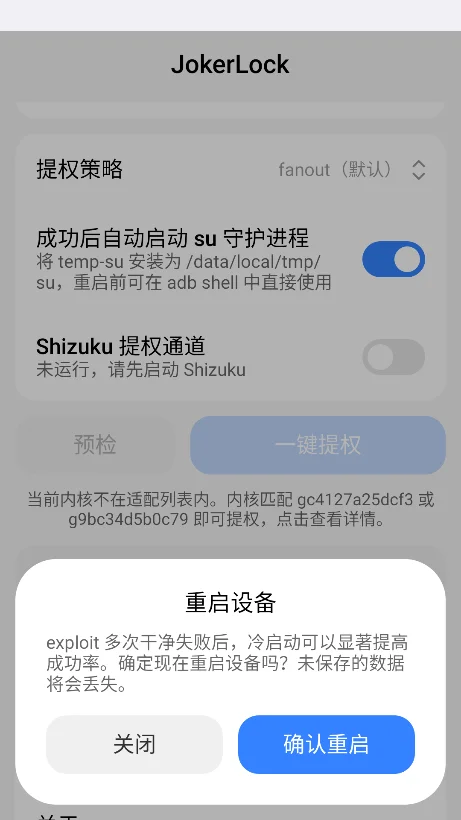
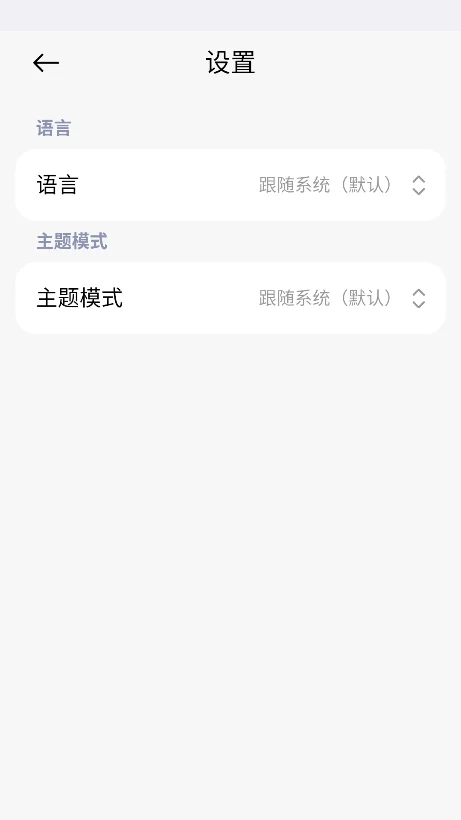
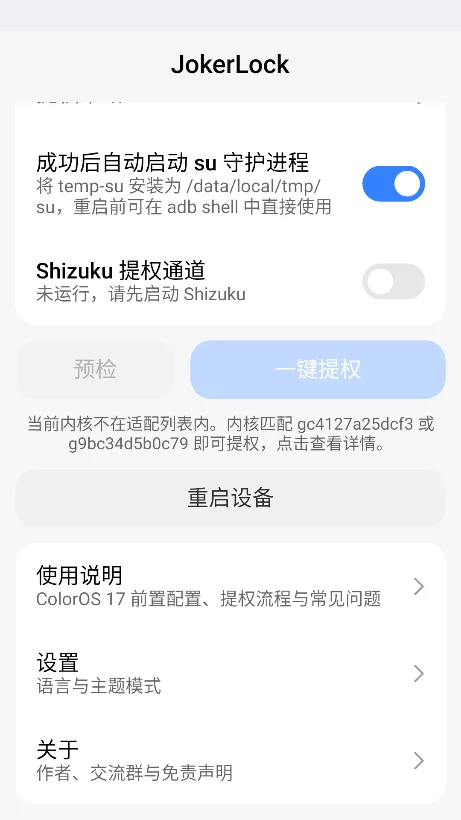
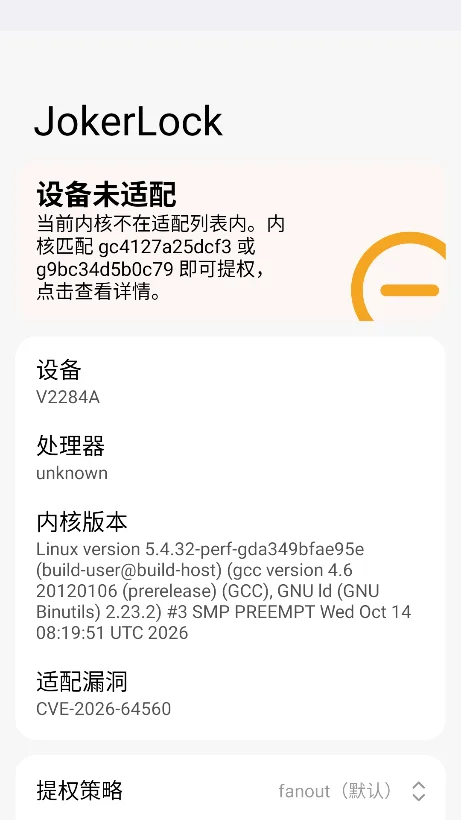
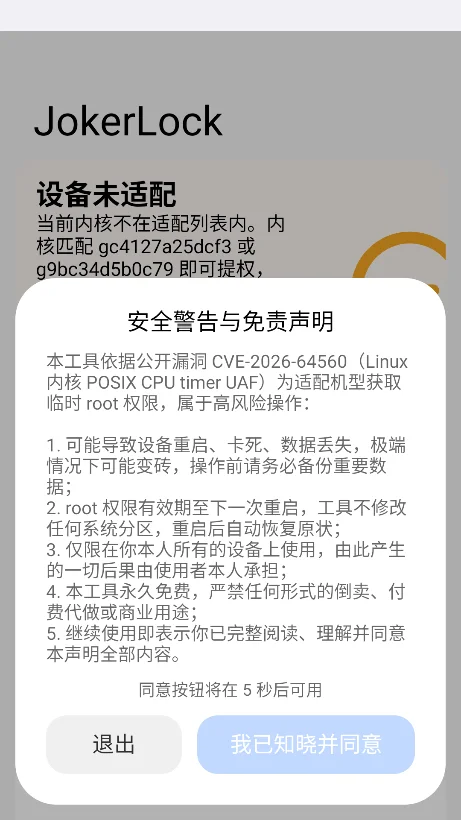
jokerlock提权助手安卓版下载,是一款专为安卓玩机用户打造的临时权限获取工具,主打免刷机、重启即失效的轻量体验。它能够自动识别并匹配当前设备的内核版本,省去手动查找的麻烦,同时兼容KernelSU和ReSukiSU两套管理器方案,让不同root环境的用户都能顺利使用。软件还支持安装LSPosed模块以及运行自定义脚本,方便用户在不改动系统分区的前提下完成调试、模块测试等操作。整体流程偏向自动化,适合想临时拿到权限又不想留下长期痕迹的用户,重启后权限自动清除,日常使用更安心。
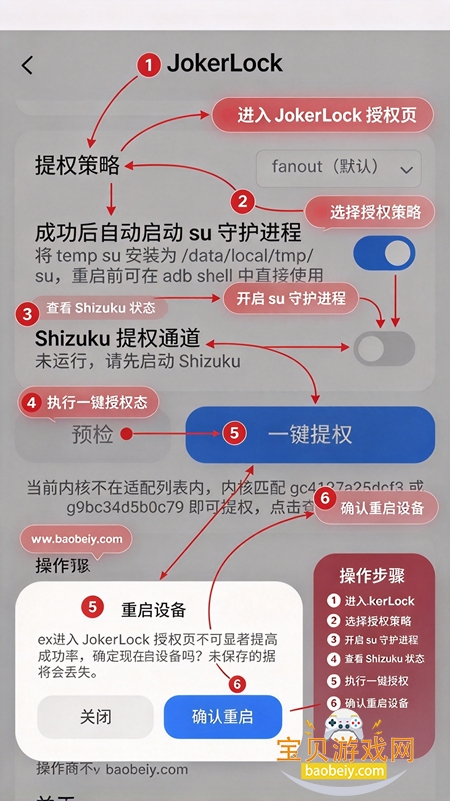
1.下载并安装jokerlock提权助手,打开后先授予软件基础存储权限,保证后续读取内核信息正常。
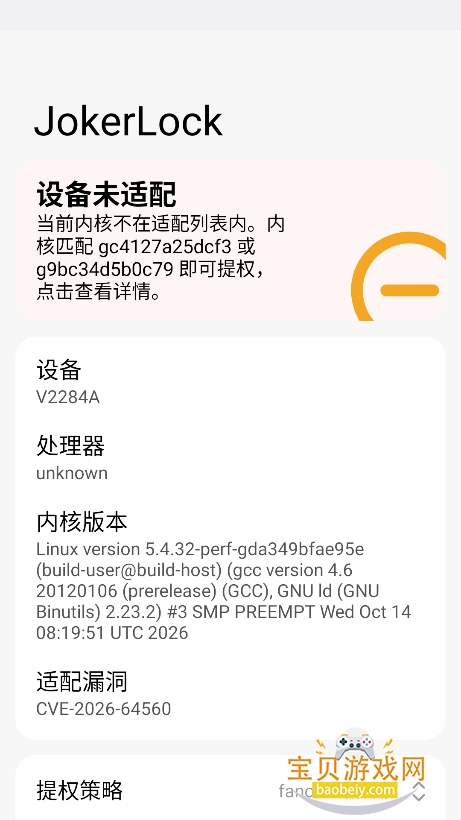
2.进入主界面等待软件自动检测当前设备的内核版本,检测完成后会显示匹配结果。
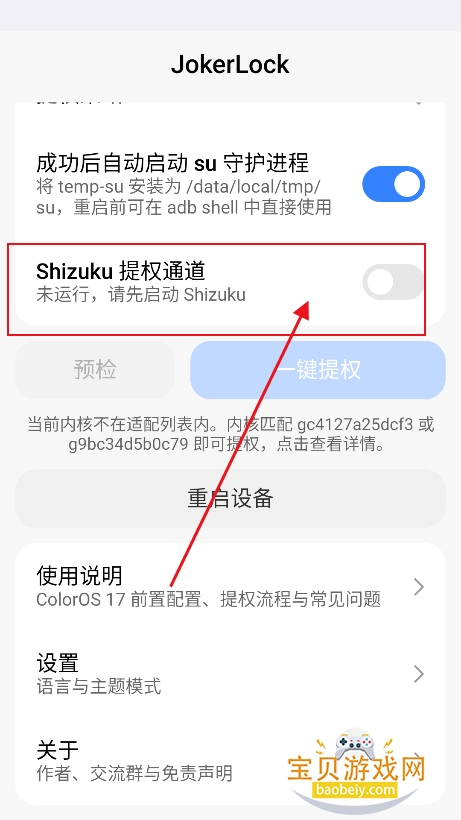
3.根据提示选择KernelSU或ReSukiSU管理器方案,软件会自动完成对应的环境对接。如若没有shizuku,建议先下载安装到本地。
4.需要跑脚本或装模块时,在功能页选择LSPosed模块安装或自定义脚本运行入口。
5.按提示确认执行,等待进度条走完即可获得临时权限,期间不要退出软件。
6.使用完毕后直接重启手机,临时权限自动失效,系统恢复原状不留痕迹。
不用解锁Bootloader也不用刷入镜像,打开软件按流程操作就能拿到临时权限,降低折腾门槛。
软件会读取设备内核信息并自动匹配可用方案,减少手动查找版本号的时间。
同时支持KernelSU和ReSukiSU两套管理器,用户可按自己设备环境灵活选择。
支持安装LSPosed模块并运行自定义脚本,方便测试模块效果或执行自动化任务。
权限仅在当前开机周期内有效,重启后自动清除,避免长期残留带来的安全隐患
1.软件主要面向主流安卓系统版本,具体支持范围以设备内核匹配结果为准。
2.安装前建议查看软件内的兼容说明,确认当前系统版本在支持列表内。
3.部分定制系统可能需要额外开启USB调试或未知来源安装权限。
4.内核版本差异较大的设备,自动匹配失败时可尝试手动选择相近方案。
5.使用过程中如遇闪退,可清理缓存后重新打开再试一次。
6.系统大版本更新后,建议等待软件适配更新再使用提权功能。
| 功能项 | 操作方式 | 说明 |
|---|---|---|
| 内核自动匹配 | 打开软件自动检测 | 读取设备内核信息并给出可用方案 |
| 管理器选择 | 主界面切换KernelSU或ReSukiSU | 根据设备环境选择对应管理器 |
| LSPosed模块安装 | 功能页选择模块安装入口 | 按提示选择模块文件完成安装 |
| 自定义脚本运行 | 脚本页导入并执行 | 支持常用脚本格式,运行结果可查看 |
| 临时权限生效 | 确认执行后等待完成 | 权限仅在当前开机周期有效 |
| 权限清除 | 重启手机 | 自动失效,系统恢复原状 |
1.提权操作前建议备份重要数据,避免意外情况导致数据丢失。
2.软件获取的是临时权限,重启后失效属于正常设计,不是故障。
3.不要在不信任的设备上运行来源不明的脚本,以免造成系统异常。
4.安装LSPosed模块时注意模块与系统版本的兼容性,避免开机异常。
5.如设备已解锁并刷入其他root方案,使用前先确认是否存在冲突。
6.遇到匹配失败可尝试更新软件版本或更换管理器方案再试。
| 软件名称 | 功能优势 | 评分 |
|---|---|---|
| KernelSU | 内核级root管理方案 | ★★★★★ |
| Magisk | 经典面具root工具 | ★★★★★ |
| LSPosed | 模块化框架管理工具 | ★★★★ |
| MT管理器 | 文件编辑与脚本管理 | ★★★★ |
| Termux | 安卓终端脚本环境 | ★★★★ |
| Shizuku | 免root授权管理工具 | ★★★★ |
一、ColorOS 17 / realme UI 前置配置(必须)
1. 先开启开发者模式:设置 → 关于本机 → 版本信息,连续点击版本号。
2. 将系统语言切换为英文:中文界面下开发者选项不会显示「禁止权限监控」开关。
3. 打开开发者选项,找到 Disable permission monitoring(禁止权限监控)并开启。
4. 开启完成后切回中文,该选项显示为「禁止系统优化」,保持开启即可。
5. 推荐安装欢太工具箱锁定该开关,防止重启后自动复原;否则部分重启后 Shizuku 会工作异常。
6. 重启后 Shizuku 会自动停止,每次重启都需要重新激活。
二、准备
1. 提前安装 KernelSU(KSU)管理器 APK:仅安装管理器应用,不要刷写内核镜像,本工具通过payload 实现临时 root,再由 KSU late-load 接管。
2. 安装 JokerLock。
3. 安装 Shizuku,并通过无线调试或 adb 方式激活,确认状态为「正在运行」。
三、授权 Shizuku
1. 打开 JokerLock。
2. 首次使用时 App 会请求 Shizuku 授权,点击允许。
3. 主页 Shizuku 开关显示「已连接」即就绪。若显示异常(uid 不为 2000),优先检查「禁止权限监控」是否开启。
四、开始授权
1. 点「预检」确认环境(已提权会直接提示)。
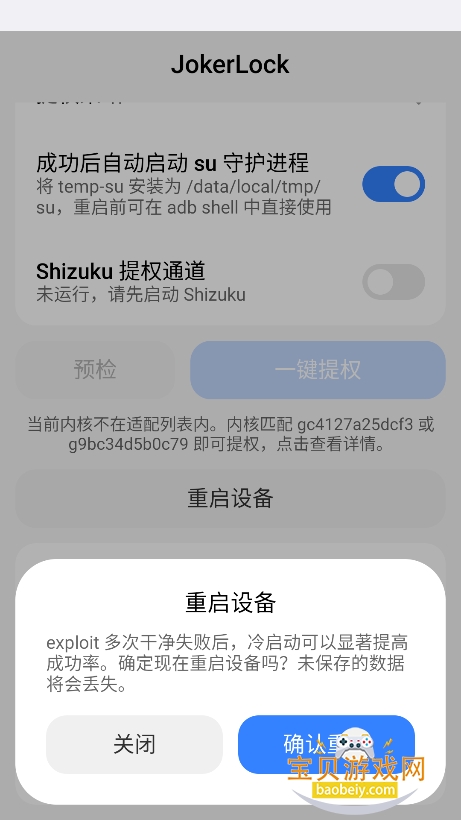
2. 点「一键提权」,仔细阅读风险弹窗后确认, 保持屏幕常亮,在下方运行日志观察输出。
3. App 自动执行:校验环境 → 启动 payload → 检测 root 子进程 → PKH110 机型启动 temp-su 护进程;oplus GKI 内核机型执行 ksud late-load → 验证 su -c id。
4. 运行日志长时间无变化时会判定卡死并自动重 启设备。
五、成功标志
日志输出 ROOT_SUCCESS identity=uid=0(root) 即提权成功。
PKH110 机型:adb shell 后执行 /data/local/
tmp/su 可获得 root shell(重启前有效)。
oplus GKI 机型:su -c id 返回 uid=0(root) ...
context=u:r:ksu:s0,打开 KSU 管理器即可正常管 理 root 权限。
六、失败怎么办
1. 点「重启设备」重启手机(需确认弹窗)。
2. 开机后确认「禁止权限监控」仍开启,重新激 活 Shizuku。
3. 重新打开 JokerLock,再次预检并提权。 不要不重启设备反复多次运行;payload 属于竞 态型漏洞利用,单次成功率并非 100%。
七、完成后
确认提权成功且使用完毕后,建议重启手机。本方案为临时 root,重启即恢复普通无 root 状态;ColorOS 17 上「禁止权限监控」开关会保留(欢太工具箱锁定时)。
八、手动验证(可选)
电脑端运行:adb shell su -c id 输出 uid=0(root) 代表 KernelSU root 已生效。
查看全文






 Xiaomi_15_Ultra

鹿谷社区app官方下载正版 实用工具37.7M 中文 v3.3.0 安卓版 26-10-19
下载
荣耀应用市场(荣耀应用商店)app最新版2026 实用工具45.8M 中文 v16.1.10.301安卓版 26-10-23
下载
lightroom安卓版中文版最新版正版 实用工具120.2M 中文 v11.5.22手机版 26-09-15
下载
APKPure安卓版下载安装最新版 实用工具23.2M 中文 v3.20.8103手机版 26-10-22
下载
oppo游戏中心app官方最新版2026 实用工具36.1M 中文 v17.1.0安卓版 26-10-02
下载
Scene骁龙工具箱最新版 实用工具7.2M 中文 v9.4.18 安卓版 26-10-21
下载
蓝河工具箱官方下载2026最新版 实用工具4.9M 中文 v7.2安卓版 26-10-19
下载
准星助手官方下载正版(准星精灵) 实用工具6.7M 中文 v4.5最新版 26-07-28
下载
老外管理器蓝色版本(ZArchiver Pro) 实用工具5.4M 中文 v1.0.11 安卓版 26-10-10
下载
小小电脑app下载安装最新版 实用工具964.9M 中文 v4.2.3-alpha1安卓版 26-10-10
下载
HappyMod游戏盒中文最新版本2026 实用工具20.0M 中文 v3.4.6安卓汉化版 26-09-18
下载
vivo浏览器最新版本官方版本(Browser) 实用工具221.1M 中文 v31.3.0.0最新版 26-10-26
下载 下载
 夸克app下载安装官方免费最新版
 醒图下载安装2026最新版
 佳影游戏厅2官方最新版本
 夸克学习app免费下载最新版本2026
 DeepSeek app下载官方手机版
 开源软件室app安卓手机版
 双开助手微分版永久免费下载安卓最新版
 夸克手表版apk安装包下载最新版
 幻影分身安卓版下载2026版本安装
 迅雷云盘app官方下载手机版
 飞猫管家app下载并安装最新版
 迅雷app最新版本2026下载
 短剧推广平台
 自动点击器软件推荐
 可以赢话费的捕鱼游戏
 正规安卓捕鱼游戏合集
 永久免费的软件库app合集
 小虎软件库所有版本